
OsmAnd Heatmap: Millionen echter GPS-Tracks entdecken
OsmAnd Heatmap ist ein neues Web-Tool, das zeigt, wo sich Menschen tatsächlich bewegen — zu Fuß, mit dem Rad, mit dem Auto und mehr. Es basiert auf den öffentlichen GPS-Tracks von OpenStreetMap: Jeder Track, den OSM-Mitwirkende hochgeladen haben, wird pro Kartenzelle nach Aktivität und Upload-Monat gezählt und als Heatmap gezeichnet. Je heller die Linie, desto mehr Tracks führen durch diese Stelle.
Das Tool basiert vollständig auf offenen Daten — und zeigt Ihnen jeden einzelnen Track hinter dem Bild.
Das Tool befindet sich derzeit im Test: test.osmand.net/map/prototypes/heatmap.html
Am Ende dieses Artikels finden Sie eine kurze Umfrage. Ihr Feedback bestimmt, wie es weitergeht.
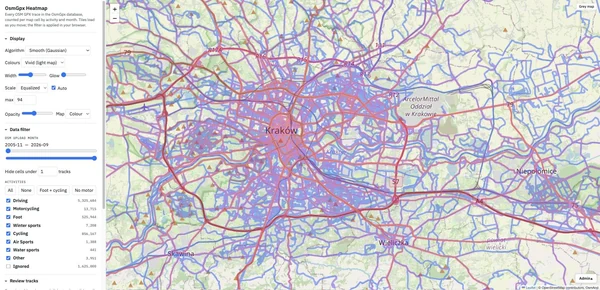
Mehr als 8,3 Millionen OSM-GPX-Tracks sind indexiert. Rund 6,7 Millionen davon werden standardmäßig angezeigt; der Rest sind sehr kurze, lückenhafte oder unlesbare Tracks, die ausgeblendet bleiben, bis Sie die Gruppe Ignored einschalten. Die Tracks sind nach Aktivität gruppiert: Auto, Radfahren (Rennrad, MTB, Gravel, E-Bike …), zu Fuß (Wandern, Laufen, Spazieren …), Motorrad, Wintersport, Wassersport, Luftsport und weitere.
Die Oberfläche
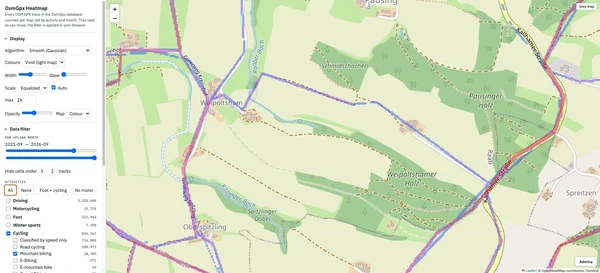
Die Karte füllt den Bildschirm, das linke Panel enthält vier Abschnitte. Die Kacheln werden einmal geladen; alle Filter darunter greifen sofort in Ihrem Browser.
Display
Wie die Heatmap aussieht.
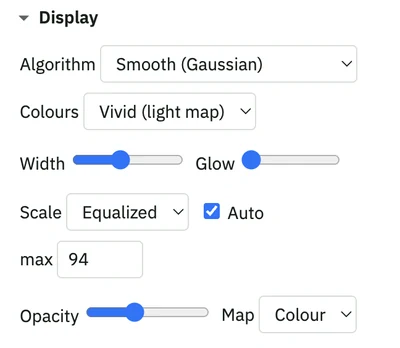
- Algorithm — Smooth (Gaussian) zeichnet weiche Bänder, Sharp thin lines hält die Linien bei kleinem Zoom scharf, Raw cells zeigt das zugrunde liegende Raster.
- Colours — vier Paletten: Vivid für die helle Karte, Turbo, Hot und Blue für die dunkle Karte.
- Width und Glow der Linien.
- Scale — Equalized verteilt die Farben gleichmäßig über die sichtbaren Tracks (1, 2 und 3 Tracks bekommen so unterschiedliche Farben), Log ist die klassische logarithmische Skala. Lassen Sie Auto eingeschaltet, passt sich die Skala dem sichtbaren Ausschnitt an; schalten Sie es aus und setzen Sie Ihr eigenes max.
- Opacity der Heat-Ebene und der Map-Stil darunter: Grey, Dark oder Colour.
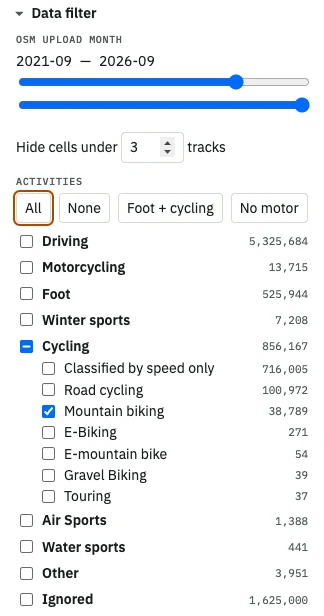
Data filter
Welche Tracks gezählt werden.
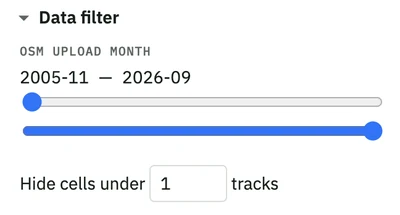
- OSM upload month — zwei Schieberegler begrenzen den Zeitraum: Nur Tracks, die in diesem Zeitraum zu OpenStreetMap hochgeladen wurden, werden gezeichnet. Der volle Bereich beginnt 2005.
- Hide cells under N tracks — die Mindestzahl an Tracks, damit eine Linie gezeichnet wird. Bei 1 ist jeder einzelne Track sichtbar; bei 5 erscheinen nur Stellen, an denen sich mindestens fünf Tracks überlagern — die beliebten Routen treten hervor, das Rauschen verschwindet.
Activities
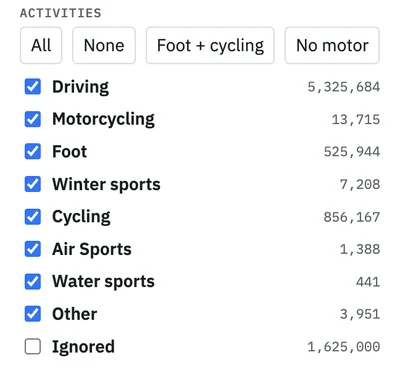
Jede Aktivitätsgruppe hat ein Kontrollkästchen und eine Track-Anzahl. Klappen Sie eine Gruppe auf, um einzelne Aktivitäten zu wählen — zum Beispiel nur Mountain biking innerhalb von Cycling. Die Schnellknöpfe All, None, Foot + cycling und No motor schalten typische Kombinationen mit einem Klick um. Die Gruppe Ignored (kurze, lückenhafte, unlesbare oder Tracks ohne Zeitangaben) ist standardmäßig aus.
Review tracks
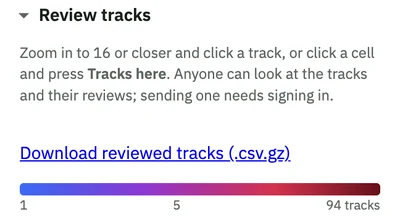
Um eine Bewertung abzugeben, melden Sie sich zuerst an — mit Ihrem OsmAnd-Konto unter test.osmand.net/map/account — und kehren Sie dann zur Heatmap zurück. Zum Ansehen der Tracks ist kein Konto nötig.
Die Heatmap ist nicht nur ein Bild — Sie kommen an die Tracks dahinter. Zoomen Sie auf 16 oder näher und klicken Sie auf eine Linie: Das Panel listet die Tracks, die unter Ihrem Klick verlaufen. Wählen Sie einen, um ihn mit seinen Details auf der Karte zu sehen, die Original-GPX-Datei herunterzuladen oder eine Bewertung abzugeben. Jeder kann die Tracks und ihre Bewertungen ansehen. Der Link Download reviewed tracks (.csv.gz) unten im Abschnitt exportiert alle bisher bewerteten Tracks mit ihren Urteilen als eine CSV-Datei.
Data source
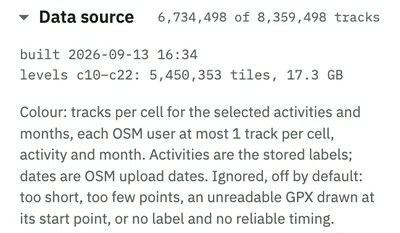
Wie viele Tracks dem aktuellen Filter entsprechen, wann die Daten erstellt wurden und wie die Farben berechnet werden. Jeder OSM-Nutzer wird pro Zelle, Aktivität und Monat höchstens einmal gezählt — ein einzelner sehr aktiver Uploader kann also keine ganze Region einfärben.
Beispiel: Mountainbike-Trails in Oberösterreich
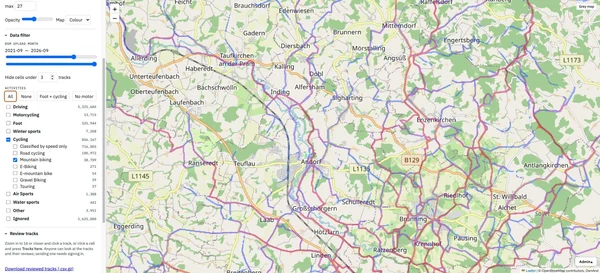
Suchen wir die MTB-Routen rund um Kallham, Österreich (48,38° N, 13,60° O), die in den letzten fünf Jahren gefahren wurden.
1. Aktivität wählen. Klicken Sie auf None, klappen Sie Cycling auf und haken Sie Mountain biking an.
2. Zeitraum setzen. Schieben Sie den linken Datumsregler auf 2021-09 — ältere Tracks brauchen wir nicht.
3. Dichte setzen. Tragen Sie 3 bei Hide cells under … tracks ein: Es bleiben nur Trails, die mindestens drei Personen gefahren sind.
Die Karte zeigt jetzt das Netz der Trails, die Mountainbiker wirklich nutzen:
4. Hineinzoomen und einen Trail anklicken. Öffnen Sie diese Stelle bei Zoom 16 und klicken Sie auf eine der Linien.
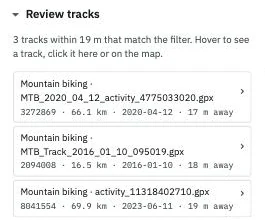
Der Abschnitt Review tracks listet die Tracks unter dem Klick, jeweils mit Aktivität, Dateiname, Länge, Datum und Entfernung zum Punkt:
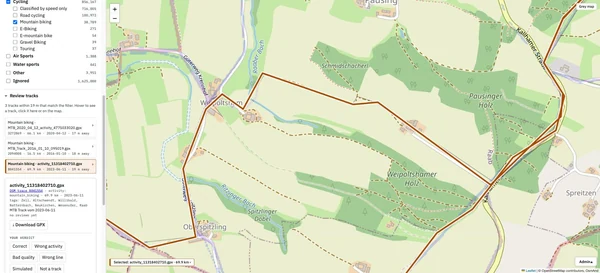
5. Einen Track auswählen. Klicken Sie auf einen Eintrag in der Liste (oder auf die Linie in der Karte): Der Track wird hervorgehoben und seine Karte öffnet sich — ein Link zum OSM-Trace, Aktivität, Länge, Datum, Tags und Beschreibung. Download GPX liefert die Originaldatei von OpenStreetMap mit Zeit und Höhe.
6. Eine Bewertung abgeben. Wählen Sie ein Urteil — Correct, Wrong activity, Bad quality, Wrong line, Simulated oder Not a track —, geben Sie optional die richtige Aktivität und einen Kommentar an und klicken Sie auf Send review.
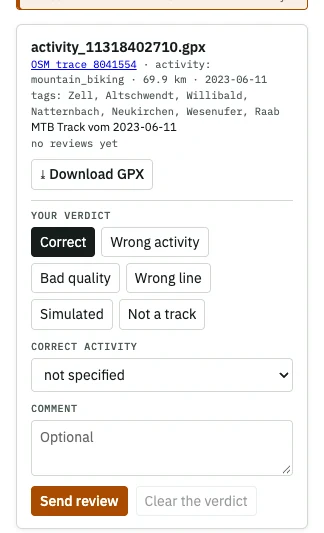 | 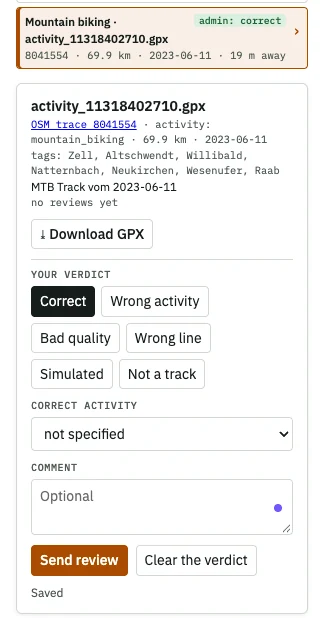 |
Ihr Urteil wird gespeichert und neben dem Track in der Liste angezeigt. Bewertungen helfen uns, die Aktivitätserkennung zu verbessern und die Daten zu bereinigen.
Bewertungen sind an Ihr OsmAnd Cloud-Konto gebunden. Aktivieren Sie vor dem Absenden Ihr Konto auf dem Testserver unter test.osmand.net/map/account — melden Sie sich mit derselben E-Mail an, die Sie für OsmAnd Cloud in der App verwenden — und kehren Sie dann zur Heatmap zurück. Zum Ansehen von Tracks und Bewertungen ist kein Konto nötig.
Tipps
- Die URL merkt sich die Kartenposition (
#zoom/lat/lon) — so können Sie einen Link zu jedem Ort teilen. - Display-Einstellungen bleiben im Browser gespeichert; Filter werden beim Neuladen der Seite zurückgesetzt.
- Für den klassischen Heatmap-Look nutzen Sie die Dark-Karte mit der Palette Hot oder Blue.
- Auf einer stark befahrenen Straße können sich Tausende Tracks überlagern; die Liste zeigt die 60, die Ihrem Klick am nächsten liegen.
Sagen Sie uns Ihre Meinung
Die Heatmap ist ein Prototyp, und Ihr Feedback entscheidet, wie es weitergeht.
- 2-Minuten-Umfrage — wie Sie sie nutzen und was fehlt: Heatmap-Feedback-Formular
- Tracks bewerten — hineinzoomen, einen Ihnen bekannten Trail anklicken und ein Urteil senden. Das dauert nur Sekunden und verbessert die Daten direkt (zuerst mit Ihrem OsmAnd-Cloud-Konto unter test.osmand.net/map/account anmelden).
Follow OsmAnd on Facebook, TikTok, X (Twitter), Reddit, and Instagram!
Join us at our groups of Telegram (OsmAnd News channel), (EN), (IT), (FR), (DE), (UA), (ES), (BR-PT), (PL), (AR), (TR).