Karten & Daten
Karten
Warum bietet OsmAnd keinen Zugriff auf Google Maps?
OsmAnd ist darauf ausgelegt, OpenStreetMap (OSM) zu unterstützen und priorisiert diesen Weg so weit wie möglich. Zusätzlich gibt es Lizenzbeschränkungen, die es OsmAnd nicht erlauben, mit Google Maps-Daten vertrieben zu werden.
Warum Google Maps-Links möglicherweise nicht in OsmAnd geöffnet werden?
Google Maps-Links wie https://maps.app.goo.gl/... können in OsmAnd mit einem einzigen Tippen aus SMS oder Messenger-Apps nicht geöffnet werden. Auch wenn OsmAnd diese Links parsen kann, erzwingt Android 12+ Verified App Links: Kern-Domains von Google (z. B. maps.app.goo.gl, goo.gl, googleusercontent.com) sind für Google-Systemdienste reserviert, sodass Drittanbieter-Apps sie nicht automatisch abfangen können. Infolgedessen öffnet sich der Link in der Regel in einer Google-App/Dienst.
OsmAnd unterstützt viele freigegebene Google Maps-Links, einschließlich einiger Kurzlinks und freigegebener Standort-URLs. Sie können auch einen Google Maps-Link direkt in die OsmAnd-Suche einfügen.
Workaround: Langes Tippen auf die Nachricht → Teilen → OsmAnd auswählen. Dadurch wird der Link an OsmAnd gesendet, wo er geparst und als Ort geöffnet werden kann.
Je nach den in der freigegebenen Google Maps-URL verfügbaren Informationen kann der geöffnete Standort ungefähr sein.
Langsames Laden von Karten auf Android 11, 12 (SD-Karte)
Aufgrund der neuen Regeln für den Speicherzugriff, die in Android 11 und 12 eingeführt wurden, können Benutzer eine langsamere Leistung beim Zugriff auf Karten feststellen, die auf SD-Karten gespeichert sind. Diese Änderungen können auch zu Sichtbarkeits- und Zugriffsbeschränkungen für Dateien in SD-Kartenordnen führen. Weitere Diskussionen und technische Einblicke finden Sie unter den folgenden Links: Reddit-Diskussion, Github #1, Github #2, Github #3.
Im Moment sind die folgenden Lösungen verfügbar:
1. Migrieren Sie den OsmAnd-Datenspeicherordner in den „Internen App-Speicher“
-
Sie können den Speicherordner ändern, indem Sie die Option Interner App-Speicher unter Menü → Einstellungen → OsmAnd-Einstellungen → Datenspeicher → Hauptspeicher auswählen.
-
Beachten Sie jedoch, dass der interne Speicher oft begrenzt ist. Als Workaround können Sie wichtige Dateien in den internen Speicher verschieben, während selten genutzte Karten auf der SD-Karte verbleiben. Verwenden Sie einen Dateimanager, um diese Dateien bei Bedarf manuell zu übertragen.
Das Entwicklungsteam sucht aktiv nach effizienteren Lösungen, um die Leistung von SD-Karten unter den neuen Android-Speicherrichtlinien zu verbessern.
2. Verwenden Sie den „Download“-Ordner der SD-Karte
Sie können versuchen, das Problem des langsamen Ladens von Karten zu beheben, indem Sie den Download-Ordner der SD-Karte für den OsmAnd-Speicher unter Menü → Einstellungen → OsmAnd-Einstellungen → Datenspeicher → Hauptspeicher → Manuell festgelegt angeben. Die folgenden Pfade sind möglich:
-
/storage/XXXX-XXXX/Download/osmand
Dieser Pfad kann Fehler verursachen, wenn auf mehrere Dateien zugegriffen wird. Zum Beispiel können Sie möglicherweise die Weltübersichtskarte herunterladen, aber andere Regionen werden möglicherweise nicht angezeigt. -
/storage/XXXX-XXXX/Download
Dieser Pfad sollte konsistent für das Herunterladen von Karten und anderen Daten funktionieren. Beachten Sie jedoch, dass OsmAnd keine Dateien erkennt, die von anderen Apps oder Programmen (z. B. SasPlanet) in diesen Ordner geschrieben wurden. Weitere Details finden Sie in dieser Anleitung.
"XXXX-XXXX" steht für die eindeutige Identifikationsnummer Ihrer SD-Karte, die manchmal im Ordnerpfad unter den Optionen für Externer Speicher 2 zu finden ist oder mit anderen Methoden ermittelt werden kann. Weitere Untersuchungen und Details zu dieser Lösung sind hier verfügbar.
3. Speicheroption „Medien“
Wenn frühere Lösungen nicht funktionieren oder begrenzt erscheinen, können Sie versuchen, die Speicheroption "Medien" zu verwenden, um Probleme mit langsamem Laden von Karten oder Speicherzugriff zu beheben. Diese Methode ermöglicht die Auswahl eines Ordners, der für OsmAnd und andere Apps zugänglich ist, was besonders nützlich für externen oder austauschbaren Speicher ist.
Auswahl eines „allgemein zugänglichen“ OsmAnd-Datenspeicherordners über den „Medien“-Speicher
Android ist strenger mit den Speicherberechtigungen geworden und beschränkt oft den Zugriff auf app-spezifische Ordner, insbesondere bei Neuinstallationen oder System-Upgrades. Der standardmäßige Datenspeicher von OsmAnd kann eingeschränkt sein, sodass er für andere Apps oder sogar Dateimanager unsichtbar ist. Viele Benutzer möchten Karten und Daten in einem zugänglichen externen Speicher ablegen, um Backups zu erstellen, zu synchronisieren oder Dateien manuell zu verwalten.
OsmAnd hat jedoch nicht die Berechtigung Zugriff auf alle Dateien (aufgrund von Googles Einschränkungen), was die Auswahl der Ordner einschränkt. Ein Workaround ist die Verwendung des "Medien"-Speicherordners, dem Android normalerweise einen breiteren Lese-/Schreibzugriff gewährt. Um dies zu tun:
- Gehen Sie zu OsmAnd-Einstellungen → OsmAnd-Einstellungen → Datenspeicher → Hauptspeicher und überprüfen Sie die verfügbaren Speicherbereiche. Verwenden Sie die Anzeige für den freien Speicherplatz, um den Zielspeicher zu identifizieren, der oft als Externer Speicher 2 bezeichnet wird.
- Falls verfügbar, wählen Sie Sichtbarer externer Speicher für Ihre SD-Karte aus und verschieben Sie Ihre Daten bei Aufforderung. Andernfalls folgen Sie den manuellen Schritten unten.
- Notieren Sie sich den aktuellen Ordnerpfad, der etwa so aussehen könnte: /storage/xxxx-xxxx/Android/data/net.osmand.plus/files.
- Wechseln Sie zur Option Manuell festgelegt und ändern Sie den Pfad zu einem für Medien zugänglichen Ordner. Auf vielen Systemen funktioniert die Änderung von /Android/data/ zu /Android/media/ (z. B. /storage/xxxx-xxxx/Android/media/net.osmand.plus/files). Einige Systeme erfordern möglicherweise andere Pfadänderungen.
Ein korrekter Pfad wird OsmAnd nicht mit Schreibberechtigungsfehlern konfrontieren. Für diesen Ordner sind keine zusätzlichen Speicherberechtigungen erforderlich.
Löschen von Kartendaten nach dem App-Update (wenn „Multiuser Storage 1“ ausgewählt ist)
In der Android-Version von OsmAnd kann die Auswahl von Multiuser Storage 1 als Speicherort dazu führen, dass alle lokalen Karten gelöscht werden, wenn die App automatisch aktualisiert wird, z. B. von Version 4.1.9 auf 4.1.10, 4.1.11 oder später (Android 11, 12). Dieses Problem ist auf Github dokumentiert.
Um den Verlust Ihrer Kartendaten bei Updates zu vermeiden, ziehen Sie diese Lösungen in Betracht:
-
Sichern Sie Ihre Dateien. Erstellen Sie vor dem Aktualisieren von OsmAnd ein Backup der Karten, die in ..Android/obb/net.osmand gespeichert sind. Stellen Sie die Dateien nach dem Update wieder her, bevor Sie die aktualisierte OsmAnd-App starten.
-
Ändern Sie den Speicherpfad. Verschieben Sie den OsmAnd-Ordner an einen Ort, der von allen Apps beschreibbar ist (z. B. Wi-Fi-FTP-Server, X-plore oder über ein USB-Kabel an einen PC). Ändern Sie den Ordnerpfad von:
- /storage/emulated/0/Android/obb/net.osmand zu
- /storage/emulated/0/Android/media/net.osmand.
Kein Karten-Rendering auf Google Pixel-Geräten
Bei den OsmAnd 4.2 Android-Versionen kann das Karten-Rendering auf Google Pixel-Geräten fehlschlagen, was dazu führt, dass Benutzer anstelle einer Karte einen leeren weißen Bildschirm sehen.
Um dieses Problem zu beheben, wechseln Sie zum OpenGL-Rendering:
- Navigieren Sie zu OsmAnd-Menü → Einstellungen → OsmAnd-Einstellungen → Karten-Rendering-Engine → Version 2 (OpenGL).
- Starten Sie OsmAnd neu, um die Änderungen zu übernehmen.
Behebung von langsamem Karten-Rendering in OsmAnd
Um das Problem des langsamen Karten-Renderings zu beheben, insbesondere bei der Verwendung von Offline-Vektorkarten, sollten die folgenden Schritte unternommen werden:
-
Deaktivieren Sie unnötige Kartenfunktionen. Schalten Sie 3D-Relief, Höhenlinien, Schummerung und Hänge aus, da diese die zur Darstellung der Karten erforderliche Rechenleistung erheblich erhöhen können. Sie können dies unter Menü → Karte konfigurieren tun.
-
Vereinfachen Sie die Kartendetails. Verbergen Sie weniger wichtige Elemente wie Grenzen, POIs, OSM-Notizen, Wetterschichten und zusätzliche Details (Menü → Karte konfigurieren → Karten-Rendering), um die Kartenanzeige zu optimieren und die Geschwindigkeit zu verbessern.
-
Begrenzen Sie die Anzahl der angezeigten POIs. Zeigen Sie nur die wichtigsten POIs an oder begrenzen Sie die während der Navigation angezeigten Kategorien, was zur Beschleunigung des Karten-Renderings beitragen kann. Greifen Sie auf diese Einstellungen unter Menü → Navigation → Einstellungen zu.
-
Passen Sie die Kartenlupe an. Die Einstellung der Kartenlupe könnte ein Schlüsselfaktor für die Verlangsamung der Karte sein. Stellen Sie die Lupe auf 100 % ein, indem Sie lange auf die "+"- oder "-"-Taste auf dem Kartenbildschirm drücken, um die Anzeige zu optimieren.
-
Deaktivieren Sie den Auto-Zoom. Der Auto-Zoom kann zu häufigem Neuzeichnen der Karte während der Navigation führen, was zu Verzögerungen führt. Deaktivieren Sie den Auto-Zoom unter Menü → Einstellungen → Profil → Navigationseinstellungen → Karte während der Navigation.
-
Verwenden Sie nur Offline-Karten. Online-Karten, insbesondere wenn sie nicht im Voraus heruntergeladen wurden, können das Laden der Karte verlangsamen. Wechseln Sie zur Verwendung von nur Offline-Karten für eine reibungslosere Leistung.
Diese Änderungen sollten die Zeit, die zum Rendern von Karten benötigt wird, insbesondere während der Navigation, reduzieren. Weitere detaillierte Konfigurationsoptionen finden Sie im Leitfaden zu den Karteneinstellungen.
Was bedeutet „Kostenlose Updates (Notfall)“?
- Android
- iOS
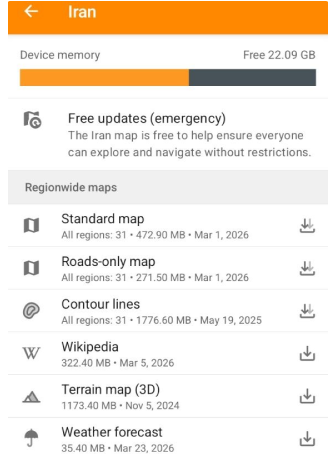
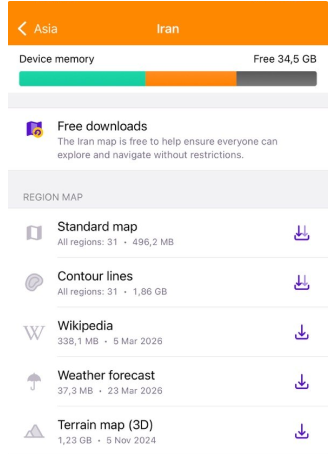
Notfall-Karten-Updates können für bestimmte Regionen während Krisen- oder Notfallsituationen aktiviert werden. In diesen Fällen sind Karten vorübergehend mit kostenlosen und häufigeren Updates verfügbar.
Wenn diese Funktion aktiv ist, kann der Bildschirm zum Herunterladen von Karten die Meldung Kostenlose Updates (Notfall) / Kostenlose Downloads anzeigen.
Das bedeutet, dass die Karte Updates häufiger als Standardkarten erhalten kann, manchmal einmal oder mehrmals pro Tag, je nach Situation.
Höhenlinien
Gibt es eine Möglichkeit, Höhenlinien in Fuß anstelle von Metern anzuzeigen?
Ja, Höhenlinien können in Fuß anstelle von Metern angezeigt werden. Bevor Sie die Höhenliniendaten herunterladen, wählen Sie zwischen Fuß oder Metern: Lesen Sie hier mehr darüber.
Höhenlinien, Höhendaten oder 3D-Relief werden nicht angezeigt
- Überprüfen Sie, ob die Daten der richtigen Region heruntergeladen wurden. Gehen Sie zu Menü → Karten & Ressourcen → Downloads → Ihre Region. Wie man Karten herunterlädt.
- Überprüfen Sie, ob das Plugin aktiviert und unter Menü → Plugins → Topografie sichtbar ist.
- Überprüfen Sie, ob die Elemente im Abschnitt Topografie unter Menü → Karte konfigurieren → Topografie → Höhenlinien / Gelände / 3D-Relief aktiviert sind.
- Überprüfen Sie Ihre Käufe: Android / iOS.
- Aktualisieren Sie die App auf die neueste Version.
- Löschen Sie die erforderlichen Karten und laden Sie sie erneut herunter, um sicherzustellen, dass keine beschädigten Dateien vorhanden sind.
- Starten Sie OsmAnd neu, um Einstellungen und Daten zu aktualisieren.
Suche
Strukturierte Adresssuche (Stadt → Straße → Haus) findet das Haus nicht
Wenn Sie versuchen, einen Ort mit der Struktur Stadt → Straße → Hausnummer zu suchen und keine Ergebnisse zurückgegeben werden, beachten Sie die folgenden Tipps und möglichen Ursachen:
Tipp: Versuchen Sie eine Volltextsuche ohne Angabe der Stadt, da die Adresse möglicherweise unter einer anderen Stadt aufgeführt ist.
Mögliche Probleme:
-
Haus fehlt. Das Haus ist möglicherweise nicht auf OpenStreetMap aufgeführt, oder es ist vorhanden, aber ohne zugewiesene Nummern. Sie können dies mit einem Beispiel hier überprüfen.
-
Falscher Straßenname. Der mit dem Haus verbundene Straßenname könnte in OpenStreetMap falsch sein. Überprüfen Sie das
addr:street-Tag, um sicherzustellen, dass der Straßenname genau mit dem in den Tagging-Informationen der Straße übereinstimmt. -
Problem mit Nominatim. Das Haus ist möglicherweise in OpenStreetMap vorhanden, wird aber über Nominatim (die von OpenStreetMap verwendete Suchmaschine) nicht gefunden. Sie können hier mehr darüber erfahren, wie Sie adressbezogene Probleme beheben können.
-
Mögliches Problem in OsmAnd. Wenn das Haus in Nominatim vorhanden ist, aber in OsmAnd immer noch nicht gefunden wird, könnte das Problem spezifisch für OsmAnd sein. Sie können zur Lösung beitragen, indem Sie weiter nachforschen. Weitere Details finden Sie in diesem technischen Artikel.
UK-Postleitzahlen mit einer benutzerdefinierten POI-Datei suchen
Wenn eine britische Postleitzahl nicht über Menü → Suche → Adresse gefunden werden kann, ist sie möglicherweise nicht im Adresssuchindex von OsmAnd verfügbar.
Eine von der Community gepflegte UK-Postleitzahlen-POI-Datei ist als benutzerdefinierte .obf-Datei verfügbar. Sie enthält Postleitzahlen, die als Points of Interest (POIs) mit Koordinaten gespeichert sind, und kann verwendet werden, um direkt nach Postleitzahlen zu suchen.
So verwenden Sie sie:
-
Laden Sie die Datei
UK_postcodes_poi_europe.obfaus dem Community-Repository herunter. -
Wenn die Datei als ZIP-Archiv heruntergeladen wurde, entpacken Sie sie zuerst.
-
Kopieren Sie die
.obf-Datei in den OsmAnd-Datenordner oder öffnen Sie sie mit einem Dateimanager auf Ihrem Gerät und wählen Sie OsmAnd zum Importieren. -
Verwenden Sie die allgemeine Such-Funktion (Lupensymbol) anstelle der Adress-Suche.
-
Geben Sie eine Postleitzahl (z. B. CT14 8EU oder EX34 7EX) in die Suchleiste ein.
HINWEIS: Einige Postleitzahlen können mehrmals in den Suchergebnissen erscheinen, da sowohl die standardmäßigen OsmAnd-Kartendaten als auch die benutzerdefinierte Postleitzahlen-POI-Datei dieselbe Postleitzahl enthalten können.
Tracks und Punkte
Wie man verschiedene Orte auf der Karte markiert
Sie können Notizen hinterlassen und Orte auf der Karte in verschiedenen Formen markieren, die jeweils unterschiedlichen Zwecken dienen:
-
Favoriten. Dies sind permanente Punkte auf der Karte, denen Sie Beschreibungen hinzufügen können. Um einen Favoriten zu erstellen, machen Sie ein langes Tippen → Tippen Sie auf Hinzufügen. Favoriten eignen sich hervorragend, um Orte zu markieren, die Sie häufig besuchen oder für zukünftige Referenzen speichern möchten.
-
Marker. Marker sind temporäre Punkte, die oft zur Navigation oder Planung verwendet werden. Sie können die Entfernung von Ihrem aktuellen Standort oder einem anderen Punkt anzeigen und schnell entfernt werden, wenn sie nicht mehr benötigt werden. Um einen Marker hinzuzufügen, machen Sie ein langes Tippen → Tippen Sie auf Marker.
-
Wegpunkte. Wegpunkte werden entlang der von Ihnen erstellten Routen platziert und helfen Ihnen, bestimmte Haltepunkte oder Orte auf Ihrer Reise zu markieren. Sie können diesen Punkten auch Beschreibungen hinzufügen. Um einen Wegpunkt hinzuzufügen, machen Sie ein langes Tippen auf die Karte → Routen → als Zwischenwegpunkt hinzufügen.
-
Audio-/Videonotizen. Mit diesen Notizen können Sie Audio-, Video- oder Fotodateien an bestimmten Orten auf der Karte anhängen. Um dies zu aktivieren, aktivieren Sie das Audio-/Videonotizen-Plugin im OsmAnd-Menü → Plugins. Um eine hinzuzufügen, machen Sie ein langes Tippen → Aktionen → gewünschte Datei zum Anhängen auswählen.
-
OSM-Notizen. Dies sind Berichte, die Sie erstellen können, um Fehler oder fehlende Informationen auf OpenStreetMap hervorzuheben. Aktivieren Sie das OSM-Bearbeitungs-Plugin im OsmAnd-Menü → Plugins. Um eine OSM-Notiz hinzuzufügen, machen Sie ein langes Tippen → Aktionen → OSM-Notiz hinzufügen.
-
POIs (Points of Interest). Dies sind vordefinierte Punkte aus der Datenquelle von OpenStreetMap, wie z. B. Restaurants, Parks oder Sehenswürdigkeiten. Sie können POIs anzeigen, indem Sie die POI-Überlagerung im Menü Karte konfigurieren aktivieren oder eine Kategorie auswählen.
-
Suche. Sie können auch die Suchfunktion verwenden, um Orte auf der Karte zu finden und zu markieren.