Maps & Data
Карти
Чому OsmAnd не пропонує доступ до Google Maps?
OsmAnd розроблено для підтримки OpenStreetMap (OSM) і максимально пріоритезує цей шлях. Крім того, існують ліцензійні обмеження, які не дозволяють поширювати OsmAnd з даними Google Maps.
Чому посилання Google Maps можуть не відкриватися в OsmAnd?
Посилання Google Maps, такі як https://maps.app.goo.gl/..., можуть не відкриватися в OsmAnd одним натисканням із SMS або месенджерів. Хоча OsmAnd може розпізнавати та відкривати багато посилань Google Maps, Android 12+ застосовує Verified App Links: основні домени Google (наприклад, maps.app.goo.gl, goo.gl, googleusercontent.com) зарезервовані для системних служб Google, тому сторонні застосунки не можуть автоматично їх перехоплювати. У результаті посилання зазвичай відкривається в застосунку/службі Google.
OsmAnd підтримує багато поширених посилань Google Maps, включно з деякими короткими посиланнями та URL-адресами спільного доступу до місцезнаходження. Ви також можете вставити посилання Google Maps безпосередньо в пошук OsmAnd.
Обхідний шлях: довге натискання на повідомлення → Поділитися → вибрати OsmAnd. Це надішле посилання в OsmAnd, де його можна буде розпізнати та відкрити як місцезнаходження.
Залежно від інформації, доступної в URL-адресі спільного доступу Google Maps, відкрите місцезнаходження може бути приблизним.
Повільне завантаження карт на Android 11, 12 (SD-карта)
Через нові правила доступу до сховища, запроваджені в Android 11 і 12, користувачі можуть зіткнутися з повільнішою роботою під час доступу до карт, збережених на SD-картах. Ці зміни також можуть спричинити обмеження видимості та доступу до файлів у папках SD-карти. Більше обговорень і технічних відомостей можна знайти за такими посиланнями: обговорення на Reddit, Github #1, Github #2, Github #3.
Наразі доступні такі рішення:
1. Перенесення папки зберігання даних OsmAnd до «Внутрішньої пам’яті застосунку»
-
Ви можете змінити папку зберігання, вибравши опцію Внутрішня пам’ять застосунку у Меню → Налаштування → Налаштування OsmAnd → Папка зберігання даних.
-
Однак пам’ятайте, що внутрішня пам’ять часто обмежена. Як обхідний шлях, ви можете перемістити важливі файли у внутрішню пам’ять, а рідко використовувані карти залишити на SD-карті. За потреби використовуйте файловий менеджер для ручного перенесення цих файлів.
Команда розробників активно шукає ефективніші рішення для покращення роботи SD-карти відповідно до нових політик зберігання Android.
2. Використання папки «Завантаження» на SD-карті
Ви можете спробувати вирішити проблему повільного завантаження карт, вказавши папку Завантаження SD-карти для зберігання OsmAnd у Меню → Налаштування → Налаштування OsmAnd → Папка зберігання даних → Вказати вручну. Можливі такі шляхи:
-
/storage/XXXX-XXXX/Download/osmand
Цей шлях може спричиняти помилки під час доступу до кількох файлів. Наприклад, ви зможете завантажити карту «Огляд світу», але інші регіони можуть не з’явитися. -
/storage/XXXX-XXXX/Download
Цей шлях має стабільно працювати для завантаження карт та інших даних. Однак зауважте, що OsmAnd не розпізнаватиме файли, записані в цю папку іншими застосунками чи програмами (наприклад, SasPlanet). Детальніше див. цей посібник.
«XXXX-XXXX» — це унікальний ідентифікаційний номер вашої SD-карти, який іноді можна знайти в шляху до папки в опціях Зовнішнє сховище 2 або визначити іншими способами. Більше досліджень і деталей щодо цього рішення доступні тут.
3. Опція зберігання «Медіа»
Якщо попередні рішення не працюють або здаються обмеженими, ви можете спробувати використати опцію зберігання «Медіа», щоб вирішити проблему повільного завантаження карт або доступу до сховища. Цей метод дозволяє вибрати папку, доступну для OsmAnd та інших застосунків, що особливо корисно для зовнішнього або знімного сховища.
Вибір «Загальнодоступної» папки зберігання даних OsmAnd за допомогою сховища «Медіа»
Android став суворішим щодо дозволів на зберігання, часто обмежуючи доступ до папок, специфічних для застосунків, особливо після нових установок або оновлень системи. Стандартне сховище даних OsmAnd може бути обмеженим, через що воно стає невидимим для інших застосунків або навіть файлових менеджерів. Багато користувачів хочуть зберігати карті та дані у доступному зовнішньому сховищі для резервного копіювання, синхронізації чи ручного керування файлами.
Однак OsmAnd не має дозволу Доступ до всіх файлів (через обмеження Google), що обмежує вибір папок. Одним із обхідних шляхів є використання папки сховища «Медіа», до якої Android зазвичай надає ширший доступ на читання/запис. Для цього:
- Перейдіть до Налаштування OsmAnd → Налаштування OsmAnd → Папка зберігання даних і перегляньте доступні області зберігання. Використовуйте індикатор вільного місця, щоб визначити цільове сховище, часто позначене як Зовнішнє сховище 2.
- Зверніть увагу на поточний шлях до папки, який може виглядати як /storage/xxxx-xxxx/Android/data/net.osmand.plus/files.
- Перейдіть до опції Вказати вручну і змініть шлях на папку, доступну для медіа. На багатьох системах зміна /Android/data/ на /media/ (наприклад, /storage/xxxx-xxxx/media) працює. На деяких системах можуть знадобитися інші зміни шляху.
Правильний шлях не спричинятиме в OsmAnd помилок дозволу на запис. Перед внесенням цих змін переконайтеся, що OsmAnd має відповідні дозволи на зберігання, зокрема дозвіл на зберігання «Медіа», у налаштуваннях Застосунки Android. У новіших версіях Android ці дозволи можуть бути в розширених або прихованих меню.
Видалення даних карт після оновлення застосунку (якщо вибрано «Багатокористувацьке сховище 1»)
У версії OsmAnd для Android вибір Багатокористувацьке сховище 1 як місця зберігання може призвести до видалення всіх локальних карт під час автоматичного оновлення застосунку, наприклад з версії 4.1.9 до 4.1.10, 4.1.11 або пізнішої (Android 11, 12). Цю проблему задокументовано на Github.
Щоб уникнути втрати даних карт під час оновлень, розгляньте такі рішення:
-
Резервне копіювання файлів. Перед оновленням OsmAnd створіть резервну копію карт, збережених у ..Android/obb/net.osmand. Після оновлення відновіть файли перед запуском оновленого застосунку OsmAnd.
-
Зміна шляху до сховища. Перемістіть папку OsmAnd у місце, доступне для запису всім застосункам (наприклад, Wi-Fi FTP-сервер, X-plore або через USB-кабель до ПК). Змініть шлях до папки з:
- /storage/emulated/0/Android/obb/net.osmand на
- /storage/emulated/0/Android/media/net.osmand.
Відсутність рендерингу карт на пристроях Google Pixel
У версіях OsmAnd 4.2 для Android рендеринг карт може не працювати на пристроях Google Pixel, і користувачі бачать порожній білий екран замість карти.
Щоб вирішити цю проблему, перейдіть на рендеринг OpenGL:
- Перейдіть до Меню OsmAnd → Налаштування → Налаштування OsmAnd → Рушій рендерингу карти → Версія 2 (OpenGL).
- Перезапустіть OsmAnd, щоб застосувати зміни.
Усунення повільного рендерингу карт в OsmAnd
Щоб вирішити проблему повільного рендерингу карт, особливо під час використання офлайн-векторних карт, виконайте такі кроки:
-
Вимкніть непотрібні функції карти. Вимкніть 3D-рельєф, лінії висот, затінення рельєфу та схили, оскільки вони значно збільшують потужність обробки, необхідну для рендерингу карт. Це можна зробити в Меню → Налаштувати карту.
-
Спростіть деталі карти. Приховуйте менш важливі елементи, такі як межі, POI, нотатки OSM, шари погоди, додаткові деталі (Меню → Налаштувати карту → Рендеринг карти), щоб спростити відображення карти та підвищити швидкість.
-
Обмежте кількість відображуваних POI. Відображайте лише основні POI або обмежуйте категорії, що показуються під час навігації, що допоможе пришвидшити рендеринг карти. Доступ до цих налаштувань: Меню → Навігація → Налаштування.
-
Налаштуйте збільшення карти. Параметр збільшення карти може бути ключовим фактором уповільнення роботи карти. Встановіть збільшення на 100%, довго натискаючи кнопку «+» або «-» на екрані карті, щоб оптимізувати відображення.
-
Вимкніть автоматичне масштабування. Автоматичне масштабування може призводити до частого перемальовування карти під час навігації, спричиняючи затримки. Вимкніть автоматичне масштабування в Меню → Налаштування → Профіль → Налаштування навігації → Карта під час навігації.
-
Використовуйте лише офлайн-карти. Онлайн-карти, особливо якщо їх не завантажено заздалегідь, можуть уповільнювати завантаження карти. Перейдіть на використання лише офлайн-карт для плавнішої роботи.
Ці зміни мають зменшити час рендерингу карт, особливо під час навігації. Детальніші параметри конфігурації див. у Посібнику з налаштувань карти.
Що означає «Безкоштовні оновлення (аварійні)»?
- Android
- iOS
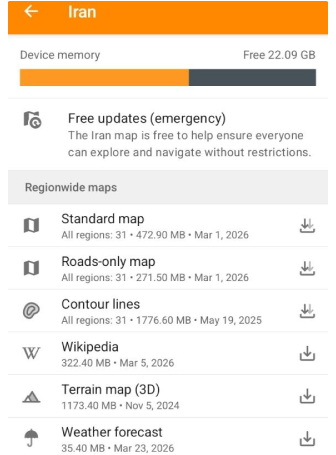
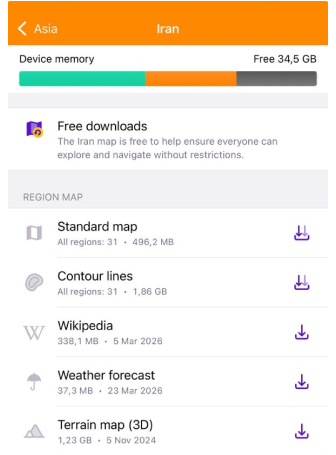
Аварійні оновлення карт можуть бути ввімкнені для певних регіонів під час кризових або надзвичайних ситуацій. У таких випадках карти тимчасово доступні з безкоштовними та частішими оновленнями.
Коли ця функція активна, на екрані завантаження карти може відображатися повідомлення Безкоштовні оновлення (аварійні) / Безкоштовні завантаження.
Це означає, що карта може отримувати оновлення частіше, ніж стандартні карти, іноді один або кілька разів на день, залежно від ситуації.
Лінії висот
Чи можна відображати лінії висот у футах замість метрів?
Так, лінії висот можна відображати у футах замість метрів. Перед завантаженням даних ліній висот виберіть Фути або Метри: докладніше про це тут.
Лінії висот, дані про висоту або 3D-рельєф не відображаються
- Перевірте, чи завантажено дані правильного регіону. Перейдіть до Меню → Карти та ресурси → Завантаження → Ваш регіон. Як завантажувати карти.
- Перевірте, чи плагін увімкнено та чи видно його в Меню → Плагіни → Топографія.
- Перевірте, чи елементи в розділі Топографія увімкнено в Меню → Налаштувати карту → Топографія → Лінії висот / Рельєф / 3D-рельєф.
- Перевірте покупки: Android / iOS.
- Оновіть застосунок до останньої версії.
- Видаліть і повторно завантажте потрібні карти, щоб переконатися у відсутності пошкоджених файлів.
- Перезапустіть OsmAnd, щоб оновити налаштування та дані.
Пошук
Структурований пошук адреси (місто → вулиця → будинок) не знаходить будинок
Якщо ви намагаєтеся знайти місцезнаходження за структурою Місто → Вулиця → Номер будинку і не отримуєте результатів, зверніть увагу на такі поради та можливі причини:
Порада: Спробуйте повнотекстовий пошук без зазначення міста, оскільки адреса може бути вказана під іншим містом.
Можливі проблеми:
-
Будинок відсутній. Будинок може бути відсутній на OpenStreetMap або бути присутнім, але без присвоєних номерів. Ви можете перевірити це на прикладі тут.
-
Неправильна назва вулиці. Назва вулиці, пов’язана з будинком, може бути неправильною в OpenStreetMap. Перевірте тег
addr:street, щоб переконатися, що назва вулиці точно збігається з інформацією в тегах вулиці. -
Проблема з Nominatim. Будинок може бути присутній на OpenStreetMap, але не знайдений через Nominatim (пошукову систему, яку використовує OpenStreetMap). Докладніше про те, як виправити проблеми, пов’язані з адресами, тут.
-
Можлива проблема в OsmAnd. Якщо будинок присутній у Nominatim, але все одно не знайдений в OsmAnd, проблема може бути специфічною для OsmAnd. Ви можете сприяти її вирішенню, провівши додаткове дослідження. Детальніше про це можна дізнатися в цій технічній статті.
Пошук поштових індексів Великої Британії за допомогою власного файлу POI
Якщо поштовий індекс Великої Британії не вдається знайти через Меню → Пошук → Адреса, він може бути недоступний через індекс адресного пошуку, який використовує OsmAnd.
Доступний файл POI з поштовими індексами Великої Британії, який підтримується спільнотою, у форматі власного файлу .obf. Він містить поштові індекси, збережені як точки інтересу (POI) з координатами, і його можна використовувати для прямого пошуку поштових індексів.
Як ним користуватися:
- Завантажте файл
UK_postcodes_poi_europe.obfзі сховища спільноти. - Якщо файл завантажено як ZIP-архів, спочатку розпакуйте його.
- Скопіюйте файл
.obfдо папки даних OsmAnd або відкрийте його за допомогою файлового менеджера на пристрої та виберіть OsmAnd для імпорту. - Використовуйте загальну функцію Пошук (піктограма лупи), а не пошук Адреса.
- Введіть поштовий індекс (наприклад, CT14 8EU або EX34 7EX) у рядок пошуку.
ПРИМІТКА: Деякі поштові індекси можуть з’являтися в результатах пошуку більше одного разу, оскільки як стандартні дані карт OsmAnd, так і власний файл POI з поштовими індексами можуть містити той самий поштовий індекс.
Треки та точки
Як позначати різні місця на карті
Ви можете залишати нотатки та позначати місця на карті в різних формах, кожна з яких служить певній меті:
-
Улюблені. Це постійні точки на карті, до яких можна додавати описи. Щоб створити Улюблене, виконайте довге натискання → Додати. Улюблені чудово підходять для позначення місць, які ви відвідуєте часто або хочете зберегти для майбутнього використання.
-
Маркери. Маркери — це тимчасові точки, часто використовувані для навігації чи планування. Вони можуть показувати відстань від вашого поточного місцезнаходження або іншої точки, і їх можна швидко видалити, коли вони більше не потрібні. Щоб додати Маркер, виконайте довге натискання → Маркер.
-
Точки маршруту. Точки маршруту розміщуються вздовж маршрутів, які ви створюєте, допомагаючи позначати конкретні зупинки чи місця вздовж вашої подорожі. До цих точок також можна додавати описи. Щоб додати точку маршруту, виконайте довге натискання на карту → Напрямки → додати як проміжну точку маршруту.
-
Аудіо/відеозаписи. Ці нотатки дозволяють прикріплювати аудіо-, відео- або фот файли до конкретних місць на карті. Щоб увімкнути, активуйте плагін Аудіо/відеозаписів у Меню OsmAnd → Плагіни. Щоб додати нотатку, виконайте довге натискання → Дії → виберіть потрібний файл для прикріплення.
-
Нотатки OSM. Це звіти, які ви можете створювати, щоб виділити помилки або відсутню інформацію на OpenStreetMap. Увімкніть плагін редагування OSM у Меню OsmAnd → Плагіни. Щоб додати нотатку OSM, виконайте довге натискання → Дії → Додати нотатку OSM.
-
POI (Точки інтересу). Це попередньо визначені точки з джерела даних OpenStreetMap, такі як ресторани, парки чи пам’ятки. Ви можете переглядати POI, увімкнувши накладання POI в меню Налаштувати карту або вибравши категорію.
-
Пошук. Ви також можете використовувати функцію пошуку, щоб знайти та позначити місця на карті.