Schnellaktion (Benutzerdefinierte Schaltflächen)
Übersicht
Das Schnellaktions-Widget ist ein interaktives Benutzeroberflächenelement, das schnellen Zugriff auf Schlüsselfunktionen oder Aktionen bietet, ohne zusätzliche Einstellungen öffnen zu müssen. Dieses Widget wird auf dem Hauptkartenbildschirm platziert und ermöglicht es Ihnen, die Interaktion mit der Anwendung zu vereinfachen und zu beschleunigen, was sie bequemer und effizienter macht.
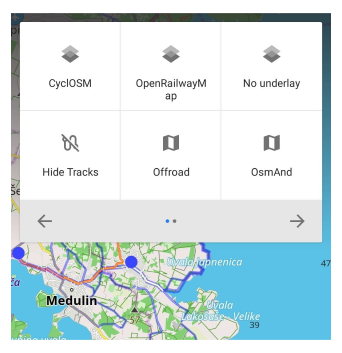
Schnellaktions-Widget
- Android
- iOS
Gehe zu: Menü → Anzeige konfigurieren → Benutzerdefinierte Schaltflächen → Schnellaktion
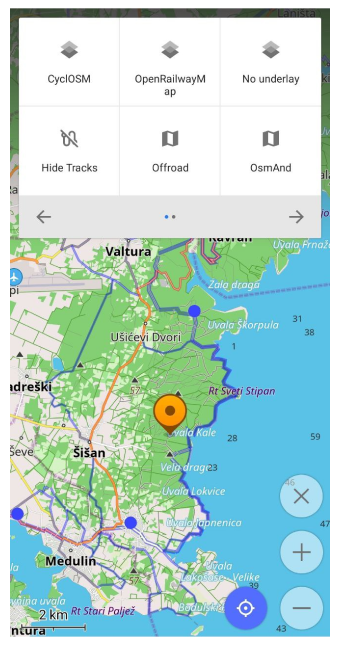
Gehe zu: Menü → Anzeige konfigurieren → Benutzerdefinierte Schaltflächen → Schnellaktion
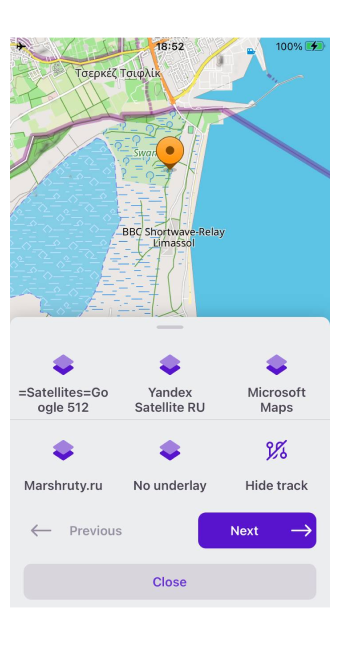
Um die Schnellaktions-Schaltfläche zu verwenden, müssen Sie dieses Widget zuerst aktivieren.
Aktionen hinzufügen und löschen
- Android
- iOS
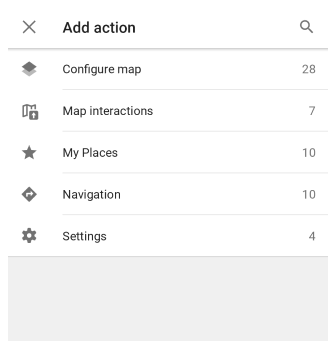
Gehe zu: Menü → Anzeige konfigurieren → Benutzerdefinierte Schaltflächen → Schnellaktion → Tippen Sie auf Löschen (Mülleimer-Symbol in der oberen rechten Ecke) → Aktionen auswählen
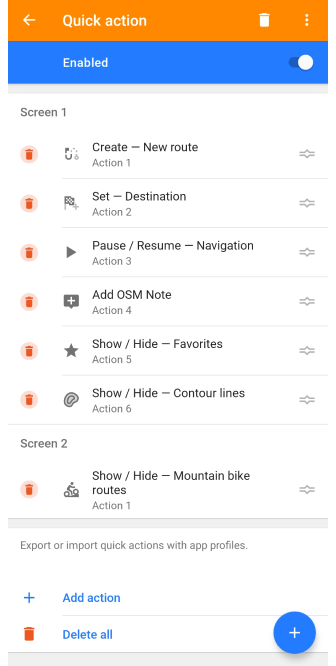
Gehe zu: Menü → Anzeige konfigurieren → Schnellaktion → Tippen Sie auf Bearbeiten (Stift-Symbol in der oberen rechten Ecke) → Aktionen auswählen
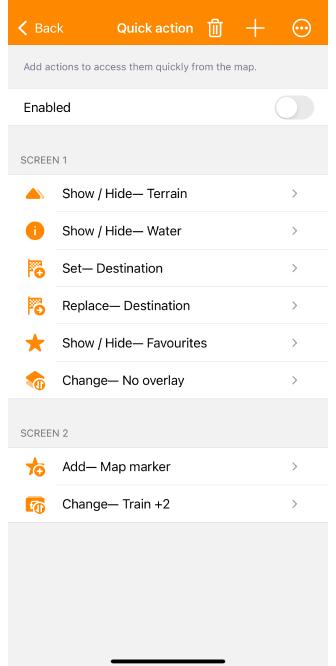
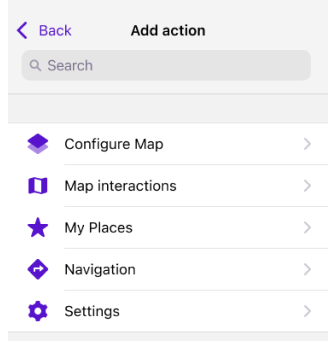
Alle Aktionen sind im Menü Aktion hinzufügen organisiert und nach Typ gruppiert. Eine vollständige Liste der Aktionen und ihrer Beschreibungen finden Sie im Abschnitt Aktionstypen.
Sie können der Schnellaktions-Schaltfläche eine oder mehrere Aktionen zuweisen. Es gibt zwei Möglichkeiten, Aktionen hinzuzufügen.
- Im Bildschirm "Konfigurieren". Wählen Sie eine Schaltfläche aus der Liste und tippen Sie auf die Schaltfläche "+" . Sie müssen zuerst den Aktionstyp auswählen und dann seinen Namen und seine Parameter ändern.
- Im Panel der Schnellaktions-Schaltfläche. Tippen Sie auf die Schnellaktions-Schaltfläche auf dem Kartenbildschirm. Am Ende der Liste, auf dem letzten Bildschirm im Panel, befindet sich das Feld "+" Aktion hinzufügen. Tippen Sie darauf und wählen Sie eine Aktion aus der Liste der Typen.
- Jede Aktion muss einen eindeutigen Namen haben.
- Die Bildschirme, die numerisch als Bildschirm 1, Bildschirm 2 usw. bezeichnet werden, werden automatisch erstellt, wenn die Anzahl der Aktionen in der Liste auf 6 Elemente ansteigt.
Aktionsparameter
- Android
- iOS
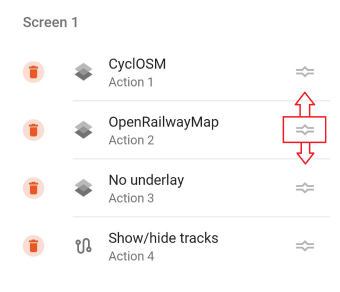
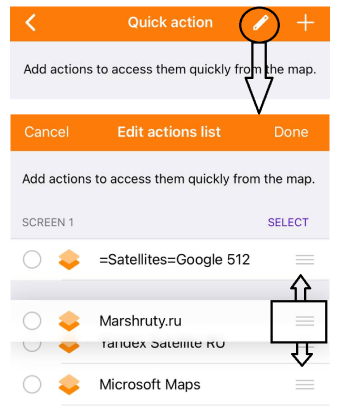
Die einer Schnellaktions-Schaltfläche zugewiesenen Aktionen sind in Bildschirmen gruppiert. Diese Aktionsgruppen werden geöffnet, wenn Sie auf diese Schaltfläche auf der Karte tippen. Neue Bildschirme werden automatisch erstellt, wenn die Liste der Aktionen 6 Elemente überschreitet. Sie können Aktionen nach Ihren Wünschen neu anordnen, indem Sie die folgenden Schritte ausführen:
Für Android.
-
Über den Konfigurationsbildschirm:
- Gehe zu Menü → Anzeige konfigurieren → Benutzerdefinierte Schaltflächen → Schnellaktion.
- Verwenden Sie Halten & Ziehen am Symbol mit den zwei vertikalen Linien, um Aktionen neu anzuordnen.
-
Über das Schnellaktionsmenü:
- Öffnen Sie das Schnellaktionsmenü und tippen Sie lange auf Aktion hinzufügen.
- Verwenden Sie Halten & Ziehen am Symbol mit den zwei vertikalen Linien, um Aktionen neu anzuordnen.
Für iOS.
- Navigieren Sie zu Menü → Anzeige konfigurieren → Schnellaktion.
- Tippen Sie auf Bearbeiten (Stiftsymbol) und verwenden Sie dann Halten & Ziehen am Symbol mit den drei vertikalen Linien, um Aktionen neu anzuordnen.
Einige Aktionen wie Kartenquelle, Kartenstil, Overlay, Underlay, Geländefarbschema und Profil hinzufügen können als Schleife zugewiesen werden. Jeder Tippen auf die Schaltfläche wechselt zyklisch durch die ausgewählten Ebenen. Ein Zwischendialog kann angezeigt werden, um manuell aus der Liste auszuwählen, oder ausgeblendet, um in der definierten Reihenfolge zu wechseln.
Schaltflächen auf dem Bildschirm
Benutzerdefinierte Schaltflächen
- Android
- iOS
Gehe zu: Menü → Anzeige konfigurieren → Schaltflächen → Benutzerdefinierte Schaltflächen → "+" → Schaltfläche hinzufügen
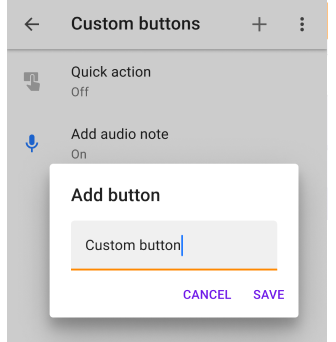
Gehe zu: Menü → Anzeige konfigurieren → Schaltflächen → Benutzerdefinierte Schaltflächen → "+" → Schaltfläche hinzufügen
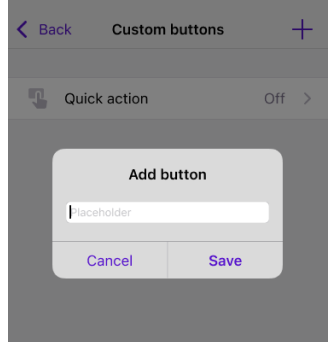
Benutzerdefinierte Schaltflächen sind zusätzliche Schaltflächen auf der Karte, die genauso wie die Schnellaktions-Schaltfläche funktionieren. Sie können eine Schaltfläche mit einer oder mehreren Aktionen erstellen und auf dem Kartenbildschirm anzeigen. Benutzerdefinierte Schaltflächen befinden sich in der Liste Bildschirm konfigurieren → Schaltflächen → Benutzerdefinierte Schaltflächen. Jede Schaltfläche hat eine profilunabhängige Aktionsliste und sollte einen eindeutigen Namen haben, kann jedoch für jedes Profil einzeln ein- und ausgeschaltet werden.
Alle verfügbaren Aktionen sind identisch mit denen, die auf die standardmäßige Schnellaktion angewendet werden können. Benutzerdefinierte Schaltflächen können als Einzelaktions-Schaltflächen konfiguriert werden, die die ausgewählte Aktion sofort nach dem Antippen anwenden, ohne dass durch ein zusätzliches Menü navigiert werden muss.
Schaltflächenerscheinungsbild
This feature is currently not available for the iOS version of the OsmAnd app.
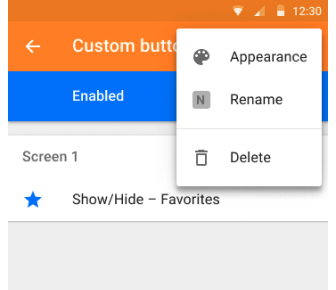
Sie können das Erscheinungsbild der Schnellaktions-Schaltflächen über Menü → Bildschirm konfigurieren → Benutzerdefinierte Schaltflächen → Schnellaktion → Drei-Punkte-Menü → Erscheinungsbild ändern. Diese Einstellung bietet Optionen zur Personalisierung von Größe, Form, Symbol und Hintergrunddeckkraft der Schaltfläche und gibt Ihnen mehr Kontrolle darüber, wie die Schaltflächen auf Ihrem Bildschirm aussehen.
Detaillierte Anpassungseinstellungen finden Sie im Artikel Bildschirm konfigurieren, in dem Sie lernen, wie Sie das Erscheinungsbild jeder Schaltfläche an Ihre Vorlieben anpassen können.
Schaltflächenposition ändern
Das Schnellaktions-Widget erscheint in der unteren Ecke des Kartenbildschirms, wenn Sie es zum ersten Mal aktivieren. Sie können das Widget durch Halten und Ziehen an eine beliebige Stelle des Bildschirms verschieben. Für eine präzise und genaue Platzierung der Schaltflächen auf dem Kartenbildschirm werden sie beim Ziehen automatisch an der nächstgelegenen unsichtbaren Gitterposition ausgerichtet.
-
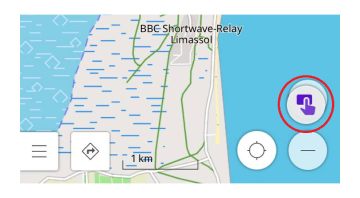
Anfängliches Erscheinungsbild. Standardmäßig wird das Schnellaktions-Widget in der unteren rechten Ecke der Kartenoberfläche platziert.
-
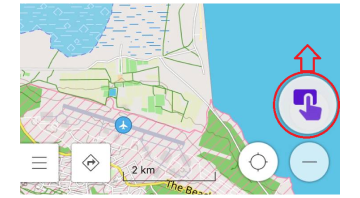
Widget verschieben. Durch langes Drücken und Ziehen des Widgets können Sie es auf dem Bildschirm neu positionieren, mit automatischer Spalten- und Zeilenausrichtung.
-
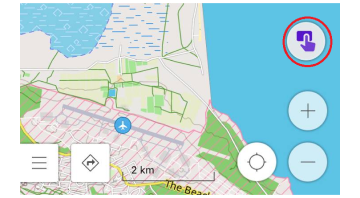
Neue Platzierung. Einmal verschoben, bleibt das Widget an seiner neuen Position auf dem Kartenbildschirm, bis es manuell wieder angepasst wird.
-
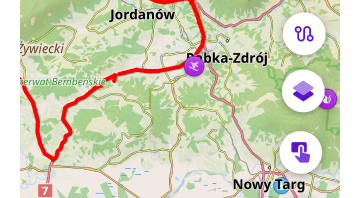
Mehrere benutzerdefinierte Schaltflächen. Sie können dem Kartenbildschirm mehrere Schnellaktions-Schaltflächen hinzufügen. Diese Schaltflächen können auch individuell angepasst und mit derselben Drag-and-Drop-Methode neu positioniert werden.
Gitterlayout für Schaltflächen
- Android
- iOS
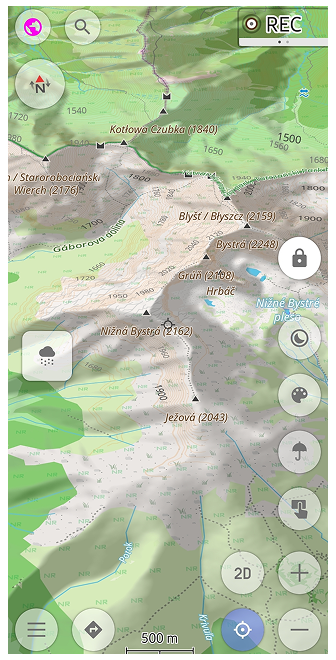
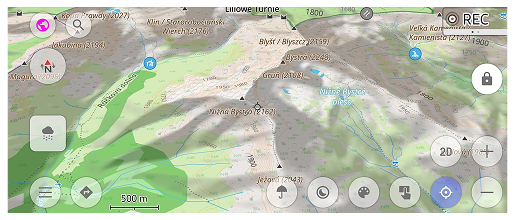
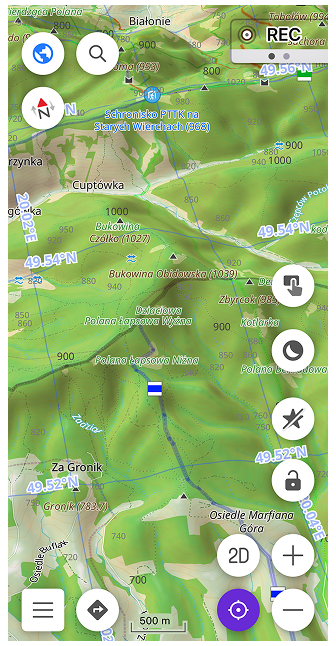
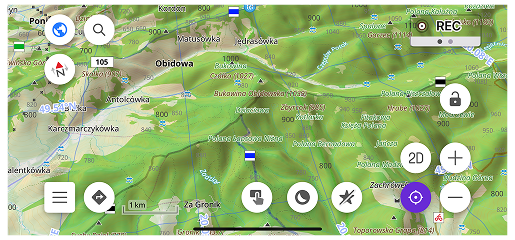
Karten-Schaltflächen werden automatisch mit einem Gitterlayout angeordnet. Jede Schaltfläche wird einer der vier Ecken des Bildschirms zugewiesen (oben-links, oben-rechts, unten-links, unten-rechts). Wenn nicht genügend Platz in der zugewiesenen Ecke vorhanden ist, werden die Schaltflächen horizontal oder vertikal ausgerichtet, abhängig von der Bildschirmausrichtung.
Dieses Layout hilft, die Schaltflächen visuell konsistent zu halten und Überlappungen zu vermeiden. Zum Beispiel werden auf einem Landschaftsdisplay die Schaltflächen in der rechten Ecke horizontal am unteren Bildschirmrand ausgerichtet, während sie auf einem Hochformatdisplay vertikal nach oben oder unten erweitert werden, je nach Bedarf.
Das Gitter passt sich der umgebenden Oberfläche an und positioniert die Schaltflächen bei Bedarf neu, um sicherzustellen, dass sie sichtbar bleiben und nicht mit anderen Bildschirmelementen interferieren. Wenn Widgets oder Paneele hinzugefügt, entfernt oder umarrangiert werden, aktualisiert sich das Layout entsprechend, sodass die Reihenfolge der Schaltflächen konsistent bleibt und kein Element verborgen wird.
Aus einem anderen Gerät importierte Profile werden an das Gitterlayout angepasst, um die Schaltflächenpositionen über verschiedene Bildschirmgrößen und Plattformen hinweg korrekt zu halten.
Aktionstypen
Karte konfigurieren
| Aktion | Beschreibung |
|---|---|
| Ein-/Ausblenden Routen | Sie können Routentypen auswählen, um deren Anzeige zu aktivieren oder zu deaktivieren. Einige Routen haben zusätzliche Einstellungen. Standardmäßig wird, wenn Sie im Menü Karte konfigurieren nichts ausgewählt haben, der erste Routentyp aus der Liste zugewiesen, andernfalls ein Typ Ihrer Wahl. Mehr dazu können Sie im Artikel Routen lesen. - Fahrradrouten (Route, Knotenpunktnetze) - Mountainbike-Routen (MTB-Skala, IMBA) - Wanderrouten (OSMC, Netzwerkzugehörigkeit, Knotenpunktnetze) - Schwierigkeitsgrad von Wanderwegen (SAC-Skala, CAI-Skala) - Skipisten - Reitrouten - Wildwassersport - Laufrouten - Fitnesspfade - Reiserouten (Tracks, Reiseführer, Punkte) |
| Ein-/Ausblenden Topographie-Ebenen | Alle Topographiedaten werden als separate Kartenebenen dargestellt. Mit der Schnellaktion können Sie die Sichtbarkeit dieser Ebenen schnell umschalten. - Höhenlinien - Gelände (Abhängig von der im Menü Karte konfigurieren ausgewählten Ebene wird Schummerung, Neigung oder Höhe angezeigt.) |
| Ändern Geländefarbschema | Ermöglicht die Auswahl einer oder mehrerer Paletten aus einer Liste vorhandener Paletten, die sich ändern, wenn Sie auf die Schaltfläche tippen. |
| Ein-/Ausblenden Wetter-Ebenen | Alle Wetterdaten werden als separate Kartenebenen dargestellt. Mit der Schnellaktion erhalten Sie schnellen Zugriff, um die Sichtbarkeit dieser Ebenen auf der Karte umzuschalten. - Niederschlagsebene - Wolkenebene - Druckebene - Windebene - Wind-Animations-Ebene - Temperaturebene Es gibt auch Wetter-Ebenen – einen Hauptschalter für alle aktiven Wetter-Ebenen. Schaltet alle derzeit aktivierten Wetter-Ebenen auf einmal aus. Wenn wieder eingeschaltet, stellt es genau denselben Satz von Ebenen wieder her, die zuvor aktiv waren. |
| Öffnen Wetterbildschirm | Öffnet den Wetter-Vorhersagebildschirm mit detaillierten Informationen. |
| Ein-/Ausblenden Favoriten | Zeigt die Favoritenpunkte auf der Karte an oder blendet sie aus. |
| Ein-/Ausblenden Tracks | Zeigt die zuletzt sichtbaren Tracks auf der Karte an oder blendet sie aus. |
| Ein-/Ausblenden POI | Aktiviert oder deaktiviert die Anzeige von POI-Ebenen mit ausgewählten Kategorien auf der Karte. Sie können mehrere POI-Kategorien auswählen. Die Aktion ersetzt die POI-Kategorien, die in "Karte konfigurieren" ohne Verwendung von Schnellaktionen ausgewählt wurden. |
| Ändern Kartenmodus | Schneller Zugriff zum Umschalten zwischen Tag- und Nachtmodus. |
| Ändern Kartenquellen | Die Schaltfläche ermöglicht es Ihnen, eine einzelne Kartenquelle oder eine Liste von Quellen zuzuweisen, die bei Antippen zyklisch oder mit einem Zwischendialog wechseln. - Zwischendialog anzeigen. Zeigt einen Dialog mit einer Liste von Karten an. - Keinen Zwischendialog anzeigen. Die Kartenquellen wechseln in einer festgelegten Reihenfolge. - Angezeigter Name - Kartenquelle >. ">" nach dem Kartennamen zeigt an, welche Kartenquelle aktuell ausgewählt ist. - Angezeigter Name - > Nächste Kartenquelle. ">" vor dem Kartennamen zeigt an, was die nächste ausgewählte Kartenquelle sein wird, wenn die Aktion ausgeführt wird. - Hinweis. Um Kartenquellen in OsmAnd zu ändern, können Sie entweder eine einzelne Schnellaktion einrichten, mit der Sie zwischen mehreren Kartenquellen wechseln können, oder mehrere separate Schnellaktionen erstellen, jede für eine bestimmte Kartenquelle. |
| Ein-/Ausblenden Öffentlicher Verkehr | Aktiviert oder deaktiviert die Kartenebene für den öffentlichen Verkehr - Verkehrsmittel. Beim ersten Tippen können Sie ein oder mehrere Verkehrsmittel auswählen, einschließlich Haltestellen, Bus-, Trolleybus- und Shuttle-Routen, Straßenbahn- und Zugrouten, U-Bahn-Routen. |
| Ändern Überlagerung | Erstellen Sie eine Liste von Kartenquellen als Karten-Overlay und wechseln Sie zyklisch durch sie. - Hinweis. Um Karten-Overlays in OsmAnd zu ändern, können Sie entweder eine einzelne Schnellaktion einrichten, mit der Sie zwischen mehreren Karten-Overlays wechseln können, oder mehrere separate Schnellaktionen erstellen, jede für ein bestimmtes Karten-Overlay. |
| Ändern Unterlage | Erstellen Sie eine Liste von Kartenquellen als Karten-Underlay und wechseln Sie zyklisch durch sie. - Hinweis. Um Karten-Overlays in OsmAnd zu ändern, können Sie entweder eine einzelne Schnellaktion einrichten, mit der Sie zwischen mehreren Karten-Underlays wechseln können, oder mehrere separate Schnellaktionen erstellen, jede für ein bestimmtes Karten-Underlay. |
| Ändern Kartenstil | Erstellen Sie eine Liste von Kartenstilen für Vektorkarten und wechseln Sie zyklisch durch sie. Sie können den Auswahldialog anzeigen oder ausblenden: - Wenn der Dialog angezeigt wird, können Sie jeden Stil aus der Liste auswählen. - Wenn der Dialog ausgeblendet ist, funktioniert die Aktion als Ein-Tipp-Umschalter (nur Zyklus). Beim Zyklus zeigt das Etikett der Schnellaktion mit einem Pfeil (z. B. > Nautisch) den nächsten Kartenstil an, der beim nächsten Antippen angewendet wird, nicht den derzeit aktiven. - Hinweis. Um Kartenstile in OsmAnd zu ändern, können Sie entweder eine einzelne Schnellaktion einrichten, mit der Sie zwischen mehreren Karten-Overlays wechseln können, oder mehrere separate Schnellaktionen erstellen, jede für einen bestimmten Kartenstil. |
| Ein-/Ausblenden Mapillary-Ebene | Ermöglicht die Anzeige von Kartenebenen mit Straßenbildern von Mapillary. |
| Ein-/Ausblenden OSM-Hinweise | Sie können mit einem einzigen Tastendruck alle OSM-Notizen auf der Karte ein- oder ausblenden. |
Benutzeroberfläche
| Aktion | Beschreibung |
|---|---|
| Navigieren Vorheriger Bildschirm | Ein Schalter, um zum vorherigen Bildschirm zu navigieren. |
| Ein-/Ausblenden Navigationsansicht | Schaltet die Sichtbarkeit der Navigationsbildschirmansicht um. |
| Ein-/Ausblenden Suchansicht | Öffnet oder schließt die Suchansicht. |
| Ein-/Ausblenden Seitenmenü | Schaltet die Sichtbarkeit des Hauptseitenmenüs für den Zugriff auf Kernfunktionen um. |
| Ein-/Ausschalten Touchscreen-Sperre | Aktiviert oder deaktiviert die Touchscreen-Sperre, um unbeabsichtigte Bildschirminteraktionen zu vermeiden. |
| Öffnen WunderLINQ Datagrid | Öffnet die WunderLINQ-Datenoberfläche zum Anzeigen von Informationen des verbundenen Geräts; leitet zur App Store weiter, wenn die erforderliche WunderLINQ-App nicht installiert ist. |
Karteninteraktionen
| Aktion | Beschreibung |
|---|---|
| Karte Vergrößern | Vergrößern der Karte bei gleichzeitiger Erhöhung der angezeigten Datenmenge. |
| Karte Verkleinern | Verkleinern der Karte. Es ist praktisch, dies mit dem Entwickler-Widget - Zoomstufe zu verwenden. |
| Verschieben Karte nach unten | Sie können die Schnellaktions-Schaltfläche verwenden, um die Karte nach unten zu verschieben. |
| Verschieben Karte nach oben | Wenn Sie darauf tippen, bewegt sich der Kartenbildschirm nach oben. |
| Verschieben Karte nach links | Wenn Sie auf die Schaltfläche tippen, bewegt sich der Kartenbildschirm nach links. |
| Verschieben Karte nach rechts | Mit einer Schnellaktions-Schaltfläche können Sie die Karte nach rechts verschieben. |
| Verschieben Zu meinem Standort | Verschiebt die Karte zur Position Mein Standort. |
Meine Orte
| Aktion | Beschreibung |
|---|---|
| Start / Pause Routenaufzeichnung | Beginnen Sie eine Aufzeichnungssitzung des aktuellen Tracks oder pausieren Sie, um vorübergehend zu stoppen, ohne die Fahrt abzuschließen. |
| Starten Neues Routensegment | Starten Sie ein neues Segment der Fahrt, ohne die gesamte Aufzeichnung zu stoppen. |
| Speichern Aufgezeichnete Route & Fortsetzen | Speichern Sie die aktuelle Routenaufzeichnung und setzen Sie die Aufzeichnung ohne Unterbrechung fort. |
| Beenden Routenaufzeichnung | Beenden Sie die aktuelle Routenaufzeichnungssitzung. |
| Hinzufügen Favorit | Fügt einen Favoriten am ausgewählten (zentralen) Kartenstandort hinzu. - Zwischendialog anzeigen. Zeigt einen Bestätigungsdialog an. - Gruppe. Fügt einen Favoriten zur ausgewählten Gruppe hinzu. - Farbe. Fügt einen Favoriten mit einer vorgewählten Farbe hinzu - Name. Fügt einen Favoriten mit dem angegebenen Namenspräfix hinzu. |
| Hinzufügen Track-Wegpunkt | Fügt einen neuen Track-Wegpunkt zum aktuell aufzeichnenden Track oder jedem Track in Meine Orte hinzu. - Zwischendialog anzeigen. Zeigt einen Bestätigungsdialog an. - Gruppe. Fügt einen Favoriten zur ausgewählten Gruppe hinzu. - Farbe. Fügt einen Favoriten mit einer vorgewählten Farbe hinzu - Name. Fügt einen Favoriten mit dem angegebenen Namenspräfix hinzu. |
| Hinzufügen Kartenmarkierung | Fügt eine Markierung an einem ausgewählten (zentralen) Kartenstandort hinzu. |
| Hinzufügen Parkplatz | Fügt einen Parkplatz an einem ausgewählten (zentralen) Kartenstandort hinzu. Die alte Parkposition wird gelöscht. |
| Hinzufügen POI | Fügt einen POI an einem ausgewählten (zentralen) Kartenstandort hinzu (gleiche Aktion wie im Kontextmenü). - Zwischendialog anzeigen. Zeigt einen Bestätigungsdialog an. - POI-Typ (optional). Wählt den OSM-POI-Typ vor. - Tag/Wert (mehrere). Fügt OpenStreetMap-Tags/Werte hinzu |
| Hinzufügen OSM-Notiz | Fügt eine OSM-Notiz hinzu - Zwischendialog anzeigen. Zeigt einen Bestätigungsdialog an. - Nachricht. Fügt der Notiz eine Standardnachricht hinzu. |
| Hinzufügen Mediennotizen | Startet die Audio-/Foto-/Video-Notizaufnahme für einen ausgewählten (zentralen) Kartenstandort; ein wiederholtes Drücken stoppt die Aufzeichnung. |
| Erstellen Neue Route Nur Android | Öffnet das Werkzeug Route planen und erstellt eine Route für den ausgewählten (zentralen) Standort auf der Karte. |
Navigation
| Aktion | Beschreibung |
|---|---|
| Hinzufügen Erster Zwischenpunkt | Sie können das Zentrum des Kartenbildschirms als ersten Zwischenpunkt auswählen. Das vorherige Ziel bleibt gleich. |
| Ein-/Ausschalten Sprachansagen | Stummschalten oder Aufheben der Stummschaltung der Sprachführung während der Navigation. |
| Setzen Startpunkt | Markieren Sie einen ausgewählten (zentralen) Kartenstandort als Abfahrtspunkt. |
| Setzen Ziel | Fügen Sie den ausgewählten (zentralen) Standort auf der Karte als Ziel hinzu. Das vorherige Ziel wird zum letzten Zwischenpunkt. |
| Ersetzen Ziel | Setzen/Ersetzen Sie einen ausgewählten (zentralen) Kartenstandort als Ziel. Das vorherige Ziel wird gelöscht. |
| Ein-/Ausschalten Auto-Zoom der Karte | Aktivieren oder deaktivieren Sie den automatischen Kartenzoom während der Navigation. |
| Start/Stopp Navigation | Starten Sie die Navigation (wenn ein Zielpunkt vorhanden ist) oder stoppen Sie die Navigation. |
| Pause / Fortsetzen Navigation | Pausieren / Fortsetzen der Navigation. |
| Entfernen Nächster Zielpunkt | Entfernt den nächsten Zwischenpunkt, falls vorhanden, andernfalls wird das Ziel entfernt und der Dialog zum Beenden der Navigation angezeigt. Die Aktion ist inaktiv, wenn Sie kein Ziel haben. |
| Simulieren Standort per GPX | Simuliert den Standort und die Bewegung Ihres Geräts mithilfe eines GPX-Tracks. |
Einstellungen
| Aktion | Beschreibung |
|---|---|
| Ändern App-Profil | Erstellen Sie eine Liste von Anwendungsprofilen und wechseln Sie zyklisch durch sie. - Zwischendialog anzeigen. Zeigt einen Dialog mit einer Liste von Profilen an. - Keinen Zwischendialog anzeigen. Die Profile wechseln in einer festgelegten Reihenfolge. - Hinweis. Sie können eine einzelne Aktion anpassen, mit der Sie zwischen mehreren Profilen wechseln können, oder mehrere separate Aktionen erstellen, jede für ein bestimmtes Profil. |
| Ändern App-Profil zum nächsten | Wechselt zum nächsten Profil in der Liste. |
| Ändern App-Profil zum vorherigen | Wechselt zum vorherigen Profil in der Liste. |
| Ändern Standort immer in der Bildschirmmitte anzeigen (iOS Standortposition auf dem Bildschirm) | Ermöglicht es Ihnen, die Platzierung des Mein Standort-Cursors auf der Karte festzulegen. Aktiviert oder deaktiviert, dass der Cursor immer in der Mitte des Bildschirms ist. |
| Ändern Kartenorientierung | Ermöglicht es Ihnen, den Kartenrotationsmodus zu ändern und zwischen ausgewählten Orientierungstypen zu wechseln. Sie können auswählen, welche Modi in den Zyklus aufgenommen werden sollen. |
Tastatur für Aktionen verwenden
- Android
- iOS
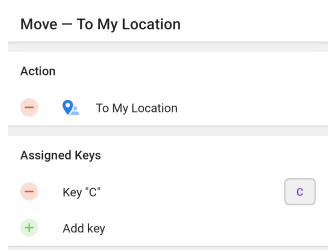
Menü → Einstellungen → Profile → Allgemeine Einstellungen → Externe Eingabegeräte → Typ → +
Menü → Einstellungen → Profile → Allgemeine Einstellungen → Externe Eingabegeräte → Gerät → Hinzufügen
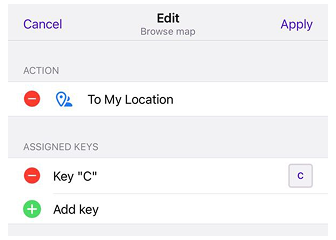
Mit der Funktionalität des Schnellaktions-Werkzeugs können Sie den Tasten Ihres externen Eingabegeräts erforderliche Aktionen zuweisen. Eine Beschreibung finden Sie im Artikel Mit der Karte interagieren.