Quick Action (Custom buttons)
Genel Bakış
Hızlı Eylem pencere öğesi, ek ayarları açmaya gerek kalmadan temel işlevlere veya eylemlere hızlı erişim sağlayan etkileşimli bir kullanıcı arayüzü öğesidir. Bu pencere öğesi ana harita ekranına yerleştirilir ve uygulamayla etkileşimi basitleştirmenize ve hızlandırmanıza olanak tanıyarak daha kullanışlı ve verimli hale getirir.
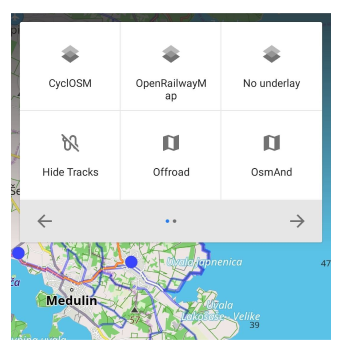
Hızlı Eylem Pencere Öğesi
- Android
- iOS
Şuraya git: Menü → Ekranı yapılandır → Özel düğmeler → Hızlı eylem
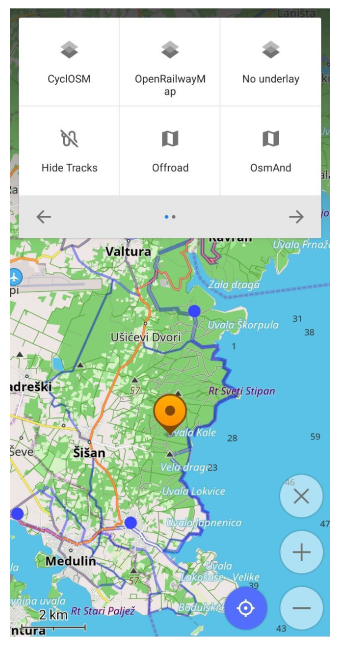
Şuraya git: Menü → Ekranı yapılandır → Özel düğmeler → Hızlı eylem
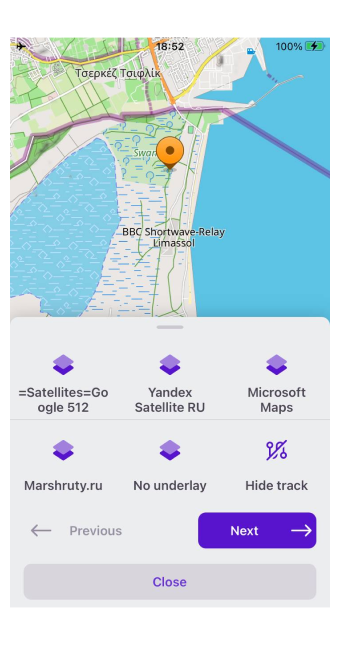
Hızlı Eylem düğmesini kullanmak için önce bu pencere öğesini etkinleştirmeniz gerekir.
Eylem Ekle ve Sil
- Android
- iOS
Şuraya git: Menü → Ekranı yapılandır → Özel düğmeler → Hızlı eylem → Sil'e dokunun (sağ üst köşedeki Çöp Kutusu simgesi) → Eylemleri seçin
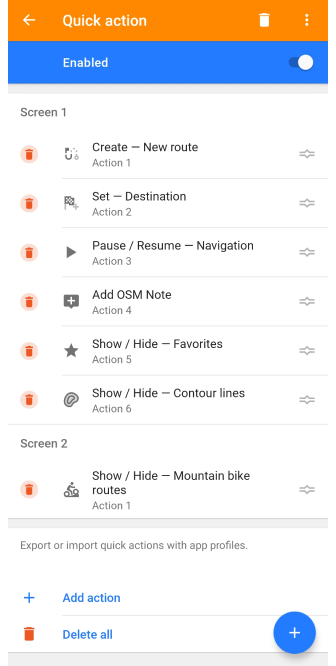
Şuraya git: Menü → Ekranı yapılandır → Hızlı eylem → Düzenle'ye dokunun (sağ üst köşedeki Kalem simgesi) → Eylemleri seçin
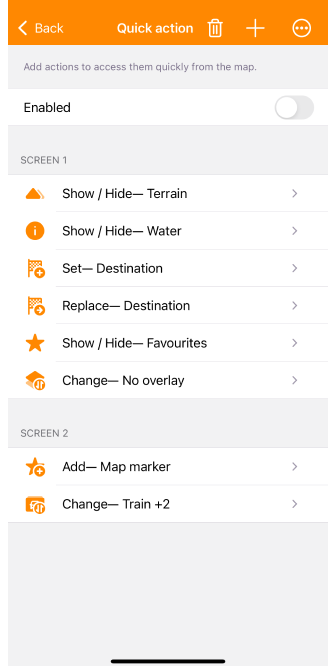
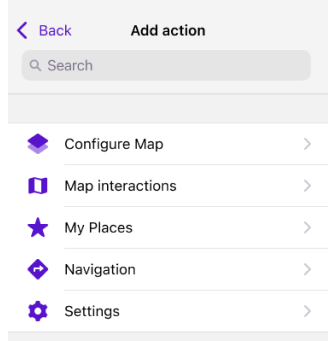
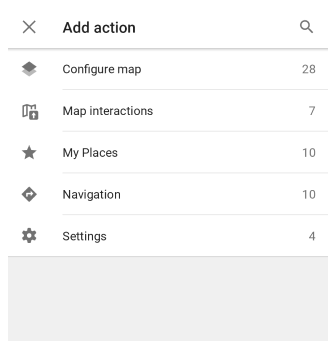
Tüm eylemler Eylem Ekle menüsünde düzenlenir ve türe göre gruplandırılır. Eylemlerin ve açıklamalarının tam listesi Eylem türleri bölümünde bulunabilir.
Hızlı eylem düğmesine bir veya daha fazla eylem atayabilirsiniz. Eylem eklemenin iki yolu vardır.
- Yapılandırma ekranında. Listeden bir düğme seçin ve "+" düğmesine dokunun. Önce eylem türünü seçmeniz, ardından adını ve parametrelerini değiştirmeniz gerekir.
- Hızlı eylem düğmesi panelinde. Harita ekranındaki Hızlı Eylem düğmesine dokunun. Listenin sonunda, paneldeki son ekranda "+" Eylem Ekle kutusu bulunur. Buna dokunun ve türler listesinden bir eylem seçin.
- Her eylemin benzersiz bir adı olmalıdır.
- Ekran 1, Ekran 2 vb. olarak sayısal olarak etiketlenen ekranlar, listedeki eylem sayısı 6 öğeye yükseldiğinde otomatik olarak oluşturulur.
Eylem Parametreleri
- Android
- iOS
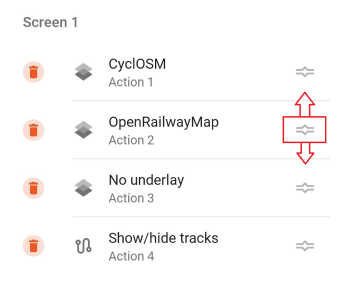
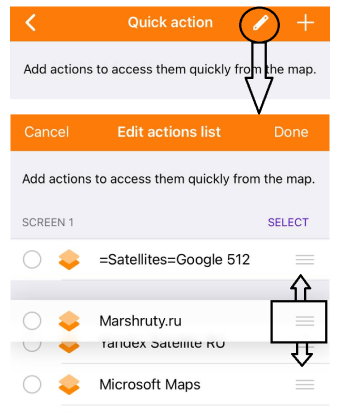
Hızlı eylem düğmesine atanan eylemler ekranlarda gruplandırılır. Bu eylem grupları, haritadaki o düğmeye dokunduğunuzda açılır. Eylem listesi 6 öğeyi aştığında yeni ekranlar otomatik olarak oluşturulur. Aşağıdaki adımları izleyerek eylemleri tercihlerinize göre yeniden düzenleyebilirsiniz:
Android için.
-
Yapılandırma ekranı aracılığıyla:
- Menü → Ekranı yapılandır → Özel düğmeler → Hızlı eylem adresine gidin.
- Eylemleri yeniden düzenlemek için iki dikey çizgi simgesinde Basılı Tut ve Sürükle özelliğini kullanın.
-
Hızlı eylem menüsü aracılığıyla:
- Hızlı eylem menüsünü açın, ardından Eylem Ekle üzerine uzun dokunun.
- Eylemleri yeniden düzenlemek için iki dikey çizgi simgesinde Basılı Tut ve Sürükle özelliğini kullanın.
iOS için.
- Menü → Ekranı yapılandır → Hızlı eylem adresine gidin.
- Düzenle'ye (kalem simgesi) dokunun, ardından eylemleri yeniden düzenlemek için üç dikey çizgi simgesinde Basılı Tut ve Sürükle özelliğini kullanın.
Harita kaynağı, Harita stili, Katman, Alt katman, Arazi renk şeması ve Profil ekle gibi bazı eylemler döngü olarak atanabilir. Düğmeye her dokunuş, seçilen katmanlar arasında döngü yapar. Listeden manuel seçim için ara bir diyalog gösterilebilir veya tanımlı sırayla geçiş için gizlenebilir.
Ekrandaki Düğmeler
Özel düğmeler
- Android
- iOS
Şuraya git: Menü → Ekranı yapılandır → Düğmeler → Özel düğmeler → "+" → Düğme ekle
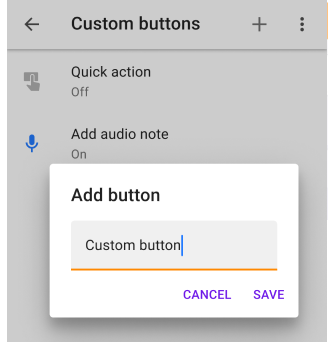
Şuraya git: Menü → Ekranı yapılandır → Düğmeler → Özel düğmeler → "+" → Düğme ekle
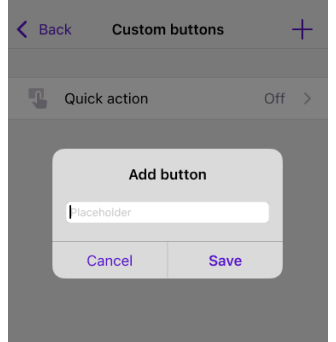
Özel düğmeler, haritada Hızlı Eylem düğmesiyle aynı işlevi gören ek düğmelerdir. Bir veya daha fazla eylem içeren bir düğme oluşturabilir ve bunu harita ekranında görüntüleyebilirsiniz. Özel düğmeler Ekranı Yapılandır → Düğmeler → Özel düğmeler listesinde bulunur. Her düğmenin profile bağımsız bir eylem listesi vardır ve benzersiz bir Adı olmalıdır, ancak bir düğme her profil için ayrı ayrı açılıp kapatılabilir.
Mevcut tüm eylemler, varsayılan hızlı eyleme uygulanabilecek eylemlerle aynıdır. Özel düğmeler, dokunulduğunda seçilen eylemi ek bir menüye gitmeye gerek kalmadan hemen uygulayan Tek eylemli düğmeler olarak yapılandırılabilir.
Düğme Görünümü
This feature is currently not available for the iOS version of the OsmAnd app.
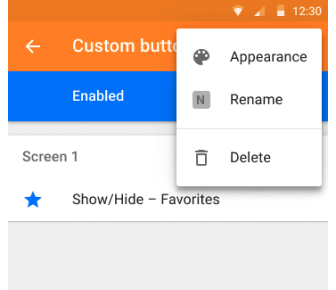
Hızlı Eylem düğmelerinin görünümünü şuradan değiştirebilirsiniz: Menü → Ekranı Yapılandır → Özel düğmeler → Hızlı eylem → üç nokta menüsü → Görünüm. Bu ayar, düğmenin boyutunu, şeklini, simgesini ve arka plan opaklığını kişiselleştirme seçenekleri sunarak düğmelerin ekranınızda nasıl göründüğü üzerinde daha fazla kontrol sağlar.
Ayrıntılı özelleştirme ayarları için, her düğmenin görünümünü tercihlerinize göre nasıl ayarlayacağınızı öğrenebileceğiniz Ekranı Yapılandır makalesine bakın.
Düğme Konumunu Değiştir
Hızlı Eylem pencere öğesi, ilk etkinleştirdiğinizde harita ekranının alt köşesinde görünür. Pencere öğesini basılı tutarak ve sürükleyerek ekranın herhangi bir yerine taşıyabilirsiniz. Düğmelerin harita ekranına hassas ve doğru bir şekilde yerleştirilmesi için, sürüklendiğinde en yakın görünmez ızgara konumuna otomatik olarak hizalanırlar.
-
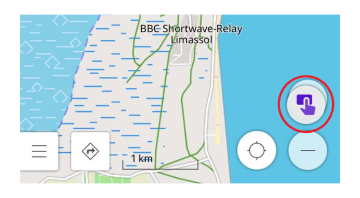
İlk görünüm. Varsayılan olarak, hızlı eylem pencere öğesi harita arayüzünün sağ alt köşesine yerleştirilir.
-
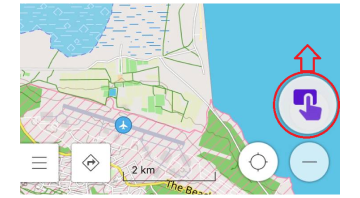
Pencere öğesini taşı. Pencere öğesine uzun basıp sürükleyerek, otomatik sütun ve satır hizalamasıyla ekranda yeniden konumlandırabilirsiniz.
-
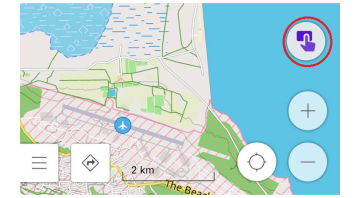
Yeni yerleşim. Taşındıktan sonra, pencere öğesi manuel olarak tekrar ayarlanana kadar harita ekranındaki yeni konumunda kalacaktır.
-
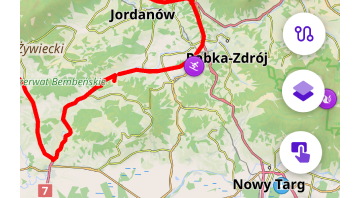
Birden çok Özel düğme. Harita ekranına birden çok hızlı eylem düğmesi ekleyebilirsiniz. Bu düğmeler, aynı sürükle ve bırak yöntemi kullanılarak ayrı ayrı özelleştirilebilir ve yeniden konumlandırılabilir.
Düğmeler için Izgara Düzeni
- Android
- iOS
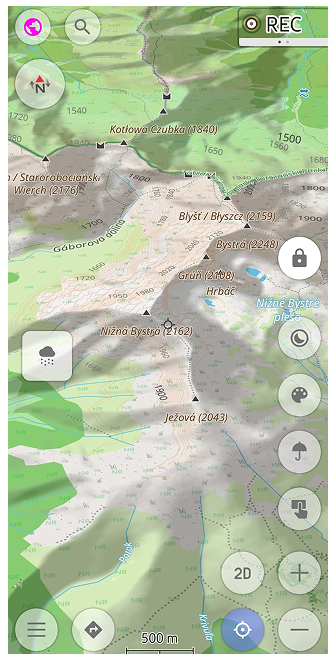
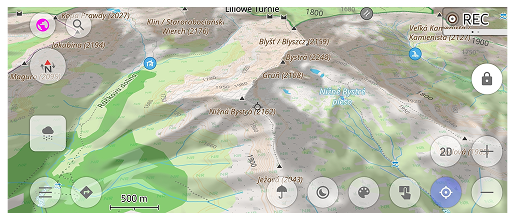
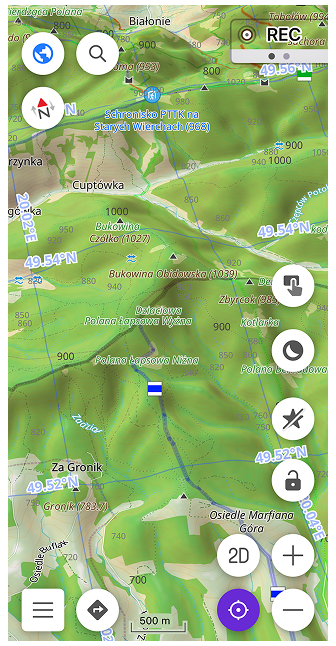
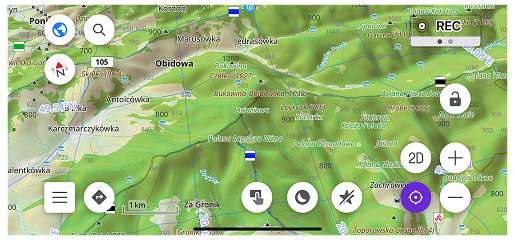
Harita düğmeleri otomatik olarak ızgara düzeni kullanılarak düzenlenir. Her düğme, ekranın dört köşesinden birine (sol üst, sağ üst, sol alt, sağ alt) atanır. Atanan köşede yeterli alan yoksa, düğmeler ekran yönüne bağlı olarak yatay veya dikey olarak hizalanır.
Bu düzen, düğmelerin görsel olarak tutarlı kalmasına yardımcı olur ve örtüşmeyi önler. Örneğin, yatay ekranda, sağ köşedeki düğmeler ekranın alt kısmında yatay olarak sıralanır, dikey ekranda ise gerektiğinde yukarı veya aşağı doğru dikey olarak genişler.
Izgara, çevre arayüze uyum sağlar ve gerektiğinde düğmeleri yeniden konumlandırır, böylece görünür kalırlar ve ekran üzerindeki diğer öğelerle etkileşime girmelerini engeller. Pencere öğeleri veya paneller eklendiğinde, kaldırıldığında veya yeniden düzenlendiğinde, düzen buna göre güncellenir, böylece düğme sırası tutarlı kalır ve hiçbir öğe gizlenmez.
Başka bir cihazdan içe aktarılan profiller, ızgara düzenine göre ayarlanır ve farklı ekran boyutlarında ve platformlarda düğme konumlarını doğru tutar.
Eylem Türleri
Haritayı Yapılandır
| Eylem | Açıklama |
|---|---|
| Göster / Gizle Rotalar | Görüntülenmelerini etkinleştirmek veya devre dışı bırakmak için rota türlerini seçebilirsiniz. Bazı rotaların ek ayarları vardır. Varsayılan olarak, Haritayı Yapılandır menüsünde hiçbir şey seçmediyseniz, listeden ilk rota türü atanır, aksi takdirde seçtiğiniz bir tür atanır. Daha fazlasını Rotalar makalesinde okuyabilirsiniz. - Bisiklet rotaları (Rota, Düğüm ağları) - Dağ bisikleti rotaları (MTB ölçeği, IMBA) - Yürüyüş rotaları (OSMC, Ağ bağlantısı, Düğüm ağları) - Yürüyüş parkurları zorluk derecesi (SAC ölçeği, CAI ölçeği) - Kayak pistleri - At rotaları - Akarsu sporları - Koşu rotaları - Fitness parkurları - Seyahat rotaları (Parkurlar, Seyahat kitapları, Noktalar) |
| Göster / Gizle Topografya katmanları | Tüm topografya verileri ayrı harita katmanları olarak sunulur. Hızlı Eylem ile bu katmanların görünürlüğünü hızlıca değiştirebilirsiniz. - Kontur çizgileri - Arazi (Haritayı Yapılandır menüsünde seçilen katmana bağlı olarak, Tepe gölgesi, Eğim veya Rakım görüntülenecektir.) |
| Değiştir Arazi renk şeması | Düğmeye dokunduğunuzda değişecek mevcut paletler listesinden bir veya daha fazla palet seçmenize olanak tanır. |
| Göster / Gizle Hava durumu katmanları | Tüm hava durumu verileri ayrı harita katmanları olarak sunulur. Hızlı Eylem ile bu katmanların haritadaki görünürlüğünü değiştirmek için hızlı erişim sağlayabilirsiniz. - Yağış katmanı - Bulut katmanı - Basınç katmanı - Rüzgar katmanı - Rüzgar animasyon katmanı - Sıcaklık katmanı Ayrıca Hava durumu katmanları — tüm etkin hava durumu katmanları için bir ana anahtar bulunur. Bir kerede tüm şu anda etkin hava durumu katmanlarını kapatır. Tekrar açıldığında, daha önce etkin olan tam aynı katman kümesini geri yükler. |
| Aç Hava durumu ekranı | Ayrıntılı bilgileri içeren Hava durumu tahmin ekranını açar. |
| Göster / Gizle Favoriler | Favori noktaları haritada gösterir veya gizler. |
| Göster / Gizle Parkurlar | Haritadaki son görünür parkurları gösterir veya gizler. |
| Göster / Gizle İÇN | Seçilen kategorilerle İÇN katmanlarının haritada görüntülenmesini etkinleştirir veya devre dışı bırakır. Birden çok İÇN kategorisi seçebilirsiniz. Eylem, Hızlı Eylemler kullanılmadan Haritayı Yapılandır'dan seçilen İÇN kategorilerini değiştirir. |
| Değiştir Harita modu | Gündüz ve gece modları arasında geçiş yapmak için hızlı erişim. |
| Değiştir Harita kaynakları | Düğme, tek bir harita kaynağı veya dokunulduğunda veya geçici bir iletişim kutusuyla dairesel olarak değişen bir kaynak listesi atamanıza olanak tanır. - Geçici bir iletişim kutusu göster. Haritaların bir listesini içeren bir iletişim kutusu görüntüler. - Geçici bir iletişim kutusu gösterme. Harita kaynakları tanımlanmış bir sırayla değişir. - Görüntülenen Ad - Harita kaynağı >. Harita adından sonraki ">" işareti, şu anda hangi harita kaynağının seçili olduğunu gösterir. - Görüntülenen Ad - > Sonraki harita kaynağı. Harita adından önceki ">" işareti, eylem yürütülürse bir sonraki seçilen harita kaynağının ne olacağını gösterir. - Not. OsmAnd'da harita kaynaklarını değiştirmek için, birden çok harita kaynağı arasında geçiş yapmanızı sağlayan tek bir hızlı eylem ayarlayabilir veya her biri belirli bir harita kaynağı için birkaç ayrı hızlı eylem oluşturabilirsiniz. |
| Göster / Gizle Toplu taşıma | Toplu taşıma harita katmanını etkinleştirir veya devre dışı bırakır - Ulaşım türü. İlk dokunuşta, Ulaşım durakları, Otobüs, troleybüs ve servis rotaları, Tramvay ve tren rotaları, Metro rotaları dahil olmak üzere bir veya birden çok ulaşım türü seçebilirsiniz. |
| Değiştir Üst katman | Harita katmanı olarak bir harita kaynakları listesi oluşturun ve bunlar arasında geçiş yapın. - Not. OsmAnd'da harita katmanlarını değiştirmek için, birden çok harita katmanı arasında geçiş yapmanızı sağlayan tek bir hızlı eylem ayarlayabilir veya her biri belirli bir harita katmanı için birkaç ayrı hızlı eylem oluşturabilirsiniz. |
| Değiştir Altına koymak | Harita alt katmanı olarak bir harita kaynakları listesi oluşturun ve bunlar arasında geçiş yapın. - Not. OsmAnd'da harita alt katmanlarını değiştirmek için, birden çok harita alt katmanı arasında geçiş yapmanızı sağlayan tek bir hızlı eylem ayarlayabilir veya her biri belirli bir harita alt katmanı için birkaç ayrı hızlı eylem oluşturabilirsiniz. |
| Değiştir Harita stili | Vektör haritaları için bir harita stili listesi oluşturun ve bunlar arasında geçiş yapın. Seçim diyalogunu gösterebilir veya gizleyebilirsiniz: - Diyalog gösteriliyorsa, listeden herhangi bir stili seçebilirsiniz. - Diyalog gizliyse, eylem tek dokunuşla geçiş (yalnızca döngü) olarak çalışır. Döngü sırasında, ok ile birlikte hızlı eylem etiketi (ör. > Nautical) bir sonraki dokunuşta uygulanacak bir sonraki harita stilini gösterir, şu anda etkin olanı değil. - Not. OsmAnd'da harita stillerini değiştirmek için, birden çok harita katmanı arasında geçiş yapmanızı sağlayan tek bir hızlı eylem ayarlayabilir veya her biri belirli bir harita stili için birkaç ayrı hızlı eylem oluşturabilirsiniz. |
| Göster / Gizle Mapillary katmanı | Mapillary tarafından sağlanan sokak seviyesi görüntüleri ile harita katmanlarını görüntülemenizi sağlar. |
| Göster / Gizle OSM notları | Tek bir düğmeye dokunarak haritadaki tüm OSM notlarını görüntülemeyi veya gizlemeyi seçebilirsiniz. |
Arayüz
| Eylem | Açıklama |
|---|---|
| Gezin Önceki ekran | Önceki ekrana gitmek için bir geçiş. |
| Göster / Gizle Navigasyon görünümü | Navigasyon ekranı görünümünün görünürlüğünü değiştirir. |
| Göster / Gizle Arama görünümü | Arama görünümünü açar veya kapatır. |
| Göster / Gizle Yan menü | Temel özelliklere erişmek için ana yan menünün görünürlüğünü değiştirir. |
| Aç / Kapat Dokunmatik ekran kilidi | İstenmeyen ekran etkileşimlerini önlemek için dokunmatik ekran kilidini etkinleştirir veya devre dışı bırakır. |
| Aç WunderLINQ Datagrid | Bağlı cihaz bilgilerini görüntülemek için WunderLINQ veri arayüzünü açar; gerekli WunderLINQ uygulaması yüklü değilse App Store'a yönlendirir. |
Harita Etkileşimleri
| Eylem | Açıklama |
|---|---|
| Harita Yakınlaştır | Görüntülenen veri miktarını eş zamanlı olarak artırarak haritayı yakınlaştırma. |
| Harita Uzaklaştır | Haritayı küçültme. Geliştirici pencere öğesi - Yakınlaştırma seviyesi ile kullanmak uygundur. |
| Taşı Haritayı aşağı | Haritayı aşağı taşımak için hızlı eylem düğmesini kullanabilirsiniz. |
| Taşı Haritayı yukarı | Dokunulduğunda, harita ekranı yukarı hareket eder. |
| Taşı Haritayı sola | Düğmeye dokunduğunuzda, harita ekranı sola hareket eder. |
| Taşı Haritayı sağa | Hızlı eylem düğmesiyle haritayı sağa taşıyabilirsiniz. |
| Taşı Konumuma | Haritayı Konumum konumuna taşır. |
Yerlerim
| Eylem | Açıklama |
|---|---|
| Başlat / Duraklat Gezi kaydı | Mevcut parkurun bir kayıt oturumunu başlatın veya geziyi tamamlamadan geçici olarak durdurmak için duraklatın. |
| Başlat Yeni gezi segmenti | Genel kaydı durdurmadan gezinin yeni bir segmentini başlatın. |
| Kaydet Kaydedilen Gezi ve Devam Et | Mevcut gezi kaydını kaydedin ve kesintisiz kayda devam edin. |
| Bitir Gezi kaydı | Mevcut gezi kayıt oturumunu sonlandırın. |
| Ekle Favori | Seçilen (merkezi) harita konumuna bir favori ekler. - Geçici bir iletişim kutusu göster. Bir onay iletişim kutusu görüntüler. - Grup. Seçilen gruba bir favori ekler. - Renk. Önceden seçilmiş bir renkle bir favori ekler - Ad. Belirtilen ad öneksiyle bir favori ekler. |
| Ekle Parkur ara noktası | Şu anda kaydedilen parkura veya Yerlerim'deki herhangi bir parkura yeni bir Parkur ara noktası ekler. - Geçici bir iletişim kutusu göster. Bir onay iletişim kutusu görüntüler. - Grup. Seçilen gruba bir favori ekler. - Renk. Önceden seçilmiş bir renkle bir favori ekler - Ad. Belirtilen ad öneksiyle bir favori ekler. |
| Ekle Harita işareti | Seçilen (merkez) harita konumuna işaretçi ekler. |
| Ekle Park yeri | Seçilen (merkez) harita konumuna park yeri ekler. Eski park konumu silinir. |
| Ekle İÇN | Seçilen (merkez) harita konumuna İÇN ekler (bağlam menüsü eylemiyle aynı). - Geçici bir iletişim kutusu göster. Bir onay iletişim kutusu görüntüler. - İÇN Türü (isteğe bağlı). OSM İÇN türünü önceden seçer. - Etiket/Değer (birden çok). OpenStreetMap etiketleri / değerleri ekler |
| Ekle OSM Notu | Bir OSM notu ekler - Geçici bir iletişim kutusu göster. Bir onay iletişim kutusu görüntüler. - Mesaj. Nota varsayılan bir mesaj ekler. |
| Ekle Medya notları | Seçilen (merkez) harita konumu için ses / fotoğraf / video notu kaydını başlatır; tekrarlanan bir basış kaydı durdurur. |
| Oluştur Yeni rota Yalnızca Android | Rota planla aracını açar ve haritadaki seçilen (merkezi) konum için bir rota oluşturur. |
Navigasyon
| Eylem | Açıklama |
|---|---|
| Ekle [object Object] | Harita ekranının merkezini ilk ara nokta olarak seçebilirsiniz. Önceki hedef aynı kalır. |
| Aç / Kapat Sesli komutlar | Navigasyon sırasında sesli rehberliği sessize alır veya sesini açar. |
| Ayarla Başlangıç noktası | Seçilen (merkez) harita konumunu bir kalkış noktası olarak işaretleyin. |
| Ayarla Hedef | Haritadaki seçilen (merkezi) konumu bir hedef olarak ekleyin. Önceki hedef son ara nokta olur. |
| Değiştir Hedef | Seçilen (merkez) harita konumunu bir hedef olarak ayarla / değiştir. Önceki hedef silinir. |
| Aç / Kapat Otomatik yakınlaştırma haritası | Navigasyon sırasında harita otomatik yakınlaştırmayı etkinleştirir veya devre dışı bırakır. |
| Başlat/durdur Navigasyon | Navigasyonu başlat (bir hedef noktası varsa) veya navigasyonu durdur. |
| Duraklat / Devam Et Navigasyon | Navigasyonu duraklat / devam ettir. |
| Kaldır Sonraki hedef noktası | Varsa sonraki ara noktayı kaldırır, aksi takdirde hedefi kaldırır ve navigasyonu bitirme iletişim kutusunu görüntüler. Herhangi bir hedefiniz yoksa eylem etkin değildir. |
| Simüle Et GPX ile konum | Cihazınızın konumunu ve hareketini bir GPX parkuru kullanarak simüle eder. |
Ayarlar
| Eylem | Açıklama |
|---|---|
| Değiştir Uygulama profili | Bir uygulama profilleri listesi oluşturun ve bunlar arasında geçiş yapın. - Geçici bir iletişim kutusu göster. Bir profiller listesi içeren bir iletişim kutusu görüntüler. - Geçici bir iletişim kutusu gösterme. Profiller tanımlanmış bir sırayla değişir. - Not. Birden çok profil arasında geçiş yapmanızı sağlayan tek bir eylemi özelleştirebilir veya her biri belirli bir profil için birkaç ayrı eylem oluşturabilirsiniz. |
| Değiştir Uygulama profilini sonraki | Listedeki bir sonraki profile geçer. |
| Değiştir Uygulama profilini önceki | Listedeki önceki profile geçer. |
| Değiştir Mevcut konumu her zaman ortada göster (iOS Ekrandaki konum pozisyonu) | Konumum imlecinin haritadaki yerleşimini ayarlamanıza olanak tanır. İmlecin her zaman ekranın ortasında olmasını etkinleştirir veya devre dışı bırakır. |
| Değiştir Harita yönü | Harita döndürme modunu değiştirmenize ve seçili yönlendirme türleri arasında geçiş yapmanıza olanak tanır. Döngüye hangi modların dahil edileceğini seçebilirsiniz. |
Eylemler için Klavye Kullanımı
- Android
- iOS
Menü → Ayarlar → Profiller → Genel ayarlar → Harici giriş cihazları → Tür → +
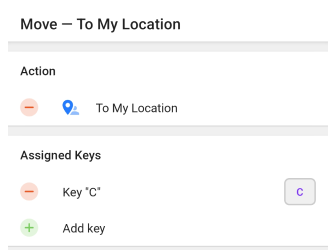
Menü → Ayarlar → Profiller → Genel ayarlar → Harici giriş cihazları → Cihaz → Ekle
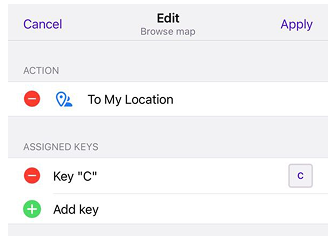
Hızlı Eylem aracının işlevselliğini kullanarak, gerekli eylemleri harici giriş cihazınızın tuşlarına atayabilirsiniz. Bir açıklama Harita ile Etkileşim makalesinde bulunabilir.