Instellen
Eerste installatie
Hoe gegevens te herstellen
Om gegevensverlies te voorkomen, moet u ervoor zorgen dat uw persoonlijke gegevens, routes en kaarten zijn geback-upt. OsmAnd biedt opties voor het exporteren van uw gegevens naar verschillende formaten. In geval van gegevensverlies of apparaatwijziging, volgt u deze stappen om uw gegevens te herstellen vanuit een back-up.
Hoe favorieten en tracks over te zetten naar een nieuw apparaat
- De eenvoudigste methode is om een profiel met de benodigde gegevens te exporteren: Menu → Instellingen → Exporteren → selecteer de gegevens die u wilt exporteren.
- Als alternatief kunt u al uw gegevens van het vorige apparaat back-uppen door de map te kopiëren die zich bevindt in Instellingen → OsmAnd-instellingen → Gegevensopslagmap (standaardpad:
Android/data/net.osmand.plus). Plak vervolgens de inhoud van deze map in de gegevensopslagmap op uw nieuwe apparaat.
Bestanden importeren
Ik heb een GPX-bestand, hoe importeer ik het in OsmAnd?
-
Android
- U kunt het bestand downloaden en openen met een bestandsbrowser of cloudservice zoals Dropbox, en OsmAnd selecteren als de doelapplicatie.
- Als alternatief plaatst u het bestand in de OsmAnd-thuismap:
osmand/tracks/(optionele_submap)/uw_bestand.gpx.
-
iOS
- Om een GPX-bestand in OsmAnd te openen, downloadt u het eenvoudigweg en kiest u OsmAnd als de app om het te openen. Het bestand is dan beschikbaar voor gebruik binnen de app.
Contourlijnen of heuvelschaduwen worden niet weergegeven
Lees meer over de Topografie-plug-in.
Hoe systeemlettertypen in te schakelen (Android)
Vanaf Android-versie 4.9 integreert OsmAnd het systeemlettertype van uw apparaat in de applicatie-interface, waardoor het ontwerp wordt geoptimaliseerd door het gebruik van gemengde lettertypen te elimineren. Het systeemlettertype wordt automatisch toegepast op alle UI-elementen.
- OsmAnd gebruikt het standaard systeemlettertype van uw apparaat in alle gebruikersinterface-elementen.
- Het overschakelen naar het systeemlettertype gebeurt automatisch. U hoeft hiervoor geen instellingen in de applicatie te configureren.
- Deze functie heeft geen invloed op de lettertypen die op de kaart worden weergegeven.
OsmAnd 4.4 (iOS)
OsmAnd 4.4 voor iOS-apparaten is niet beschikbaar voor iOS-versies ouder dan iOS 15.
Dit betekent dat u om OsmAnd 4.4 te installeren uw besturingssysteem moet upgraden naar minimaal iOS 15 of nieuwer.
Rasterkaartpakket kopiëren dat op pc is gemaakt
- Android
- iOS
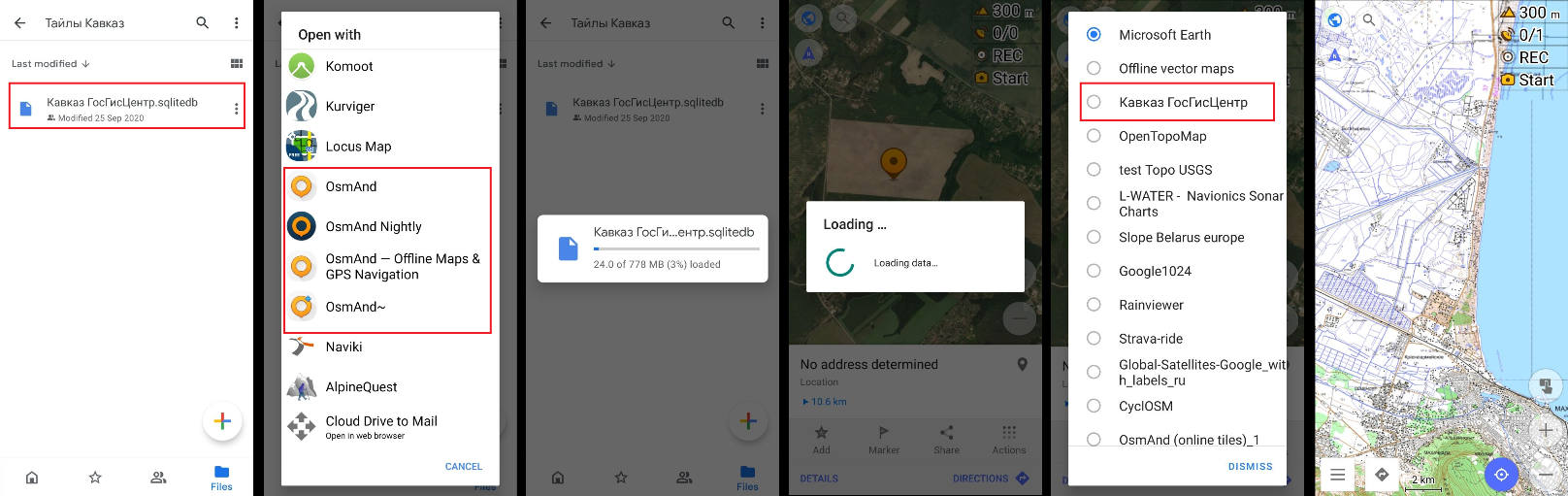
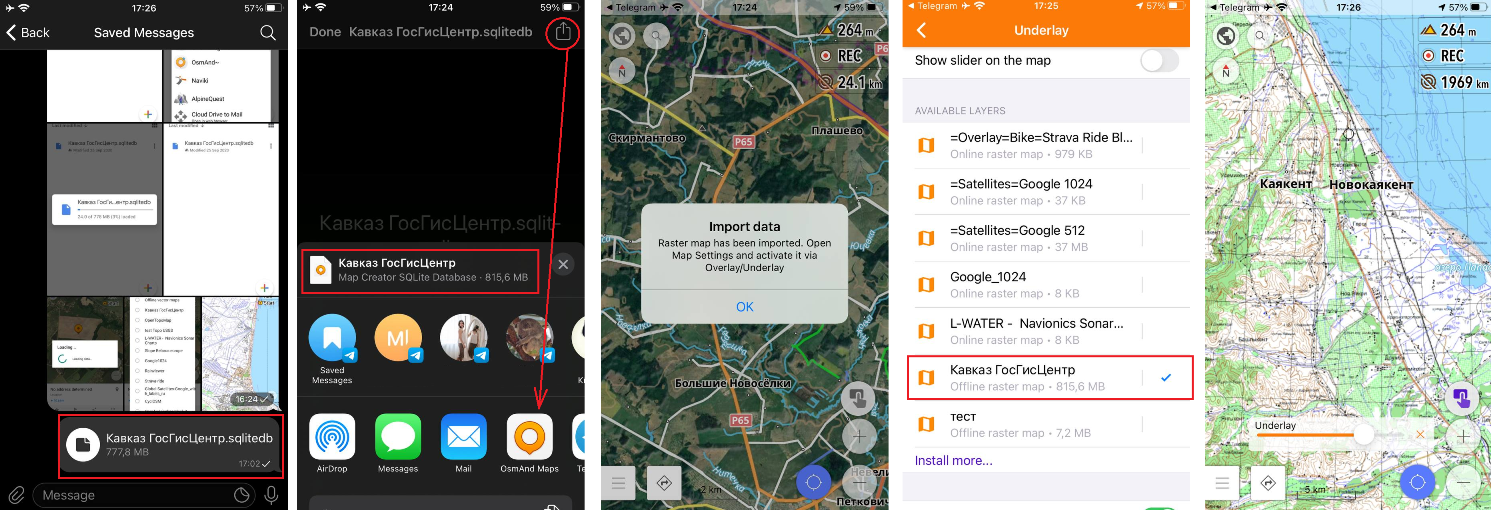
Kaartpakketten kunnen in twee formaten worden opgeslagen: SQLite en Metainfo. Nadat u uw kaartpakket hebt gemaakt, volgt u deze stappen om het naar OsmAnd te verplaatsen:
-
Voor Android. Ga naar de opslag op uw apparaat en kopieer het/de bestand(en) van uw pc naar de map
BASE_OSMAND_STORAGE/tiles_. U kunt het bestand ook downloaden via uw e-mail, cloud of messenger, en het openen met de OsmAnd-app. Het kaartpakket wordt automatisch toegevoegd aan uw lijst met online kaarten. -
Voor iOS. Download het bestand via iTunes of een messenger en open het vervolgens met de OsmAnd-app. Het kaartpakket wordt automatisch toegevoegd aan uw lijst met online kaarten.