OsmAnd Account
Overzicht
Inloggen met een OsmAnd-account verandert de OsmAnd Web Planner van een eenvoudige kaartviewer in uw persoonlijke werkruimte. Hetzelfde account dat u in de mobiele app gebruikt, verbindt de website met uw OsmAnd Cloud-gegevens en aankopen, zodat u uw opgeslagen inhoud en abonnementen op één plek op het web kunt benaderen.
Autorisatie
Registreren
Om toegang te krijgen tot de OsmAnd Web-functies, moet u een account aanmaken. Gebruik de registratiestroom:
- Ga naar de OsmAnd Kaartportaal.
- Open het Account menu.
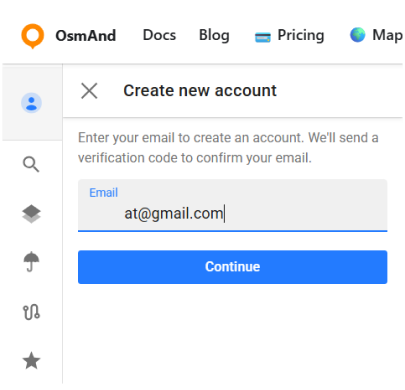
- Selecteer Nieuw account aanmaken. Het dialoogvenster Nieuw account aanmaken opent.
- In het veld E-mail voert u het e-mailadres in dat u voor uw OsmAnd-account wilt gebruiken en klikt u op Doorgaan.
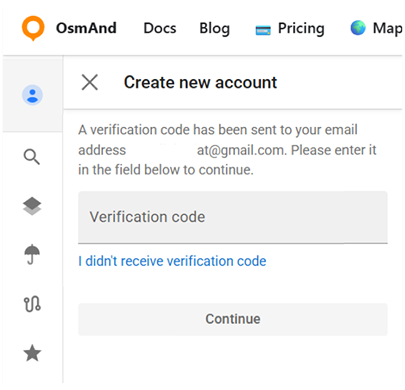
- Er wordt een verificatiecode naar dit e-mailadres gestuurd. Controleer uw inbox (en de map Ongewenst e-mail indien nodig).
- In het volgende dialoogvenster voert u de verificatiecode in en klikt u op Doorgaan om uw e-mail te bevestigen. Als u de code niet hebt ontvangen, gebruikt u de koppeling Ik heb de verificatiecode niet ontvangen en volgt u de instructies.
Nadat de code is geverifieerd, is uw webaccount aangemaakt en bent u automatisch ingelogd.
Inloggen
Als u al een OsmAnd-account hebt, kunt u inloggen op de OsmAnd Kaartportaal met dezelfde e-mail en hetzelfde wachtwoord. Ga naar het Accountmenu en kies de optie Inloggen. In het dialoogvenster dat opent, voert u het e-mailadres in dat aan uw OsmAnd-account is gekoppeld, typt u uw wachtwoord en selecteert u Doorgaan. Na een succesvolle login opent het OsmAnd Account-paneel en kunt u werken met uw gegevens, aankopen en instellingen.
Account beheren
Mijn gegevens
U kunt back-ups downloaden die zijn gemaakt en gesynchroniseerd vanaf uw mobiele apparaat via OsmAnd Cloud.
Ga naar: Algemeen Menu → Account → Mijn gegevens (OsmAnd Cloud) → Alles downloaden
Deze sectie toont:
- Het aantal bestanden dat in uw cloud is opgeslagen.
- Het totale gebruikte opslagvolume.
- Beschikbare cloudopslagruimte.
💡 Alleen back-ups die zijn gemaakt op apparaten waarop OsmAnd Cloud is ingeschakeld, verschijnen hier.
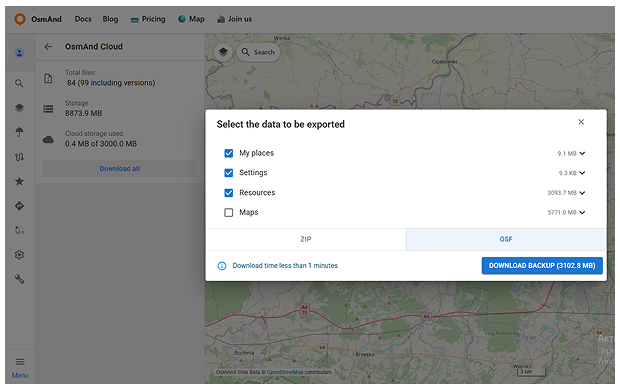
Als u een kopie van al uw gegevens wilt opslaan, gebruikt u Alles downloaden. Dit opent een dialoogvenster waarin u kunt:
- Selecteren welke gegevens u wilt exporteren (bijvoorbeeld Mijn plaatsen, Instellingen, Resources, Kaarten),
- Het exportformaat kiezen (ZIP of OSF).
- Een schatting van de downloadgrootte en -tijd zien.
Klik op Back-up downloaden om de export te starten en het archief op uw computer op te slaan.
Betalingen en aankopen
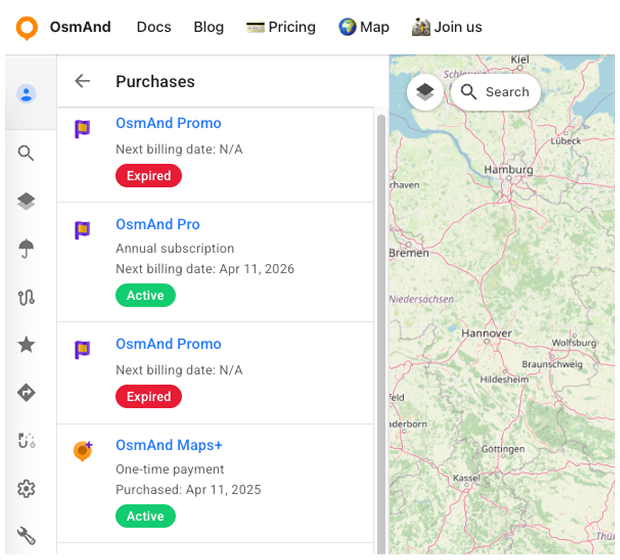
Deze sectie toont alle producten en abonnementen die aan uw OsmAnd-account zijn gekoppeld. Om deze te openen,
Ga naar: Algemeen Menu → Account → Betalingen en aankopen
Hier kunt u een lijst zien van alle aankopen die aan uw e-mail zijn gekoppeld:
- Gratis en betaalde plannen (zoals OsmAnd Start of OsmAnd Pro).
- Eenmalige producten (bijv. Maps+ of speciale edities).
- Abonnementen die maandelijks of jaarlijks worden vernieuwd.
Voor elk item toont de lijst:
- Productnaam en -icoon.
- Type – maandelijks abonnement, jaarlijks abonnement of eenmalige betaling.
- Status – Actief, Verlopen of Geannuleerd.
- Datumgegevens.
Als u op een product in de lijst klikt, opent de detailpagina. Daar kunt u zien waar het product is gekocht (Google Play, Apple App Store, Huawei AppGallery, Amazon of OsmAnd Web) en een koppeling of instructies vinden over hoe u het abonnement kunt beheren of annuleren in de betreffende winkel. Als het product is gekocht op OsmAnd Web (FastSpring), toont de detailpagina een koppeling Abonnement beheren die het FastSpring-accountbeheerportaal opent, waar u uw betaalmethode kunt bijwerken, het abonnement kunt annuleren of heractiveren, het plan kunt wijzigen of facturen kunt downloaden.
Als er nog geen aankopen aan uw account zijn gekoppeld, toont deze sectie een lege status met de boodschap U hebt geen aankopen en een knop Meer informatie die leidt naar een pagina met beschikbare OsmAnd-plannen en upgrade-opties.
Voor meer details over het gebruik van uw aankopen op verschillende platforms, leest u over cross-platform toegang.
Cloud-synchronisatie
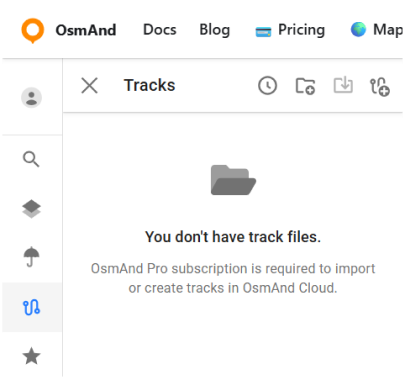
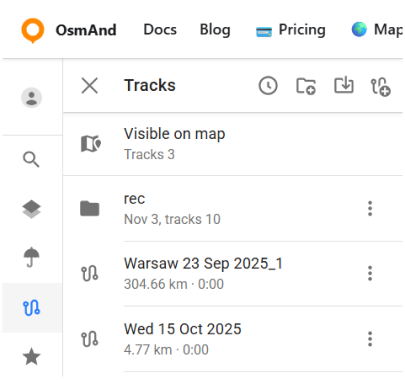
Cloud-synchronisatie stelt u in staat om de gegevens die u naar OsmAnd Cloud hebt gesynchroniseerd direct op de Web Kaartportaal te benaderen. Zodra u inlogt met uw OsmAnd Start- of OsmAnd Pro-account, toont de website de Favorieten, Tracks en back-upbestanden die u eerder vanuit uw mobiele app hebt gesynchroniseerd. Het is een eenvoudige manier om uw cloud-inhoud op een groter scherm te bekijken en uw back-ups te downloaden wanneer u dat nodig hebt.
Deze items worden direct na het inloggen op de website zichtbaar in het menu. Om deze informatie bij te werken, moet u uw gegevens synchroniseren vanaf uw apparaten met de Nu synchroniseren-actie in de mobiele app.
De beschikbaarheid van Cloud-synchronisatie hangt af van uw accounttype:
- OsmAnd Start – synchroniseert Favorieten en toont ze op het web.
- OsmAnd Pro – synchroniseert Tracks, Favorieten en Back-ups, en ontgrendelt volledige webtoegang tot cloud-gegevens.
OsmAnd Cloud
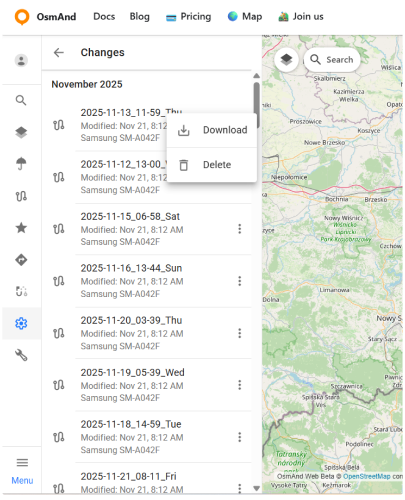
Wanneer u bent ingelogd, verschijnt de sectie OsmAnd Cloud in Menu → Instellingen en bevat Wijzigingen en Prullenbak.
De optie Wijzigingen toont een chronologische lijst van bestanden die in uw OsmAnd Cloud-account zijn opgeslagen. Items zijn gegroepeerd per maand en bevatten de bestandsnaam, het type wijziging (bijvoorbeeld toegevoegd, gewijzigd of verwijderd), de tijd van de laatste update en het apparaat dat het heeft gemaakt. Voor elke entry kunt u het driepuntmenu openen en Downloaden kiezen om het geselecteerde bestand op uw computer op te slaan, of Verwijderen.
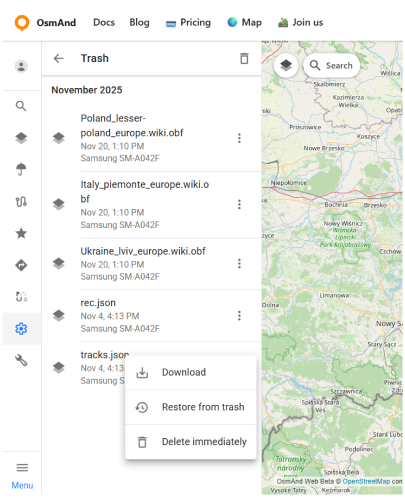
De optie Prullenbak bevat bestanden die uit OsmAnd Cloud zijn verwijderd. De lijst is ook gegroepeerd per maand en toont wanneer elk bestand is verwijderd en vanaf welk apparaat. Gebruik het driepuntmenu naast een bestand om een kopie te Downloaden, Herstellen uit prullenbak (het bestand terugzetten naar OsmAnd Cloud zodat het weer beschikbaar wordt in uw gegevens), of Onmiddellijk verwijderen om het permanent te verwijderen. Dit helpt ongelukken met gegevensverlies te voorkomen, terwijl u nog steeds cloudopslag kunt vrijmaken wanneer u zeker weet dat een bestand niet meer nodig is. U kunt ook alle verwijderde items tegelijk wissen door op het Prullenbak-icoon in de kop van het Prullenbak-paneel te klikken. Dit opent het dialoogvenster Prullenbak legen, waarin u de verwijdering bevestigt om alle bestanden permanent uit de Prullenbak te verwijderen.
Gekoppelde apps
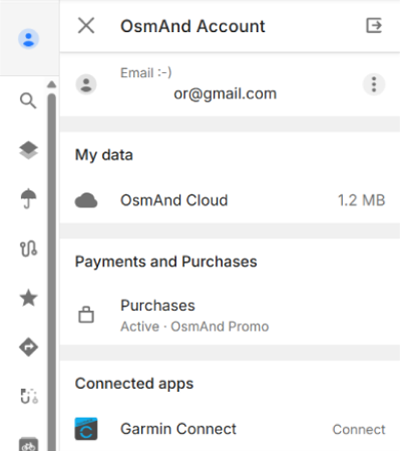
De sectie Gekoppelde apps stelt u in staat externe services te koppelen aan uw OsmAnd-account. Momenteel ondersteunt het integratie met Garmin Connect™, waardoor automatische synchronisatie van Garmin-activiteiten mogelijk is. Om deze te openen, gaat u naar: OsmAnd Web Kaart → Account → Gekoppelde apps.
De integratie met Garmin Connect is alleen beschikbaar voor OsmAnd Pro gebruikers. Als u geen actief Pro-abonnement hebt, opent het selecteren van het Garmin Connect-item de Prijzen-pagina.
Om uw Garmin Connect™-account te koppelen, klikt u op Verbinden. U wordt doorgestuurd naar de Garmin-autorisatiepagina, waar u moet inloggen en toegang moet verlenen tot uw Garmin Connect™-gegevens. Tijdens de autorisatie kunt u synchronisatie van recente activiteiten inschakelen om gegevens uit de afgelopen 30 dagen te importeren. Activiteiten ouder dan 30 dagen kunnen niet automatisch worden geïmporteerd.
Na de verbinding maakt OsmAnd een speciale Garmin Connect-map aan in de Tracks-sectie en begint automatisch met het importeren van activiteiten. Nieuwe activiteiten die in Garmin Connect™ worden vastgelegd, worden aan deze map toegevoegd zonder handmatige import. De map wordt ook gesynchroniseerd met OsmAnd mobiele apps wanneer OsmAnd Cloud is ingeschakeld.
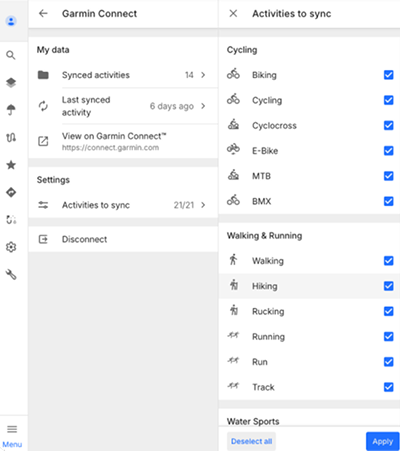
Het Garmin Connect-menu bevat twee secties: Mijn gegevens en Instellingen. In Mijn gegevens kunt u het aantal gesynchroniseerde activiteiten bekijken, de laatst opgehaalde activiteit openen of de Garmin Connect™ Activiteiten-pagina openen met de knop Bekijken op Garmin Connect™. In Instellingen kunt u configureren welke activiteitstypen moeten worden gesynchroniseerd met de optie Activiteiten om te synchroniseren.
Activiteiten zijn gegroepeerd in categorieën zoals Fietsen, Wandelen & Hardlopen, Watersporten en Winter- & andere sporten. Individuele activiteitstypen kunnen worden in- of uitgeschakeld. Standaard zijn alle ondersteunde activiteitstypen geselecteerd na de verbinding.
Om uw Garmin Connect™-account te ontkoppelen, gaat u naar Instellingen → Ontkoppelen en bevestigt u de actie. Eerder geïmporteerde tracks blijven in de Garmin Connect-map, maar nieuwe activiteiten worden niet langer gesynchroniseerd.
Probleemoplossing
Wachtwoord opnieuw instellen
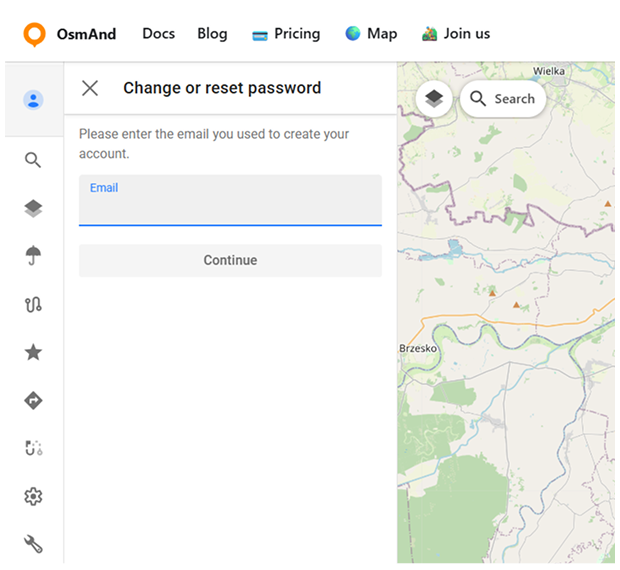
Als u uw wachtwoord niet meer weet, gebruikt u de koppeling Ik heb geen of ben mijn wachtwoord vergeten in het inlogdialoogvenster. Dit opent het paneel Wachtwoord wijzigen of opnieuw instellen. Voer het e-mailadres in dat u hebt gebruikt om uw account aan te maken en klik op Doorgaan. Er wordt een bericht met een verificatiecode naar dit e-mailadres gestuurd. Op het volgende scherm typt u de verificatiecode en uw nieuwe wachtwoord, en selecteert u vervolgens Doorgaan om te bevestigen. Wanneer de code is geaccepteerd, is uw wachtwoord bijgewerkt en kunt u inloggen op OsmAnd Web met de nieuwe inloggegevens.
E-mailadres wijzigen
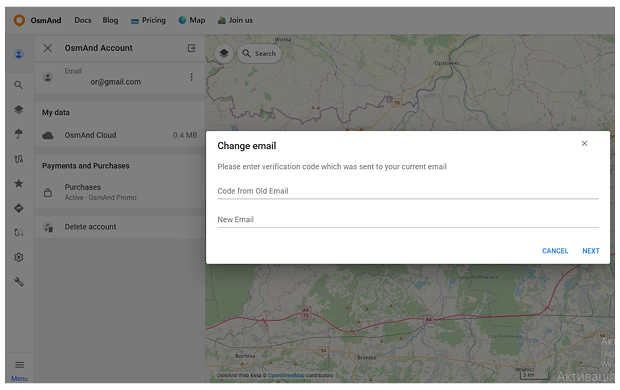
Om uw e-mailadres bij te werken, Ga naar Algemeen Menu → Account → E-mail → ⋮ → E-mail wijzigen
Het dialoogvenster E-mail wijzigen verschijnt. Er wordt een verificatiecode naar het huidige e-mailadres gestuurd. Voer deze code in het veld Code van Oude E-mail in, specificeer het nieuwe adres in Nieuwe E-mail, en selecteer vervolgens Volgende. Om veiligheidsredenen wordt een bevestigingsbericht naar uw nieuwe e-mailadres gestuurd waarin u wordt geïnformeerd dat het account-e-mailadres is bijgewerkt.
Uitloggen en account verwijderen
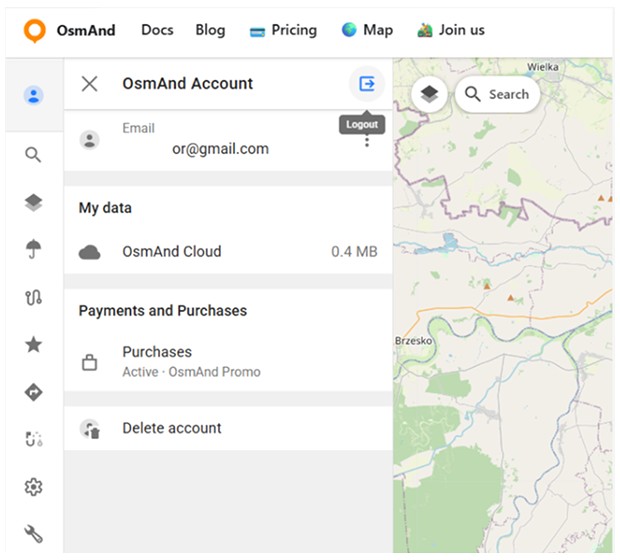
Het OsmAnd Account-paneel bevat bedieningselementen voor het beëindigen van de huidige websessie en het permanent verwijderen van het account.
Om uit te loggen, opent u OsmAnd Account en gebruikt u de knop Uitloggen in de rechterbovenhoek van het paneel (icoon met een pijl die een vierkant verlaat). Het selecteren van Uitloggen sluit het account-paneel en beëindigt de actieve sessie op de website.
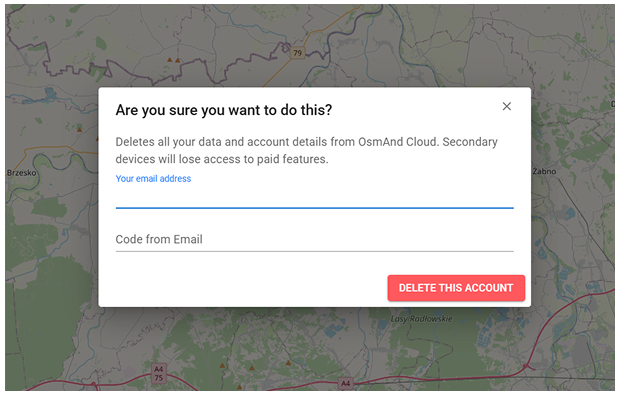
Om een account te verwijderen, selecteert u Account verwijderen onderaan het OsmAnd Account-paneel. Er verschijnt een bevestigingsdialoogvenster met de boodschap “Weet u zeker dat u dit wilt doen?” en een korte uitleg dat alle gegevens en accountdetails worden verwijderd uit OsmAnd Cloud en dat secundaire apparaten de toegang tot betaalde functies verliezen. Er wordt een verificatiecode naar het account-e-mailadres gestuurd. Voer de code in het veld Code van E-mail in en kies DIT ACCOUNT VERWIJDEREN om het proces te voltooien. Deze bewerking is permanent en kan niet worden ongedaan gemaakt.