OsmAnd Account
Genel Bakış
OsmAnd hesabıyla oturum açmak, OsmAnd Web Planner'ı basit bir harita görüntüleyicisinden kişisel çalışma alanınıza dönüştürür. Mobil uygulamada kullandığınız aynı hesap, web sitesini OsmAnd Cloud verileriniz ve satın alımlarınızla bağlar, böylece kaydedilmiş içeriğinize ve aboneliklerinize web'de tek bir yerden erişebilirsiniz.
Yetkilendirme
Kayıt Ol
OsmAnd Web özelliklerine erişmek için bir hesap oluşturmanız gerekir. Kayıt Ol akışını kullanın:
- OsmAnd Harita Portalı adresine gidin.
- Hesap menüsünü açın.
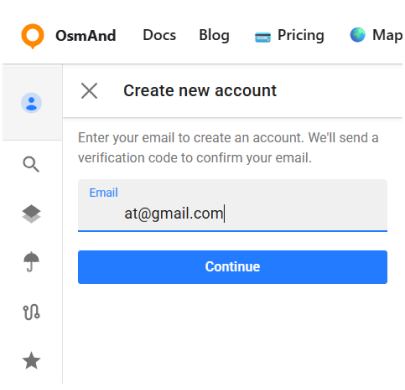
- Yeni hesap oluştur'u seçin. Yeni hesap oluştur diyaloğu açılır.
- E-posta alanına OsmAnd hesabınız için kullanmak istediğiniz e-posta adresini girin ve Devam Et'e tıklayın.
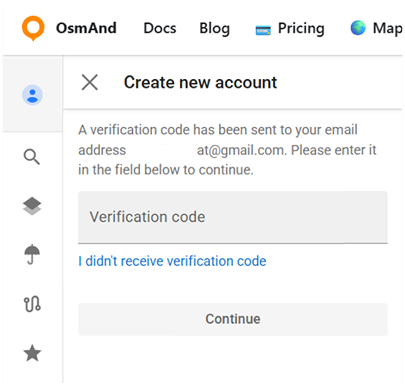
- Bu e-posta adresine bir doğrulama kodu gönderilir. Gelen kutunuzu (gerekirse spam klasörünü) kontrol edin.
- Sonraki diyaloğu açın, Doğrulama kodunu girin ve e-postanızı onaylamak için Devam Et'e tıklayın. Kodu almadıysanız, Doğrulama kodu almadım bağlantısını kullanın ve talimatları izleyin.
Kod doğrulandıktan sonra web hesabınız oluşturulur ve otomatik olarak oturum açılır.
Giriş Yap
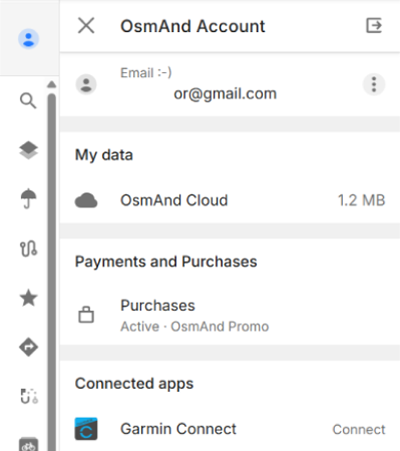
Zaten bir OsmAnd hesabınız varsa, aynı e-posta ve parola ile OsmAnd Harita Portalı adresinde oturum açabilirsiniz. Hesap menüsüne gidin ve Giriş Yap seçeneğini seçin. Açılan diyaloğa OsmAnd hesabınıza bağlı e-posta adresini girin, parolanızı yazın ve Devam Et'i seçin. Başarılı bir girişten sonra OsmAnd Hesap paneli açılır ve verileriniz, satın alımlarınız ve ayarlarınızla çalışabilirsiniz.
Hesabı Yönetme
Verilerim
OsmAnd Cloud aracılığıyla mobil cihazınızdan oluşturulan ve senkronize edilen yedekleri indirebilirsiniz.
Şuraya gidin: Genel Menü → Hesap → Verilerim (OsmAnd Cloud) → Tümünü indir
Bu bölüm şunları gösterir:
- Bulutunuzda depolanan dosya sayısı.
- Kullanılan toplam depolama hacmi.
- Kullanılabilir bulut depolama alanı.
💡 Yalnızca OsmAnd Cloud'un etkin olduğu cihazlarda oluşturulan yedekler burada görünecektir.
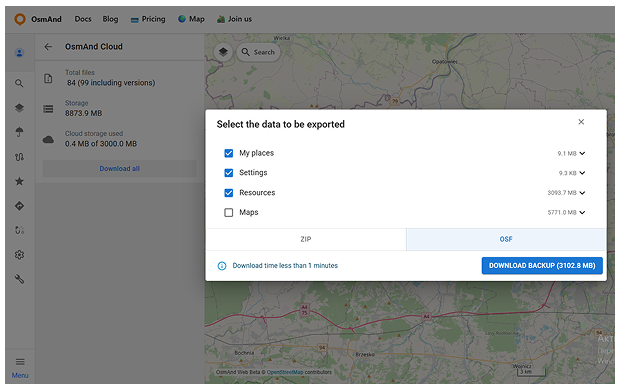
Tüm verilerinizin bir kopyasını kaydetmek istiyorsanız, Tümünü indir'i kullanın. Bu, şu seçenekleri içeren bir diyaloğu açar:
- Dışa aktarılacak verileri seçin (örneğin, Yerlerim, Ayarlar, Kaynaklar, Haritalar),
- Dışa aktarma formatını seçin (ZIP veya OSF).
- İndirme boyutu ve süresinin bir tahminini görün.
Dışa aktarmayı başlatmak ve arşivi bilgisayarınıza kaydetmek için Yedek İndir'e tıklayın.
Ödemeler ve Satın Alımlar
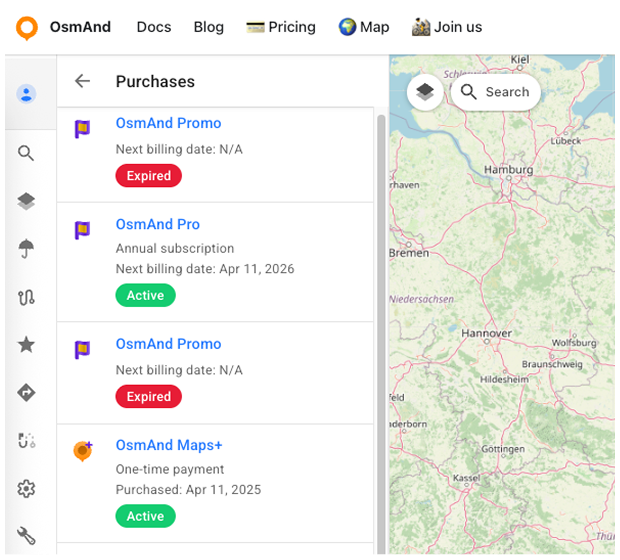
Bu bölüm, OsmAnd hesabınıza bağlı tüm ürünleri ve abonelikleri gösterir. Açmak için,
Şuraya gidin: Genel Menü → Hesap → Ödemeler ve Satın Alımlar
Burada e-postanıza bağlı tüm satın alımların bir listesini görebilirsiniz:
- Ücretsiz ve ücretli planlar (örneğin OsmAnd Start veya OsmAnd Pro).
- Tek seferlik ürünler (ör. Maps+ veya özel sürümler).
- Aylık veya yıllık yenilenen abonelikler.
Liste her öğe için şunları gösterir:
- Ürün adı ve simgesi.
- Tür – aylık abonelik, yıllık abonelik veya tek seferlik ödeme.
- Durum – Aktif, Süresi Dolmuş veya İptal Edilmiş.
- Tarih bilgileri.
Listede bir ürüne tıklarsanız, detay sayfası açılır. Orada ürünün nerede satın alındığını (Google Play, Apple App Store, Huawei AppGallery, Amazon veya OsmAnd Web) görebilir ve abonelik yönetimini veya iptalini ilgili mağazada yönetmek için bağlantı veya talimatlar bulabilirsiniz. Ürün OsmAnd Web'de (FastSpring) satın alınmışsa, detay sayfası Aboneliği Yönet bağlantısını gösterir; bu bağlantı FastSpring hesap yönetim portalını açar, burada ödeme yönteminizi güncelleyebilir, aboneliği iptal edebilir veya yeniden etkinleştirebilir, planı değiştirebilir veya faturaları indirebilirsiniz.
Hesabınıza henüz bağlı satın alım yoksa, bu bölüm Henüz satın alımınız yok mesajı ve mevcut OsmAnd planları ile yükseltme seçenekleri içeren bir sayfaya yönlendiren Daha Fazla Bilgi Edin düğmesiyle boş bir durum gösterir.
Satın alımlarınızı farklı platformlarda kullanma hakkında daha fazla detay için çapraz platform erişimi hakkındaki yazıyı okuyun.
Bulut Senkronizasyonu
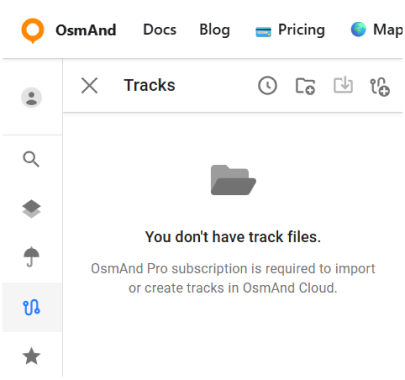
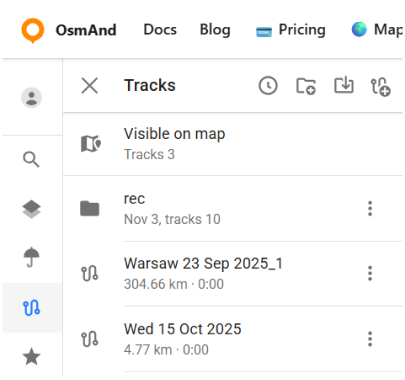
Bulut Senkronizasyonu, Web Harita Portalı'nda OsmAnd Cloud'a senkronize ettiğiniz verilere doğrudan erişmenizi sağlar. OsmAnd Start veya OsmAnd Pro hesabınızla oturum açtığınızda, web sitesi mobil uygulamanızdan daha önce senkronize ettiğiniz Favoriler, İzler ve yedek dosyaları gösterir. Bu, bulut içeriğinizi daha büyük bir ekranda görüntülemenin ve yedeklerinizi ihtiyaç duyduğunuzda indirmenin basit bir yoludur.
Bu öğeler web sitesinde oturum açtıktan hemen sonra menüde görünür hale gelir. Bu bilgileri güncellemek için mobil uygulamada Şimdi Senkronize Et eylemini kullanarak verilerinizi cihazlarınızdan senkronize etmeniz gerekir.
Bulut Senkronizasyonu kullanılabilirliği hesap türünüze bağlıdır:
- OsmAnd Start – Favorileri senkronize eder ve web'de gösterir.
- OsmAnd Pro – İzleri, Favorileri ve Yedekleri senkronize eder ve bulut verilerine tam web erişimini açar.
OsmAnd Cloud
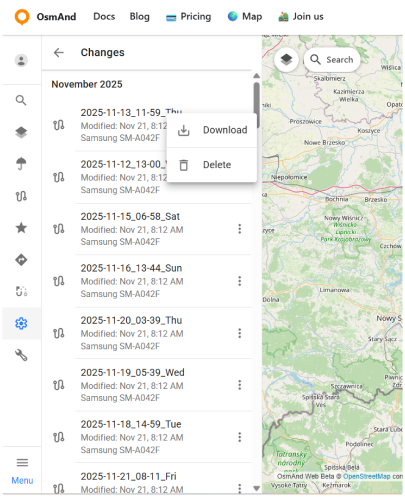
Oturum açtığınızda, OsmAnd Cloud bölümü Menü → Ayarlar'da görünür ve Değişiklikler ile Çöp Kutusu içerir.
Değişiklikler seçeneği, OsmAnd Cloud hesabınızda depolanan dosyaların kronolojik bir listesini gösterir. Öğeler aya göre gruplandırılır ve dosya adı, değişiklik türü (örneğin, eklendi, değiştirildi veya silindi), son güncelleme zamanı ve oluşturan cihazı içerir. Her giriş için üç nokta menüsünü açabilir ve seçili dosyayı bilgisayarınıza kaydetmek için İndir'i veya Sil'i seçebilirsiniz.
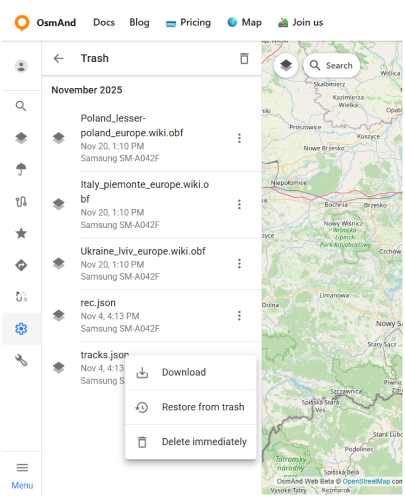
Çöp Kutusu seçeneği, OsmAnd Cloud'dan silinen dosyaları içerir. Liste de aya göre gruplandırılır ve her dosyanın ne zaman kaldırıldığını ve hangi cihazdan kaldırıldığını gösterir. Bir dosyanın yanındaki üç nokta menüsünü kullanarak bir kopyayı İndir', Çöp kutusundan Geri Yükle (dosyayı OsmAnd Cloud'a geri döndürerek verilerinize tekrar erişilebilir hale getirin) veya Hemen Sil'i seçerek kalıcı olarak kaldırabilirsiniz. Bu, kazara veri kaybını önlerken, bir dosyanın artık gerekmediğinden emin olduğunuzda bulut depolama alanını boşaltmanıza olanak tanır. Ayrıca, Çöp Kutusu panel başlığındaki Çöp Kutusu simgesine tıklayarak tüm silinen öğeleri bir kerede temizleyebilirsiniz. Bu, Çöp kutusunu boşalt diyaloğunu açar; burada silmeyi onaylayarak Çöp Kutusu'ndeki tüm dosyaları kalıcı olarak kaldırırsınız.
Bağlı Uygulamalar
Bağlı Uygulamalar bölümü, harici hizmetleri OsmAnd hesabınıza bağlamanıza olanak tanır. Şu anda Garmin Connect™ entegrasyonunu destekler ve Garmin aktivitelerinin otomatik senkronizasyonunu sağlar. Açmak için şuraya gidin: OsmAnd Web Harita → Hesap → Bağlı uygulamalar.
Garmin Connect entegrasyonu yalnızca OsmAnd Pro kullanıcıları için kullanılabilir. Etkin bir Pro aboneliğiniz yoksa, Garmin Connect öğesini seçmek Fiyatlandırma sayfasını açar.
Garmin Connect™ hesabınızı bağlamak için Bağla'ya tıklayın. Garmin yetkilendirme sayfasına yönlendirileceksiniz; burada oturum açmanız ve Garmin Connect™ verilerinize erişim izni vermeniz gerekir. Yetkilendirme sırasında, son 30 günden veri içe aktarmak için son etkinliklerin senkronizasyonunu etkinleştirebilirsiniz. 30 günden eski etkinlikler otomatik olarak içe aktarılamaz.
Bağlantıdan sonra OsmAnd, İzler bölümünde özel bir Garmin Connect klasörü oluşturur ve etkinlikleri otomatik olarak içe aktarmaya başlar. Garmin Connect™'te kaydedilen yeni etkinlikler, manuel içe aktarma olmadan bu klasöre eklenir. Klasör ayrıca OsmAnd Cloud etkinleştirildiğinde OsmAnd mobil uygulamalarıyla senkronize edilir.
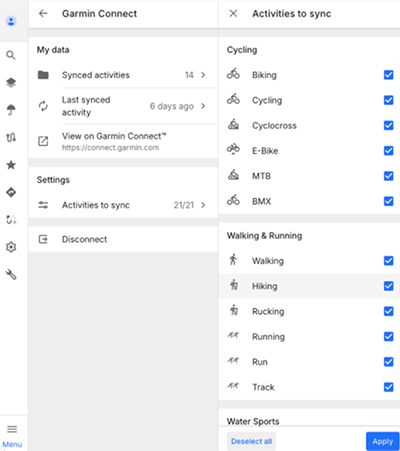
Garmin Connect menüsü iki bölüm içerir: Verilerim ve Ayarlar. Verilerim'de senkronize edilmiş etkinlik sayısını görüntüleyebilir, son alınan etkinliği açabilir veya Garmin Connect™'te Görüntüle düğmesini kullanarak Garmin Connect™ Etkinlikler sayfasını açabilirsiniz. Ayarlar'da, Etkinlikleri senkronize et seçeneğini kullanarak hangi etkinlik türlerinin senkronize edilmesi gerektiğini yapılandırabilirsiniz.
Etkinlikler, Bisiklet, Yürüyüş ve Koşu, Su Sporları ve Kış ve Diğer Sporlar gibi kategorilere ayrılır. Bireysel etkinlik türleri etkinleştirilebilir veya devre dışı bırakılabilir. Varsayılan olarak, bağlantıdan sonra tüm desteklenen etkinlik türleri seçilir.
Garmin Connect™ hesabınızın bağlantısını kesmek için Ayarlar → Bağlantıyı kes bölümüne gidin ve işlemi onaylayın. Önceden içe aktarılan izler Garmin Connect klasöründe kalır, ancak yeni etkinlikler artık senkronize edilmez.
Sorun Giderme
Parolayı Sıfırla
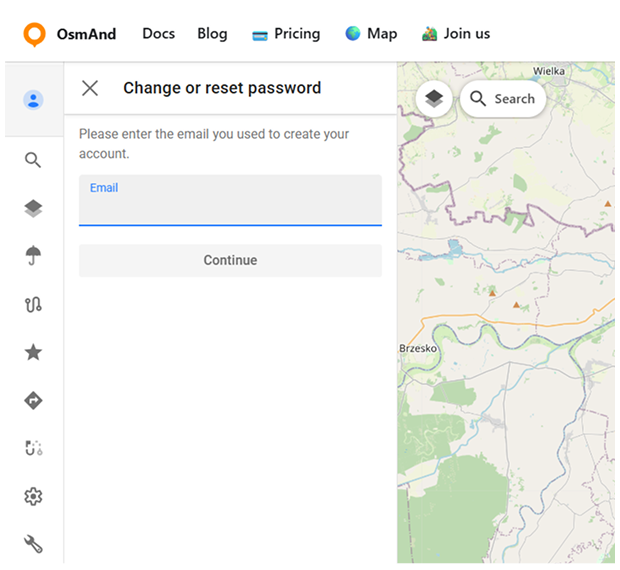
Parolanızı hatırlamıyorsanız, giriş diyaloğundaki Parolam yok veya unuttum bağlantısını kullanın. Bu, Parolayı değiştir veya sıfırla panelini açar. Hesabınızı oluşturmak için kullandığınız e-posta adresini girin ve Devam Et'e tıklayın. Bu e-postaya bir doğrulama kodu içeren bir mesaj gönderilir. Sonraki ekranda, doğrulama kodunu ve yeni parolanızı yazın, ardından onaylamak için Devam Et'i seçin. Kod kabul edildiğinde, parolanız güncellenir ve yeni kimlik bilgilerinizle OsmAnd Web'e giriş yapabilirsiniz.
E-posta Adresini Değiştir
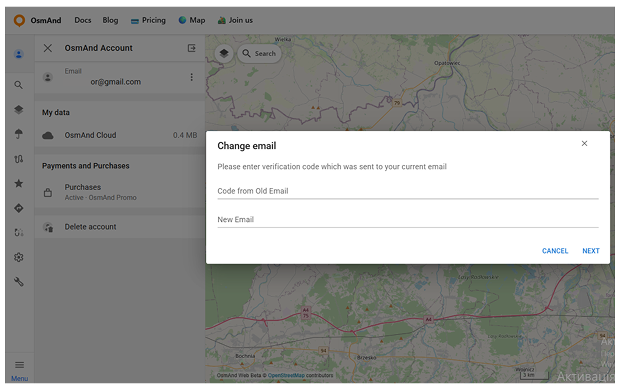
E-posta adresinizi güncellemek için, Şuraya gidin: Genel Menü → Hesap → E-posta → ⋮ → E-postayı değiştir
E-postayı değiştir diyaloğu görünür. Mevcut e-posta adresine bir doğrulama kodu gönderilir. Bu kodu Eski E-postadan Gelen Kod alanına girin, Yeni E-posta'da yeni adresi belirtin, ardından İleri'yi seçin. Güvenlik nedenleriyle, hesabınızın e-postasının güncellendiğini bildiren bir onay mesajı yeni e-posta adresinize gönderilir.
Çıkış Yap ve Hesabı Sil
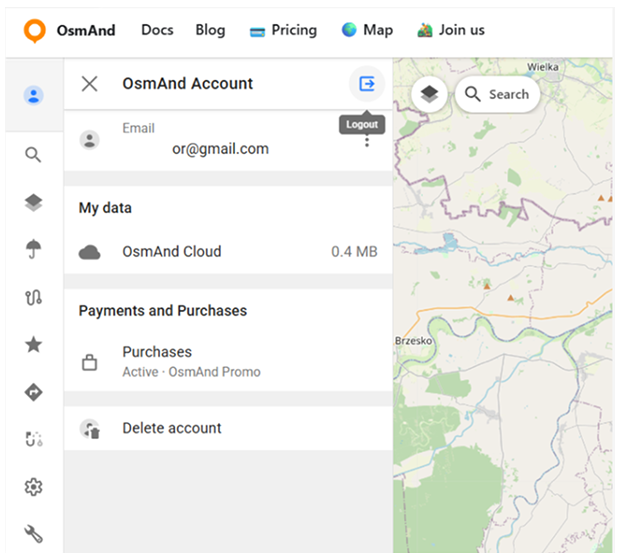
OsmAnd Hesap paneli, mevcut web oturumunu sonlandırmak ve hesabı kalıcı olarak kaldırmak için kontroller içerir.
Çıkış yapmak için, OsmAnd Hesap'ı açın ve panelin sağ üst köşindeki Çıkış Yap düğmesini kullanın (kareyi terk eden ok simgesi). Çıkış Yap'ı seçmek, hesap panelini kapatır ve web sitesindeki aktif oturumu sonlandırır.
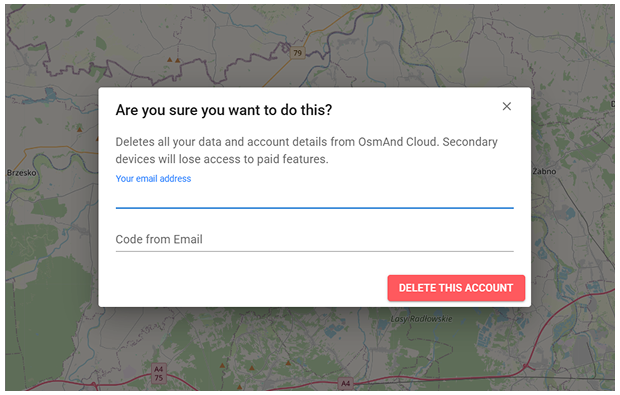
Hesabı silmek için, OsmAnd Hesap panelinin en altında Hesabı sil'i seçin. “Bunu yapmak istediğinizden emin misiniz?” mesajı ve tüm verilerin ve hesap detaylarının OsmAnd Cloud'dan kaldırılacağı, ikincil cihazların ücretli özelliklere erişimi kaybedeceği kısa bir açıklamayla bir onay diyaloğu görünür. Hesap e-posta adresine bir doğrulama kodu gönderilir. Kodu E-postadan Gelen Kod alanına girin ve işlemi tamamlamak için BU HESABI SİL'i seçin. Bu işlem kalıcıdır ve geri alınamaz.