Favorites
Überblick
Favoriten im Web-Planer ermöglichen es Ihnen, wichtige Orte direkt auf der Karte zu speichern und zu verwalten. Sie können verwendet werden, um Orte zu markieren, zu denen Sie schnellen Zugriff wünschen, sie in Ordnern zu organisieren und sie für Navigation oder Routenplanung wiederzuverwenden. Die Web-Oberfläche bietet bequeme Tools zum Anzeigen, Bearbeiten und Arbeiten mit Favoriten während der Erkundung der Karte, wobei alle Updates nahtlos über Ihre OsmAnd Cloud synchronisiert werden.
Favoriten verwalten
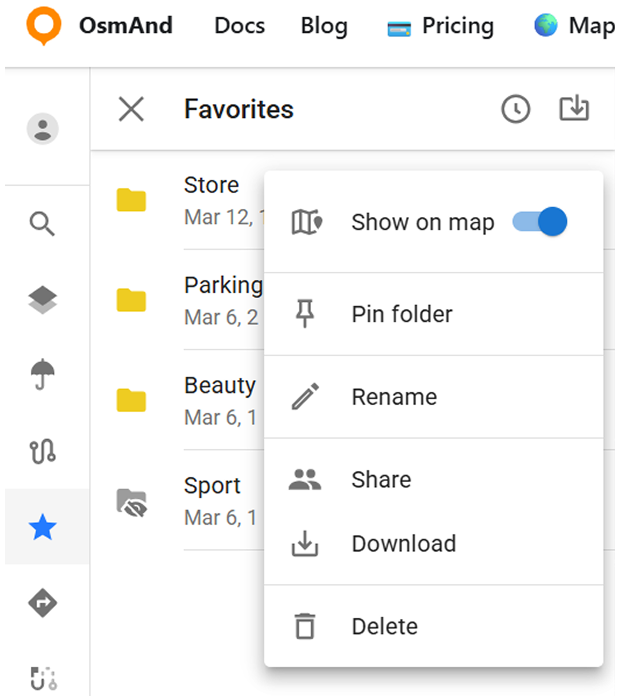
Nach der Anmeldung bei einem OsmAnd Pro- oder OsmAnd Start-Konto sind Ihre Favoriten im Web-Planer in Ordnern organisiert. Jeder Ordner gruppiert gespeicherte Orte und bietet eine Reihe von Aktionen, die über das Favoriten-Menü verfügbar sind. Die folgenden Aktionen sind verfügbar:
- Auf Karte anzeigen - Zeigt Favoritenpunkte aus dem ausgewählten Ordner auf der Karte an.
- Ordner anheften - Heftet einen Ordner an die Oberseite der Favoritenliste für schnellen Zugriff an. Angeheftete Ordner sind von anderen Ordnern getrennt. Um einen Ordner aus dem oberen Bereich zu entfernen, wählen Sie Ordner lösen. Der Persönliche Ordner ist standardmäßig angeheftet.
- Umbenennen - Name und Beschreibung des Favoritenordners.
- Teilen - Öffnet Teileoptionen. Sie können wählen, wer Zugriff auf diesen Ordner haben kann.
- Herunterladen - Lädt den ausgewählten Favoritenordner herunter.
- Löschen - Löscht den ausgewählten Favoritenordner.
Wenn Sie einen Favoritenordner auswählen, zentriert die Karte automatisch und passt die Zoomstufe an, um alle Favoritenpunkte aus diesem Ordner im sichtbaren Kartenbereich anzuzeigen.
Sie können auch die Schaltfläche Fokus verwenden, um alle anderen Favoriten und Tracks auf der Karte auszublenden und so die Überprüfung des ausgewählten Ordners zu erleichtern. Deaktivieren Sie den Fokus-Modus, um die Sichtbarkeit anderer Kartenobjekte wiederherzustellen.
Teilen
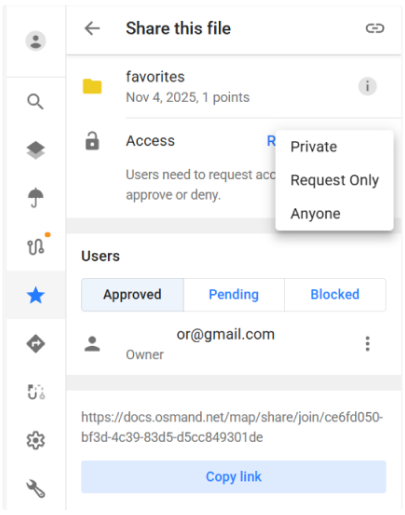
Das Auswählen von Teilen öffnet den Teilenbildschirm, auf dem der Zugriff auf einen Favoritenordner konfiguriert werden kann. Einer der folgenden Zugriffsmodi kann ausgewählt werden:
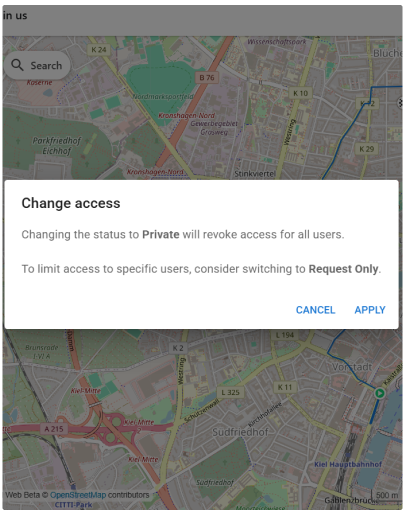
- Privat. Nur Sie können den Ordner anzeigen. Das Umschalten auf Privat hebt den Zugriff für alle zuvor genehmigten Benutzer auf. Vor der Anwendung der Änderung wird ein Bestätigungsdialog angezeigt.
- Nur Anfragen. Jeder mit dem Link kann Zugriff anfragen. Anfragen erscheinen in der Warteliste, wo sie genehmigt, abgelehnt oder blockiert werden können.
- Jeder. Jeder mit dem Link kann den Ordner sofort anzeigen, ohne Genehmigung.
Je nach ausgewähltem Zugriffsmodus wird der Button Link kopieren verfügbar. Der Link kann geteilt werden, um das Anzeigen zu ermöglichen oder Zugriff anzufordern.
Der Teilenbildschirm umfasst drei Benutzerlisten:
- Genehmigt — Benutzer, die derzeit Zugriff auf den Ordner haben.
- Ausstehend — Benutzer, die Zugriff angefragt haben und auf Genehmigung oder Ablehnung warten.
- Geblockt — Benutzer, die keinen Zugriff oder Anfragen erlaubt sind.
Jeder Benutzereintrag umfasst ein Menü, das das Ändern ihres Status oder das Entfernen des Zugriffs ermöglicht.
Während der Zugriffskonfiguration können die folgenden Dialoge erscheinen:
- Zugriff ändern. Wird angezeigt, wenn der Ordner auf Privat umgeschaltet wird. Der Dialog warnt, dass aller bestehender Benutzerzugriff widerrufen wird, bevor die Änderung bestätigt wird.
- Zugriffsanfragen. Wird angezeigt, wenn Benutzer in der Ausstehend-Liste verwaltet werden, um Zugriffsanfragen zu genehmigen oder abzulehnen.
Favoritendetails
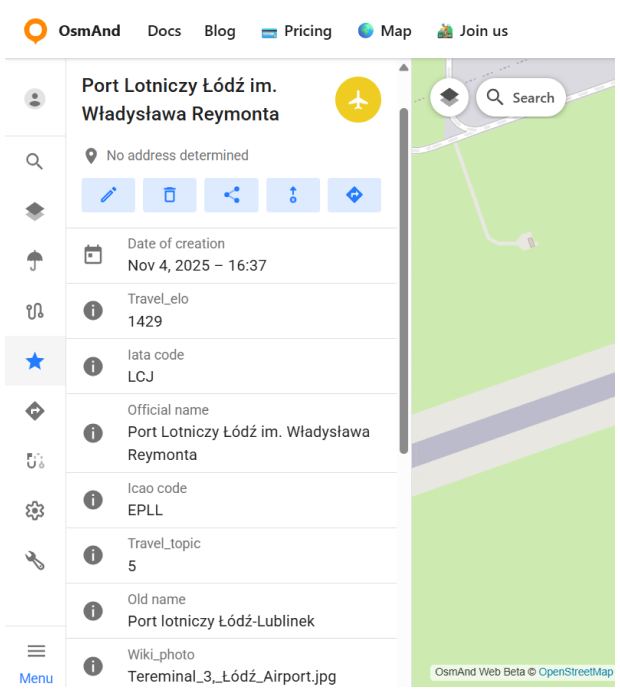
Das Auswählen eines Favoriten öffnet das Details-Panel. Dieses Panel erscheint, wenn Sie einen Favoriten direkt auf der Karte anklicken oder ihn aus einem Favoritenordner auswählen.
Die Detailansicht bietet Informationen, die mit dem ausgewählten Ort verbunden sind, und hängt von den für diesen spezifischen Favoriten verfügbaren Daten ab. Mindestens umfasst sie den Standort auf der Karte und seine geografischen Koordinaten. Für Orte, die mit OpenStreetMap-Objekten oder angereicherten Quellen verknüpft sind, können zusätzliche Metadaten angezeigt werden, wie Namen, Kategorien, Identifikatoren oder Referenzlinks (z. B. Wikipedia- oder Wikidata-Links).
Favoritenaktionen
Um hinzuzufügen einen neuen Favoritenpunkt, klicken Sie mit der rechten Maustaste auf den Bildschirm.
Um einen bestehenden Favoriten zu bearbeiten, klicken Sie auf den Favoritenpunkt entweder direkt auf der Karte oder wählen Sie ihn aus einem Favoritenordner aus. Dies öffnet das Details-Panel, in dem die Bearbeitungsaktion verfügbar ist. Die Bearbeitung kann auch aus dem Drei-Punkte-Menü (⋮) neben dem Favoriten in der Favoritenliste gestartet werden.
Das Bearbeitungsfavoriten-Panel ermöglicht es Ihnen, die Haupteigenschaften eines Favoriten zu ändern, einschließlich seines Namens, seiner Adresse, Beschreibung, Ordner, Symbol, Farbe und Form. Die ausgewählte Darstellung wird sowohl im Bearbeitungspanel als auch direkt auf der Karte in der Vorschau angezeigt.
Favoriten bearbeiten
Das Feld Adresse unterstützt die automatische Adresserkennung basierend auf dem ausgewählten Kartenstandort. Das Feld kann in mehreren Zuständen erscheinen:
- Suchen... — wird angezeigt, während die Adresse automatisch ermittelt wird.
- Leeres Feld — wird nach dem Löschen der Adresse angezeigt. In diesem Zustand kann die Standortschaltfläche verwendet werden, um die Adresse erneut automatisch zu erkennen.
- Ausgefülltes Feld — zeigt entweder die automatisch erkannte Adresse oder manuell eingegebenen Text an.
Das Adressfeld enthält auch Schnellaktionen zum Löschen oder Wiederherstellen der erkannten Adresse.
Der Abschnitt Beschreibung ermöglicht das Hinzufügen von Notizen oder zusätzlichen Informationen zum Favoriten. Durch Auswahl von Notizen hinzufügen wird der Beschreibungseditor in einem sekundären Panel geöffnet. Wenn bereits eine Beschreibung hinzugefügt wurde, wird eine kurze Vorschau im Hauptpanel angezeigt und auf zwei Textzeilen beschränkt. Der Beschreibungseditor unterstützt die Formatierung von Rich Text und speichert Änderungen automatisch, wenn Sie zum vorherigen Panel zurückkehren.
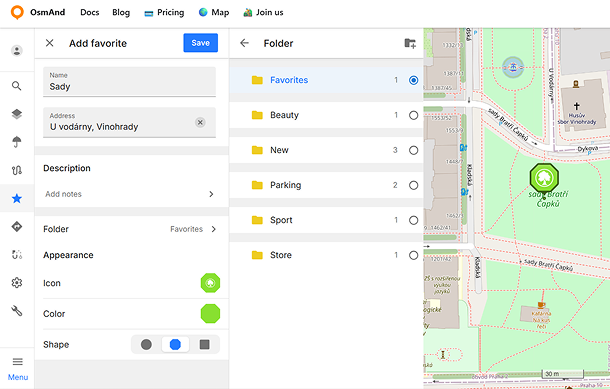
Favoriten können zur einfacheren Verwaltung und schnellen Zugriff in Ordnern organisiert werden. Durch Auswahl des Elements Ordner wird ein sekundäres Panel geöffnet, in dem verfügbare Ordner ausgewählt werden können. Der zuvor verwendete Ordner wird standardmäßig automatisch ausgewählt. Jeder Ordner zeigt auch die Anzahl der darin gespeicherten Favoritenpunkte an.
Neue Ordner können direkt aus dem Ordnerauswahlpanel erstellt werden. Durch Auswahl der Schaltfläche Ordner hinzufügen wird ein Dialog geöffnet, in dem Sie den Ordnernamen eingeben und seinen Standort in der Favoritenliste auswählen können.
Der Dialog enthält auch einen Erweitert-Abschnitt, in dem Standarddarstellungseinstellungen für den Ordner konfiguriert werden können. Diese Einstellungen umfassen die Standardfarbe, das Symbol und die Form, die automatisch auf Favoritenpunkte angewendet werden, die diesem Ordner hinzugefügt werden.
Darstellung
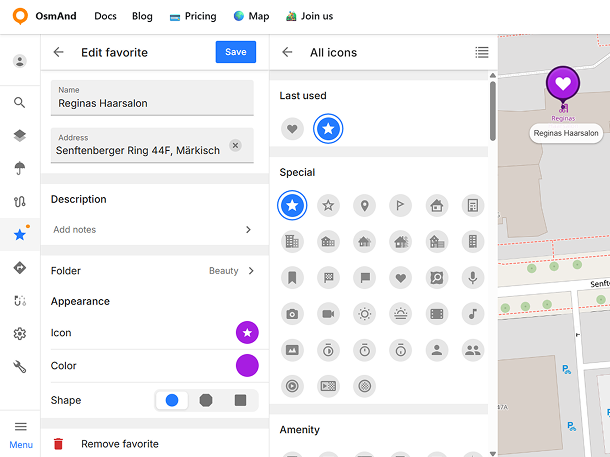
Der Abschnitt Darstellung ermöglicht die Anpassung der Anzeige des Favoriten auf der Karte. Die folgenden Eigenschaften sind verfügbar: Symbol, Farbe und Form.
Durch Auswahl von Symbol wird ein sekundäres Panel mit kategorisierten Symbolgruppen geöffnet.
- Symbole sind nach Kategorien gruppiert.
- Zuletzt verwendete Symbole werden zuerst angezeigt.
- Das aktuell ausgewählte Symbol ist hervorgehoben.
- Die Vorschau verwendet die ausgewählte Form und Farbe.
Durch Auswahl von Farbe wird das Farbpaletten-Panel geöffnet.
- Die Palette enthält vordefinierte und benutzerdefinierte Farben.
- Benutzerdefinierte Farben können mit dem Farbwähler hinzugefügt werden.
- Farben können über das Kontextmenü bearbeitet, dupliziert oder entfernt werden.
- Neu hinzugefügte Farben werden in der Benutzerpalette gespeichert und bleiben später verfügbar.
Die Option Form definiert die Hintergrundform, die für die Favoritenmarkierung verwendet wird. Die folgenden Formen sind verfügbar: Kreis, Quadrat und Achteck.
Die Darstellungsvorschau wird sofort sowohl im Bearbeitungspanel als auch auf der Karte aktualisiert, wenn Sie das Symbol, die Farbe oder die Form ändern.
Andere Aktionen
Zusätzlich zur Bearbeitung bietet jeder Favorit mehrere andere Aktionen, die aus dem Details-Panel oder aus dem Drei-Punkte-Menü (⋮) in der Favoritenliste zugänglich sind:
- Löschen - Entfernt den ausgewählten Favoriten dauerhaft. Diese Aktion ist sowohl aus dem Details-Panel als auch aus dem Drei-Punkte-Menü verfügbar. Die Löschung wirkt sich auf den Favoriten über alle Geräte nach der Synchronisation aus.
- Teilen - Diese Aktion ermöglicht es Ihnen, einen direkten Link zum Ort zu teilen.
- Richtungen von - Setzt den ausgewählten Favoriten als Startpunkt für die Routenplanung. Das Routen-Panel öffnet sich automatisch und ermöglicht es Ihnen, ein Ziel und ein Navigationsprofil auszuwählen.
- Navigation - Setzt den ausgewählten Favoriten als Zielpunkt.