المفضلات
نظرة عامة
تتيح المفضلات في مخطط الويب حفظ وإدارة الأماكن المهمة مباشرة على الخريطة. يمكن استخدامها لتحديد المواقع التي تريد الوصول إليها بسرعة، وتنظيمها في مجلدات، وإعادة استخدامها للتنقل أو تخطيط الطرق. يوفر واجهة الويب أدوات مريحة لعرض وتحرير والعمل مع المفضلات أثناء استكشاف الخريطة، مع مزامنة جميع التحديثات بسلاسة عبر سحابة OsmAnd.
إدارة المفضلات
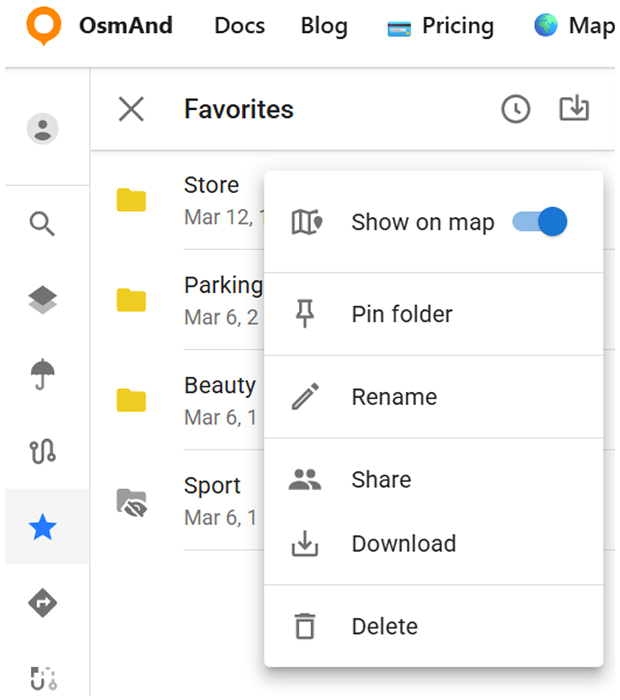
بعد تسجيل الدخول إلى حساب OsmAnd Pro أو OsmAnd Start، يتم تنظيم المفضلات في مخطط الويب داخل مجلدات. يجمع كل مجلد الأماكن المحفوظة ويوفر مجموعة من الإجراءات المتاحة من قائمة المفضلات. الإجراءات التالية متاحة:
- عرض على الخريطة - عرض نقاط المفضلات من المجلد المختار على الخريطة.
- تثبيت المجلد - تثبيت مجلد في أعلى قائمة المفضلات للوصول السريع. يتم فصل المجلدات المثبتة عن المجلدات الأخرى. لإزالة مجلد من القسم العلوي، اختر إلغاء تثبيت المجلد. يتم تثبيت مجلد الشخصي افتراضيًا.
- إعادة تسمية - اسم ووصف مجلد المفضلة.
- مشاركة - يفتح خيارات المشاركة. يمكنك اختيار من يمكنه الوصول إلي هذا مجلد.
- تنزيل - تنزيل مجلد المفضلة المختار.
- حذف - حذف مجلد المفضلة المختار.
عند تحديد مجلد مفضلات، تتمركز الخريطة تلقائيًا وتضبط مستوى التكبير لعرض جميع نقاط المفضلات من ذلك المجلد داخل منطقة الخريطة المرئية.
يمكنك أيضًا استخدام زر التركيز لإخفاء جميع المفضلات والمسارات الأخرى على الخريطة، مما يسهل مراجعة المجلد المحدد. أوقف وضع التركيز لاستعادة رؤية كائنات الخريطة الأخرى.
مشاركة
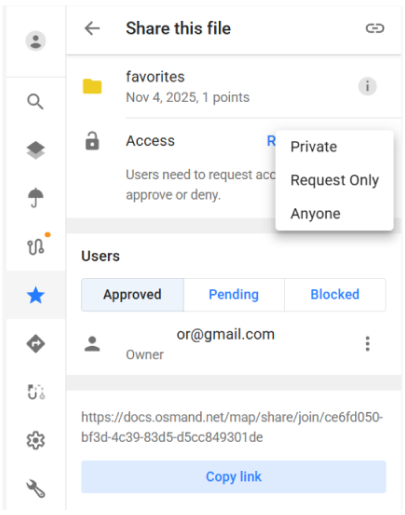
عند اختيار مشاركة، يفتح شاشة المشاركة، حيث يمكن تكوين الوصول إلى مجلد المفضلات. يمكن اختيار أحد أوضاع الوصول التالية:
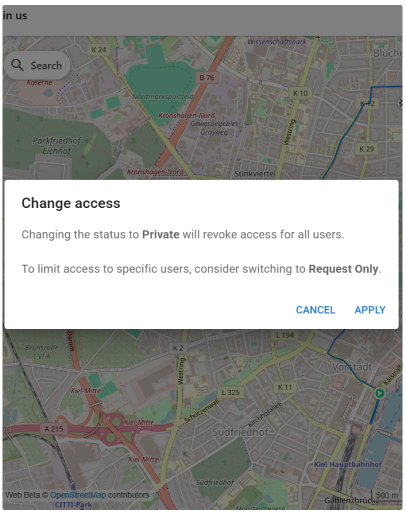
- خاص. يمكنك فقط عرض المجلد. يلغي التبديل إلى الخاص الوصول لجميع المستخدمين المعتمدين سابقًا. يظهر حوار تأكيد قبل تطبيق التغيير.
- طلب فقط. يمكن لأي شخص لديه الرابط طلب الوصول. تظهر الطلبات في قائمة الانتظار، حيث يمكن الموافقة عليها أو رفضها أو حظرها.
- أي شخص. يمكن لأي شخص لديه الرابط عرض المجلد فورًا، دون موافقة.
بناءً على وضع الوصول المختار، يصبح زر نسخ الرابط متاحًا. يمكن مشاركة الرابط للسماح بالعرض أو طلب الوصول.
تشمل شاشة المشاركة ثلاث قوائم مستخدمين:
- معتمد — المستخدمون الذين لديهم حاليًا وصول إلى المجلد.
- في الانتظار — المستخدمون الذين طلبوا الوصول وينتظرون الموافقة أو الرفض.
- محظور — المستخدمون الذين لا يُسمح لهم بالوصول أو طلب الوصول.
تشمل كل إدخال مستخدم قائمة تسمح بتغيير حالتهم أو إزالة الوصول.
أثناء تكوين الوصول، قد تظهر الحوارات التالية:
- تغيير الوصول. يظهر عند تبديل المجلد إلى خاص. يحذر الحوار من أن جميع الوصولات الموجودة للمستخدمين ستُلغى قبل تأكيد التغيير.
- طلبات الوصول. يظهر عند إدارة المستخدمين في قائمة الانتظار، مما يسمح بالموافقة على طلبات الوصول أو رفضها.
تفاصيل المفضلات
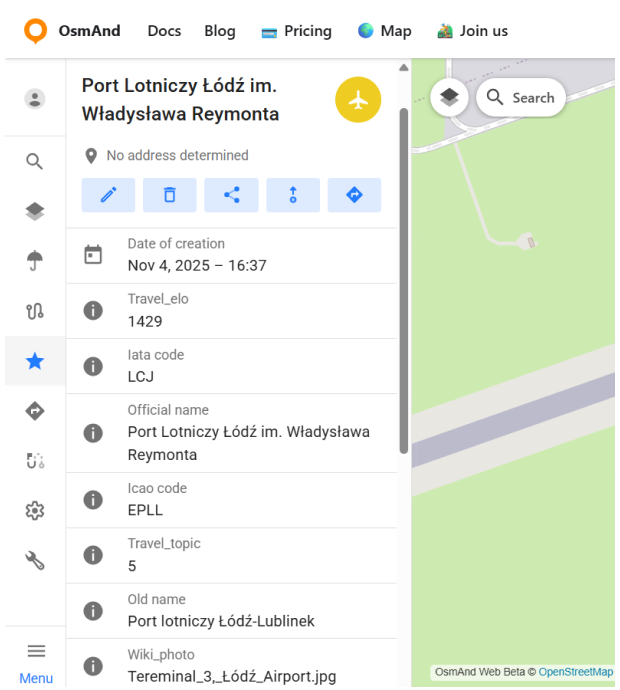
عند اختيار مفضلة، يفتح لوحة التفاصيل. تظهر هذه اللوحة عند النقر على مفضلة مباشرة على الخريطة أو اختيارها من مجلد مفضلات.
توفر عرض التفاصيل المعلومات المرتبطة بالمكان المحدد وتعتمد على البيانات المتاحة لهذه المفضلة المحددة. كحد أدنى، تشمل الموقع على الخريطة وإحداثياته الجغرافية. بالنسبة للأماكن المرتبطة بكائنات OpenStreetMap أو مصادر مخصبة، قد تُظهر بيانات وصفية إضافية، مثل الأسماء، والفئات، والهويات، أو روابط مرجعية (على سبيل المثال، ويكيبيديا أو روابط ويكي داتا).
إجراءات المفضلات
لإضافة نقطة مفضلة جديدة، انقر بزر الفأرة الأيمن على الشاشة. إذا تعذر حفظ المفضلة، تتضمن رسالة الخطأ السبب الذي أبلغ عنه الخادم، على سبيل المثال، عدم وجود مساحة كافية في سحابة OsmAnd.
لتحرير مفضلة موجودة، انقر على نقطة المفضلة إما مباشرة على الخريطة أو اختيارها من مجلد مفضلات. يفتح هذا لوحة التفاصيل، حيث تكون إجراء التحرير متاحًا. يمكن أيضًا بدء التحرير من قائمة النقاط الثلاث (⋮) بجانب المفضلة في قائمة المفضلات.
تتيح لوحة تحرير المفضلة تعديل الخصائص الرئيسية للمفضلة، بما في ذلك اسمها وعنوانها ووصفها ومجلدها وأيقونتها ولونها وشكلها. يتم معاينة المظهر المحدد في لوحة التحرير وعلى الخريطة مباشرة.
تحرير المفضلات
يدعم حقل العنوان الكشف التلقائي عن العنوان بناءً على موقع الخريطة المحدد. يمكن أن يظهر الحقل في عدة حالات:
- جارٍ البحث... — يُعرض أثناء تحديد العنوان تلقائيًا.
- حقل فارغ — يُعرض بعد مسح العنوان. في هذه الحالة، يمكن استخدام زر الموقع للكشف عن العنوان تلقائيًا مرة أخرى.
- حقل مملوء — يعرض إما العنوان المكتشف تلقائيًا أو النص المدخل يدويًا.
يتضمن حقل العنوان أيضًا إجراءات سريعة لمسح العنوان المكتشف أو استعادته.
يسمح قسم الوصف بإضافة ملاحظات أو معلومات إضافية إلى المفضلة. يؤدي تحديد إضافة ملاحظات إلى فتح محرر الوصف في لوحة ثانوية. إذا تمت إضافة وصف بالفعل، يُعرض معاينة قصيرة في اللوحة الرئيسية وتقتصر على سطرين من النص. يدعم محرر الوصف تنسيق النص المنسق ويحفظ التغييرات تلقائيًا عند العودة إلى اللوحة السابقة.
يمكن تنظيم المفضلات في مجلدات لتسهيل إدارتها والوصول السريع إليها. يؤدي تحديد عنصر المجلد إلى فتح لوحة ثانوية حيث يمكن اختيار المجلدات المتاحة. يتم تحديد المجلد المستخدم سابقًا تلقائيًا افتراضيًا. يعرض كل مجلد أيضًا عدد نقاط المفضلات المخزنة بداخله.
يمكن إنشاء مجلدات جديدة مباشرة من لوحة اختيار المجلد. يؤدي تحديد زر إضافة مجلد إلى فتح مربع حوار حيث يمكنك إدخال اسم المجلد واختيار موقعه في قائمة المفضلات.
يتضمن مربع الحوار أيضًا قسمًا متقدمًا، حيث يمكن تكوين إعدادات المظهر الافتراضية للمجلد. تشمل هذه الإعدادات اللون الافتراضي والأيقونة والشكل الذي سيتم تطبيقه تلقائيًا على نقاط المفضلات المضافة إلى هذا المجلد.
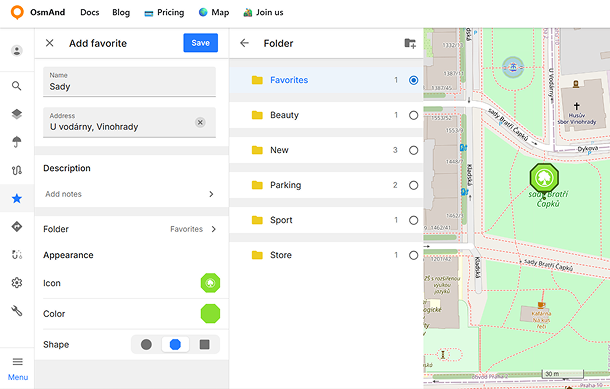
المظهر
يسمح قسم المظهر بتخصيص كيفية عرض المفضلة على الخريطة. الخصائص التالية متاحة: الأيقونة، اللون، والشكل.
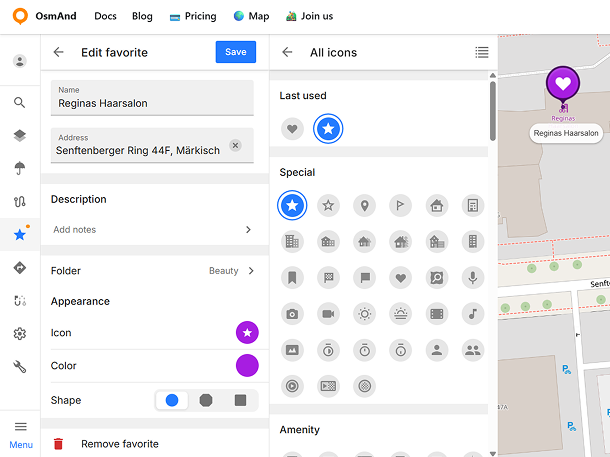
يؤدي تحديد الأيقونة إلى فتح لوحة ثانوية تحتوي على مجموعات أيقونات مصنفة.
- تُجمَّع الأيقونات حسب الفئات.
- تُعرض الأيقونات المستخدمة مؤخرًا أولاً.
- تُميَّز الأيقونة المحددة حاليًا.
- تستخدم المعاينة الشكل واللون المحددين.
يؤدي تحديد اللون إلى فتح لوحة لوحة الألوان.
- تحتوي اللوحة على ألوان محددة مسبقًا وألوان محددة من قبل المستخدم.
- يمكن إضافة ألوان مخصصة باستخدام أداة اختيار الألوان.
- يمكن تحرير الألوان أو تكرارها أو إزالتها من خلال قائمة السياق.
- تُحفظ الألوان المضافة حديثًا في لوحة المستخدم وتبقى متاحة لاحقًا.
يحدد خيار الشكل شكل الخلفية المستخدم لعلامة المفضلة. الأشكال التالية متاحة: دائرة، مربع، ومثمن.
تُحدَّث معاينة المظهر فورًا في لوحة التحرير وعلى الخريطة عند تغيير الأيقونة أو اللون أو الشكل.
إجراءات أخرى
بالإضافة إلى التحرير، توفر كل مفضلة عدة إجراءات أخرى يمكن الوصول إليها من لوحة التفاصيل أو من قائمة النقاط الثلاث (⋮) في قائمة المفضلات:
- حذف - يزيل المفضلة المحددة نهائيًا. هذا الإجراء متاح من لوحة التفاصيل ومن قائمة النقاط الثلاث. يؤثر الحذف على المفضلة عبر جميع الأجهزة بعد المزامنة.
- مشاركة - يسمح هذا الإجراء بمشاركة رابط مباشر إلى المكان.
- الاتجاهات من - يحدد المفضلة المحددة كنقطة البداية لتخطيط الطريق. تفتح لوحة الطريق تلقائيًا، مما يسمح لك باختيار وجهة وملف تنقل.
- التنقل - يحدد المفضلة المحددة كنقطة الوجهة.