Favorites
Panoramica
I Preferiti nel Pianificatore Web ti permettono di salvare e gestire luoghi importanti direttamente sulla mappa. Possono essere utilizzati per contrassegnare posizioni a cui desideri accedere rapidamente, organizzarli in cartelle e riutilizzarli per la navigazione o la pianificazione del percorso. L'interfaccia web fornisce strumenti convenienti per visualizzare, modificare e lavorare con i preferiti mentre esplori la mappa, con tutti gli aggiornamenti sincronizzati senza soluzione di continuità attraverso il tuo OsmAnd Cloud.
Gestire i Preferiti
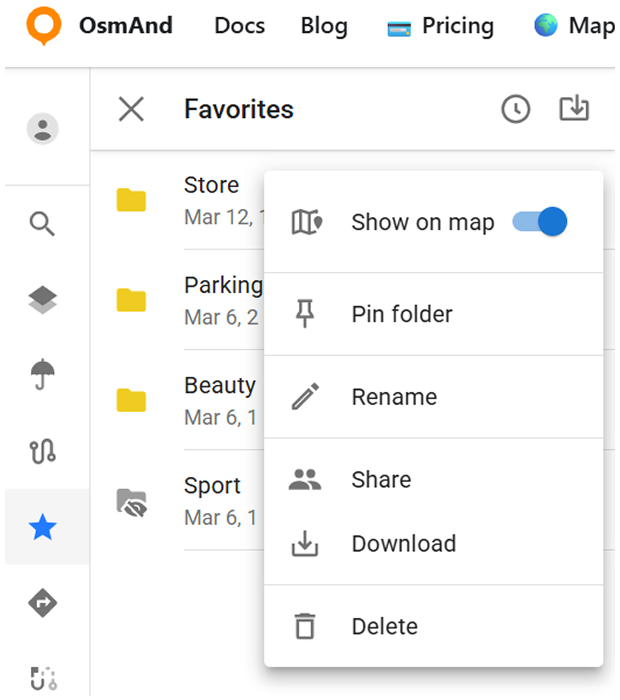
Dopo aver effettuato l'accesso a un account OsmAnd Pro o OsmAnd Start, i tuoi Preferiti nel Pianificatore Web sono organizzati in cartelle. Ogni cartella raggruppa i luoghi salvati e fornisce un set di azioni disponibili dal menu Preferiti. Le seguenti azioni sono disponibili:
- Mostra sulla mappa - mostra i punti preferiti dalla cartella scelta sulla mappa.
- Fissa cartella - fissa una cartella in cima all'elenco dei Preferiti per un accesso rapido. Le cartelle fissate sono separate dalle altre cartelle. Per rimuovere una cartella dalla sezione superiore, seleziona Annulla fissaggio cartella. La cartella Personale è fissata per impostazione predefinita.
- Rinomina - nome e descrizione della cartella preferiti.
- Condividi - apre le opzioni di condivisione. Puoi scegliere chi può accedere a questa cartella.
- Scarica - scarica la cartella preferiti scelta.
- Elimina - elimina la cartella preferiti scelta.
Quando selezioni una cartella preferiti, la mappa centra automaticamente e regola il livello di zoom per visualizzare tutti i punti preferiti di quella cartella nell'area visibile della mappa.
Puoi anche utilizzare il pulsante Focus per nascondere tutti gli altri preferiti e tracce sulla mappa, semplificando la revisione della cartella selezionata. Disattiva la modalità Focus per ripristinare la visibilità degli altri oggetti della mappa.
Condividi
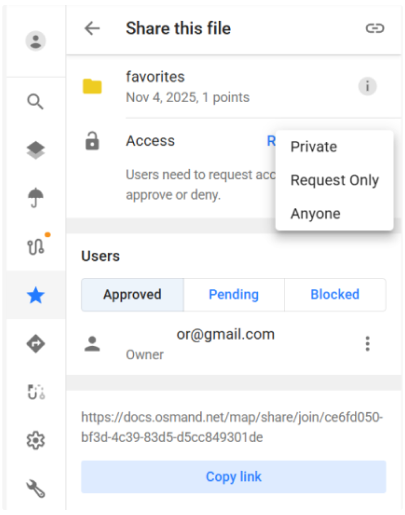
Selezionando Condividi si apre la schermata di condivisione, dove è possibile configurare l'accesso a una cartella Preferiti. È possibile selezionare una delle seguenti modalità di accesso:
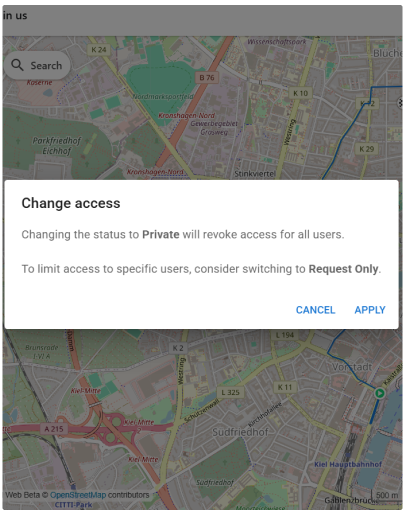
- Privato. Solo tu puoi visualizzare la cartella. Passare a Privato revoca l'accesso per tutti gli utenti approvati in precedenza. Viene mostrato un dialogo di conferma prima che il cambiamento venga applicato.
- Solo richiesta. Chiunque abbia il link può richiedere l'accesso. Le richieste appaiono nell'elenco In sospeso, dove possono essere approvate, negate o bloccate.
- Chiunque. Chiunque abbia il link può visualizzare la cartella immediatamente, senza approvazione.
A seconda della modalità di accesso selezionata, il pulsante Copia link diventa disponibile. Il link può essere condiviso per consentire la visualizzazione o per richiedere l'accesso.
La schermata di condivisione include tre elenchi di utenti:
- Approvati — utenti che attualmente hanno accesso alla cartella.
- In sospeso — utenti che hanno richiesto l'accesso e stanno attendendo l'approvazione o il rifiuto.
- Bloccati — utenti che non sono autorizzati ad accedere o richiedere l'accesso.
Ogni voce utente include un menu che permette di cambiare il loro stato o rimuovere l'accesso.
Durante la configurazione dell'accesso, potrebbero apparire i seguenti dialoghi:
- Cambia accesso. Visualizzato quando si passa la cartella a Privato. Il dialogo avverte che tutto l'accesso utente esistente verrà revocato prima di confermare il cambiamento.
- Richieste di accesso. Visualizzato quando si gestiscono gli utenti nell'elenco In sospeso, permettendo di approvare o negare le richieste di accesso.
Dettagli Preferiti
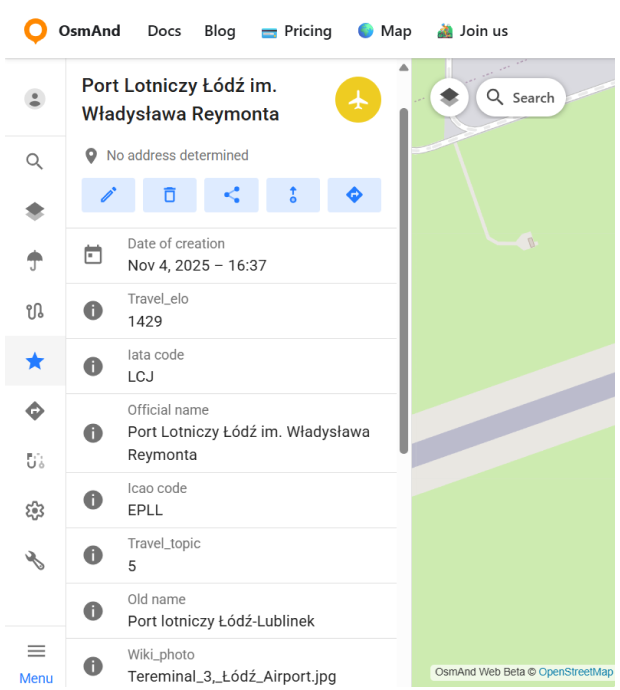
Selezionando un preferito si apre il pannello Dettagli. Questo pannello appare quando fai clic su un preferito direttamente sulla mappa o lo selezioni da una cartella preferiti.
La vista Dettagli fornisce le informazioni associate al luogo selezionato e dipende dai dati disponibili per quel preferito specifico. Al minimo, include la posizione sulla mappa e le sue coordinate geografiche. Per i luoghi collegati a oggetti OpenStreetMap o fonti arricchite, potrebbero essere mostrate metadati aggiuntive, come nomi, categorie, identificatori o link di riferimento (ad esempio, Wikipedia o link Wikidata).
Azioni Preferiti
Per aggiungere un nuovo punto preferito, fai clic destro sullo schermo.
Per modificare un preferito esistente, fai clic sul punto preferito direttamente sulla mappa o selezionalo da una cartella preferiti. Questo apre il pannello Dettagli, dove è disponibile l'azione Modifica. La modifica può anche essere avviata dal menu a tre punti (⋮) accanto al preferito nell'elenco Preferiti.
Il pannello di modifica del preferito consente di modificare le proprietà principali di un preferito, inclusi nome, indirizzo, descrizione, cartella, icona, colore e forma. L'aspetto selezionato viene visualizzato in anteprima sia nel pannello di modifica che direttamente sulla mappa.
Modifica Preferiti
Il campo Indirizzo supporta il rilevamento automatico dell'indirizzo in base alla posizione selezionata sulla mappa. Il campo può apparire in diversi stati:
- Ricerca in corso... — visualizzato mentre l'indirizzo viene determinato automaticamente.
- Campo vuoto — visualizzato dopo aver cancellato l'indirizzo. In questo stato, il pulsante della posizione può essere utilizzato per rilevare nuovamente l'indirizzo automaticamente.
- Campo compilato — visualizza l'indirizzo rilevato automaticamente o il testo inserito manualmente.
Il campo indirizzo include anche azioni rapide per cancellare o ripristinare l'indirizzo rilevato.
La sezione Descrizione consente di aggiungere note o informazioni aggiuntive al preferito. Selezionando Aggiungi note si apre l'editor della descrizione in un pannello secondario. Se è già stata aggiunta una descrizione, viene visualizzata un'anteprima breve nel pannello principale, limitata a due righe di testo. L'editor della descrizione supporta la formattazione del testo avanzata e conserva automaticamente le modifiche al ritorno al pannello precedente.
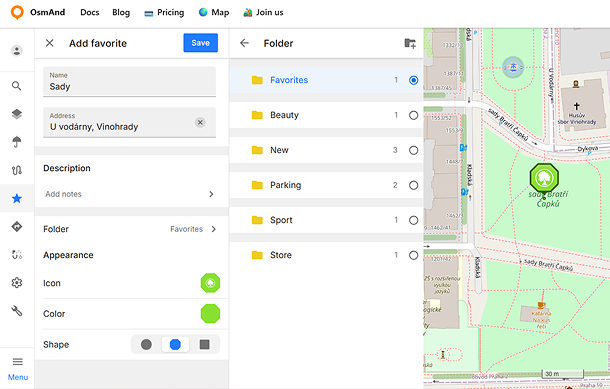
I preferiti possono essere organizzati in cartelle per una gestione più semplice e un accesso rapido. Selezionando la voce Cartella si apre un pannello secondario in cui è possibile selezionare le cartelle disponibili. Per impostazione predefinita viene selezionata automaticamente la cartella utilizzata in precedenza. Ogni cartella mostra anche il numero di punti preferiti al suo interno.
È possibile creare nuove cartelle direttamente dal pannello di selezione delle cartelle. Selezionando il pulsante Aggiungi cartella si apre una finestra di dialogo in cui è possibile inserire il nome della cartella e scegliere la sua posizione nell'elenco Preferiti.
La finestra di dialogo include anche una sezione Avanzate, in cui è possibile configurare le impostazioni di aspetto predefinite per la cartella. Queste impostazioni includono il colore, l'icona e la forma predefiniti che verranno applicati automaticamente ai punti preferiti aggiunti a questa cartella.
Aspetto
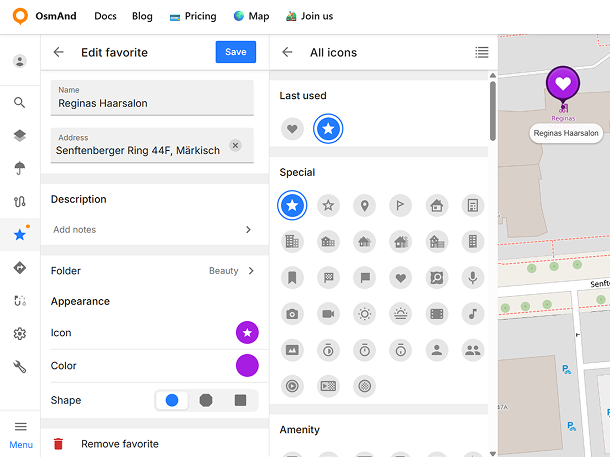
La sezione Aspetto consente di personalizzare la visualizzazione del preferito sulla mappa. Sono disponibili le seguenti proprietà: icona, colore e forma.
Selezionando Icona si apre un pannello secondario con gruppi di icone categorizzati.
- Le icone sono raggruppate per categorie.
- Le icone utilizzate di recente vengono visualizzate per prime.
- L'icona attualmente selezionata è evidenziata.
- L'anteprima utilizza la forma e il colore selezionati.
Selezionando Colore si apre il pannello della tavolozza dei colori.
- La tavolozza contiene colori predefiniti e definiti dall'utente.
- È possibile aggiungere colori personalizzati utilizzando il selettore dei colori.
- I colori possono essere modificati, duplicati o rimossi tramite il menu contestuale.
- I colori appena aggiunti vengono salvati nella tavolozza dell'utente e rimangono disponibili in seguito.
L'opzione Forma definisce la forma di sfondo utilizzata per il marcatore del preferito. Sono disponibili le seguenti forme: cerchio, quadrato e ottagono.
L'anteprima dell'aspetto si aggiorna immediatamente sia nel pannello di modifica che sulla mappa quando si modifica l'icona, il colore o la forma.
Altre Azioni
Oltre alla modifica, ogni preferito fornisce diverse altre azioni che possono essere accedute dal pannello Dettagli o dal menu a tre punti (⋮) nell'elenco Preferiti:
- Elimina - rimuove il preferito selezionato in modo permanente. Questa azione è disponibile sia dal pannello Dettagli che dal menu a tre punti. L'eliminazione influisce sul preferito su tutti i dispositivi dopo la sincronizzazione.
- Condividi - questa azione ti permette di condividere un link diretto al luogo.
- Indicazioni da - imposta il preferito selezionato come punto di partenza per la pianificazione del percorso. Il pannello Percorso si apre automaticamente, permettendoti di scegliere una destinazione e un profilo di navigazione.
- Navigazione - imposta il preferito selezionato come punto di destinazione.