Entrada de coordenadas
This feature is currently not available for the iOS version of the OsmAnd app.
Resumen
Entrada de coordenadas es una herramienta sencilla y fácil de usar para crear puntos de ruta especificando su ubicación geográfica. Esta función puede ser útil para navegar a ciertos lugares de los que solo conoce sus coordenadas: los puntos añadidos se pueden guardar como una ruta GPX y utilizarse más tarde para la navegación GPX o la navegación por marcadores.
Cómo utilizar
Puede crear puntos de ruta desde el menú Marcadores del mapa. Vaya a: Menú → Marcadores del mapa → Más → Ingresar coordenadas
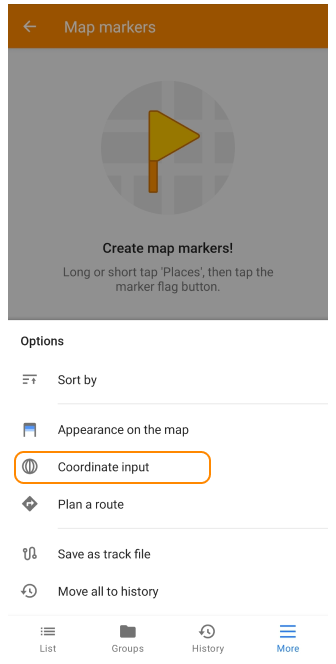
Después de haber abierto la pantalla de entrada de coordenadas:
- Asegúrese de que se utilizan las unidades de medida correctas. Si no, cambie el formato de las coordenadas en el menú Opciones.
- Introduzca las coordenadas del punto utilizando la plantilla. Después de pulsar el botón Añadir, su punto se añadirá a la lista de puntos. Si es necesario, puede introducir puntos adicionales.
- Guarde su(s) punto(s) como una Ruta utilizando el menú Opciones o el botón ← (Atrás).
Los resultados de la creación de puntos por coordenadas - una ruta GPX con puntos de ruta - se pueden encontrar en el menú Mis lugares (Menú → Mis sitios → Trazas → Marcadores del mapa carpeta).
Opciones
Usando el menú de opciones puede guardar el/los punto(s) añadido(s) como una ruta, activar opciones de entrada avanzadas (teclado del sistema y longitud de dos dígitos), o cambiar el formato de las coordenadas.
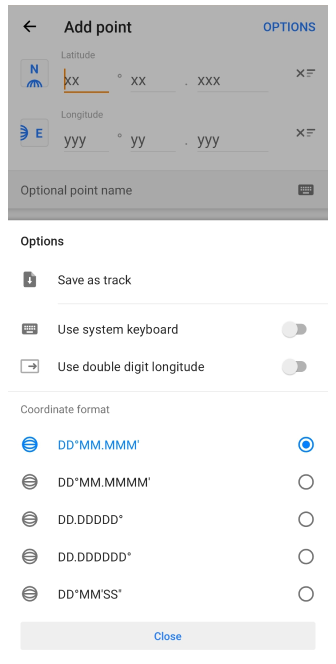
- Guardar como traza - abre un cuadro de diálogo que le permite guardar el punto (o puntos) creado como una ruta GPX. Puede cambiar el nombre de la ruta o dejarlo por defecto.
- Usar teclado del sistema - le permite utilizar el teclado del sistema Android para introducir las coordenadas.
- Usar longitud de dos dígitos - permite introducir datos de longitud con sólo dos dígitos. Esto puede ser útil para longitudes de 0° a 99° (por ejemplo, en Europa).
- Formato de coordenadas - permite cambiar el formato de las coordenadas para la entrada.
Formato de coordenadas
Al introducir las coordenadas, es importante asegurarse de que se utilizan las unidades de medida adecuadas. Soportamos grados decimales (DD), grados y minutos, o grados, minutos y segundos (DMS).
| Formato de coordenadas | Ejemplo |
|---|---|
| GG.GGGGG° | 23.48125° |
| GG.GGGGGG° | 23.481251° |
| GG°MM.MMM′ | 23°27.215′ |
| GG°MM.MMMM′ | 23°27.2152′ |
| GG°MM′SS″ | 23°27′30″ |
Añadir un punto
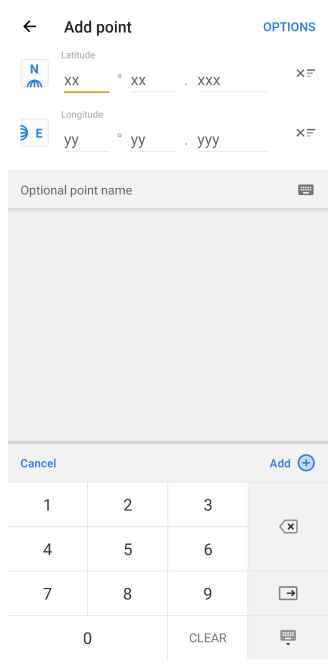
Después de seleccionar las unidades correctas, está listo para introducir las coordenadas de los futuros puntos de ruta. La pantalla de entrada de coordenadas consta de los siguientes elementos:
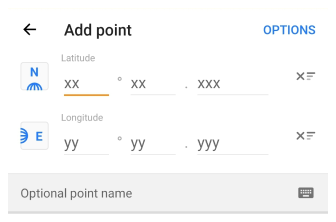
- Opciones. Abre el menú Opciones (descrito anteriormente).
- Latitud / Longitud. Se utiliza para introducir datos en el formato seleccionado (D - grados, M - minutos, S - segundos). Puede cambiar el formato de las coordenadas en el menú Opciones.
- Botones de semiglobo Latitud y Longitud. Permiten cambiar los lados del horizonte: Sur - Norte y Oeste - Este.
- Campo Nombre del punto. Puede dejar el nombre por defecto o inventar uno propio.
- Botón X. Borra el campo de entrada de la línea correspondiente.
Teclado corto
Para introducir datos, puede utilizar el teclado corto (por defecto) o el teclado del sistema (Android). Para cambiar el método de entrada vaya al menú Opciones. Después de introducir la latitud y la longitud, puede añadir el punto a la lista utilizando el botón +Añadir.

- El botón Añadir permite guardar un punto dentro de la Lista de puntos.
- El botón Limpiar restablece todos los datos introducidos.
- ⍈ le permite saltar al siguiente valor.
- Los botones del teclado permiten introducir datos, borrarlos, saltar al siguiente valor de coordenada, ocultar el teclado.
Lista de puntos
Muestra los puntos ya creados: nombre, distancia y dirección a este punto.
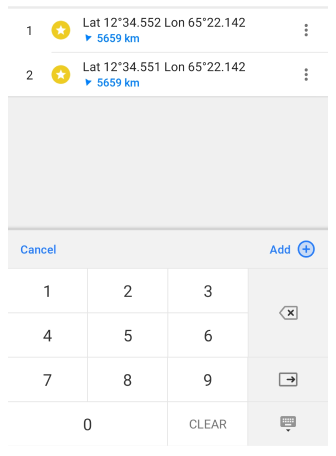
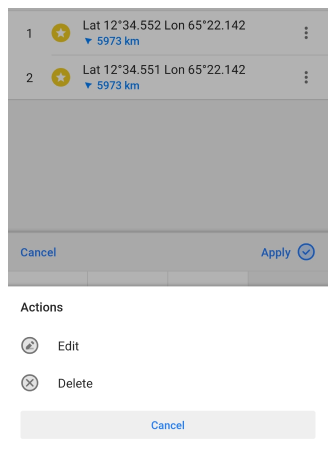
El botón ⁝ abre un menú de acciones para editar o eliminar el punto seleccionado. Al tocar un punto, es posible cambiar sus coordenadas. Toque el botón Aplicar para guardar los cambios.
Guardar como ruta
Para guardar sus puntos como una ruta, toque el botón Atrás ( ← ) o utilice el menú Opciones.
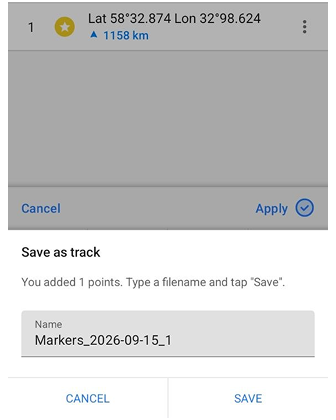
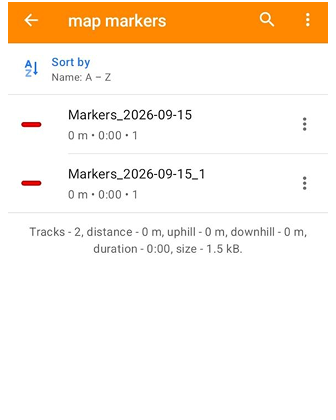
En el menú emergente, puede introducir su propio nombre de ruta o guardarla por defecto. Toque Guardar para guardar los puntos añadidos como una nueva ruta. Encontrará su ruta en el menú Mis lugares (Menú → Mis sitios → Trazas → Marcadores del mapa).