Koordinat Girişi
This feature is currently not available for the iOS version of the OsmAnd app.
Genel Bakış
Koordinat Girişi, coğrafi konumlarını belirterek ara noktalar oluşturmak için basit ve kullanımı kolay bir araçtır. Bu özellik, yalnızca koordinatlarını bildiğiniz belirli yerlere gitmek için faydalı olabilir: eklenen noktalar bir GPX parkuru olarak kaydedilebilir ve daha sonra GPX navigasyonu veya işaretleyicilerle navigasyon için kullanılabilir.
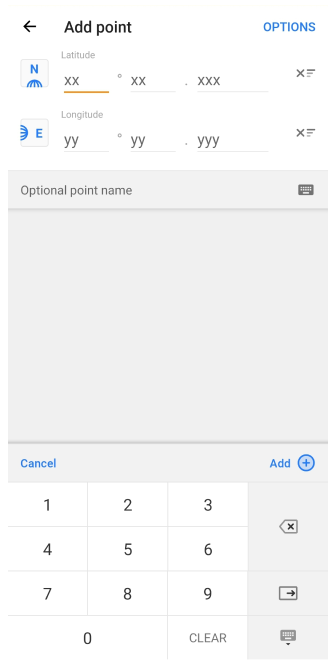
Nasıl Kullanılır
Ara noktaları Harita işaretleyicileri menüsünden oluşturabilirsiniz. Şu yola gidin: Menü → Harita işaretleyicileri → Daha fazla → Koordinat gir
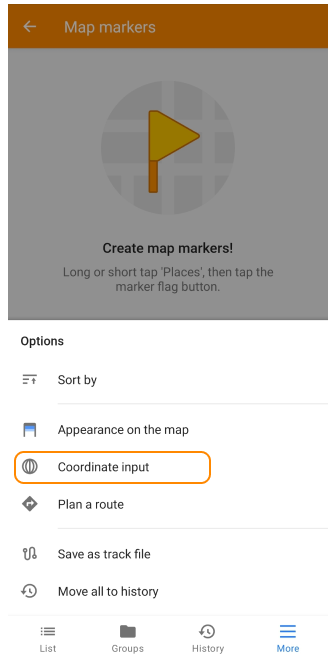
Koordinat giriş ekranını açtıktan sonra:
- Doğru ölçü birimlerinin kullanıldığından emin olun. Değilse, Seçenekler menüsünden koordinat biçimini değiştirin.
- Şablonu kullanarak noktanın koordinatlarını girin. Ekle düğmesine bastıktan sonra noktanız noktalar listesine eklenecektir. Gerekirse ek noktalar girebilirsiniz.
- Nokta(lar)ınızı Seçenekler menüsünü veya ← (Geri) düğmesini kullanarak bir Parkur olarak kaydedin.
Koordinatlarla nokta oluşturmanın sonuçları - ara noktaları olan bir GPX parkuru - Yerlerim menüsünde (Menü → Yerlerim → İzlenen yollar → Harita işaretleyicileri klasörü) bulunabilir.
Seçenekler
Seçenekler menüsünü kullanarak eklenen noktaları bir parkur olarak kaydedebilir, gelişmiş giriş seçeneklerini (sistem klavyesi ve iki basamaklı boylam) etkinleştirebilir veya koordinat biçimini değiştirebilirsiniz.
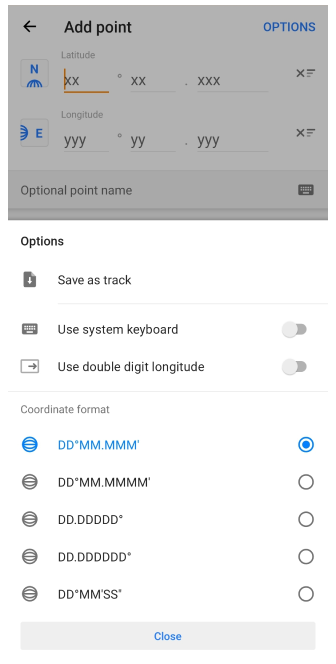
- İzlenen yol olarak kaydet - oluşturulan noktayı (veya noktaları) bir GPX parkuru olarak kaydetmenizi sağlayan bir iletişim kutusu açar. Parkurun adını değiştirebilir veya varsayılan olarak bırakabilirsiniz.
- Sistemde tanımlı klavyeyi kullan - koordinatları girmek için Android sistem klavyesini kullanmanızı sağlar.
- Çift basamaklı boylam kullanın - sadece iki basamaklı boylam verisi girilmesini sağlar. Bu, 0° ila 99° arasındaki boylamlar için (örneğin Avrupa'da) faydalı olabilir.
- Koordinat biçimi - giriş için koordinat biçimini değiştirmeye olanak tanır.
Koordinat biçimi
Koordinatları girerken, uygun ölçü birimlerinin kullanıldığından emin olmak önemlidir. Ondalık dereceleri (DD), derece ve dakikaları veya derece, dakika ve saniyeleri (DMS) destekliyoruz.
| Koordinat biçimi | Örnek |
|---|---|
| DD.DDDDD° | 23.48125° |
| DD,DDDDDD° | 23.481251° |
| DD°MM.MMM′ | 23°27.215′ |
| DD°MM.MMMM′ | 23°27.2152′ |
| DD°MM′SS″ | 23°27′30″ |
Bir nokta ekle
Doğru birimleri seçtikten sonra, gelecekteki ara noktaların koordinatlarını girmeye hazırsınız. Koordinat giriş ekranı aşağıdaki öğelerden oluşur:
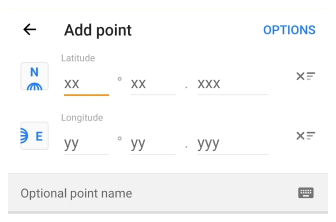
- Ayarlar. Seçenekler menüsünü (yukarıda açıklanmıştır) açar.
- Enlem / Boylam. Seçilen biçimde (D - derece, M - dakika, S - saniye) veri girmek için kullanılır. Koordinat biçimini Ayarlar menüsünde değiştirebilirsiniz.
- Enlem ve Boylam yarım küre düğmeleri. Ufuk taraflarını değiştirmenize olanak tanır: Güney - Kuzey ve Batı - Doğu.
- Nokta adı alanı. Varsayılan adı bırakabilir veya kendi adınızı oluşturabilirsiniz.
- X düğmesi. İlgili satırın giriş alanını temizler.
Kısa klavye
Veri girmek için kısa klavyeyi (varsayılan) veya sistem (Android) klavyesini kullanabilirsiniz. Giriş yöntemini değiştirmek için Seçenekler menüsüne gidin. Enlem ve boylamı girdikten sonra, +Ekle düğmesini kullanarak noktayı listeye ekleyebilirsiniz.

- Ekle düğmesi, bir noktayı Noktalar listesine kaydetmenizi sağlar.
- Temizle düğmesi, girilen tüm verilerini sıfırlar.
- ⍈ bir sonraki değere atlamanızı sağlar.
- Klavye düğmeleri veri girmenizi, silmenizi, bir sonraki koordinat değerine atlamanızı, klavyeyi gizlemenizi sağlar.
Noktalar listesi
Halihazırda oluşturulmuş noktaları gösterir: ad, bu noktaya olan mesafe ve yön.
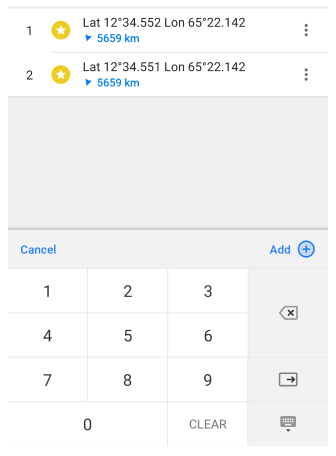
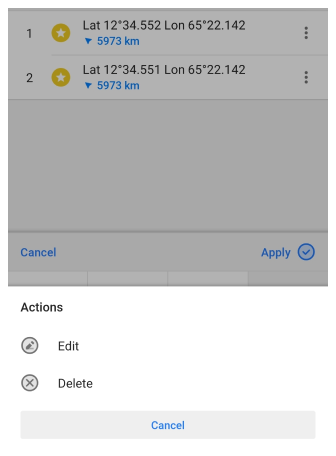
⁝ düğmesi, seçilen noktayı düzenlemek veya silmek için bir eylem menüsü açar. Bir noktaya dokunduğunuzda, koordinatlarını değiştirmek mümkün hale gelir. Değişiklikleri kaydetmek için Uygula düğmesine dokunun.
Parkur olarak kaydet
Noktalarınızı bir parkur olarak kaydetmek için Geri ( ← ) düğmesine dokunun veya Seçenekler menüsünü kullanın.
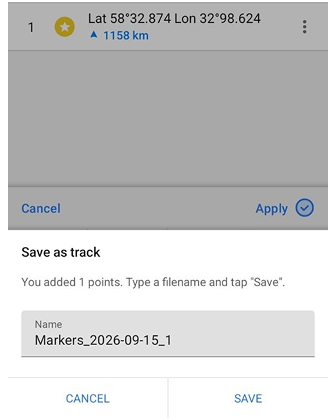
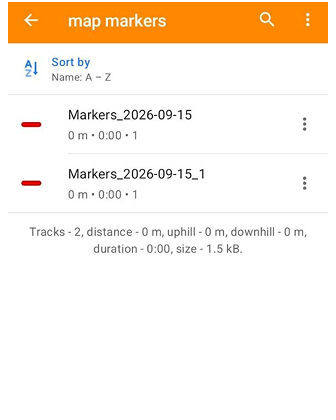
Açılır menüde kendi parkur adınızı girebilir veya varsayılan olarak kaydedebilirsiniz. Eklenen noktaları yeni bir parkur olarak kaydetmek için Kaydet öğesine dokunun. Parkurunuzu Yerlerim menüsünde (Menü → Yerlerim → İzlenen yollar → Harita işaretleyicileri) bulacaksınız.