Métriques du véhicule
Aperçu
Le plugin Métriques du véhicule est une fonctionnalité payante de l[OsmAnd Pro]  . Les informations sur la vitesse du véhicule et le régime moteur sont disponibles pour OsmAnd gratuit.
Le plugin Métriques du véhicule permet de surveiller en temps réel les données du véhicule via le protocole OBD-II. Les utilisateurs peuvent suivre des métriques essentielles telles que les performances du moteur, l'efficacité du carburant et la vitesse, ce qui permet une maintenance préventive et un dépannage proactifs du véhicule.
Les scanners OBD-II font partie intégrante du diagnostic automobile moderne. Grâce à la diffusion de données en temps réel, les utilisateurs obtiennent des informations instantanées sur les systèmes du véhicule, ce qui facilite la maintenance préventive et réduit les coûts de réparation. Ces outils sont essentiels tant pour un usage personnel que pour les services automobiles professionnels.
- Android
- iOS
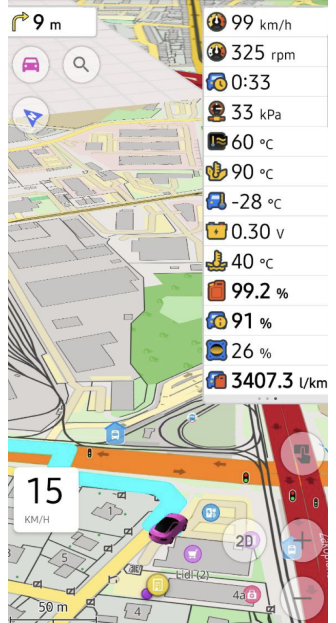
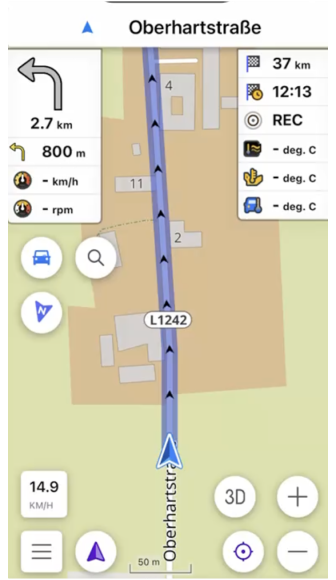
Paramètres de configuration requis
Pour utiliser les données d'un scanner OBD-II :
- Achetez un abonnement OsmAnd Pro. (Vitesse du véhicule et Régime moteur sont gratuits.)
- Activez le plugin Métriques du véhicule dans la section Plugins du Menu principal.
- Activez le Bluetooth sur votre appareil.
- Connectez le scanner OBD-II au port de votre véhicule.
- Configurez les paramètres du scanner.
- Ajoutez des widgets Métriques du véhicule pour afficher les données à l'écran (facultatif).
- Utilisezle plugin Enregistrement de trajet pour enregistrer les données du véhicule.
Appairer le scanner ODB-II
- Android
- iOS
 |  |
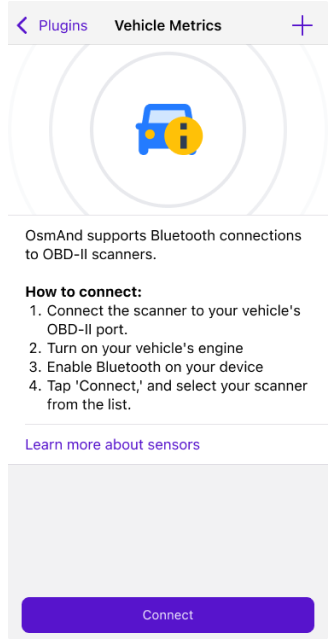 | 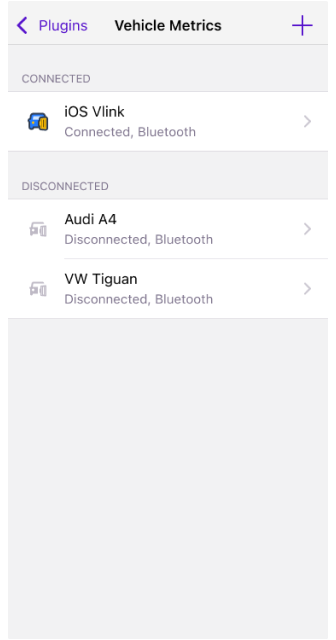 |
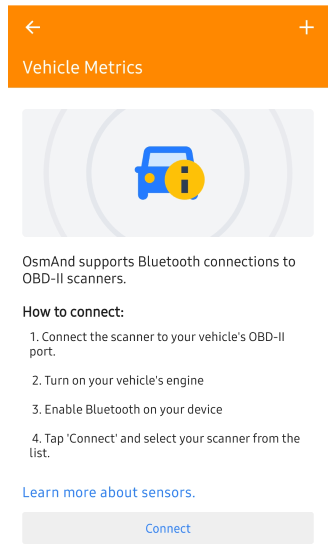
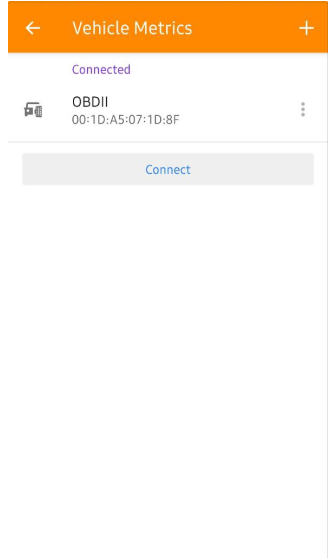
Connectez le scanner au port de votre véhicule et appairez-le via l'application :
- Naviguez vers Menu → Plugins → Métriques du véhicule → Paramètres → Connecter ou +.
- Si Métriques du véhicule est dans le Menu principal : Menu → Métriques du véhicule → Paramètres → Connecter ou +.
Choisissez votre appareil OBD-II dans la liste et établissez la connexion.
Paramètres du scanner
- Android
- iOS
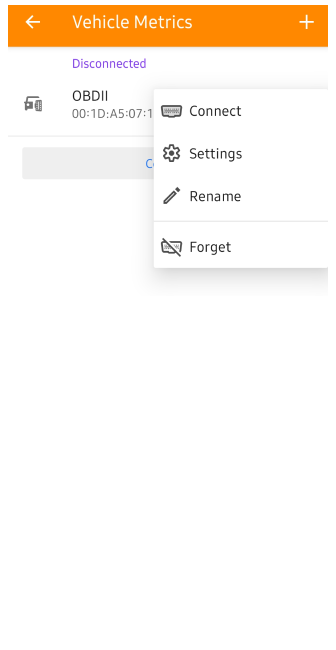
Android. Allez à : Menu → Plugins → Métriques du véhicule → OBD → menu à trois points
 |  |
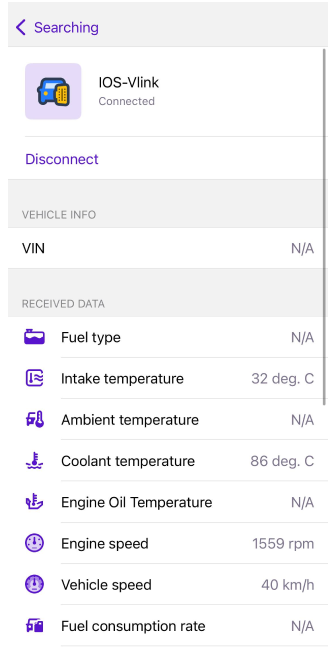
iOS. Allez à : Menu → Plugins → Métriques du véhicule → OBD → menu à trois points
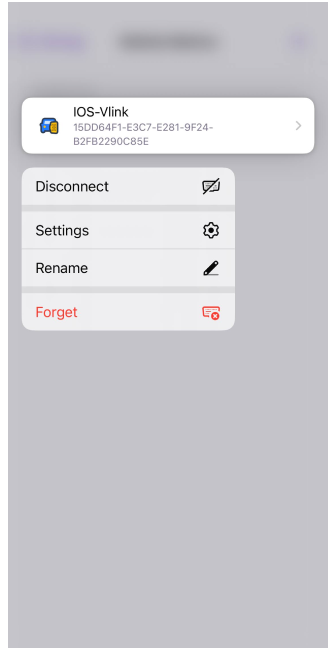 |  |
- Connecter / Déconnecter. Établit ou termine la connexion avec le capteur OBD-II.
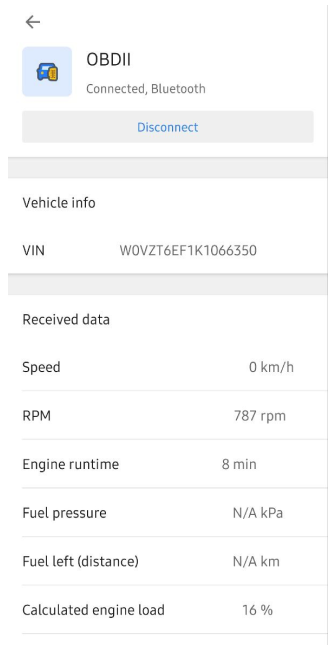
- Paramètres. Ouvre l'écran des paramètres OBD-II, permettant la gestion de la connexion et l'accès aux paramètres disponibles du véhicule.
- Renommer. Vous permet d'attribuer un nom personnalisé au capteur pour une identification plus facile.
- Oublier. Supprime le capteur OBD-II précédemment appairé de la liste, nécessitant un nouvel appairage si nécessaire plus tard.
Comportement de reconnexion : OsmAnd tente automatiquement de se reconnecter à l'adaptateur OBD-II au démarrage de l'application, au démarrage de la navigation ou au lancement d'Android Auto / Car Play. Si une connexion n'est pas disponible, les widgets Métriques du véhicule affichent « – ». Un simple appui sur n'importe quel widget Métriques du véhicule tentera de se reconnecter au capteur. Si le capteur est déjà connecté, l'appui bascule les modes d'affichage du widget comme d'habitude.
Liste des métriques
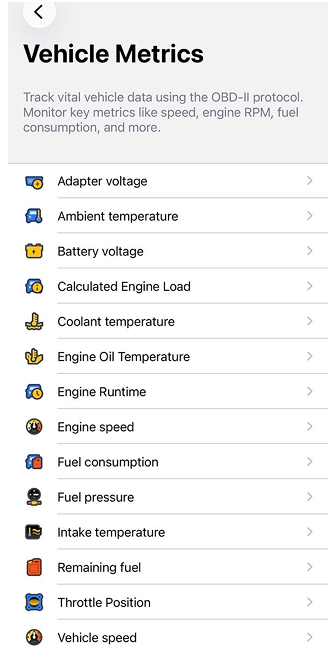
Les métriques sont classées pour plus de clarté. Les outils de diagnostic avancés permettent une maintenance préventive en interprétant ces paramètres :
Température :
- Température d'admission. Affiche la température de l'air entrant dans le collecteur d'admission.
- Température ambiante. Surveille les conditions extérieures.
- Température du liquide de refroidissement. Suit l'efficacité du refroidissement du moteur.
- Température de l'huile moteur. Affiche l'état de l'huile pendant le fonctionnement.
Moteur :
- Régime moteur. Surveille les révolutions par minute (RPM) du moteur.
- Temps de fonctionnement du moteur. Suit la durée de fonctionnement du moteur.
- Charge calculée du moteur. Indique le pourcentage de charge de travail du moteur.
Carburant :
- Pression du carburant. Indique la pression du système de carburant.
- Consommation de carburant. Calcule la consommation de carburant du véhicule.
- Carburant restant. Indique le niveau de carburant dans le véhicule.
Autres :
- Niveau de la batterie. Indique le niveau de tension de la batterie du véhicule.
- Tension de l'adaptateur. Affiche la tension fournie à l'adaptateur OBD-II (commande AT RV).
- Vitesse du véhicule. Affiche les données du capteur de vitesse du véhicule (VSS).
- Position de l'accélérateur. Détermine l'admission d'air du moteur via l'angle du papillon des gaz.
VIN. Affiche le numéro d'identification à 17 caractères du véhicule.
Enregistrement de trajet
- Android
- iOS
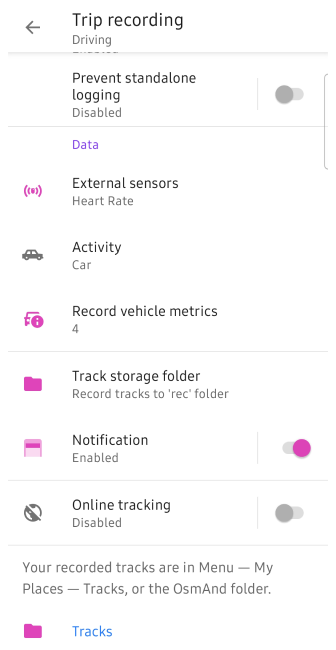
Android. Allez à : Menu → Extensions → Enregistrement de trajet → Paramètres → Données → Enregistrer les données du véhicule
 | 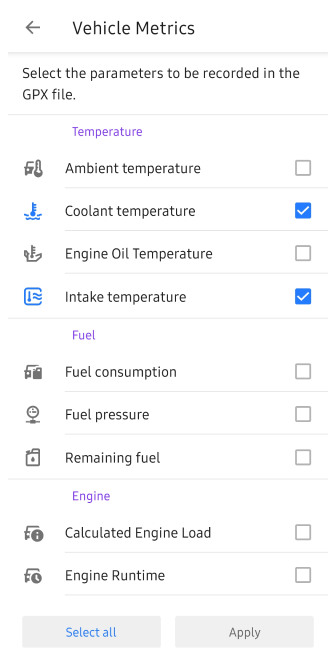 |
iOS. Allez à : Menu → Extensions → Enregistrement de trajet → Paramètres → Données → Mesures du véhicule
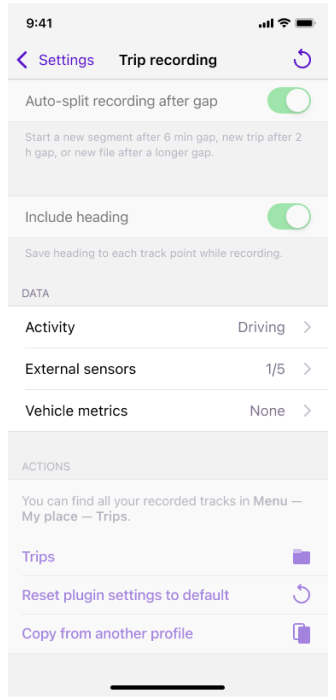 | 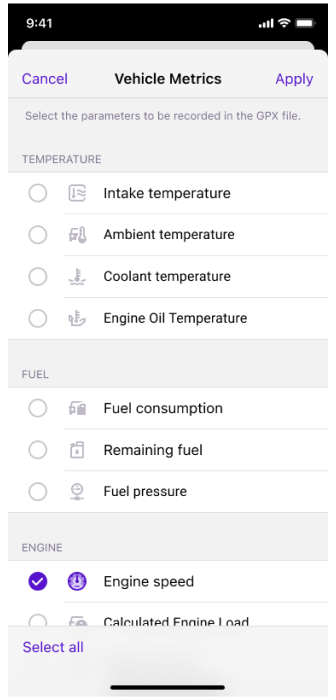 |
Pour inclure les données OBD-II dans un fichier GPX, vous devez sélectionner les paramètres souhaités pour l'enregistrement à l'aide du plugin Enregistrement de trajet. Cela vous permet d'analyser les métriques du véhicule en même temps que vos données de trajet.
Balises
OsmAnd applique des noms de balises personnalisés pour les métriques du véhicule dans le fichier GPX. Par exemple :
vm_eotemp: Température de l'huile moteur.vm_fpress: Pression du carburant.vm_espeed: Régime moteur.
Ces balises facilitent l'identification et l'utilisation de données spécifiques du véhicule lors de l'examen du fichier GPX enregistré.
Widgets
- Android
- iOS
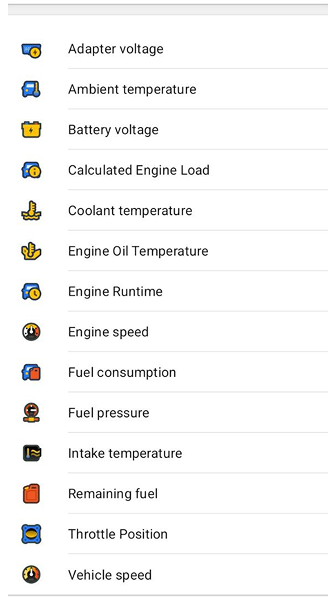
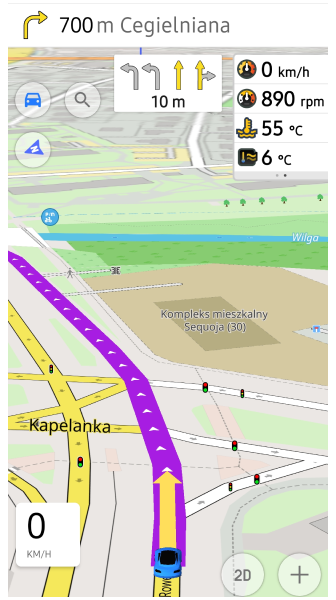
Android. Allez à : Menu → Configurer l'écran → Widgets → Choisir un panneau → Mesures du véhicule
 |  |
iOS. Allez à : Menu → Configurer l'écran → Widgets → Choisir un panneau → Mesures du véhicule
 | 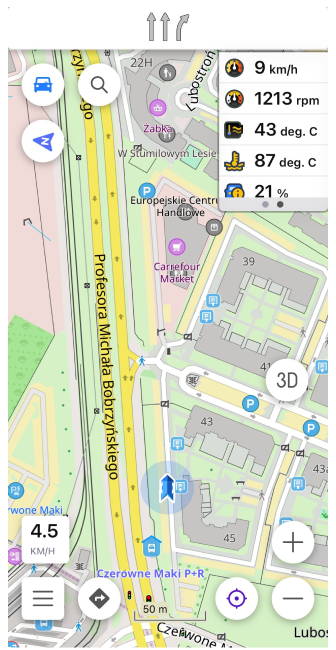 |
Les widgets Métriques du véhicule sont automatiquement inclus lorsque vous activez le plugin. S'ils ne sont pas visibles, vous pouvez les ajouter manuellement via le menu Configurer l'écran.
Paramètres des widgets
Les widgets affichent en temps réel les données clés de votre appareil OBD-II connecté, telles que la vitesse, les métriques du moteur et la consommation de carburant. Assurez-vous qu'ils sont visibles avant de commencer votre trajet pour suivre les métriques en toute simplicité.
Certains widgets offrent des options de mode d'affichage :
- Instantané. Affiche les données en temps réel pour la métrique sélectionnée.
- Moyenne. Affiche les valeurs moyennes sur un intervalle de temps configurable (de 15 secondes à 60 minutes).
Plusieurs widgets, y compris Consommation de carburant, adaptent leurs unités affichées et leurs formats de métriques régionales en fonction des Paramètres du profil. Lorsque des unités de volume autres que les litres sont utilisées, la consommation de carburant prend en charge l'affichage des valeurs en Miles per Gallon (MPG). Le type exact de MPG dépend de l'unité de volume sélectionnée :
- Gallons US → MPG (US)
- Gallons impériaux → MPG (UK)
Le widget sélectionne automatiquement le format approprié en fonction des unités Longueur et Volume choisies dans le profil actif, et votre mode d'affichage choisi est préservé lors de l'exportation et de l'importation de profils.