الملفات الشخصية (الإعدادات)
نظرة عامة
يقدم OsmAnd مجموعة متنوعة من الملفات الشخصية الافتراضية المصممة لأنشطة مختلفة، بما في ذلك القيادة وركوب الدراجات والمشي والأنشطة الأكثر تخصصًا مثل التزلج وركوب القوارب. تم تصميم هذه الملفات الشخصية لتعزيز تجربة الملاحة الخاصة بك وفقًا للنشاط الذي تمارسه. يتضمن كل ملف شخصي خيارات قابلة للتكوين، مما يتيح لك ضبط الإعدادات ودمج ملحقات إضافية لتتناسب مع تفضيلاتك.
-
بعض الملفات الشخصية، مثل التزلج والقارب، لها ميزات إضافية لا تتوفر إلا عند تمكين الملحقات المقابلة.
- يمكن تفعيل الملحقات بالانتقال إلى القائمة ← الملحقات ← عرض خريطة التزلج أو عرض الخريطة البحرية.
- يوفر تمكين الملحقات للملفات الشخصية الميزات الأساسية لتلبية المتطلبات المحددة لهذه الأنشطة.
-
من المهم ملاحظة أن بعض الملفات الشخصية، مثل الشاحنة، الدراجة النارية، الدراجة البخارية، القطار، الطائرة، القارب، وركوب الخيل، لا يتم تفعيلها افتراضيًا.
- للوصول إلى هذه الملفات الشخصية واستخدامها، تحتاج إلى تمكينها يدويًا في القائمة → إعدادات → أوضاع التطبيق.
- تساعد هذه الطريقة في الحفاظ على قائمة منظمة وذات صلة بالملفات الشخصية عن طريق تفعيل تلك المطلوبة فقط لأنشطة معينة.
- أندرويد
- iOS
- القائمة → إعداد الوضع (تصفح الخريطة أو أي ملف شخصي آخر)
- القائمة → إعدادات → أوضاع التطبيق
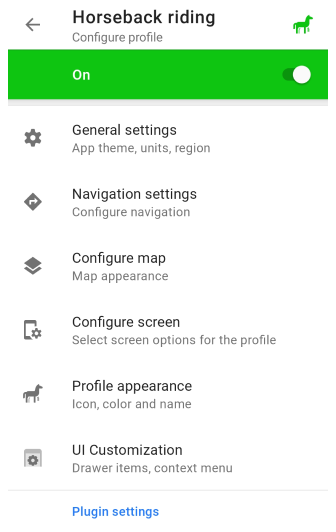
اذهب إلى: القائمة → إعدادات → أوضاع التطبيق
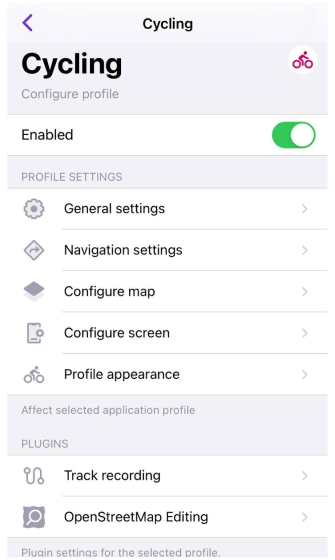
تكوين الملف الشخصي
تنطبق جميع الإعدادات حصريًا على ملف تعريف التطبيق المحدد حاليًا.
- أندرويد
- iOS
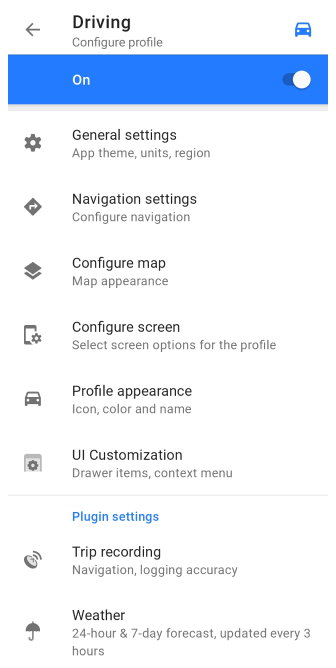
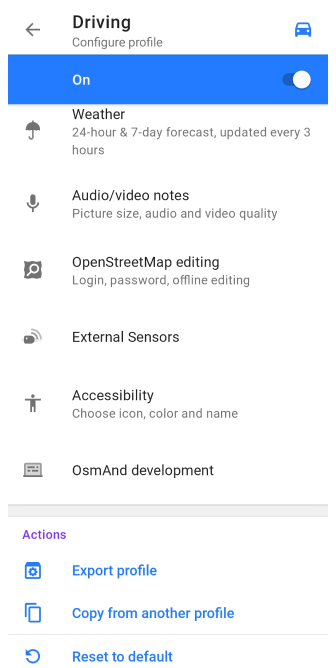
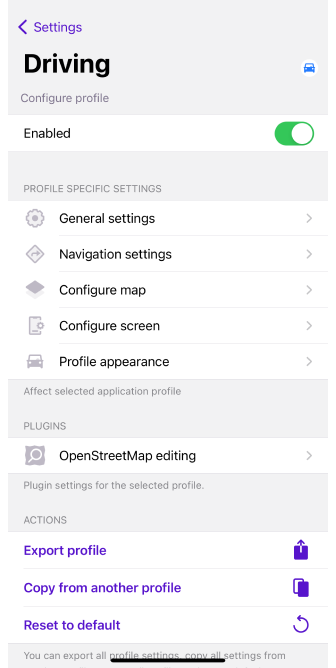
يحتوي هذا القسم على جميع الإعدادات المتعلقة بالمظهر وخيارات الملاحة وعرض الخريطة وقائمة الإعدادات وشاشة الملف الشخصي.
النسخ الاحتياطي السحابي المجاني
- أندرويد
- iOS
اذهب إلى: القائمة → إعداد الوضع
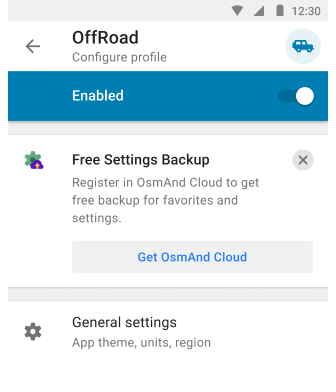
اذهب إلى: القائمة → إعدادات → أوضاع التطبيق
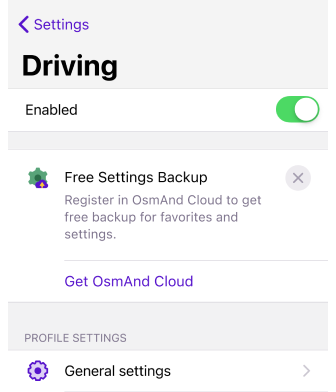
يسمح لك OsmAnd بإنشاء نسخة احتياطية من إعدادات ملف تعريف التطبيق الخاص بك إلى سحابة OsmAnd، مما يضمن تخزين تكويناتك بشكل آمن واستعادتها بسهولة عبر إصدارات Android و iOS والويب. تحمي ميزة النسخ الاحتياطي هذه إعداداتك في حالة فشل الجهاز أو إعادة تثبيت التطبيق. يمكنك الاستفادة من هذه الخطة الخاصة باستخدام OsmAnd Start.
يجب أن يكون لديك حساب OsmAnd Cloud لاستخدام النسخ الاحتياطي المجاني للإعدادات. إذا كان لديك اشتراك OsmAnd Pro أو حساب OsmAnd Cloud نشط، فلن يتم عرض لافتة العرض الترويجي.
الإعدادات العامة
يحتوي هذا القسم على إعدادات لمظهر التطبيق وزر البوصلة، ووحدات وتنسيقات بيانات الخريطة والملف الشخصي، وأجهزة الإدخال الخارجية، والعديد من الإعدادات الأخرى لإنشاء التكوين الأمثل لملفك الشخصي المختار.
المظهر
- أندرويد
- iOS
اذهب إلى: القائمة → إعداد الوضع → إعدادات عامة → المظهر
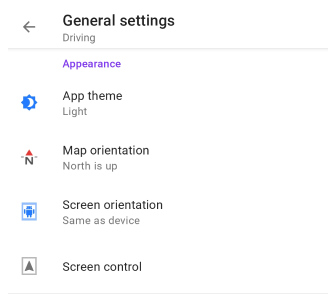
اذهب إلى: القائمة → إعدادات → أوضاع التطبيق → إعدادات عامة → المظهر
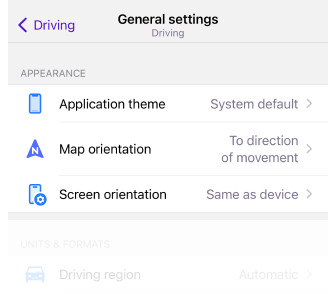
-
مظهر التطبيق. يسمح لك بتعيين سمة نهارية وليلية للتطبيق، والتي يمكن تطبيقها على ملف شخصي واحد أو على الجميع مرة واحدة. لا يغير هذا الخيار إعدادات وضع الخريطة.
- سمة ليلي
- سمة نهاري
- النظام الافتراضي
يطبق سمة النظام. بشكل افتراضي، ولجميع المستخدمين الجدد، يتوافق نمط الخريطة مع السمة الفاتحة أو الداكنة المحددة في إعدادات نظام جهازك.
-
اتجاه الخريطة. يسمح لك باختيار وضع اتجاه الخريطة للملف الشخصي المحدد.
- تدوير يدوي
- اتجاه الحركة
- اتجاه البوصلة
- الشمال لأعلى
-
اتجاه الشاشة. يضبط ويقفل وضع الشاشة في تطبيق OsmAnd. هذه الميزة غير مدعومة على iPad.
- رأسي
- عمودي (مقلوب)
- أفقي
- منظر طبيعي (انعكاس)
- حسب النظام
-
التحكم في الشاشة (أندرويد فقط). يفتح قائمة التحكم في الشاشة، حيث يمكنك تحديد خيارات لشاشة الجهاز أثناء الملاحة لتوفير استهلاك بطارية الجهاز.
الوحدات والتنسيقات
- أندرويد
- iOS
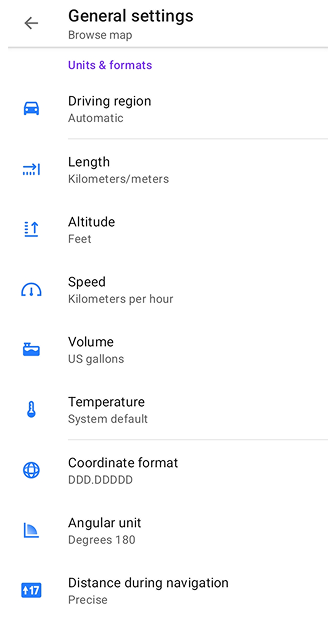
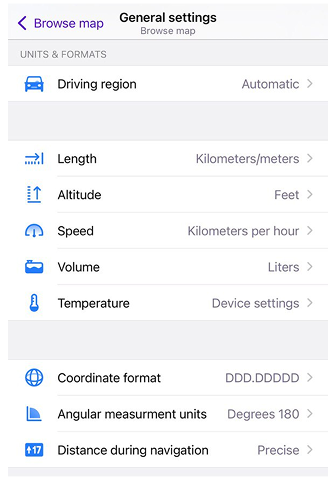
في قسم الوحدات والتنسيقات، يمكنك ضبط وحدات القياس والتنسيقات لتتوافق مع تفضيلاتك الشخصية والمعايير الإقليمية، مما يضمن عرض جميع البيانات بشكل ملائم ومألوف.
| منطقة القيادة | تلقائي |
|
| أوروبا، آسيا، أمريكا اللاتينية، ومناطق مماثلة |
| |
| الولايات المتحدة |
| |
| كندا |
| |
| المملكة المتحدة وحلفائها |
| |
| اليابان |
| |
| الهند |
| |
| أستراليا |
| |
| الطول | كم ، م | 1 كم / 1000 م |
| ميل ، قدم | 0.62 ميل / 3281 قدم (1000 م) | |
| ميل ، م | 0.62 ميل / 1000 م | |
| ميل ، ياردة | 1094 ياردة / 0.62 ميل (1000 م) | |
| ميل بحري/قدم, ميل بحري/متر | 0.54 ميل بحري / 3280.84 قدم / 1000 م تنطبق وحدات الطول على قيم المسافة الأفقية (مثل مسافات القيادة/المسار ومسافات المناورة في الملاحة). | |
| وحدات الارتفاع |
| 1 م / 3.28 قدم تنطبق وحدات الارتفاع على قيم الارتفاع/الارتفاعات والمقاييس ذات الصلة (الصعود/الهبوط، نطاق الارتفاع) في أدوات الارتفاع، ومعلومات مسار الملاحة، وإحصاءات المسار، وتسميات ارتفاع قمم الجبال على الخريطة. افتراضيًا، تتزامن وحدات الارتفاع مع وحدات الطول وتصبح مستقلة فقط بعد تغييرها يدويًا من المستخدم. |
| صيغ الإحداثيات | DD°MM.MMMM′ | مثال: 50.12333° 19.93233° (خط عرض خط طول) |
| DD°MM.MMM′ | مثال: 50°7.393′ 19°55.941′ (خط عرض خط طول) | |
| DD°MM′SS″ | مثال: 50°7′23.6″ 19°55′56.4″ (خط عرض خط طول) 23°27′30″ | |
| معيار الإحداثيات | 34N 5552876 423678 (منطقة شمال شرق) . يستخدم أوسماند تنسيق UTM وهو مشابه ولكن غير مطابق لتنسيق UTM الناتو. | |
| النظام المرجعي للشبكة العسكرية | مثال: 34U DA 23678 52873 . OsmAnd يستخدم MGRS، وهو مشابه لتنسيق UTM NATO . | |
| رمز الموقع المفتوح | مثال: 9F2X4WFJ+7W (رمز الموقع المفتوح يمثل منطقة 9م × 14م) | |
| الشبكة السويسرية (CH1903) (إصدار أندرويد فقط) | مثال: 2 215 227.87, 830 915.9 (نظام الإحداثيات السويسري) | |
| الشبكة السويسرية (CH1903 +) (إصدار أندرويد فقط) | مثال: 4 215 227.87, 1 830 915.9 (نظام الإحداثيات السويسري) | |
| ماديينهيد (إصدار أندرويد فقط) | مثال: KN29AS 19CX. [object Object] | |
| وحدات قياس الزوايا (أندرويد) / وحدات قياس الزاوي (iOS) | درجات 180° | جميع القيم الزاوية لها قراءات من 0° إلى 180° ومن 0° إلى -180°. |
| درجات 360° | جميع القيم الزاوية لها قراءات من 0° إلى 360°. | |
| مللي راديان | جميع القيم الزاوية لها قيمة بالمللي راديان. | |
| السرعة | كم/س | 90 كم/ساعة |
| ميل ساعة | 55.92 ميل/ساعة | |
| م/ث | 25 م/ث | |
| دقيقة/ميل | 1.073 دقيقة/م | |
| دقيقة/كم | 0.667 دقيقة/كم | |
| الأميال البحرية في الساعة (العقدة) | 48.59 عقدة | |
| حجم | لترات | أوروبا، آسيا، أمريكا اللاتينية، كندا، اليابان، الهند، أستراليا |
| جالون إمبراطوري | المملكة المتحدة وما شابهها | |
| جالون أمريكي | الولايات المتحدة | |
| درجة الحرارة | النظام الافتراضي | |
| درجة مئوية | ||
| فهرنهايت | ||
| المسافة أثناء الملاحة | دقيق | للقياسات الدقيقة، اختر كيفية عرض معلومات المسافة في أدوات الملاحة، مثل المسافة إلى نقطة، أو المنعطف التالي، أو حارة معينة. |
| تقريب | لقراءة أفضل، سيتم تقريب الأرقام المعروضة في أدوات الملاحة (المسافة إلى نقطة، المنعطف التالي، أو الحارة) لأسفل ليكون لها أرقام أقل. على سبيل المثال: 3672 م → 3.6 كم، 462 م → 400 م، 184 م → 150 م، 47 م → 40 م، 18 م → 15 م. |
أخرى
- أندرويد
- iOS
اذهب إلى: القائمة → إعداد الوضع → إعدادات عامة → أخرى
اذهب إلى: القائمة → إعدادات → أوضاع التطبيق → إعدادات عامة → أخرى
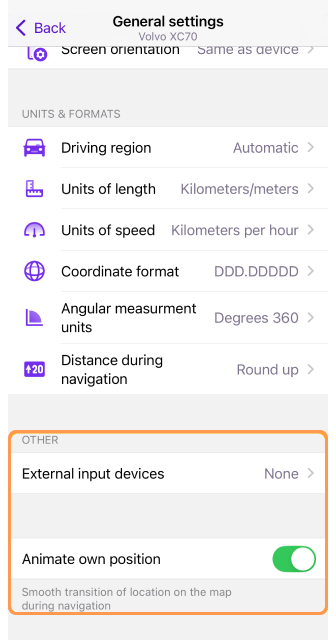
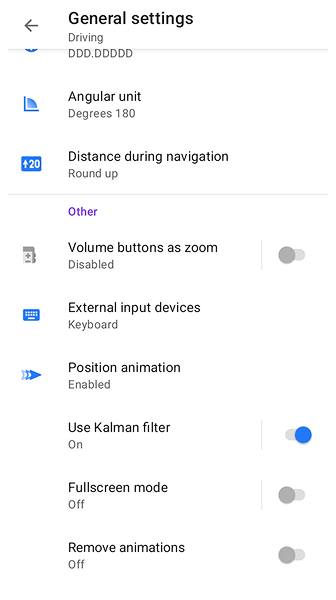
يوفر قسم أخرى إعدادات ملف شخصي إضافية لتخصيص واجهة OsmAnd وعناصر التحكم في الإدخال. تتيح لك هذه الإعدادات تكوين الأجهزة الخارجية، وضبط تفضيلات الرسوم المتحركة، وتبديل وضع ملء الشاشة.
-
أجهزة الإدخال الخارجية – قم بتوصيل وحدات تحكم خارجية مثل وندرلينك, لوحة المفاتيح, أو ببغاء لتشغيل OsmAnd باستخدام الأزرار المادية.
-
مؤثرات الموقع الحركية / تحريك الموقع الخاص – يتم تحريك أيقونة الموقع مع كل نقطة GPS يتم تلقيها (مرة واحدة في الثانية). قد يكون هناك تأخير طفيف في حركتها، خاصة أثناء الحركة السريعة أو تقلبات إشارة GPS. يمكنك ضبط هذا التأثير باستخدام إعداد وقت التنبؤ (أندرويد فقط): تزيد القيم الأعلى من السلاسة ولكنها تضيف تأخيرًا، بينما تقلل القيم الأقل من التأخير ولكنها قد تجعل الحركة أقل سلاسة.
-
أزرار مستوى الصوت (أندرويد فقط) – تمكين أو تعطيل القدرة على استخدام أزرار الصوت في جهازك لتكبير وتصغير الخريطة.
-
مرشح كالمان (أندرويد فقط) – ينعم دوران الخريطة بـ حركة تدريجية، مما يقلل من التحولات المفاجئة في الموقع. هذا يسبب تأخيرًا صغيرًا (أقل من ثانية واحدة).
-
شاشة كاملة (أندرويد فقط) – انقر على مساحة فارغة على الخريطة لإخفاء أزرار التحكم والأدوات، مما يزيد من رؤية الخريطة.
-
حذف الرسوم المتحركة (أندرويد فقط) – تعطيل الرسوم المتحركة في وضع الملاحة لانتقالات أسرع للشاشة.
إعدادات الملاحة
- أندرويد
- iOS
اذهب إلى: القائمة → إعداد الوضع → إعدادات الملاحة
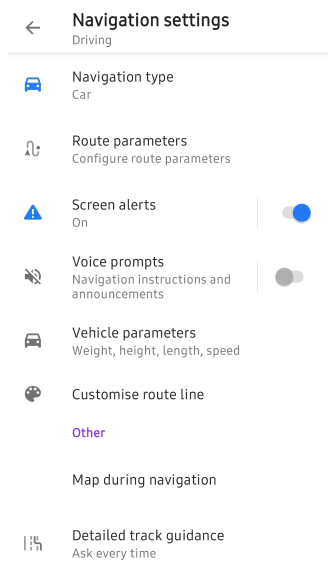
اذهب إلى: القائمة → إعدادات → أوضاع التطبيق → إعدادات الملاحة
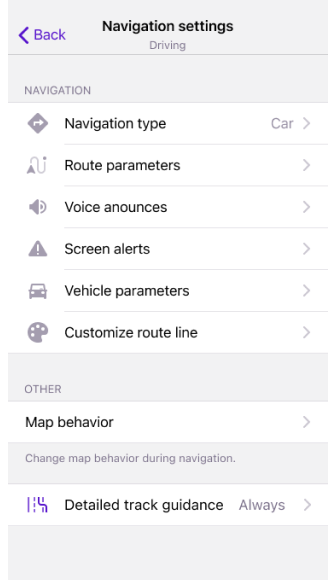
للحصول على نظرة عامة مفصلة على خيارات الملاحة، راجع مقال إعدادات الملاحة، الذي يشرح كيفية تكوين OsmAnd للحصول على تجربة ملاحة مثالية.
-
نوع الملاحة - اختر وضع الملاحة المناسب بناءً على طريقة سفرك وتوفر الإنترنت.
-
معلمات المسار - حدد كيفية حساب OsmAnd للمسارات، بما في ذلك تفضيلات تجنب طرق معينة أو تحديد أنواع المسارات.
-
تنبيهات الشاشة - قم بتمكين أداة التنبيهات لعرض إشعارات في الوقت الفعلي لحدود السرعة والمنعطفات وظروف الطريق المهمة الأخرى.
-
التوجيهات الصوتية - قم بتمكين التوجيه الصوتي لتلقي تعليمات الملاحة المنطوقة أثناء القيادة أو المشي على طول مسار محدد.
-
معلمات المركبة – قم بتكوين الإعدادات الخاصة بالمركبة مثل السرعة القصوى وارتفاع المركبة لضمان توجيه دقيق وتجنب الطرق المحظورة.
-
تخصيص خط المسار – اضبط لون وعرض ونمط خط المسار المعروض على الخريطة لتحسين الرؤية أثناء الملاحة.
-
الخريطة أثناء الملاحة – عرض الموقع في الوقت الفعلي على الخريطة، وتتبع التقدم على طول المسار، وتحسين التوجيه باستخدام المعالم.
-
توجيه المسار المفصل – تحسين الملاحة منعطفًا بمنعطف عن طريق محاذاة مسارك مع الطرق المرسومة على الخريطة. الإعدادات المتاحة: اسأل في كل مرة أو دائمًا.
لا توجد إعدادات ملاحة في ملف تعريف تصفح الخريطة.
تكوين الخريطة
- أندرويد
- iOS
- القائمة → إعداد الوضع → ضبط الخريطة
- القائمة → إعدادات → أوضاع التطبيق → تكوين الخريطة
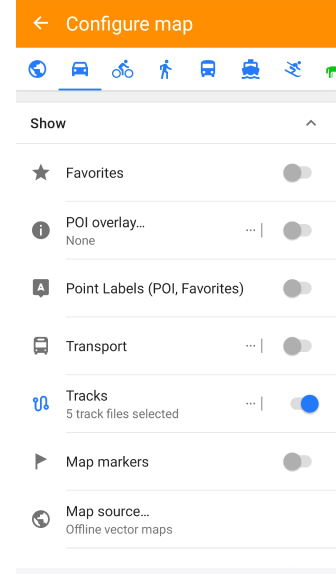
اذهب إلى: القائمة → إعدادات → أوضاع التطبيق → ضبط الخريطة
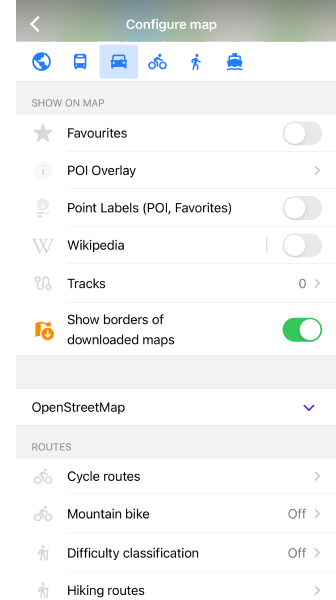
تتيح لك قائمة ضبط الخريطة تخصيص إعدادات عرض الخريطة للملف الشخصي المحدد، مما يتيح تصورًا أفضل لعناصر الخريطة الرئيسية.
باستخدام هذه القائمة، يمكنك:
-
تسليط الضوء على عناصر الخريطة المهمة، بما في ذلك النقاط المفضلة، علامات الملاحة، أو نقاط الاهتمام الخاصة على الخريطة.
-
عرض مسارات وملفات GPX محددة، بما في ذلك مسارات الطرف الثالث للملاحة أو التحليل.
-
تراكب طبقات خريطة إضافية، مثل معلومات التضاريس، صور الأقمار الصناعية، أو خرائط نقطية أخرى متاحة.
-
تمكين تصور وسائل النقل العام، وعرض المسارات والمحطات لتخطيط أفضل للرحلات.
-
ضبط مظهر الخريطة عن طريق تحديد نمط خريطة مختلف ليناسب احتياجاتك.
تكوين الشاشة
- أندرويد
- iOS
- اذهب إلى: القائمة → تخصيص الشاشة
- اذهب إلى: القائمة ← الإعدادات ← ملف تعريف التطبيق ← تكوين الشاشة
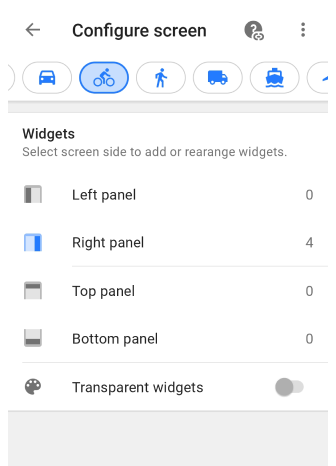
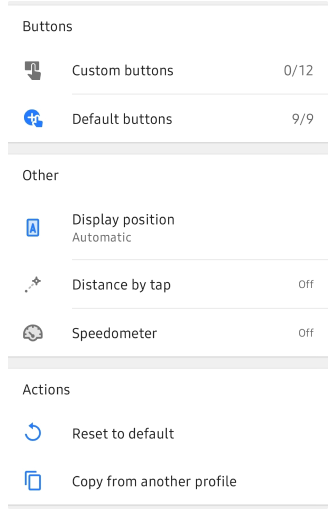
اذهب إلى: القائمة → تخصيص الشاشة
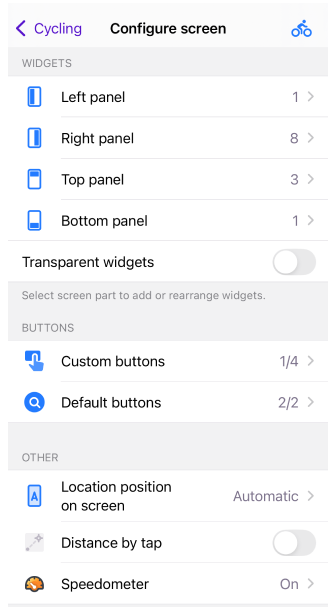
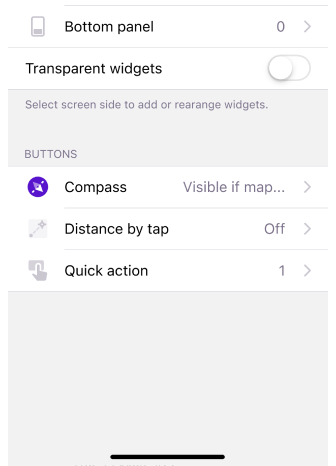
تخصيص الشاشة هي قائمة تتيح لك تكوين الأدوات للملف الشخصي المحدد ليتم عرضها على الخريطة. على هذه الشاشة، يمكنك تمكين وتكوين الأدوات المعلوماتية والملاحية، بالإضافة إلى عناصر أخرى.
مظهر الملف الشخصي
- أندرويد
- iOS
اذهب إلى: القائمة → إعداد الوضع → مظهر الوضع
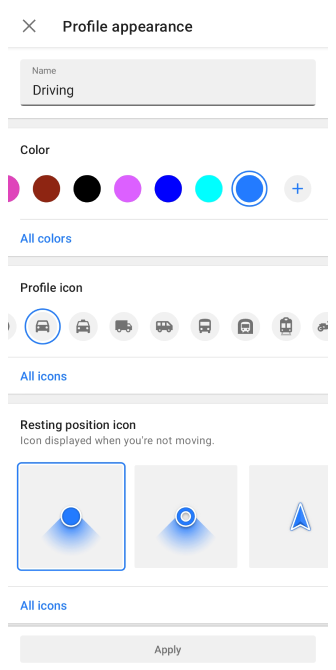
اذهب إلى: القائمة → إعدادات → أوضاع التطبيق → مظهر الوضع
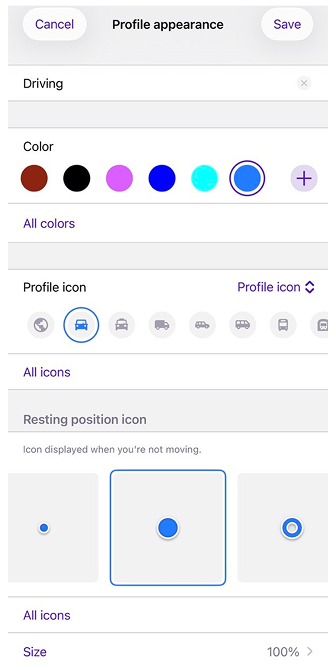
تتيح لك إعدادات مظهر الملف الشخصي تخصيص اسم ملفك الشخصي وتمثيله المرئي. يمكنك أيضًا تعديل مظهر موقعي هنا. بينما يجب أن يكون اسم الملف الشخصي فريدًا، يمكن أن تكون الأيقونات والألوان هي نفسها عبر ملفات شخصية مختلفة. سيتم تطبيق هذه التغييرات عبر أجزاء مختلفة من التطبيق، مثل قائمة إعداد المسار.
مظهر موقعي
- أندرويد
- iOS
اذهب إلى: القائمة → إعداد الوضع → مظهر الوضع
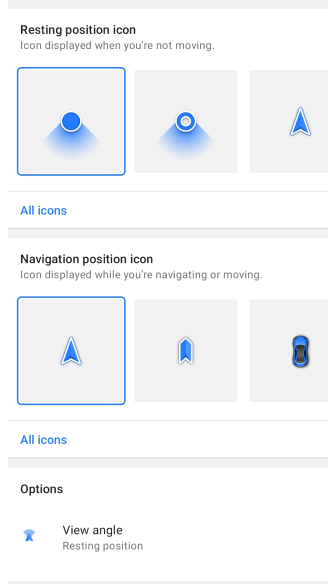
تتيح لك إعدادات مظهر موقعي تخصيص كيفية عرض موقعك على الخريطة، سواء عند الثبات (الراحة) أو أثناء الحركة (الملاحة). يتم اكتشاف الحركة بواسطة نظام التشغيل عندما تكون سرعة الجهاز أكبر من الصفر.
اذهب إلى: القائمة → إعدادات → أوضاع التطبيق → مظهر الوضع
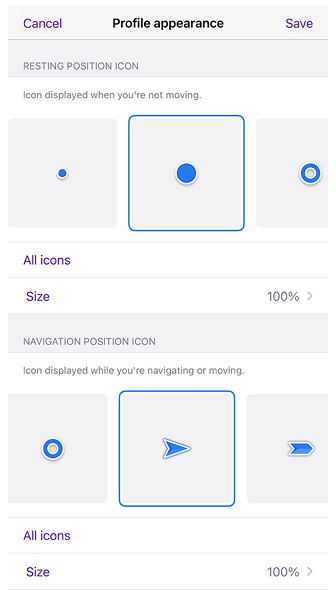
تتيح لك إعدادات مظهر موقعي تخصيص كيفية عرض موقعك على الخريطة، سواء عند الثبات (الراحة) أو أثناء الحركة (الملاحة). يتم اكتشاف الحركة بواسطة نظام التشغيل عندما تكون سرعة الجهاز أكبر من الصفر.
استخدم حجم الأيقونة لضبط حجم أيقونة موقعي بشكل مستقل عن حجم نص التطبيق. يمكنك تعيين أحجام مختلفة لوضعي الراحة والملاحة. يمكن ضبط الحجم من 50% إلى 300% (50، 75، 100، 125، 150، 200، 250، 300%). القيمة الافتراضية هي 100%. انقر على حجم الأيقونة لفتح إعدادات الحجم، ثم استخدم الشريط المنزلق أو أزرار الخطوة + / – لتغيير القيمة. استخدم استعادة الضبط الافتراضي للعودة إلى 100%.
زاوية العرض ونصف قطر الموقع
يمكنك تخصيص العناصر المرئية المتعلقة بموقعك وتطبيقها بشكل منفصل أو معًا لمواضع الراحة والملاحة. لكل من الوضعين ثنائي الأبعاد وثلاثي الأبعاد، يتم عرض زاوية العرض ونصف قطر الموقع بنفس اللون المحدد لملف تعريف الملاحة، مباشرة أسفل أيقونة موقعي.
- زاوية الرؤية – يعرض منطقة على شكل مخروط تشير إلى الاتجاه الذي تواجهه حاليًا.
- نصف قطر الموقع – يعرض منطقة دائرية حول أيقونتك، تمثل دقة موقعك الحالي.
أيقونات ثلاثية الأبعاد مخصصة
للحصول على تجربة أكثر تخصيصًا، يمكنك إنشاء وإضافة أيقونات ثلاثية الأبعاد مخصصة إلى OsmAnd.
كيفية إضافة أيقونة موقع ثلاثية الأبعاد مخصصة:
-
إنشاء نموذج ثلاثي الأبعاد. صمم أيقونتك بتنسيقات MTL و OBJ.
-
دمج النموذج في OsmAnd:
-
قم بتطوير ملحق مخصص باستخدام مثال الملحق المقدم.
-
ضع ملفات الأيقونة ثلاثية الأبعاد في المسارات التالية:
..osmand/models/icon_folder_name/custom_3d_file.mtl
..osmand/models/icon_folder_name/custom_3d_file.obj -
بدلاً من ذلك، انسخ ملفات MTL و OBJ مباشرة إلى مجلد OsmAnd باستخدام نفس بنية الدليل.
-
أوضاع اتجاه الخريطة
يمكنك التحكم في كيفية تصرف أيقونة موقعي باستخدام أوضاع اتجاه الخريطة المختلفة.
- إذا كانت أيقونة الموقع تهتز أو تدور أثناء الثبات، فانتقل من وضع اتجاه الحركة (تدوير الخريطة حسب الاتجاه) إلى وضع آخر.
- اضبط الإعدادات الإضافية في القائمة ← الإعدادات ← ملفات تعريف التطبيق ← مظهر الملف الشخصي ← خيارات.
- تعرف على المزيد حول تتبع الاتجاه والاتجاه في قسم أداة الاتجاه.
تخصيص واجهة المستخدم
This feature is currently not available for the iOS version of the OsmAnd app.
لإخفاء جميع معلمات التحكم في الملحقات غير المستخدمة، قم بتعطيلها.
القائمة → إعدادات → أوضاع التطبيق → تخصيص واجهة المستخدم
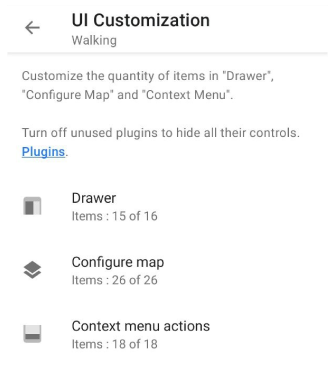
باستخدام ميزة تخصيص واجهة المستخدم، يمكنك ضبط عدد العناصر في الإجراءات مثل القائمة الجانبية، ضبط الخريطة و إجراءات القائمة السفلية. يمكن العثور على معلومات حول عدد العناصر المضافة من إجمالي العناصر الممكنة تحت عنوان كل ميزة.
القائمة الجانبية (Drawer)
-
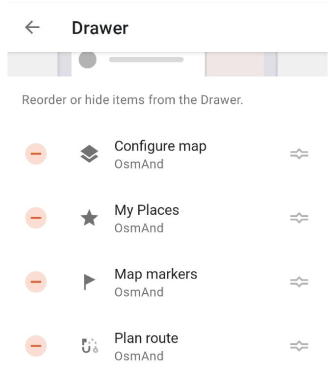
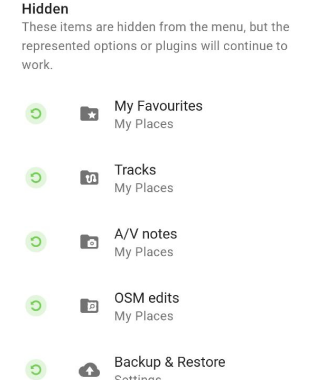
العناصر المرئية الرئيسية - في قسم تخصيص واجهة المستخدم، يمكنك إعادة ترتيب وإخفاء واستعادة العناصر من القائمة الجانبية لتتناسب مع تفضيلاتك.
-
استعادة الضبط الافتراضي - يستعيد القائمة الأصلية للعناصر في القائمة الجانبية، ويلغي أي تخصيصات على الفور.
-
نسخ من وضع آخر - يسمح لك بنسخ تخطيط القائمة الجانبية من ملف شخصي آخر في OsmAnd للحفاظ على إعداد متسق عبر الملفات الشخصية.
تكوين الخريطة
-
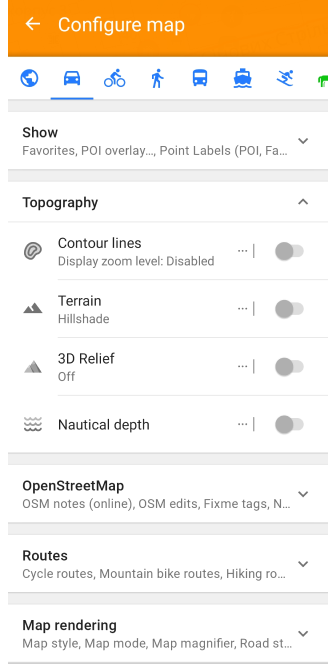
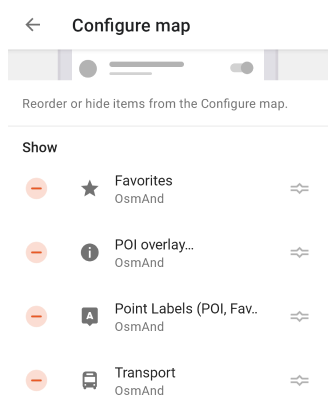
قائمة تكوين الخريطة - في قسم تخصيص واجهة المستخدم، يمكنك إعادة ترتيب أو إخفاء العناصر من قائمة تكوين الخريطة، مما يتيح الوصول السريع إلى الإعدادات المستخدمة بشكل متكرر.
-
استعادة الضبط الافتراضي - يستعيد قائمة العناصر الأصلية في قائمة تكوين الخريطة، ويزيل أي تغييرات.
-
نسخ من وضع آخر - ينسخ تخطيط قائمة تكوين الخريطة من ملف شخصي آخر في OsmAnd.
إجراءات قائمة السياق

-
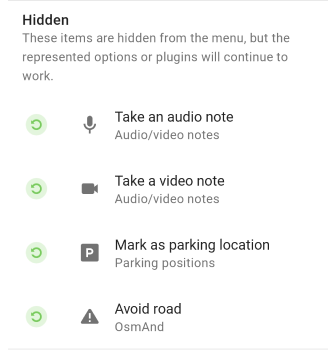
قائمة سياق الخريطة - في قسم تخصيص واجهة المستخدم، يمكنك إعادة ترتيب أو إخفاء العناصر في قائمة سياق الخريطة لتحسين الوصول إلى الميزات المستخدمة بشكل متكرر.
-
استعادة الضبط الافتراضي – يستعيد قائمة العناصر الافتراضية في قائمة سياق الخريطة، ويعيد أي تعديلات على الفور.
-
نسخ من وضع آخر – ينسخ ترتيب قائمة السياق من ملف شخصي آخر في OsmAnd للحفاظ على الاتساق عبر الملفات الشخصية المختلفة.
إعدادات الملحقات
للوصول إلى إعدادات الملحق، يجب عليك أولاً تمكين الملحق في قسم الملحقات في القائمة الرئيسية.
- أندرويد
- iOS
اذهب إلى: القائمة → إعدادات → أوضاع التطبيق → الملحقات
اذهب إلى: القائمة → إعدادات → أوضاع التطبيق → الملحقات
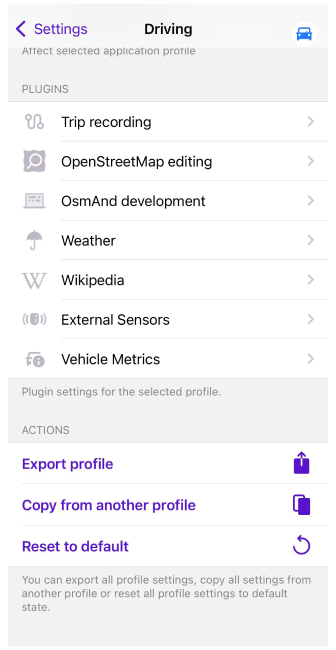
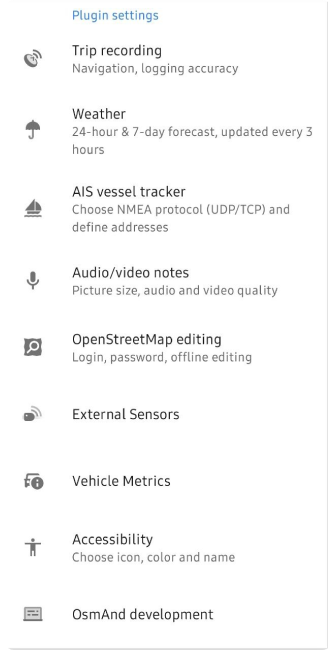
تفتح الملحقات ميزات إضافية للتطبيق ويمكن أن تكون مدفوعة أو مجانية. بعض الملحقات لها إعداداتها الخاصة، والبعض الآخر لا. يمنحك OsmAnd إمكانية تكوين الملحقات لكل ملف شخصي على حدة.
-
تسجيل الرحلة. يفتح هذا العنصر إعدادات تسجيل الرحلة للملف الشخصي المحدد، حيث يمكنك اختيار أي معلمات لتسجيل رحلاتك.
-
الطقس. تتيح لك طبقات خريطة الطقس التفاعلية مراقبة درجة الحرارة وضغط الهواء وتغطية السحب وسرعة الرياح وهطول الأمطار في مدينتك أو أي مكان آخر على خريطة عالمية.
-
ملاحظات صوتية / فيديو (أندرويد فقط). يفتح هذا العنصر إعدادات ملحق الصوت والفيديو للملف الشخصي المحدد. يوسع ملحق ملاحظات الصوت/الفيديو وظائف OsmAnd من خلال السماح لك بإنشاء ملاحظاتك بتنسيقات مختلفة مثل الصور أو الفيديو أو الصوت وربطها بموقع جغرافي أو الموقع الحالي.
-
تحرير OpenStreetMap. يفتح هذا العنصر إعدادات ملحق تحرير OpenStreetMap للملف الشخصي المحدد. باستخدام OsmAnd وملحق تحرير OSM، يمكنك المساهمة في OpenStreetMap.org عن طريق إنشاء أو تعديل نقاط الاهتمام، وإضافة أو التعليق على الملاحظات، وتحميل مسارات GPX المسجلة.
-
المستشعرات الخارجية. عند النقر على عنصر في قسم إعدادات الملحقات، يتم فتح إعدادات المستشعرات الخارجية للملف الشخصي المحدد. يتيح لك ملحق المستشعرات الخارجية قراءة وتسجيل البيانات من المستشعرات الخارجية اللاسلكية وعرضها باستخدام الأدوات في تطبيق OsmAnd.
-
إمكانية الوصول (أندرويد فقط). يفتح هذا العنصر إعدادات ملحق إمكانية الوصول للملف الشخصي المحدد. تتيح لك إعدادات ملحق إمكانية الوصول تخصيص التطبيق وفقًا لاحتياجاتك. تتعلق جميع الإعدادات بعملية الملاحة ويتم تعيينها بشكل فردي لكل ملف شخصي.
-
تطوير OsmAnd. تفتح هذه القائمة إعدادات ملحق تطوير OsmAnd، حيث يمكنك تكوين تطبيق OsmAnd لأغراض الاختبار أو استكشاف الميزات القادمة. هذه الإعدادات مخصصة للمطورين وليست مطلوبة للاستخدام العادي للتطبيق.
يؤثر تغيير إعدادات ملحق تطوير OsmAnd على جميع الملفات الشخصية.
-
ويكيبيديا (iOS فقط). تفتح هذه القائمة إعدادات ملحق ويكيبيديا. يمكنك تحديد اللغة التي سيتم عرض المقالات بها واختيار ما إذا كنت تريد تنزيل الصور من ويكيبيديا. يعزز وجود ويكيبيديا في رحلتك تجربتك من خلال توفير معلومات حول الأماكن التي تزورها. يعمل دون اتصال بالإنترنت ويعرض مقالات ويكيبيديا ذات الصلة مباشرة على الخريطة المتعلقة بنقاط الاهتمام.
-
مقاييس المركبة. تفتح هذه القائمة إعدادات ملحق مقاييس المركبة. يسمح لك بتوصيل ماسح OBD-II بـ OsmAnd.
-
متتبع سفن AIS (أندرويد فقط). تفتح هذه القائمة إعدادات ملحق متتبع سفن AIS. يسمح لك هذا الملحق بتوصيل متتبع AIS بـ OsmAnd.
الإجراءات
- أندرويد
- iOS
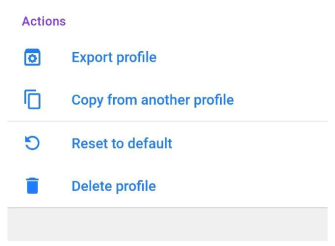
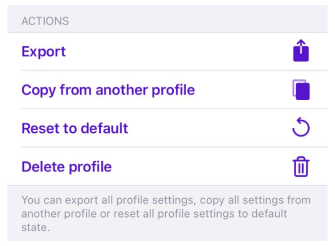
الإجراءات مع الملف الشخصي المحدد:
-
تصدير الملف الشخصي - تصدير جميع إعدادات الملف الشخصي المحدد بتنسيق OSF.
-
نسخ من ملف شخصي آخر - ينسخ جميع الإعدادات من ملف شخصي آخر موجود في تطبيق OsmAnd الخاص بك.
-
إعادة التعيين إلى الافتراضي - يعيد جميع الإعدادات إلى الحالة الأولية.
-
حذف الملف الشخصي:
- هذا الإجراء متاح فقط لنظام أندرويد وفقط لملف شخصي مخصص.
- لا يمكن حذف الملفات الشخصية الافتراضية.
- لإضافة ملف شخصي، اذهب إلى القائمة ← الإعدادات ← ملفات تعريف التطبيق ← + ملف شخصي جديد.