تطوير OsmAnd
نظرة عامة
يتم تجميع وظائف اختبار التطبيق في ملحق تطوير OsmAnd. استخدمها على مسؤوليتك الخاصة.
يسمح لك ملحق تطوير OsmAnd بتجربة ميزات جديدة للتطبيق أو تكوين OsmAnd للاختبار: محاكاة مسارات الملاحة، والتحقق من أداء عرض الشاشة، وما إلى ذلك. تم تصميم الملحق للمطورين والمستخدمين ذوي الخبرة وهو غير مطلوب للاستخدام اليومي للتطبيق.
معلمات الإعداد المطلوبة
لتفعيل الميزات الخاصة للمطورين والمختبرين:
- تفعيل ملحق تطوير OsmAnd في قسم الملحقات من القائمة الرئيسية.
- قم بإجراء الإعدادات اللازمة في قائمة الإعدادات الخاصة بالملحق.
- قم بتمكين أدوات المطور إذا لزم الأمر.
إعدادات الملحق
إعدادات ملحق تطوير OsmAnd عالمية وتنطبق على جميع الملفات الشخصية.
استخدم أحد المسارات التالية لفتح إعدادات الملحق:
- القائمة الرئيسية ← الملحقات ← تطوير OsmAnd ← الإعدادات.
- القائمة الرئيسية ← الإعدادات العامة ← الملف الشخصي ← إعدادات ملحق تطوير OsmAnd.
- أندرويد
- iOS
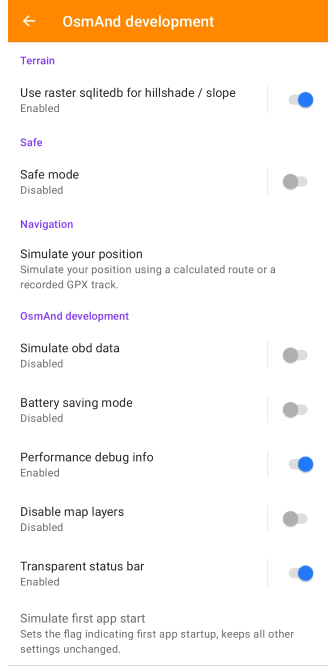
التضاريس
- استخدام تنسيق SQLIte النقطي لتظليل التلال والمنحدرات (أندرويد). عند استخدام محرك العرض V2، بدلاً من حساب تظليل التلال أو المنحدرات من خريطة التضاريس ثلاثية الأبعاد، استخدم الخرائط النقطية بالتنسيق القديم لهذا الغرض. يمكن أن يسرع ذلك العرض بشكل كبير.
استكشاف الأخطاء وإصلاحها
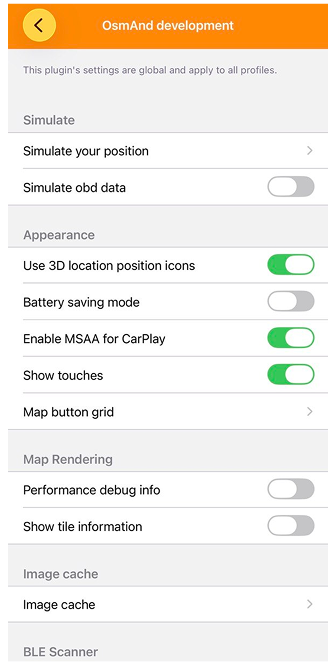
- محاكاة موقعك (أندرويد / iOS). محاكاة الموقع والحركة باستخدام مسار GPX.
- وضع توفير البطارية (أندرويد / iOS). يقلل هذا الإعداد من معدل تحديث الشاشة بمقدار ٢٠ إطارًا في الثانية للمساعدة في توفير طاقة البطارية أثناء استخدام التطبيقات.
- استخدام أيقونات موقع ثلاثية الأبعاد (iOS). يسمح لك بتحديد أيقونة ثلاثية الأبعاد لـأيقونة موقعي.
- محاكاة بيانات OBD (أندرويد / iOS). يسمح بمحاكاة استخدام ماسح OBD.
- معلومات تصحيح الأداء (أندرويد / iOS). يعرض أداء العرض والملاحة.
- عرض معلومات المربع (أندرويد / iOS). يعرض معلومات تصحيح أخطاء ترميز الطبقات النقطية.
- تعطيل طبقات الخريطة (أندرويد). يعطل جميع طبقات الخريطة فوق الخريطة المتجهية (يتطلب إعادة التشغيل).
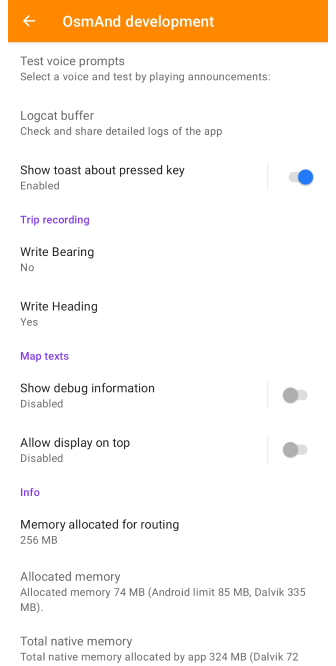
- مخزن Logcat المؤقت (أندرويد). تحقق وشارك سجلات مفصلة للتطبيق.
- إظهار رسالة منبثقة حول المفتاح المضغوط (أندرويد). عرض رسالة حول المفتاح.
- كتابة الاتجاه (أندرويد). حفظ الوجهة لكل نقطة متابعة خلال التسجيل. الاتجاه هو اتجاه البوصلة من موقعك الحالي إلى وجهتك المقصودة. يؤثر على تسجيل المسار.
- كتابة العنوان (أندرويد). حفظ العنوان لكل نقطة مسار أثناء التسجيل. التوجيه هو اتجاه البوصلة من موقعك الحالي نحو الشمال الحقيقي. هذا الخيار ممكّن افتراضيًا. يؤثر على تسجيل المسار.
- تفعيل MSAA (أندرويد) / قم بتمكين MSAA لكار بلي (iOS). يُمكّن مضاد التجعيد متعدد العينات لتنعيم عرض الخريطة. يحسن جودة الصورة البصرية لـأيقونة موقعي وخط المسار عن طريق تقليل الحواف المعرّجة. في أندرويد، يؤثر هذا الخيار على عرض الخريطة على الجهاز وعند استخدام Android Auto. في iOS، ينطبق على CarPlay فقط.
اختبار التطبيق
- محاكاة بدء تشغيل التطبيق لأول مرة (أندرويد). يضبط العلامة التي تشير إلى بدء تشغيل التطبيق لأول مرة، مع الحفاظ على جميع الإعدادات الأخرى دون تغيير.
- اختبار التوجيهات الصوتية (أندرويد). حدد صوتًا واختبره عن طريق تشغيل الإعلانات.
- أظهر اللمسات (iOS). يبرز لمسات الشاشة بمؤشرات بصرية.
- شريط الحالة الشفاف (أندرويد). تصبح الخريطة مرئية تحت شريط الحالة.
- إظهار لافتة النسخة المجانية (أندرويد). عرض لافتة النسخة المجانية حتى في النسخة المدفوعة.
- إظهار معلومات تصحيح الأخطاء (أندرويد). عرض معلومات رسومية حول موضع كل نص على الخريطة.
- السماح بالعرض في الأعلى (أندرويد). يسمح بعرض نصوص الخريطة فوق بعضها البعض.
الخوارزميات الداخلية
- الوضع الآمن. يشغّل OsmAnd بدون مكتبة C++ الأصلية، باستخدام تطبيقات Java لعرض الخريطة وحساب المسارات بدلاً من ذلك. ينتقل التطبيق إلى هذا الوضع تلقائيًا إذا فشلت المكتبة الأصلية أثناء بدء التشغيل، مما يسمح له بالبدء والبقاء قابلاً للاستخدام. يصبح عرض الخريطة وحساب المسارات أبطأ بشكل ملحوظ أثناء تفعيل الوضع الآمن.
- استخدم البحث النصي المكاني. استبدل واجهات برمجة تطبيقات البحث السريع القياسية بمحرك البحث النصي المكاني التجريبي..
إعدادات الذاكرة
- خيار الذاكرة المخصصة للتوجيه يسمح لك بتحديد مقدار الذاكرة المخصصة لحساب المسارات الطويلة. يمكنك استخدام هذا الخيار إذا تم تحديد التوجيه القياسي A* في إعدادات الملاحة.
حساب المسارات الطويلة جدًا:
-
قد يؤثر تخصيص ذاكرة أعلى على أداء التطبيقات الأخرى.
-
ذاكرة Java يعرض مقدار ذاكرة Java التي يستخدمها التطبيق ويفتح أدوات مخطط الكومة (heap histogram): الجمع والتحليل الآن، ومشاركة التقرير، والجمع عند الاستخدام المرتفع (معطّل افتراضيًا). راجع مخطط الكومة للمشكلات المتعلقة بالذاكرة لمعرفة متى تستخدمها.
المعلومات والإحصائيات
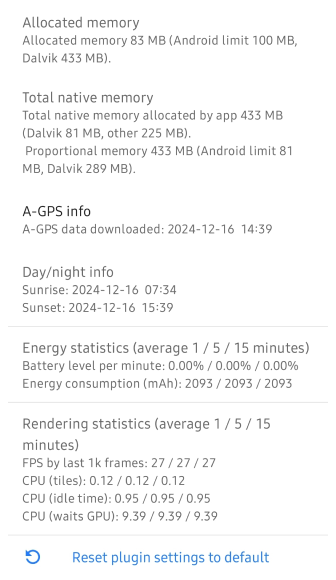
- الذاكرة المخصصة. يعرض ذاكرة النظام المخصصة لتطبيق OsmAnd.
- إجمالي الذاكرة الأصلية. يعرض إجمالي مقدار الذاكرة الأصلية المخصصة للتطبيق، بما في ذلك الذاكرة النسبية.
- معلومات A-GPS. يشير إلى آخر مرة تم فيها تنزيل بيانات A-GPS.
- معلومات النهار/الليل. يشير إلى أوقات شروق وغروب الشمس اليوم.
- إحصائيات الطاقة (متوسط ١ / ٥ / ١٥ دقيقة). يعرض مستوى البطارية في الدقيقة (٪) ومتوسط استهلاك الطاقة (mAh) على فترات ١ و ٥ و ١٥ دقيقة.
- إحصائيات العرض (متوسط ١ / ٥ / ١٥ دقيقة). يعرض إحصائيات العرض، بما في ذلك معدل الإطارات في الثانية (FPS) لآخر ١٠٠٠ إطار، ومتوسطات وحدة المعالجة المركزية (البلاطات)، ووحدة المعالجة المركزية (وقت الخمول)، ووحدة المعالجة المركزية (الاستعداد) على فترات ١ و ٥ و ١٥ دقيقة.
الزر:
-
إعادة تعيين إعدادات الملحق إلى الوضع الافتراضي. يعيد تعيين جميع إعدادات الملحق إلى قيمها الافتراضية.
أداة عرض معدل الإطارات في الثانية للخريطة
يمكن إضافة أدوات مطور OsmAnd إلى الشاشة فقط عند تمكين ملحق تطوير OsmAnd.
- أندرويد
- iOS
اذهب إلى: القائمة → تخصيص الشاشة → العدادات على اليمين / العدادات على اليسار → أدوات المطور → معدل إطارأداء الخريطة
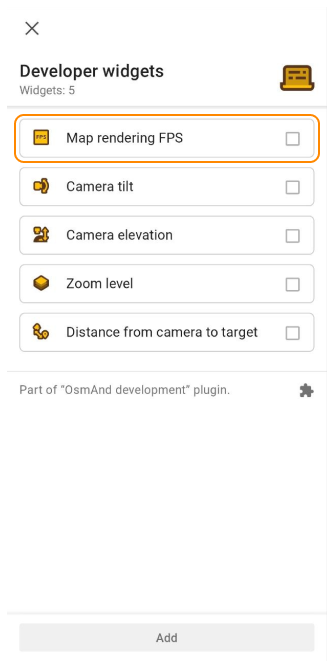
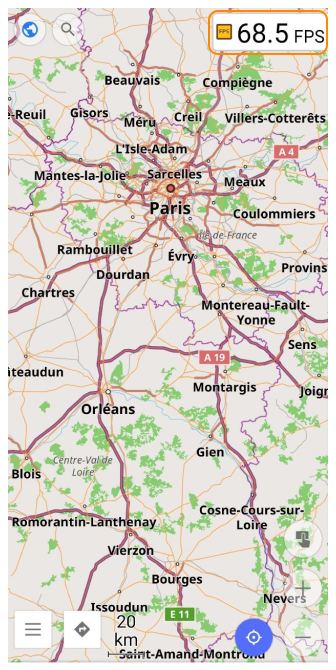
اذهب إلى: القائمة → تخصيص الشاشة → العدادات على اليمين / العدادات على اليسار → أدوات المطور → معدل إطارأداء الخريطة
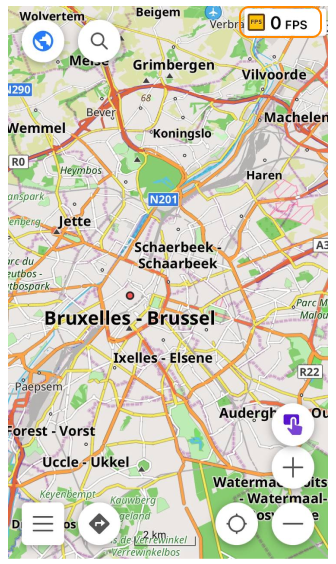
تُظهر أداة FPS مدى سرعة عرض وتحديث الخريطة وعناصرها. يتم الإشارة إلى القيمة الرقمية بالإطارات في الثانية (FPS).
أدوات موضع الكاميرا
يمكن إضافة أدوات مطور OsmAnd إلى الشاشة فقط عند تمكين ملحق تطوير OsmAnd.
- أندرويد
- iOS
اذهب إلى: القائمة → تخصيص الشاشة → العدادات على اليمين / العدادات على اليسار → أدوات المطور
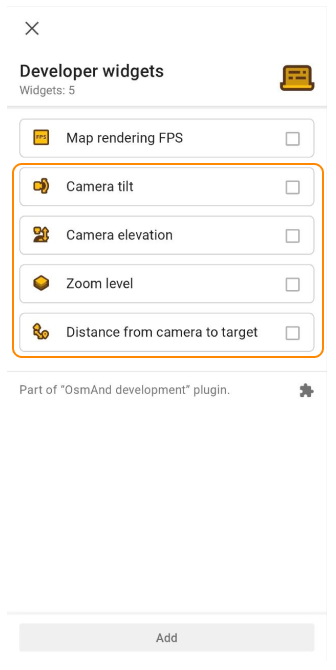
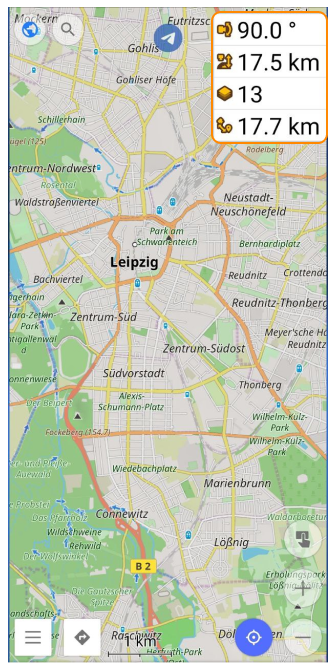
اذهب إلى: القائمة → تخصيص الشاشة → العدادات على اليمين / العدادات على اليسار → أدوات المطور
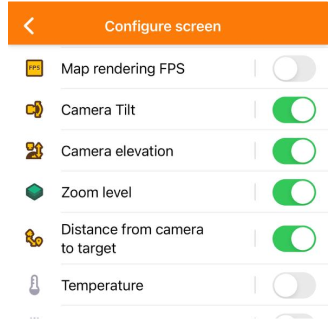
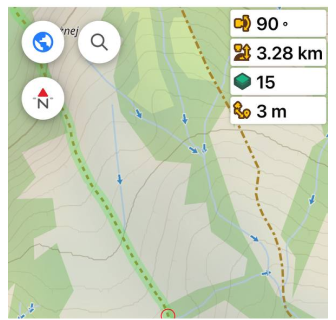
يمكنك استخدام أدوات موضع الكاميرا لإعطاء خريطة OsmAnd مظهرًا واقعيًا ومطابقة صور الأرض الملتقطة من الأعلى ومن الفضاء.
إمالة الكاميرا
- أندرويد
- iOS
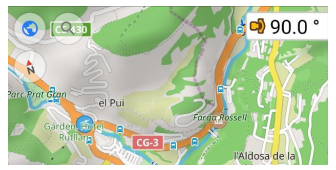
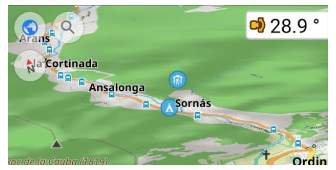
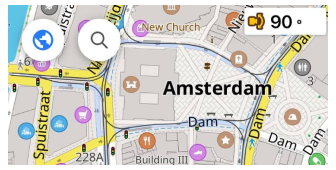
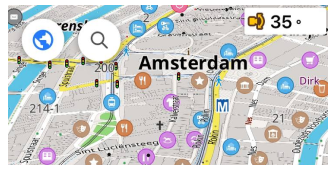
تعرض أداة إمالة الكاميرا الميل بين متجه العرض المركزي للكاميرا (المشاهد) وأرضية مسطحة وهمية للأرض. القيمة الافتراضية هي ٩٠ درجة (بدون إمالة).
يتم تغيير إمالة الكاميرا عن طريق تحريك الكاميرا (المشاهد) بينما تظل النقطة المركزية على الخريطة (التي ننظر إليها) كما هي. المسافة إليها (في الواقع، التكبير/التصغير) لا تتغير. في الوقت نفسه، بسبب الحركة الوهمية للمشاهد، تتغير المسافة من الكاميرا إلى السطح.
ارتفاع الكاميرا
- أندرويد
- iOS
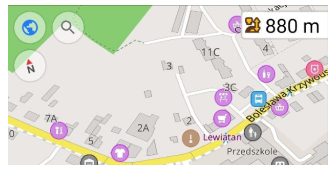
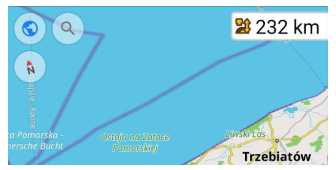
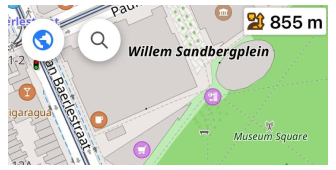
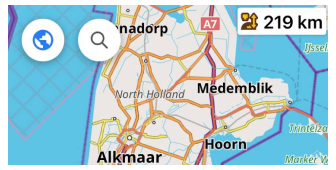
تُظهر أداة ارتفاع الكاميرا ارتفاع الكاميرا فوق مستوى السطح. يُشار إلى ارتفاع الكاميرا بالأمتار / الكيلومترات.
مستوى التكبير/التصغير
- أندرويد
- iOS
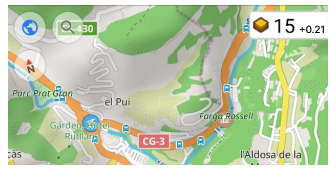
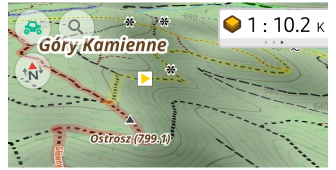
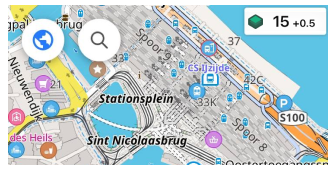
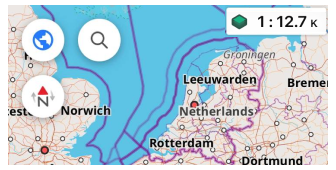
للأداة عرضان يتم التبديل بينهما بالنقر عليها:
- مستويات التكبير. يعرض مستوى التكبير/التصغير الحالي للخريطة.
- مقياس الخريطة. يعرض النسبة الحالية بين مسافة على الخريطة والمسافة المقابلة على الأرض. أمثلة: "1 : 3 000"، "1 : 3,3 M" "1: 340 K".
- مستوى التكبير/التصغير الأولي (٠) هو المستوى الذي يتم فيه عرض سطح الأرض بالكامل (الخريطة الكاملة) على الشاشة، وحجمه ٢٥٦ × ٢٥٦ بكسل.
- كل مستوى تكبير/تصغير تالٍ يقلل المسافة الوهمية إلى الأرض بحوالي مرتين.
المسافة إلى الهدف
- أندرويد
- iOS
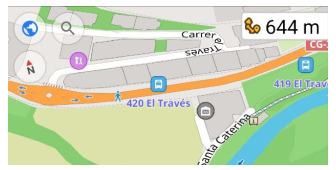
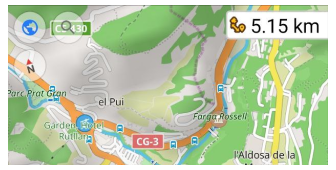
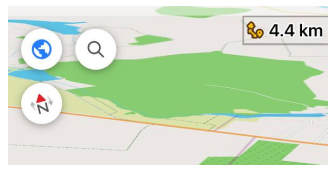
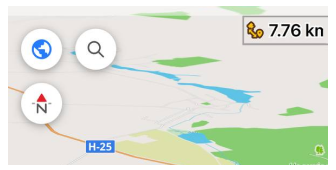
تُظهر أداة المسافة من الكاميرا إلى الهدف المسافة بين الكاميرا (المشاهد) ومركز الخريطة. يتم عرض هذه المسافة بالأمتار / الكيلومترات.
مقارنة مع صور الأقمار الصناعية
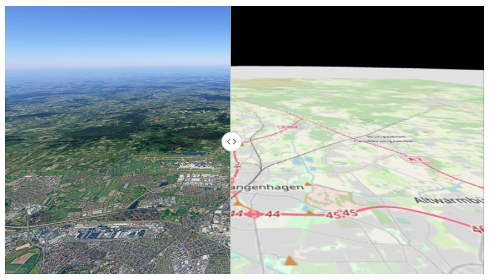
تكشف مقارنة خريطة OsmAnd وسطح الأرض عن الأنماط التالية:
- يُلاحظ أقصى تشوه عند مستويات التكبير/التصغير الكبيرة (تكبير ٦-٧ لإمالة الكاميرا ٩٠ درجة).
- مع انخفاض إمالة الكاميرا (من ٩٠ إلى ١٠ درجات)، يزداد تشوه الخريطة.
- تبدأ التشوهات في الظهور في وقت مبكر عند خطوط العرض العليا.
يحتوي الجدول أدناه على معلومات حول إمالة الكاميرا والمسافة إلى الهدف ومستوى التكبير/التصغير الذي تصبح فيه تشوهات خريطة OsmAnd مرئية. إذا استمرت الكاميرا في الابتعاد عن الهدف، سيزداد التشوه الملحوظ لخريطة OsmAnd.
| الميل (٩٠) | خط العرض | أقصى تكبير | الارتفاع، كم | التشوه |
|---|---|---|---|---|
| 90 | 26 | 6 | 5500 | 5% |
| 90 | 50 | 6 | 2500 | 5% |
| 90 | 66 | 7 | 1300 | 5% |
| الميل (٦٠) | خط العرض | أقصى تكبير | الارتفاع، كم | التشوه |
| 65 | 26 | 8 | 1100 | 6.5% |
| 65 | 50 | 8 | 800 | 6.5% |
| 65 | 66 | 9 | 630 | 6.5% |
| الميل (٤٥) | خط العرض | أقصى تكبير | الارتفاع، كم | التشوه |
| 45 | 26 | 9 | 350 | 7.5% |
| 45 | 50 | 9 | 320 | 7.5% |
| 45 | 66 | 8 | 210 | 7.5% |
| الميل (٢٠) | خط العرض | أقصى تكبير | الارتفاع، كم | التشوه |
| 20 | 26 | 12 | 30 | 10% |
| 20 | 50 | 11 | 30 | 10% |
| 20 | 66 | 11 | 30 | 10% |
أداة معلومات الذاكرة
تم تصميم هذه الأداة خصيصًا لك عند استخدام OsmAnd لتوفير تفاعل أكثر ملاءمة وغنيًا بالمعلومات مع استخدام ذاكرة الجهاز. تتيح لك مراقبة أنواع مختلفة من الذاكرة المستخدمة من قبل التطبيق بسهولة وسرعة، وهو أمر مفيد بشكل خاص عند استخدام OsmAnd للملاحة. اقرأ المزيد عن الأداة في مقالة أدوات المعلومات.
محاكاة مسار GPX
يوفر OsmAnd فرصة لمحاكاة موقع وحركة جهازك باستخدام مسار GPX. لهذه الأغراض، استخدم خيار محاكاة الموقع بواسطة GPX في إعدادات ملحق تطوير OsmAnd:
- انقر على محاكاة الموقع بواسطة GPX.
- حدد مسارًا لمحاكاة موقع وحركة الجهاز.
- حدد سرعة محاكاة الحركة.
- انقر على زر البدء.
- أندرويد
- iOS
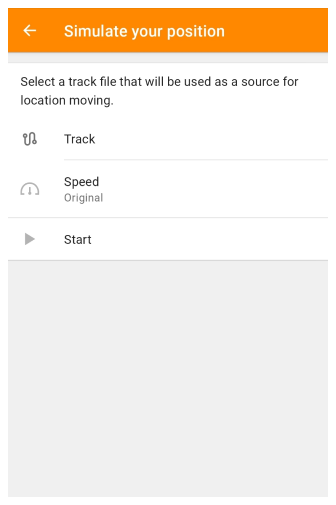
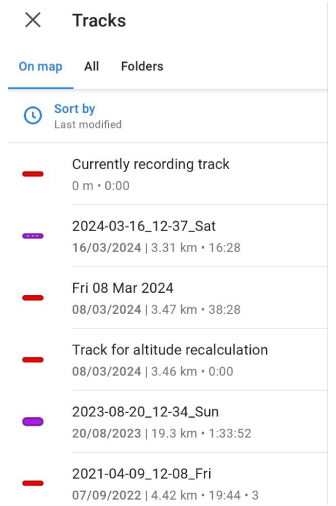
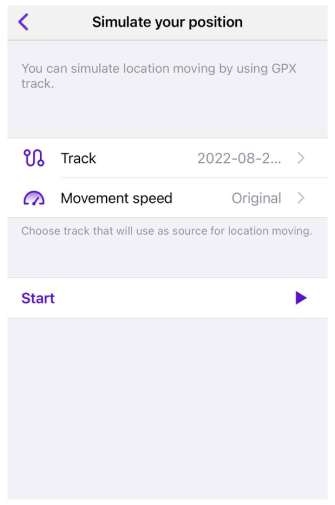
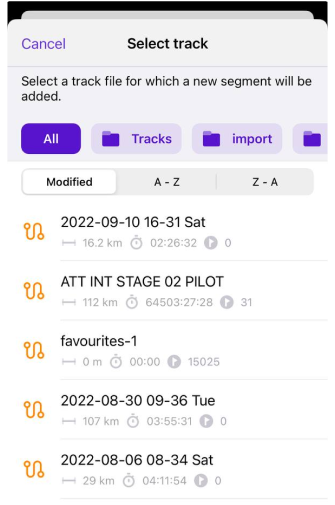
بعد تشغيل المحاكاة، سترى على الشاشة الرئيسية للتطبيق أن علامة الملاحة تتحرك وفقًا لمسار GPX. انقر على زر موقعي لمزامنة موقعي (الموقع الجغرافي المحاكى للجهاز) مع مركز الخريطة.
لإيقاف محاكاة حركة جهازك، ارجع إلى إعدادات تطوير OsmAnd وانقر على إيقاف في خيار محاكاة موقعك.
- يمكن أيضًا الوصول إلى محاكاة الموقع بواسطة GPX من خلال قائمة الإجراءات السريعة.
- يمكن ضبط سرعة حركة الموقع أثناء المحاكاة لتكون مساوية للسرعة المسجلة (1)، أو أسرع (x2، x3، x4).
- يمكنك أيضًا محاكاة الحركة على طول مسار GPX من قائمة الملاحة دون تمكين ملحق تطوير OsmAnd. في هذه الحالة، لن تتم مزامنة موقعك مع المسار.