تهيئة الشاشة
نظرة عامة
تسمح لك قائمة تهيئة الشاشة في OsmAnd بتخصيص واجهة الخريطة عن طريق إضافة وترتيب الأدوات والأزرار والإجراءات السريعة عبر لوحات متعددة.
يمكنك:
- إضافة أدوات معلوماتية، وملاحية، ومتعلقة بالعلامات.
- إضافة أو تعديل الإجراءات السريعة، والأزرار المخصصة، والأزرار الافتراضية.
- تنظيم الأدوات في لوحات (علوية، سفلية، يسرى، يمنى، وسطى).
- إنشاء صفحات متعددة داخل اللوحات الجانبية، واختيار حجم الأدوات.
- اختيار ارتفاع الصف وتشغيل/إيقاف أيقونات الأدوات.
- تخصيص مظهر لوحة الأداة.
جميع الأدوات تعتمد على الملف الشخصي — لكل ملف شخصي تخطيطه وترتيبه ورؤيته وإعداداته الخاصة.
- أندرويد
- iOS
اذهب إلى: القائمة → تخصيص الشاشة
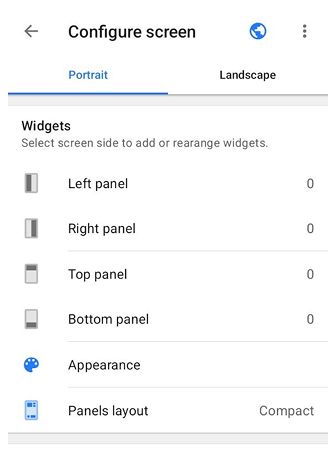
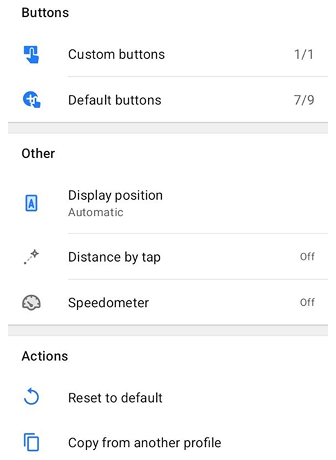
اذهب إلى: القائمة → تخصيص الشاشة
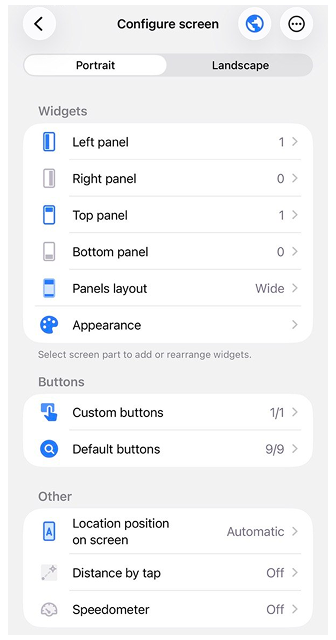
لوحات الأدوات
- أندرويد
- iOS
اذهب إلى: القائمة → تخصيص الشاشة → شريط جانبي
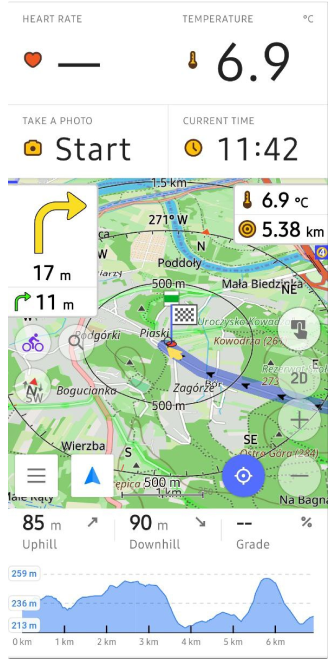
اذهب إلى: القائمة → تخصيص الشاشة → شريط جانبي
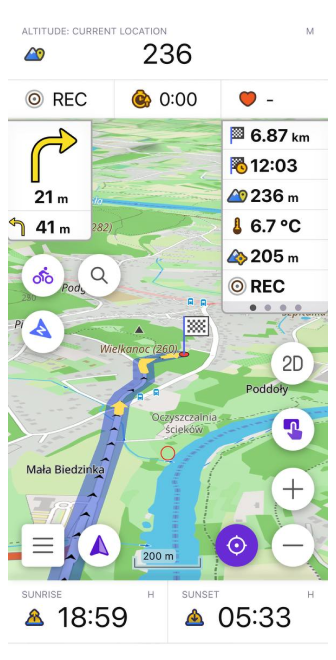
يسمح لك OsmAnd بتنظيم واجهة الخريطة باستخدام لوحات أدوات قابلة للتخصيص.
يمكنك إضافة وإعادة ترتيب وتجميع وإزالة الأدوات في اللوحات التالية:
- اللوحة العلوية
- اللوحة السفلية
- اللوحة اليسرى
- اللوحة اليمنى
تدعم كل لوحة سلوكيات تخطيط مختلفة:
- تعرض اللوحتان العلوية والسفلية الأدوات في صفوف. يمكنك وضع أداة واحدة أو اثنتين في كل صف وإضافة صفوف متعددة إذا لزم الأمر.
- تدعم اللوحتان اليسرى واليمنى صفحات متعددة. يمكنك تجميع الأدوات في صفحات منفصلة والتبديل بينها.
كتالوج الأدوات
- أندرويد
- iOS
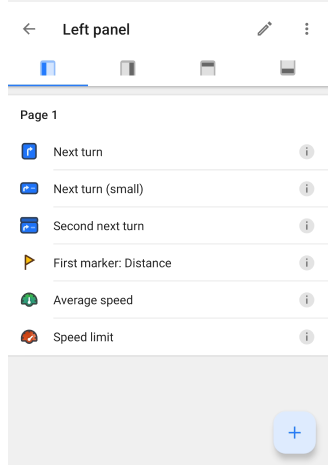
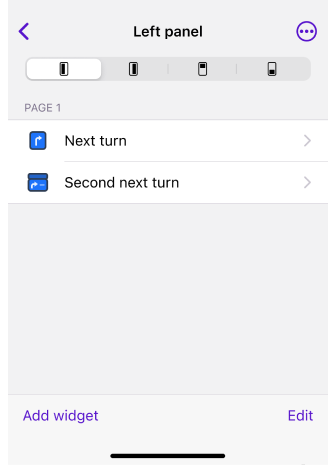
أدوات الملاحة:
-
الاتجاه.
تعرض هذه المجموعة الاتجاه المطلق أو النسبي إلى هدف بوحدات زاوية.
تتضمن ٣ أدوات: الاتجاه النسبي، الاتجاه المغناطيسي، الاتجاه الحقيقي. -
ملف الارتفاع (فقط في اللوحة العلوية/السفلية، أندرويد فقط).
يعرض ارتفاع المسار والانحدار. -
المسارات (فقط في اللوحة العلوية/السفلية).
إرشاد مرئي للمسارات. -
شريط علامات الخريطة (فقط في اللوحة العلوية/السفلية).
يعرض المسافة/الاتجاه إلى العلامات المحفوظة.
قابل للتهيئة لعلامة واحدة أو اثنتين. -
نقطة الملاحة.
تعرض المجموعة المسافة المتبقية إلى الوجهة، أو نقطة وسيطة، أو وقت الوصول إلى نقطة وسيطة، أو وقت السفر لمسار محسوب.
تتضمن ٤ أدوات: المسافة إلى الوجهة، المسافة إلى النقطة الوسيطة، الوقت إلى النقطة الوسيطة، الوقت إلى الوجهة. -
مناورات المسار (فقط في اللوحة اليسرى/اليمنى).
يتم تنشيط هذه المجموعة أثناء الملاحة وتعرض المسافة والسهم إلى المناورة التالية.
تتضمن ٣ أدوات: المنعطف التالي، المنعطف التالي (صغير)، المنعطف الثاني التالي. -
حد السرعة.
يعرض حد السرعة الحالي للطريق. -
عداد السرعة.
يعرض السرعة الحالية بناءً على بيانات GPS والسرعة المحدودة بناءً على بيانات OpenStreetMap. -
اسم الشارع (فقط في اللوحة العلوية/السفلية).
يعرض الشارع الحالي أو القادم.
أدوات المعلومات:
-
الارتفاع.
تعرض المجموعة الارتفاع فوق مستوى سطح البحر للموقع الحالي أو لمركز الخريطة الحالي.
تتضمن أداتين: الارتفاع: الموقع الحالي، الارتفاع: مركز الخريطة. -
متوسط السرعة.
يعرض متوسط سرعة الرحلة الحالية. -
مستوى البطارية.
يعرض مستوى بطارية الجهاز. -
أدوات الإحداثيات (فقط في اللوحة العلوية/السفلية).
تعرض هذه المجموعة الإحداثيات الجغرافية للموقع الجغرافي الحالي.
تتضمن أداتين: الإحداثيات: مركز الخريطة، الإحداثيات: الموقع الحالي. -
السرعة الحالية.
يعرض السرعة من مستشعر GPS. -
الوقت الحالي.
يعرض وقت النظام الحالي. -
نسبة الانحدار.
تعرض الأدوات نسبة الانحدار إلى الهدف ومتوسط نسبة الانحدار للرحلة الحالية.
تتضمن أداتين: نسبة الانحدار إلى الهدف، متوسط نسبة الانحدار. -
معلومات GPS (أندرويد فقط).
يعرض عدد الأقمار الصناعية المكتشفة. -
علامات الخريطة.
تعرض المجموعة المسافة أو وقت الوصول المقدر (ETA) لأول علامتين في القائمة.
تتضمن أداتين: العلامة الأولى، العلامة الثانية. -
مسطرة نصف القطر.
يعرض المسافة بين موقعك ونقطة على الخريطة، محاطة بـ أداة مسطرة نصف القطر. -
شروق الشمس، غروب الشمس.
يعرض وقت شروق الشمس أو غروبها التالي لمركز الخريطة.
تتضمن أداتين: شروق الشمس، غروب الشمس.
أدوات تعتمد على الإضافات:
-
ملاحظات صوتية/فيديو.
وصول سريع لالتقاط الوسائط.
تتضمن ٤ أدوات: عند الطلب، تسجيل صوتي، تسجيل فيديو، التقاط صورة. -
أدوات المطور.
يعرض معلومات اختيارية.
تتضمن ٥ أدوات: معدل إطارات عرض الخريطة، إمالة الكاميرا، ارتفاع الكاميرا، مستوى التكبير، المسافة من الكاميرا إلى الهدف، ذاكرة الوصول العشوائي المتاحة. -
أدوات المستشعرات الخارجية.
تساعد المجموعة على تتبع البيانات من مستشعرات BLE/ANT+ في الوقت الفعلي.
تتضمن ٦ أدوات: معدل ضربات القلب، طاقة الدراجة (أندرويد فقط)، إيقاع الدراجة، سرعة الدراجة، مسافة الدراجة، درجة الحرارة. -
Mapillary.
يفتح تطبيق Mapillary للحصول على صور على مستوى الشارع. -
حالة OsmAnd Tracker.
وصول سريع إلى تطبيق OsmAnd Tracker. -
أداة ركن السيارة.
المسافة من مركز الشاشة إلى موقع ركن السيارة المحفوظ. -
تسجيل الرحلة.
يبدأ ويوقف تسجيل المسار، ويعرض بيانات تسجيل المسار.
تتضمن ٤ أدوات: المسافة، المدة، الصعود، النزول. -
الطقس.
يعرض معلومات الطقس التفصيلية.
تتضمن ٥ أدوات: درجة الحرارة، ضغط الهواء، الرياح، الغيوم، الهطول.
- متاحة فقط في اللوحتين العلوية والسفلية ويجب وضعها في صفوف منفصلة: أدوات الإحداثيات، أداة ملف الارتفاع، أداة المسارات، شريط علامات الخريطة، أداة اسم الشارع.
- متاحة فقط في اللوحتين اليسرى واليمنى: مناورات المسار.
الصفوف
- أندرويد
- iOS
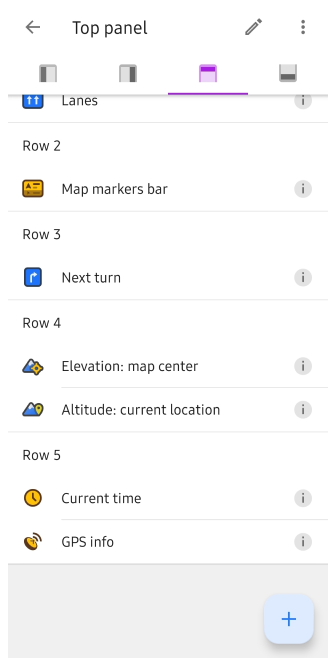
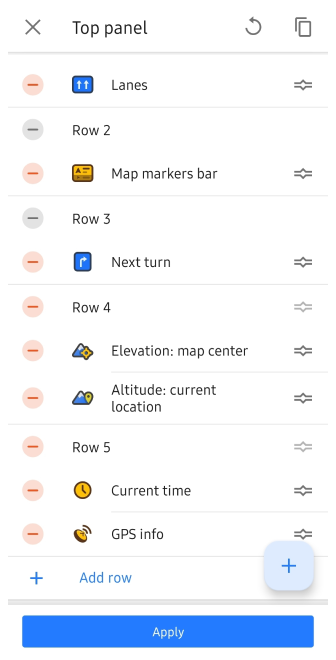
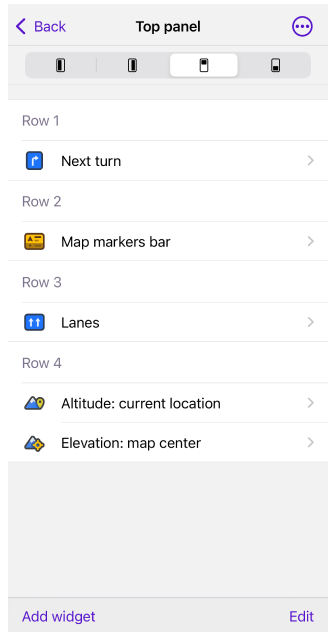
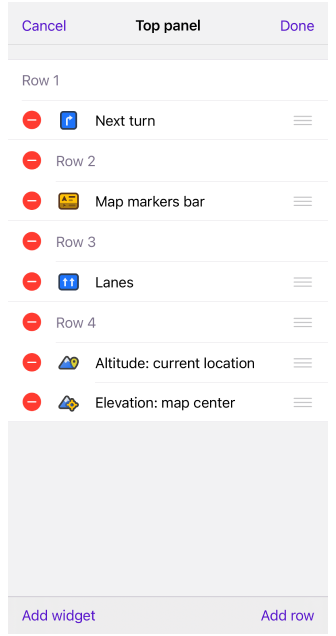
تسمح لك ميزة وضع الصف بإضافة أي عدد من الصفوف حسب الحاجة إلى اللوحتين العلوية والسفلية. يمكنك عرض أدوات متعددة في كل صف، مما يعزز كمية المعلومات المرئية.
كيفية تهيئة الصفوف:
- إضافة أدوات: انقر على زر الزائد (أندرويد) أو إضافة أداة (iOS)، ثم اختر من قائمة الأدوات المتاحة.
- إعادة ترتيب الأدوات: انقر على زر القلم (أندرويد) أو تعديل (iOS) لإعادة ترتيب الأدوات.
- إضافة صفوف: انقر على زر إضافة صف لإنشاء صفوف جديدة لأدواتك.
- نقل الأدوات: اسحب الأدوات بين الصفوف المختلفة.
- الوصول إلى إعدادات الأداة: انقر على أيقونة "i" (أندرويد) أو سهم ">" (iOS) لفتح إعدادات الأداة.
- حفظ التغييرات: انقر على تطبيق (أندرويد) أو تم (iOS) لحفظ التخطيط.
أنواع الأدوات والقيود
يسمح لك الوضع بإضافة أكثر من أداة واحدة في صف واحد على اللوحتين العلوية والسفلية لعرض أكبر قدر ممكن من المعلومات.
-
الأدوات المعقدة. يمكن إضافة أداة معقدة واحدة فقط في كل صف. وتشمل هذه:
-
الأدوات البسيطة. يمكن إضافة أدوات بسيطة متعددة إلى صف واحد. يمكن أن تعرض هذه الأدوات الاسم، وحدات القياس، القيمة، والأيقونة.
- أندرويد
- iOS
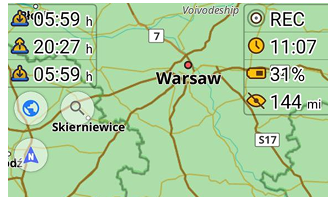
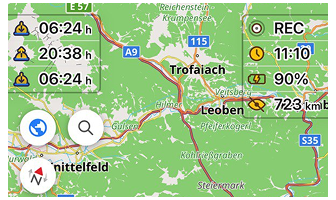
الصفحات
- أندرويد
- iOS
اذهب إلى: القائمة → تخصيص الشاشة → العدادات على اليمين / العدادات على اليسار → تعديل → إضافة صفحة
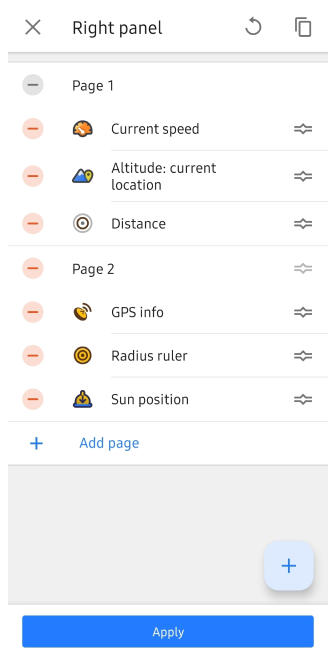
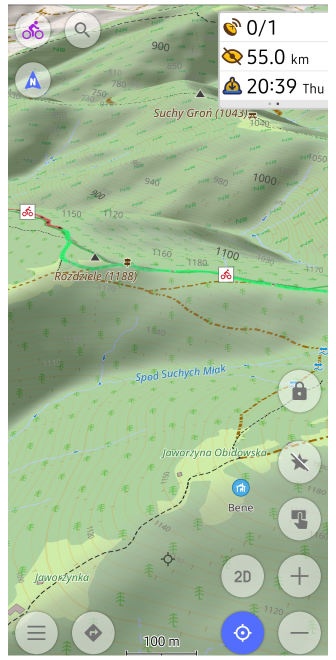
اذهب إلى: القائمة → تخصيص الشاشة → العدادات على اليمين / العدادات على اليسار → تعديل → إضافة صفحة
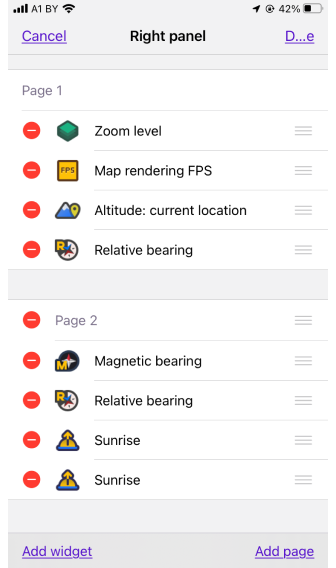
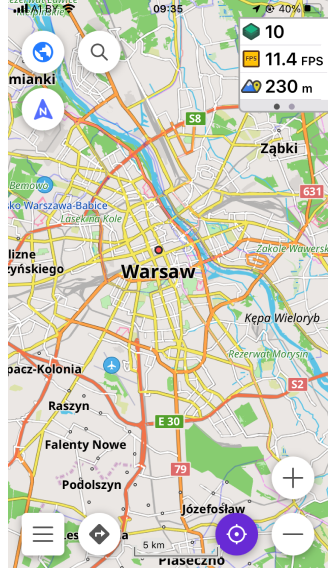
يمكن تجميع الأدوات في اللوحتين اليمنى واليسرى في صفحات. تتيح لك ميزة وضع الصفحات إضافة ٥ صفحات إلى اللوحتين اليسرى واليمنى.
كيفية تهيئة الصفحات:
- إضافة صفحة. انتقل إلى إعدادات اللوحة اليسرى/اليمنى وانقر على تعديل → إضافة صفحة.
- تنظيم الأدوات حسب الصفحة. هذه الميزة مفيدة عندما تكون هناك حاجة لمجموعات مختلفة من الأدوات لمهام مختلفة، مثل الملاحة مقابل تصفح الخريطة.
- تسمح لك الصفحات بإنشاء مجموعات أدوات لسيناريوهات محددة، مما يحسن سير العمل ويقلل من الفوضى.
إعدادات الأداة
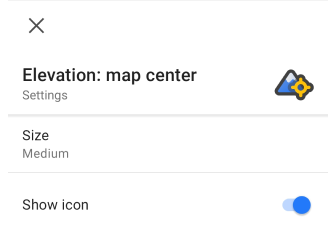

تنطبق هذه الإعدادات فقط على الأداة المحددة.
١. خيارات حجم الأداة (لجميع اللوحات):
يمكنك تخصيص حجم الأدوات البسيطة في اللوحات العلوية والسفلية واليسرى واليمنى:
- صغير. مثالي لشاشات مدمجة، مما يوفر مساحة أكبر على الشاشة للخرائط.
- متوسط (حجم الأداة الافتراضي). يوازن بين الرؤية واستخدام المساحة.
- كبير. يوفر معلومات أداة أكبر وأكثر وضوحًا.
٢. إخفاء أيقونات الأدوات (للوحتين العلوية والسفلية):
- يحسن الوضوح ويزيد من المساحة المخصصة للبيانات المهمة.
- مفيد بشكل خاص عند عرض العديد من الأدوات في نفس الصف.
٣. رؤية تسمية نص الأداة
- تعتمد رؤية تسمية النص على حجم الأداة وموقع اللوحة. في الأحجام المتوسطة والكبيرة، تُعرض التسميات دائمًا.
- في الحجم الصغير، لا تُعرض التسميات في اللوحات اليسرى واليمنى. في اللوحات العلوية والسفلية، قد تُخفى التسمية تلقائيًا (عند وضعها على الجانب الأيمن) للحفاظ على رؤية القيم الرقمية بالكامل.
- لا يوجد خيار منفصل لتشغيل أو إيقاف تسميات النص.
٤. حجم فردي لصفوف مختلفة (لجميع اللوحات):
- يمكن تحديد حجم الأدوات بشكل فردي عن طريق ضبط حجم الصف والعمود.
- ملاحظة: سيؤدي تغيير حجم أداة واحدة في صف/عمود إلى تغيير حجم جميع الأدوات في ذلك الصف/العمود.
٥. لتغيير حجم الأداة ورؤية الأيقونة:
- حدد أداة قمت بإضافتها بالفعل إلى اللوحة.
- انقر على أيقونة الإعدادات على الجانب الأيمن من حقل الأداة.
- انقر على إعداد الحجم وحدد أحد الأحجام المتاحة.
- قم بالتبديل إلى وضع الإيقاف، في حقل إظهار الأيقونة.
مظهر لوحة الأداة
- أندرويد
- iOS
اذهب إلى: القائمة → تخصيص الشاشة → المظهر
اذهب إلى: القائمة → تخصيص الشاشة → المظهر
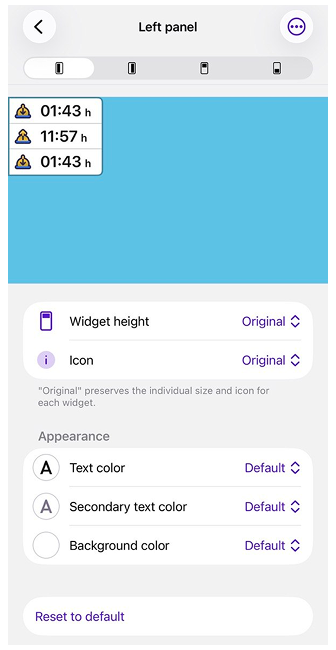
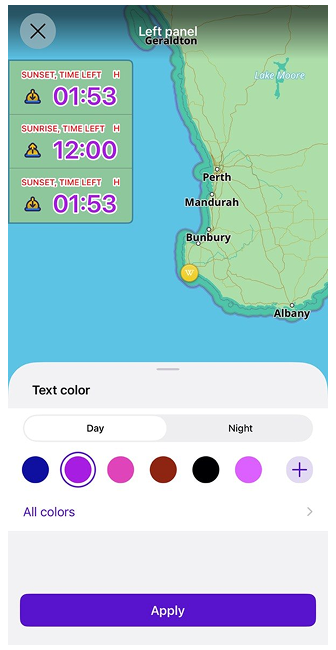
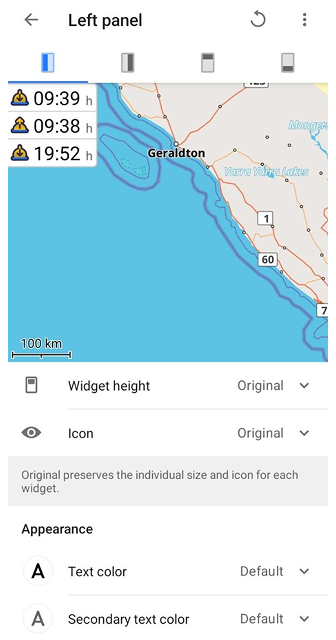
تتيح لك إعدادات المظهر تخصيص مظهر جميع الأدوات في اللوحة المحددة. لكل لوحة (علوية، سفلية، يسرى، يمنى) إعدادات مظهر خاصة بها.
١. الارتفاع. يتحكم في ارتفاع الأدوات في اللوحة المحددة. بالنسبة للوحتين اليسرى واليمنى، يغير هذا الإعداد ارتفاع الأداة. أما بالنسبة للوحتين العلوية والسفلية، فيغير ارتفاع الصف. الخيارات المتاحة: الأصلي (افتراضي)، صغير، متوسط، كبير.
٢. الأيقونة. يتحكم في رؤية الأيقونة. الخيارات المتاحة: الأصلي (افتراضي)، تشغيل، إيقاف.
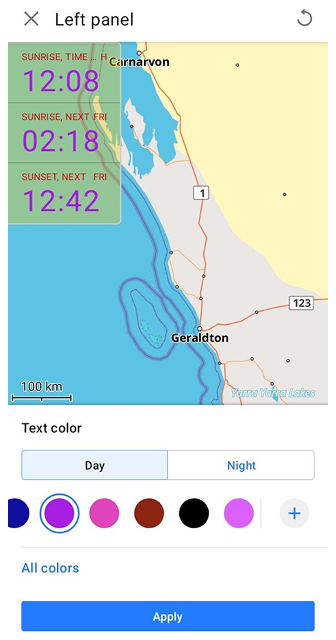
٣. لون النص. يغير لون نص الأداة الأساسي. الخيارات المتاحة: افتراضي، تلقائي، مخصص. عند اختيار مخصص، يمكنك تكوين ألوان منفصلة لوضعي النهار والليل. تعرض معاينة مباشرة الألوان المحددة قبل تطبيقها.
٤. لون النص الثانوي. يغير لون أسماء الأدوات ووحداتها. الخيارات المتاحة: افتراضي، تلقائي، مخصص.
٥. لون الخلفية. يغير لون خلفية الأدوات في اللوحة المحددة. الخيارات المتاحة: افتراضي، شفاف، مخصص.
لون الخلفية المخصص ميزة مدفوعة.
٦. المعاينة. تعرض منطقة المعاينة كيف ستبدو الأدوات مع إعدادات المظهر المحددة حاليًا.
٧. نسخ إعدادات المظهر:
- انقر على قائمة ⋮ في الزاوية العلوية اليمنى.
- اختر نسخ من.
- اختر أحد الخيارات التالية: ملف شخصي آخر أو إحدى اللوحات الأخرى.
٨. إعادة التعيين إلى الافتراضي. يعيد جميع إعدادات مظهر اللوحة المحددة إلى قيمها الافتراضية.
- أندرويد. انقر على أيقونة إعادة التعيين في الزاوية العلوية اليمنى.
- iOS. انقر على إعادة التعيين إلى الافتراضي في أسفل الشاشة وأكد الإجراء.
تخصيص اللوحات
قائمة سياق الأداة
- أندرويد
- iOS
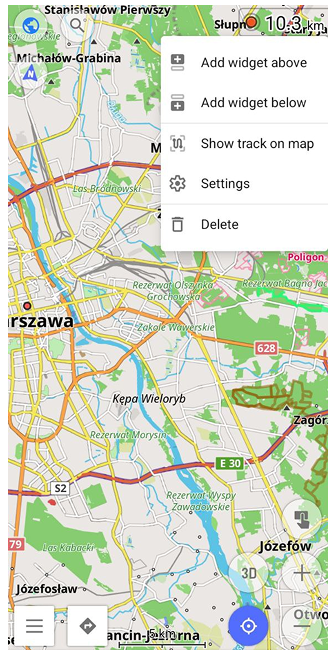
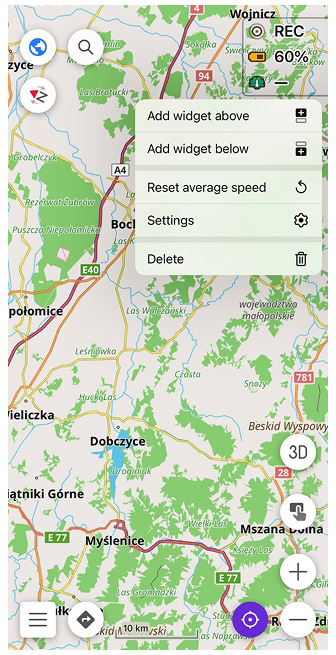
توفر قائمة سياق الأداة طريقة سريعة لإدارة وتهيئة الأدوات مباشرة من شاشة الخريطة. يمكنك الوصول إليها عن طريق النقر المطول على أي أداة لتخصيص تخطيط الأدوات دون مغادرة الخريطة.
-
إضافة أداة إلى اليمين/اليسار (فقط للوحتين العلوية والسفلية)
- حدد موضعًا للأداة الجديدة بالنسبة للأداة الحالية.
- اختر الأداة من قائمة الأدوات المتاحة.
-
إضافة أداة أعلى/أسفل (فقط للوحتين اليسرى واليمنى)
- حدد ما إذا كنت تريد وضع الأداة الجديدة أعلى أو أسفل الأداة الحالية.
- انقر على الأداة المطلوبة في القائمة لإضافتها إلى الموضع المحدد.
-
الإعدادات
- الوصول إلى إعدادات الأداة (إذا كانت متاحة) لتخصيص مظهرها أو سلوكها.
-
حذف
- إزالة الأداة من اللوحة.
- يضمن موجه التأكيد أن الإجراء مقصود.
-
عرض المسار على الخريطة
- متاح لأدوات تسجيل الرحلة.
- يعرض المسار المسجل حاليًا على الخريطة.
-
إعادة تعيين متوسط السرعة (مثال على إجراءات خاصة بالأداة)
- متاح لأداة متوسط السرعة.
- انقر مطولاً لإعادة تعيين قيمة السرعة فورًا أثناء الرحلة.
نسخ الأدوات
قائمة OsmAnd → تهيئة الشاشة → الأدوات → اللوحة
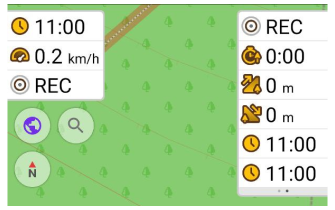
يسمح لك OsmAnd بإضافة نسخ متعددة من نفس الأداة إلى لوحات أو صفحات مختلفة. هذه الميزة مفيدة بشكل خاص عندما تحتاج إلى معلومات متسقة عبر طرق عرض أو ملفات شخصية مختلفة.
كيفية تكرار الأدوات:
- إضافة الأداة. انتقل إلى: قائمة OsmAnd → تهيئة الشاشة → الأدوات → اللوحة → إضافة أداة.
- التكرار باستخدام قائمة السياق. انقر على الأداة وحدد تكرار من قائمة الإجراءات.
- طريقة بديلة. حدد نفس الأداة من قائمة الأدوات المتاحة وانقر على إضافة.
نقل أو حذف
قائمة OsmAnd → تهيئة الشاشة → الأدوات → اللوحة
- أندرويد
- iOS
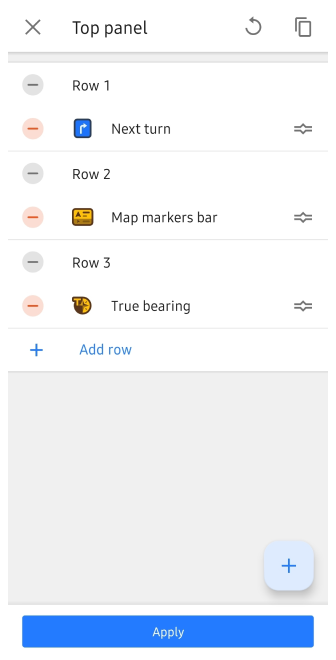
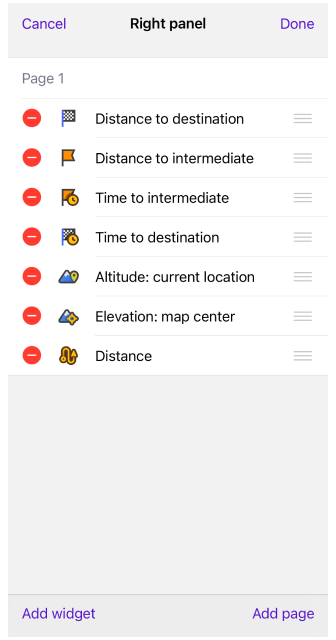
يمكنك إعادة ترتيب أو إزالة الأدوات من شاشة التطبيق باستخدام وضع التعديل.
كيفية نقل أداة:
- اذهب إلى: قائمة OsmAnd → تهيئة الشاشة → الأدوات → اللوحة → زر التعديل.
- انقر مطولاً على الأيقونة على يمين الأداة.
- اسحبها إلى الموضع المطلوب في قائمة الأدوات.
كيفية حذف أداة:
- اتبع نفس الخطوات المذكورة أعلاه.
- انقر على أيقونة الناقص على يسار اسم الأداة.
- قم بتأكيد الحذف عند المطالبة.
تخطيط شاشة الخريطة
- أندرويد
- iOS
اذهب إلى: القائمة → تخصيص الشاشة
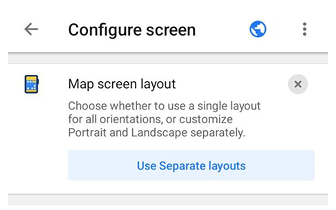
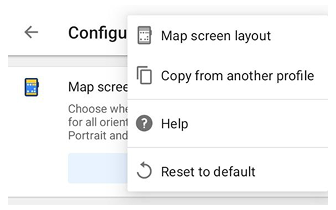
يسمح إعداد تخطيط شاشة الخريطة لك بالتحكم في كيفية ترتيب لوحات الأدوات على شاشة الخريطة. يساعد ذلك في منع تداخل الأدوات والأزرار ويحسن استخدام مساحة الشاشة، خاصة عند التبديل بين الاتجاهات العمودية والأفقية.
يمكنك فتح إعدادات تخطيط شاشة الخريطة من قائمة تهيئة الشاشة، إما مباشرة من إجراءات الشاشة أو عبر قائمة النقاط الثلاث.
اذهب إلى: القائمة → تخصيص الشاشة
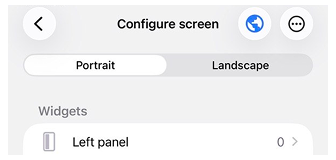
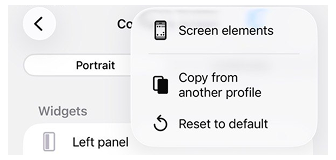
تسمح إعدادات تخطيط شاشة الخريطة لك بالتحكم في كيفية ترتيب لوحات الأدوات على شاشة الخريطة في الاتجاهين رأسي و**أفقي**. لاختيار كيفية مشاركة الاتجاهين لعناصر الشاشة، انقر على ⋮ واختر عناصر الشاشة.
التخطيطات الفردية والمنفصلة / عناصر الشاشة
- أندرويد
- iOS
اذهب إلى: القائمة → تخصيص الشاشة → ⋮ → تخطيط شاشة الخريطة
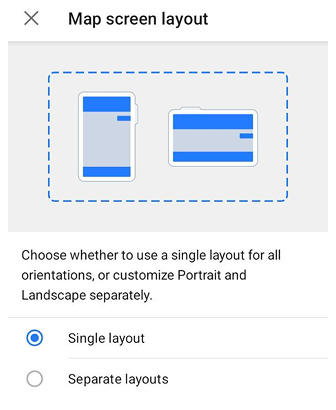
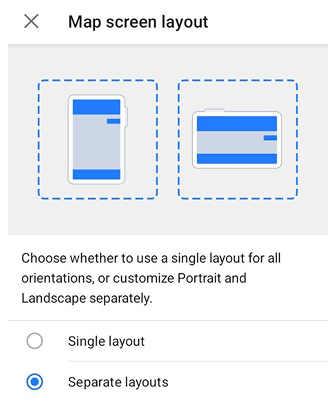
يدعم OsmAnd وضعين لتخطيط شاشة الخريطة:
- تصميم فردي – يستخدم نفس تخطيط الأدوات لجميع اتجاهات الشاشة. يتم اختيار هذا الخيار افتراضيًا.
- تصميمات منفصلة – يسمح لك بتكوين تخطيطات أدوات مختلفة للاتجاهات العمودية والأفقية.
عند تمكين التخطيطات المنفصلة، لا تؤثر التغييرات المُجراة في اتجاه واحد على الآخر. هذا مفيد إذا كنت تريد تحسين شاشة الخريطة بشكل مختلف للاستخدام العمودي والأفقي.
اذهب إلى: القائمة → تخصيص الشاشة → ⋮ → عناصر الشاشة
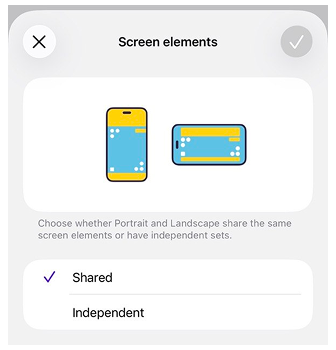
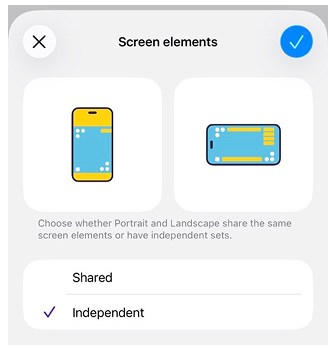
يحدد إعداد عناصر الشاشة ما إذا كان الاتجاهان رأسي و**أفقي** يستخدمان نفس عناصر الشاشة أو مجموعات مستقلة:
- مُشارَك – يستخدم الاتجاه الأفقي نفس عناصر الشاشة المستخدمة في الاتجاه العمودي. تنطبق التغييرات المُجراة في أحد الاتجاهين على كليهما. يتم اختيار هذا الخيار افتراضيًا.
- مستقل – للاتجاهين العمودي والأفقي مجموعتان مستقلتان من عناصر الشاشة. لا تؤثر التغييرات المُجراة في اتجاه واحد على الآخر.
انقر على ✓ لتطبيق الخيار المحدد.
عند اختيار مستقل، تتم تهيئة لوحات الأدوات ومظهر لوحات الأدوات بشكل منفصل لكل اتجاه.
علامتي تبويب العمودي والأفقي
- أندرويد
- iOS
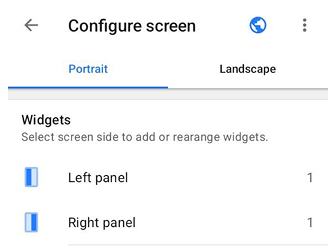
عند تمكين التخطيطات المنفصلة، يصبحان متاحين علامتان تبوِيَب في شاشة التهيئة: العمودي والأفقي. تمثل كل علامة تبويب تخطيطًا مستقلًا للاتجاه المقابل للشاشة. يمكنك التبديل بين العلامات التبويبية بالنقر عليها.
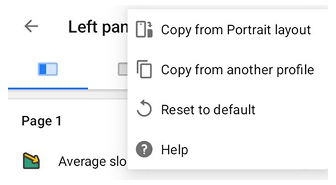
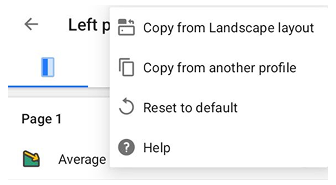
يمكنك نسخ التخطيط بين الاتجاهات. للوصول إلى هذه الإجراءات، انقر على قائمة النقاط الثلاث للوحة الأداة:
- نسخ من تخطيط عمودي – ينسخ قائمة الأدوات من التخطيط العمودي إلى التخطيط الأفقي.
- نسخ من تخطيط أفقي – ينسخ قائمة الأدوات من التخطيط الأفقي إلى التخطيط العمودي.
يتم نسخ قائمة الأدوات فقط، ويتم تطبيق العملية داخل نفس الملف الشخصي.
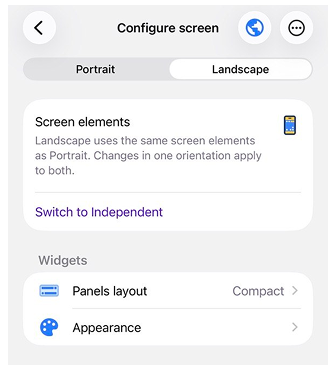
تتوفر علامتا التبويب رأسي و**أفقي** دائمًا في أعلى قائمة تخصيص الشاشة. تعرض كل علامة تبويب إعدادات اتجاه الشاشة المقابل. عند ضبط عناصر الشاشة على مستقل، تفتح القائمة على علامة تبويب اتجاه الجهاز الحالي. وفي الحالات الأخرى، تفتح على علامة التبويب العمودي.
عند ضبط عناصر الشاشة على مُشارَك، تعرض علامة التبويب الأفقي ما يلي:
- بطاقة عناصر الشاشة – تصف الوضع الحالي. انقر على التحول إلى مستقل لفتح إعدادات عناصر الشاشة.
- تخطيط الألواح و**المظهر** – إعدادات الاتجاه الأفقي.
تتم تهيئة لوحات الأدوات والأزرار والإعدادات الأخرى في علامة التبويب العمودي وتنطبق على كلا الاتجاهين.
عند ضبط عناصر الشاشة على مستقل، يمكنك نسخ قائمة أدوات لوحة من الاتجاه الآخر. افتح لوحة الأدوات، وانقر على ⋮ واختر:
- نسخ من تخطيط أفقي – متاح في علامة التبويب العمودي. ينسخ قائمة أدوات اللوحة من التخطيط الأفقي.
- نسخ من تخطيط عمودي – متاح في علامة التبويب الأفقي. ينسخ قائمة أدوات اللوحة من التخطيط العمودي.
يتم نسخ قائمة الأدوات فقط، ويتم تطبيق العملية داخل نفس الملف الشخصي.
تخطيط اللوحات
- أندرويد
- iOS
اذهب إلى: القائمة → تخصيص الشاشة → تخطيط الألواح
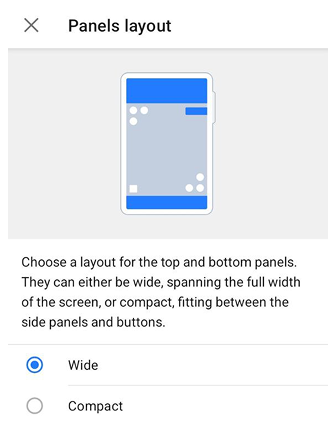
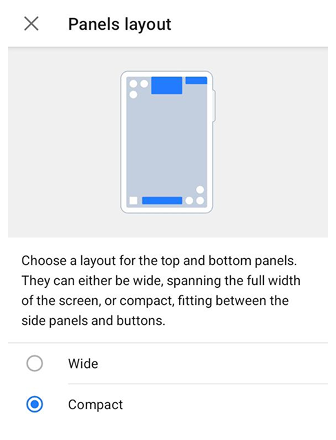
يُسيطر إعداد تخطيط اللوحات على كيفية عرض لوحات الأدوات العلوية والسفلية.
ملاحظة: هذا الخيار متاح فقط عند تمكين التخطيطات المنفصلة.
يمكنك الاختيار بين وضعين:
- واسع – تمتد اللوحتان العلوية والسفلية لعرض الشاشة الكامل.
- مُدمَج – تتناسب اللوحتان العلوية والسفلية بين اللوحات الجانبية وأزرار الخريطة.
يمكن تكوين تخطيط اللوحات بشكل مستقل للاتجاهات العمودية والأفقية، مما يسمح بتكييف أفضل مع أحجام الشاشات والاتجاهات المختلفة.
اذهب إلى: القائمة → تخصيص الشاشة → تخطيط الألواح
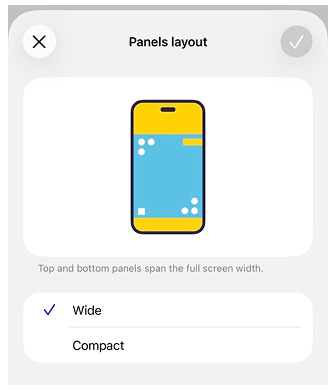
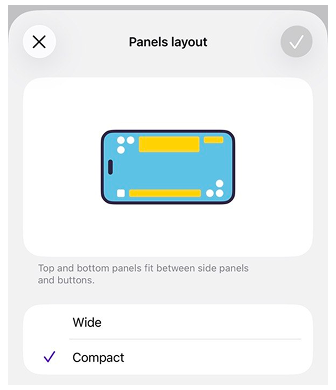
يتحكم إعداد تخطيط الألواح في كيفية عرض لوحات الأدوات العلوية والسفلية. يمكنك الاختيار بين وضعين:
- واسع – تمتد اللوحتان العلوية والسفلية لعرض الشاشة الكامل. يتم اختيار هذا الخيار افتراضيًا.
- مُدمَج – تتناسب اللوحتان العلوية والسفلية بين اللوحات الجانبية وأزرار الخريطة.
تعرض المعاينة الوضع المحدد للاتجاه الحالي. انقر على ✓ لتطبيق الوضع المحدد.
تتم تهيئة تخطيط اللوحات بشكل منفصل في علامتي التبويب رأسي و**أفقي، مع كل من عناصر الشاشة مُشارَك ومستقل**.
الأزرار
الأزرار المخصصة
- أندرويد
- iOS
اذهب إلى: القائمة → تخصيص الشاشة → أزرار

اذهب إلى: القائمة → تخصيص الشاشة → أزرار

الإجراء السريع (الأزرار المخصصة) يسمح لك بإضافة قائمة من الإجراءات الفردية من جميع الإجراءات السريعة المتاحة. يمكن تعيين هذه الإجراءات لزر أداة واحد أو أكثر على شاشة الخريطة. توفر الأزرار المخصصة وصولاً سريعًا إلى الإجراءات المستخدمة بشكل متكرر.
الأزرار الافتراضية
- أندرويد
- iOS
اذهب إلى: القائمة → تخصيص الشاشة → أزرار
اذهب إلى: القائمة → تخصيص الشاشة → أزرار
تسمح لك الأزرار الافتراضية بتخصيص أي من أزرار الخريطة المعدة مسبقًا تكون مرئية على شاشة الخريطة. يحتوي كل زر في القائمة على مفتاح تشغيل/إيقاف بجانبه. يمكنك اختيار إخفاء أو إظهار الأزرار التالية:
-
وضع ثلاثي الأبعاد. بالنسبة لنظام iOS، يكون الزر متاحًا دائمًا. بالنسبة لنظام أندرويد، يظهر في القائمة ويكون متاحًا للإعداد إذا تم تحديد محرك عرض الخريطة الإصدار ٢ (OpenGL).
-
البوصلة. يشير إلى كيفية توجيه الخريطة على الجهاز.
٣ طرق عرض: مرئي دائمًا، مخفي دائمًا، مرئي إذا تم تدوير الخريطة. -
تهيئة الخريطة. الوصول إلى خيارات لتعديل نمط الخريطة وطبقاتها وإعداداتها الإضافية.
-
القائمة. يفتح قائمة التطبيق الرئيسية للوصول إلى جميع الميزات.
-
موقعي. يركز الخريطة على موقعك الحالي.
-
الملاحة. ضروري لتخطيط المسار وبدء الملاحة.
-
بحث. يفتح أداة البحث للعثور على المواقع.
-
تكبير / تصغير. يضبط مستوى تكبير الخريطة لإظهار تفاصيل أكثر أو أقل.
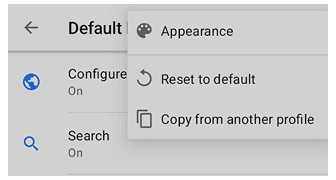
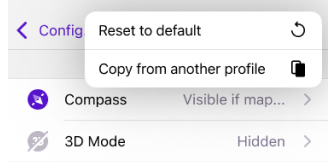
تحتوي قائمة النقاط الثلاث على شاشة الأزرار الافتراضية على إجراءات مثل:
- إعادة التعيين إلى الافتراضي. يسمح لك بإعادة إعدادات الزر إلى مظهرها الأصلي.
- نسخ من ملف شخصي آخر. حدد من أي ملف شخصي من القائمة المعروضة تريد نسخ إعدادات الزر.
- المظهر (أندرويد فقط). يوفر مجموعة متنوعة من خيارات التخصيص لهذا النوع من الأزرار. لتعديل مظهر الزر، انقر على الزر المطلوب من القائمة وحدد خيار المظهر.
مظهر الزر
- أندرويد
- iOS
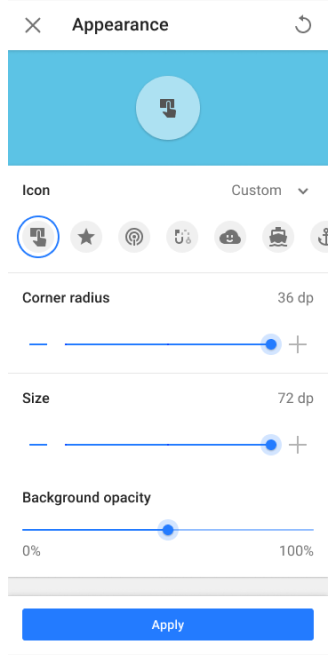
اذهب إلى (للأزرار المخصصة): القائمة → تخصيص الشاشة → أزرار مخصصة → إجراء سريع → قائمة النقاط الثلاث → المظهر
اذهب إلى (لجميع الأزرار الافتراضية): القائمة → تخصيص الشاشة → أزرار → الأزرار الافتراضية → قائمة النقاط الثلاث → المظهر
اذهب إلى (لزر افتراضي محدد): القائمة → تخصيص الشاشة → أزرار → الأزرار الافتراضية → حدد زرًا → المظهر
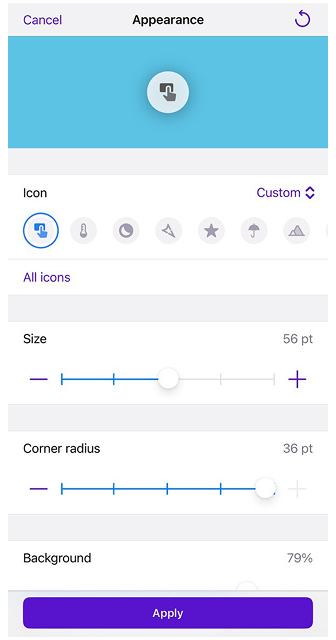
اذهب إلى (للأزرار المخصصة): القائمة → تخصيص الشاشة → أزرار مخصصة → زر الإجراء السريع → قائمة النقاط الثلاث → المظهر اذهب إلى (لزر افتراضي محدد): القائمة → تخصيص الشاشة → أزرار → الأزرار الافتراضية → حدد زرًا → المظهر
تتيح لك ميزة مظهر الزر تخصيص مظهر الأزرار على واجهة الخريطة بالكامل. تتوفر خيارات التخصيص هذه لكل من الإجراء السريع (الأزرار المخصصة) والأزرار الافتراضية، مما يوفر تحكمًا شاملاً في مظهر واجهة الخريطة ويسمح بإجراء تعديلات دقيقة على تصميم الزر.
خيارات التخصيص:
- الأيقونة. اختر من قائمة الأيقونات التي تمثل الإجراءات التي أضفتها بالفعل، مما يسهل التعرف على الوظائف بلمحة.
- نصف قطر الزاوية. اضبط هذا الإعداد لتغيير شكل الزر، بدءًا من الزوايا الحادة والمربعة إلى الحواف الدائرية والناعمة.
- الحجم. اختر حجم الزر الذي يناسب شاشتك ويبرز حسب الحاجة.
- شفافية الخلفية (أندرويد) / الخلفية (iOS). تحكم في رؤية خلفية الزر. يمكنك ضبطها لتكون مرئية بالكامل أو شفافة جزئيًا، أو عرض ظل الإطار والأيقونة فقط.
أخرى
- أندرويد
- iOS
اذهب إلى: القائمة → تخصيص الشاشة → أخرى

اذهب إلى: القائمة → تخصيص الشاشة → أخرى
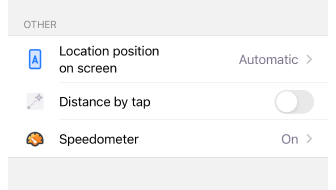
- عرض الموقف / موضع الموقع على الشاشة. ⬇
- المسافة بالنقر. ⬇
- عداد السرعة. يعرض السرعة الحالية بناءً على بيانات GPS والسرعة المحدودة بناءً على بيانات OpenStreetMap. تعتمد البيانات المعروضة أيضًا على إعداد تفاوت حد السرعة في OsmAnd.
موضع العرض (موضع الموقع على الشاشة)
- أندرويد
- iOS
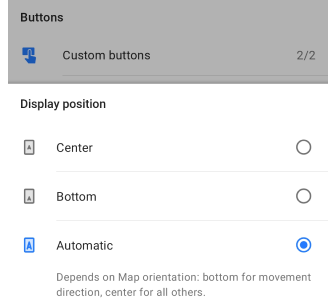
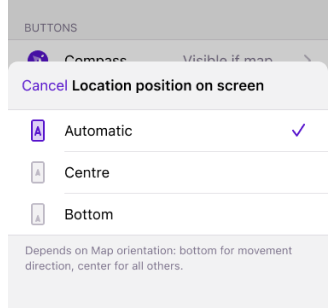
موضع الموقع على الشاشة هو اسم هذا الإعداد في إصدار iOS من OsmAnd.
يسمح لك بتعيين موضع المؤشر إلى موقعي على خريطة OsmAnd. هناك ثلاثة خيارات متاحة:
- المركز. يتم وضع المؤشر دائمًا في وسط الشاشة.
- الأسفل. يتم وضع موقعي أسفل مركز الشاشة قليلاً. يسمح هذا الوضع برؤية المزيد من معلومات الخريطة أمام حركتك، وهو أمر مفيد أثناء الملاحة.
- تلقائي. يضع موقعي اعتمادًا على اتجاه الخريطة (أسفل - لاتجاه الحركة، وسط - لجميع الحالات الأخرى).
المسافة بالنقر
- أندرويد
- iOS
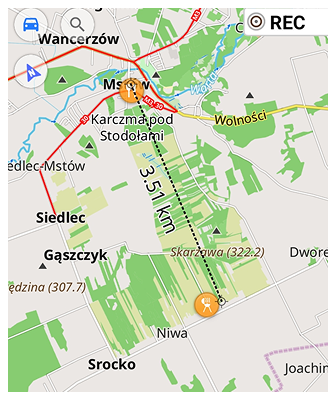
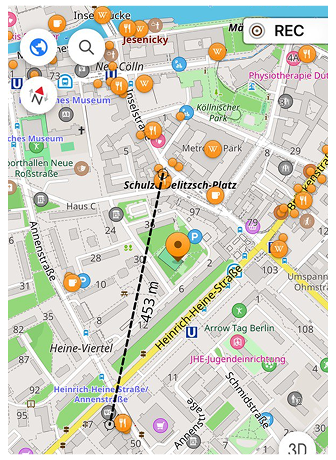
تتيح لك أداة المسافة بالنقر قياس المسافات بين النقاط على الخريطة دون استخدام مسطرة نصف القطر أو إنشاء مسار.
هناك حالتا استخدام:
-
المسافة من موقعك إلى نقطة
انقر في أي مكان على الخريطة وسيظهر خط مستقيم من موقعك الحالي إلى النقطة المنقورة، مع تسمية المسافة. يبقى الخط على الشاشة حتى لو نقرت في مكان آخر. -
المسافة بين أي نقطتين
انقر على نقطتين على الخريطة في وقت واحد (لمس متعدد). يربط خط بين النقطتين، وتُعرض المسافة المقاسة.
يمكنك أيضًا ضبط حجم نص تسمية المسافة. اذهب إلى: القائمة → تخصيص الشاشة → أخرى → المسافة عن طريق الضغط → حجم النص. اختر بين عادي (الافتراضي) و*كبير* (أكبر بمقدار ١٫٥ مرة). عند اختيار الخيار الكبير، تُضاف مسافة إضافية تلقائيًا بين الخط والتسمية لتحسين القراءة. تُطبق التغييرات فورًا دون إعادة تشغيل التطبيق.
الإجراءات
- أندرويد
- iOS
اذهب إلى: القائمة → تخصيص الشاشة → إجراءات

اذهب إلى: القائمة → تخصيص الشاشة → أي لوحة
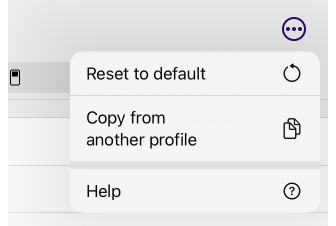
الوصول إلى الإجراءات الإضافية في شاشة التهيئة هي:
- أندرويد. تقع في شاشة التهيئة في أسفل الشاشة في قسم الإجراءات: القائمة → تهيئة الشاشة → الإجراءات.
- أندرويد / iOS. تقع على شاشات كل لوحة في قائمة النقاط الثلاث في الزاوية اليمنى العليا من الشاشة.
الإجراءات المتاحة:
- إعادة التعيين إلى الافتراضي. تتيح لك هذه الميزة إعادة تعيين جميع الإعدادات إلى القيم الافتراضية إذا كنت ترغب في البدء من جديد، أو استخدام الإعدادات المسبقة فقط عند بدء تشغيل OsmAnd.
- نسخ من ملف شخصي آخر. تتيح لك هذه الميزة استيراد الإعدادات بسرعة من ملف شخصي آخر، وتحديد الإعدادات المطلوبة من القائمة، ونسخها.
تبديل الملف الشخصي
- أندرويد
- iOS
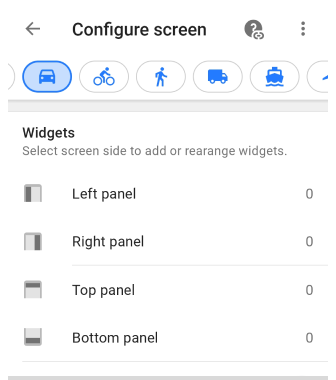
- لأجهزة أندرويد، يمكنك تغيير الملفات الشخصية في الجزء العلوي من الشاشة الرئيسية لتهيئة الشاشة باستخدام أيقونات الملفات الشخصية المتاحة.
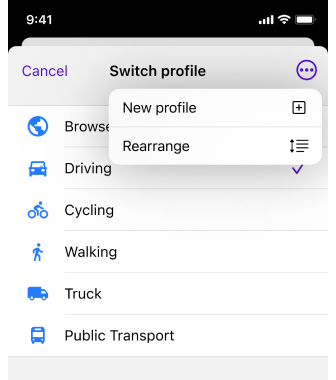
- إذا كنت تستخدم جهاز iOS، فانقر على أيقونة الملف الشخصي في الزاوية العلوية من الشاشة الرئيسية لتهيئة الشاشة وحدد الملف الشخصي المطلوب من القائمة لتفعيله.
ملاحظة: لا يعرض خيار تبديل الملف الشخصي جميع الملفات الشخصية الموجودة، بل فقط تلك التي تم تشغيلها في قائمة الإعدادات.