سجلات الأعطال
نظرة عامة
تُعد سجلات الأعطال أدوات تشخيصية قيّمة تساعد المطورين على تحديد وإصلاح المشكلات والأخطاء التي تتسبب في تعطل التطبيق أو سلوكه بشكل غير متوقع. من الممكن مشاركة السجلات من جهازك مع فريق تطوير OsmAnd. إذا أُغلق OsmAnd بشكل غير متوقع، يعرض التطبيق أيضًا إرسال تقرير عطل في المرة التالية التي يبدأ فيها.
سجلات الأعطال وسجلات التطبيق
يتيح لك OsmAnd إرسال نوعين من البيانات إلى المطورين:
- سجلات الأعطال. يتم إنشاؤها عندما يواجه تطبيق OsmAnd خطأً حرجًا أو استثناءً يتسبب في تعطله. توفر هذه السجلات معلومات مفصلة حول حالة التطبيق أثناء الفشل، بما في ذلك بيانات البناء، وتتبع المكدس، ورسائل الخطأ، وتفاصيل أخرى ذات صلة.
- سجلات الجلسة/التطبيق الحالية. سجل لتدفق سجل OsmAnd يلتقط أحداثًا ورسائل مختلفة. تساعد هذه السجلات المطورين على مراقبة سلوك التطبيق، وتتبع تدفق التنفيذ، وتتبع إجراءات محددة، والتحقيق في المشكلات غير المتعلقة بالتعطل. تحتوي سجلات Logcat عادةً على سجلات للنشاط من وقت آخر بدء للتطبيق.
كن حذرًا عند إرسال سجلات التطبيق، حيث قد تحتوي على معلومات خاصة مثل موقع الجهاز، واستعلامات البحث، ونتائج بناء المسار، وبيانات التنقل.
إرسال السجلات من تطبيق OsmAnd
- Android
- iOS
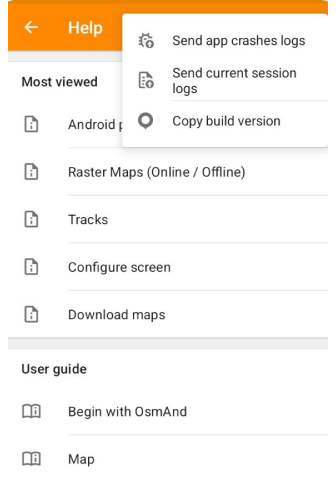
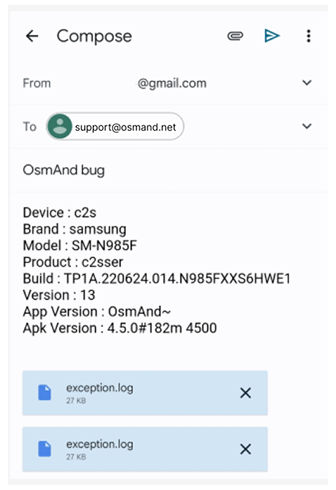
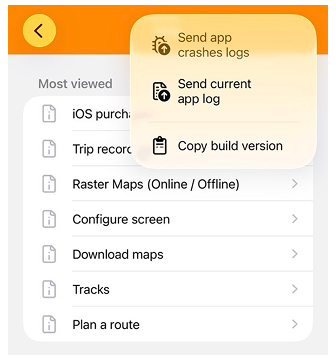
- انتقل إلى القائمة → مساعدة → إرسال سجلات الأعطال أو إرسال سجلات الجلسة الحالية (أندرويد)/إرسال سجل التطبيق الحالي (iOS). بناءً على حالتك، حدد نوع السجل المناسب. يمكنك الرجوع إلى قسم سجلات الأعطال وسجلات التطبيق للحصول على تفاصيل حول الاختلافات بين أنواع السجلات.
- في القائمة المنبثقة، اختر المكان الذي سترسل إليه السجلات أو تحفظها فيه: تطبيق بريد إلكتروني، أو تطبيق تخزين سحابي، أو مدير ملفات لحفظها على جهازك. نوصي بإرسال السجلات إلى
support@osmand.net. - إذا أرسلت السجلات بالبريد الإلكتروني، فاضغط على زر إرسال.
إرسال تقرير العطل بعد التعطل
- Android
- iOS
إذا أُغلق OsmAnd بشكل غير متوقع أثناء التشغيل السابق، يظهر مربع حوار العطل في المرة التالية التي تبدأ فيها التطبيق. يظهر بعد تعطل التطبيق، أو بعد توقفه عن الاستجابة (أندرويد 11 فما فوق)، أو بعد تعطل في الرمز الأصلي للتطبيق (أندرويد 12 فما فوق). لا يظهر مربع الحوار أثناء تفعيل التنقل.
- إرسال — يرسل تقرير العطل مباشرة إلى فريق تطوير OsmAnd، دون استخدام تطبيق البريد الإلكتروني. تظهر رسالة تؤكد ما إذا تم إرسال التقرير.
- تجاهل — يغلق مربع الحوار دون إرسال التقرير.
يحتوي التقرير على معلومات فنية حول حالة التطبيق واستخدام الذاكرة قبل العطل، بالإضافة إلى سجل التطبيق الأخير.
إذا أُغلق OsmAnd بشكل غير متوقع أثناء التشغيل السابق، يظهر مربع حوار مشاركة سجل العطل في المرة التالية التي تبدأ فيها التطبيق. يظهر بعد تعطل التطبيق أو بعد إغلاقه بشكل غير متوقع من قبل النظام.
- إرسال — يرسل تقرير العطل مباشرة إلى فريق تطوير OsmAnd، دون استخدام تطبيق البريد الإلكتروني. تظهر رسالة تؤكد ما إذا تم إرسال التقرير.
- إلغاء — يغلق مربع الحوار دون إرسال التقرير.
يحتوي التقرير على معلومات فنية حول حالة التطبيق واستخدام الذاكرة قبل العطل، بالإضافة إلى سجل التطبيق الأخير.
مخطط الكومة للمشكلات المتعلقة بالذاكرة (أندرويد)
مخطط الكومة (heap histogram) هو جدول يوضح ما يملأ ذاكرة Java الخاصة بالتطبيق: أسماء الفئات مع عدد الكائنات وأحجامها. يساعد المطورين على معرفة ما يستهلك الذاكرة عندما يصبح التطبيق بطيئًا أو يتجمد أو يُغلق بعد فترة. لا يحتوي على مواقعك أو أسماء المسارات أو استعلامات البحث. يأخذ OsmAnd تفريغًا كاملًا للذاكرة على الجهاز، ويحوّله إلى المخطط، ثم يحذف التفريغ فورًا.
يؤدي أخذ التفريغ إلى تجميد التطبيق لمدة ٥–١٠ ثوانٍ. إذا لمست الشاشة خلال هذا الوقت، فقد يعرض Android الرسالة OsmAnd لا يستجيب. ولهذا السبب يكون الجمع التلقائي متوقفًا افتراضيًا.
متى تقوم بتشغيله:
- يُغلق OsmAnd من تلقاء نفسه أو يعرض لا يستجيب مرارًا وتكرارًا، خاصةً بعد فترة من الاستخدام أو عند فتح البحث، أو الخريطة التي تحتوي على العديد من نقاط الاهتمام، أو أماكني التي تحتوي على العديد من المسارات.
- يصبح التطبيق أبطأ كلما طالت مدة تشغيله، وتؤدي إعادة تشغيله إلى تحسّن الأداء.
- يذكر تقرير الأعطال أن التطبيق نفدت منه الذاكرة (
OutOfMemoryError). - طلب منك دعم OsmAnd جمع مخطط الكومة.
متى تتركه متوقفًا:
- الاستخدام اليومي والتنقل، عندما يعمل التطبيق بشكل جيد.
- الأعطال التي تحدث فورًا عند كل تشغيل، أو مع إجراء محدد مثل فتح ملف واحد. يكفي هنا سجل الأعطال العادي.
كيفية جمعه وإرساله:
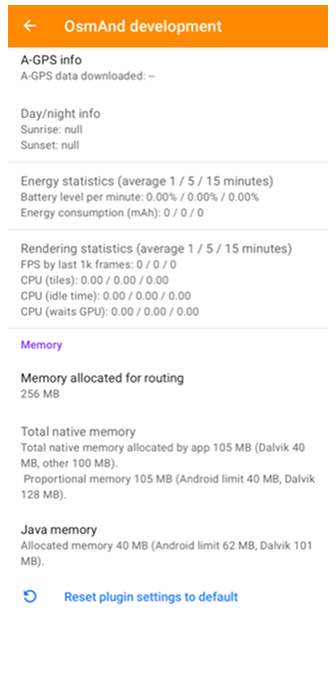
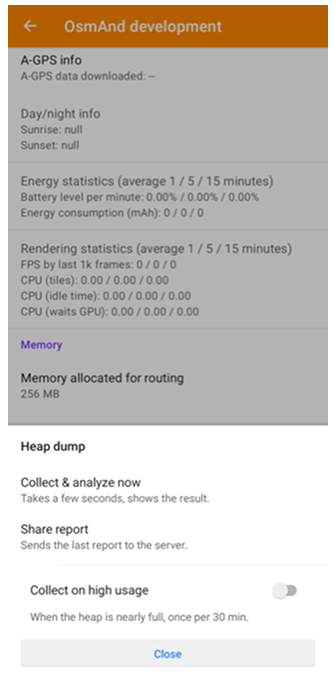
- فعّل إضافة OsmAnd للتطوير وانتقل إلى القائمة الرئيسية ← الإضافات ← OsmAnd للتطوير ← الإعدادات ← الذاكرة ← ذاكرة Java.
- في لوحة تفريغ الكومة (Heap dump)، اختر أحد الخيارين التاليين:
- الجمع عند الاستخدام المرتفع. يتم جمع المخطط تلقائيًا عندما تكون ذاكرة Java ممتلئة تقريبًا، مرة واحدة على الأكثر كل ٣٠ دقيقة، ويُرفق بتقرير الأعطال التالي. واصل استخدام التطبيق كالمعتاد حتى تتكرر المشكلة.
- الجمع والتحليل الآن. يجمع المخطط فورًا ويعرض النتيجة. استخدمه عندما يكون التطبيق بطيئًا بالفعل وتُظهر ذاكرة Java استخدامًا مرتفعًا.
- اضغط على مشاركة التقرير لإرسال أحدث تقرير إلى المطورين، أو أرسله من مربع حوار الأعطال عند التشغيل التالي للتطبيق.
- أوقف الجمع عند الاستخدام المرتفع بعد إرسال التقرير.
إرسال ملفات Tombstone (أندرويد)
للمستخدمين المتقدمين فقط!
في بعض الحالات المعقدة أو غير العادية، قد تكون ملفات Tombstone مطلوبة. توفر هذه الملفات تتبعًا تفصيليًا للمكدس لجميع الخيوط في عملية متعطلة (وليس فقط الخيط الذي تسبب في الخطأ)، وخريطة ذاكرة كاملة، وقائمة بجميع واصفات الملفات المفتوحة. تعد ملفات Tombstone حيوية لتصحيح الأخطاء وتشخيص المشكلات المتعلقة بالرمز الأصلي على نظام Android الأساسي.
استخدام جهازك
لتصدير ملفات tombstone، تحتاج إلى إنشاء تقرير خطأ باستخدام إعدادات نظام Android:
-
تمكين خيارات المطور (هذه الشاشة مخفية افتراضيًا).
- انتقل إلى الإعدادات → حول الهاتف → معلومات البرنامج (هذا المسار صالح لأجهزة Samsung).
- اضغط على رقم البناء سبع مرات حتى يؤكد إشعار منبثق أن وضع المطور نشط.
-
انتقل إلى خيارات المطور، والتي توجد عادةً في أسفل قائمة الإعدادات. يمكنك أيضًا استخدام وظيفة البحث.
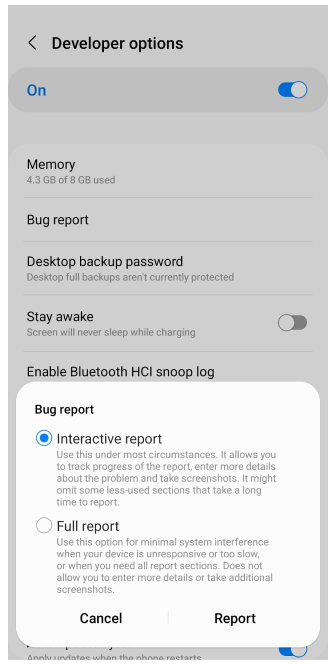
- اضغط على خيار أخذ تقرير خطأ.
- حدد نوع تقرير الخطأ واضغط على تقرير.
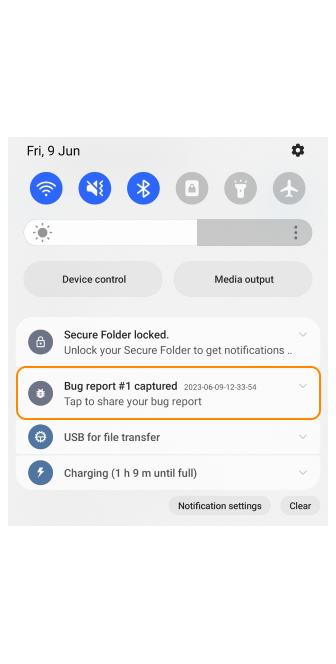
بعد أن يصبح تقرير الخطأ جاهزًا، ستتلقى إشعارًا. اضغط على مربع الإشعار لتنزيل التقرير على جهازك. قم بفك ضغط الملف وأرسل ملفات tombstone إلى فريق مطوري OsmAnd (البريد الإلكتروني: support@osmand.net).
يرجى ملاحظة أن تقارير الأخطاء قد تحتوي على بيانات خاصة، بما في ذلك استخدام التطبيق أو الموقع.
استخدام ADB
Android Debugging Bridge (ADB) هي أداة سطر أوامر تتيح للمطورين تصحيح أخطاء تطبيقاتهم. لاستخدام ADB لتصدير ملفات tombstone، ستحتاج إلى تنزيلها وتثبيتها أولاً. اتبع التعليمات المتوفرة على الموقع الرسمي لمطوري Android.
إعداد جهازك
تأكد من تمكين خيارات المطور (هذه الشاشة مخفية افتراضيًا) وتشغيل تصحيح أخطاء USB:
- انتقل إلى الإعدادات → حول الهاتف → معلومات البرنامج.
- اضغط على رقم البناء سبع مرات حتى يؤكد إشعار منبثق أن وضع المطور نشط.
- في خيارات المطور، قم بتمكين تصحيح أخطاء USB.
ثم، قم بتوصيل جهازك بمحطة العمل الخاصة بك عبر USB. إذا كانت هذه هي المرة الأولى التي تقوم فيها بالاتصال، فستظهر نافذة منبثقة تطلب الإذن بالسماح بالتصحيح.
إنشاء تقرير خطأ
- افتح نافذة طرفية لسطر الأوامر. على Mac أو Linux، استخدم تطبيق Terminal، وعلى Windows، استخدم Command Line.
- انتقل إلى مجلد platform-tools حيث يوجد ADB باستخدام الأمر cd (على سبيل المثال، 'cd /Users/Username/Downloads/Tools').
- أنشئ تقرير الخطأ:
- على Mac:
adb bugreport - على Windows:
adb.exe bugreport
- على Mac:
- انتظر بضع دقائق حتى يتم إنشاء التقرير. سيتم حفظ الملف الناتج في مجلد أدوات النظام الأساسي.
- قم بفك ضغط الملف.
- ابحث عن مجلد tombstones الذي يحتوي على ملفات مثل tombstone_00، tombstone_01، وما شابه ذلك.
- أرسل ملفات tombstone إلى
support@osmand.net.
استخدام الأجهزة ذات صلاحيات الروت أو محاكي Android Studio
-
مع صلاحيات الروت على جهازك، يمكنك فتح مجلد /data/tombstones مباشرة.
-
في Android Studio، استخدم المحاكي للانتقال إلى مستكشف ملفات الجهاز وابحث عن مجلد /data/tombstones. ستجد بالداخل ملفات بأسماء مثل tombstone_00، tombstone_01، وغيرها. قم بتنزيل هذه الملفات وأرسلها إلى
support@osmand.net.
لمزيد من التفاصيل حول تقارير الأخطاء، ارجع إلى وثائق Android.