Configurar Tela
Visão Geral
O menu Configurar tela no OsmAnd permite personalizar a interface do mapa adicionando e organizando widgets, botões e ações rápidas em vários painéis.
Você pode:
- Adicionar widgets informativos, de navegação e relacionados a marcadores.
- Adicionar ou editar Ações Rápidas, Botões Personalizados e Botões Padrão.
- Organizar widgets em painéis (superior, inferior, esquerdo, direito, central).
- Criar várias páginas dentro dos painéis laterais, escolher o tamanho dos widgets.
- Escolher a altura da linha e alternar os ícones dos widgets.
- No Android, personalizar a aparência do painel de widgets.
Todos os widgets são dependentes do perfil — cada perfil tem seu próprio layout, ordem, visibilidade e configurações.
- Android
- iOS
Vá para: Menu → Configuração do ecrã
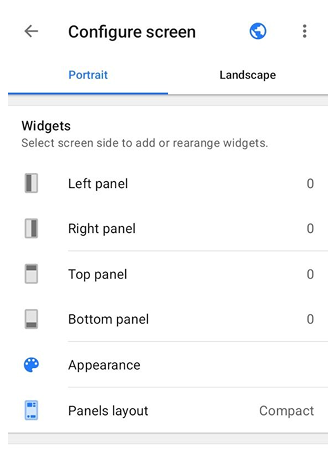
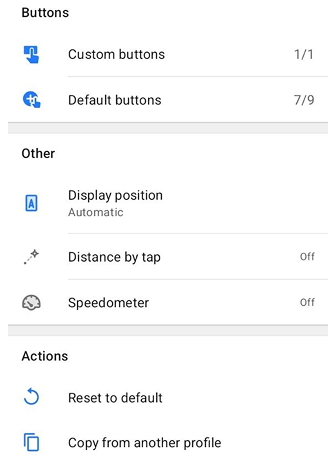
Vá para: Menu → Configuração do ecrã
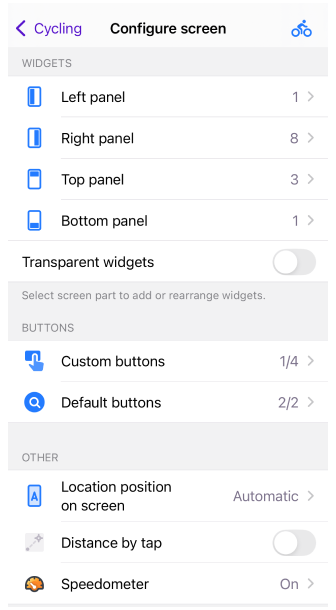
Painéis de Widgets
- Android
- iOS
Vá para: Menu → Configuração do ecrã → Widgets
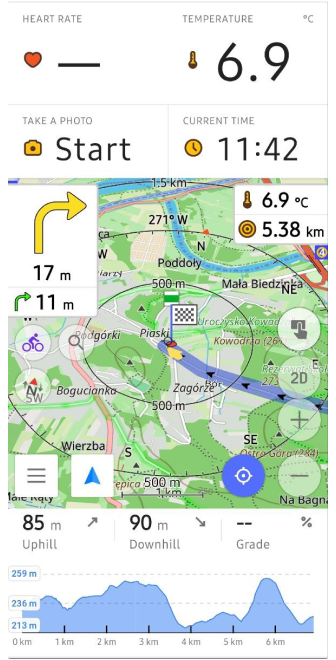
Vá para: Menu → Configuração do ecrã → Widgets
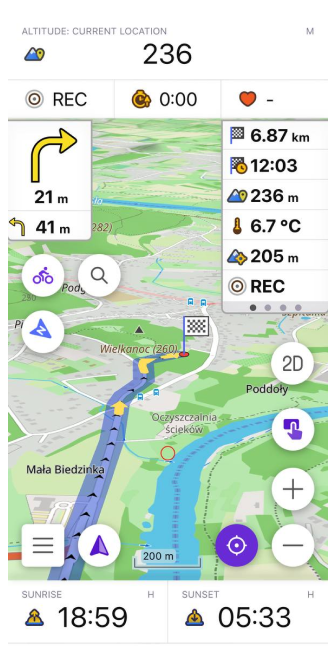
O OsmAnd permite organizar a interface do mapa usando painéis de widgets personalizáveis.
Você pode adicionar, reordenar, agrupar e remover widgets nos seguintes painéis:
- Painel superior
- Painel inferior
- Painel esquerdo
- Painel direito
Cada painel suporta diferentes comportamentos de layout:
- Os painéis superior e inferior exibem widgets em linhas. Você pode colocar um ou dois widgets por linha e adicionar várias linhas, se necessário.
- Os painéis esquerdo e direito suportam várias páginas. Você pode agrupar widgets em páginas separadas e alternar entre elas.
Catálogo de Widgets
- Android
- iOS
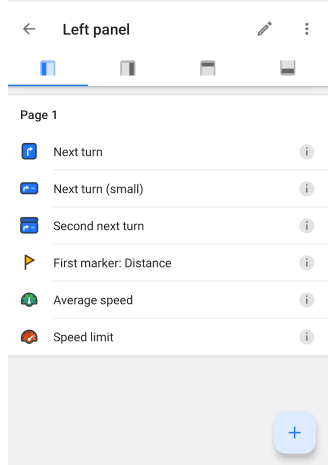
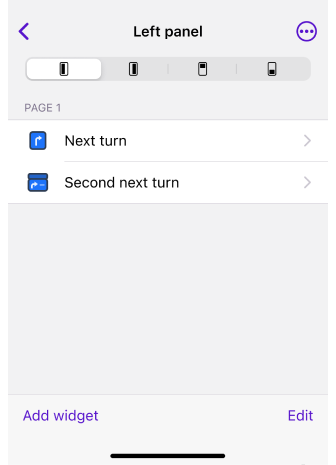
Widgets de navegação:
-
Rumo.
Este conjunto mostra o rumo absoluto ou relativo para um alvo em unidades angulares.
3 widgets incluídos: Rumo relativo, Rumo magnético, Rumo verdadeiro. -
Perfil de elevação (Apenas superior/inferior, Apenas Android).
Exibe a elevação e inclinação da rota. -
Faixas (Apenas superior/inferior).
Orientação visual de faixas. -
Barra de marcadores de mapa (Apenas superior/inferior).
Mostra distância/direção para marcadores salvos.
Configurável para 1 ou 2 marcadores. -
Ponto de navegação.
O conjunto mostra a distância restante até um destino, ponto intermediário, tempo de chegada a um ponto intermediário ou tempo de viagem para uma rota calculada.
4 widgets incluídos: Distância até o destino, Distância até o intermediário, Tempo até o intermediário, Tempo até o destino. -
Manobras de rota (Apenas painel esquerdo/direito).
Este conjunto é ativado durante a navegação e mostra a distância e a seta para a próxima manobra.
3 widgets incluídos: Próxima curva, Próxima curva (pequena), Segunda próxima curva. -
Limite de velocidade.
Exibe o limite de velocidade atual para a estrada. -
Velocímetro.
Mostra a velocidade atual com base nos dados do GPS e a velocidade limitada com base nos dados do OpenStreetMap. -
Nome da rua (Apenas superior/inferior).
Exibe a rua atual ou a próxima.
Widgets informativos:
-
Altitude.
O conjunto exibe a altitude acima do nível do mar para a localização atual ou para o centro do mapa atual.
2 widgets incluídos: Altitude: localização atual, Elevação: centro do mapa. -
Velocidade média.
Mostra a velocidade média da viagem atual. -
Nível da bateria.
Exibe o nível da bateria do dispositivo. -
Widgets de coordenadas (Apenas superior/inferior).
Este conjunto exibe as coordenadas geográficas da geolocalização atual.
2 widgets incluídos: Coordenadas: centro do mapa, Coordenadas: localização atual. -
Velocidade atual.
Exibe a velocidade do sensor GPS. -
Hora atual.
Exibe a hora atual do sistema. -
Razão de planeio.
Os widgets mostram a razão de planeio para o alvo e a razão de planeio média para o voo atual.
2 widgets incluídos: Razão de planeio para o alvo, Razão de planeio média. -
Informações do GPS (Apenas Android).
Mostra o número de satélites detectados. -
Marcadores de mapa.
O conjunto mostra a distância ou o tempo estimado de chegada (ETA) para os dois primeiros marcadores na lista.
2 widgets incluídos: Primeiro marcador, Segundo marcador. -
Régua de raio.
Mostra a distância entre sua localização e um ponto no mapa, circulado pela ferramenta Régua de raio. -
Nascer do sol, pôr do sol.
Mostra a hora do próximo nascer ou pôr do sol para o centro do mapa.
2 widgets incluídos: Nascer do sol, Pôr do sol.
Widgets baseados em plug-ins:
-
Notas de áudio/vídeo.
Acesso rápido para capturar mídia.
4 widgets incluídos: Sob demanda, Gravar áudio, Gravar vídeo, Tirar uma foto. -
Widgets de desenvolvedor.
Exibe informações opcionais.
5 widgets incluídos: FPS de renderização do mapa, Inclinação da câmera, Elevação da câmera, Nível de zoom, Distância da câmera ao alvo, RAM disponível. -
Widgets de sensores externos.
O conjunto ajuda a rastrear dados de sensores BLE/ANT+ em tempo real.
6 widgets incluídos: Frequência cardíaca, Potência da bicicleta (Apenas Android), Cadência da bicicleta, Velocidade da bicicleta, Distância da bicicleta, Temperatura. -
Mapillary.
Abre o aplicativo Mapillary para imagens de nível de rua. -
Status do OsmAnd Tracker.
Acesso rápido ao aplicativo OsmAnd Tracker. -
Widget de estacionamento.
Distância do centro da tela até o local de estacionamento salvo. -
Gravação de viagem.
Inicia e para a gravação de trilhas e exibe os dados de gravação de trilhas.
4 widgets incluídos: Distância, Duração, Subida, Descida. -
Clima.
Exibe informações meteorológicas detalhadas.
5 widgets incluídos: Temperatura, Pressão do ar, Vento, Nuvens, Precipitação.
- Disponível apenas nos painéis superior e inferior e deve ser colocado em linhas separadas: Widgets de coordenadas, Widget de perfil de elevação, Widget de faixas, Barra de marcadores de mapa, Widget de nome da rua.
- Disponível apenas nos painéis esquerdo e direito: Manobras de rota.
Linhas
- Android
- iOS
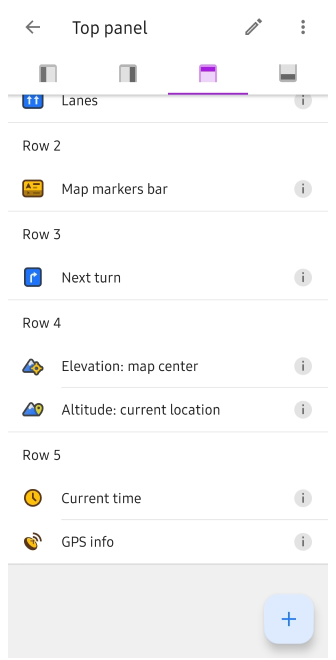
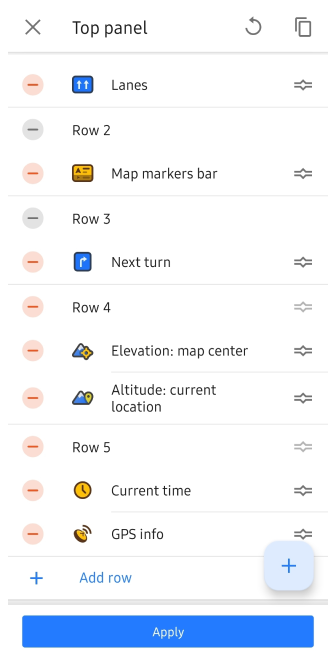
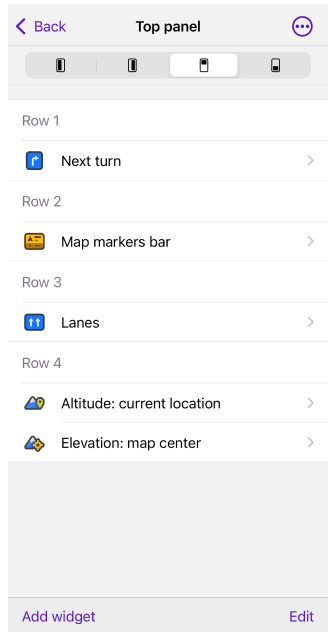
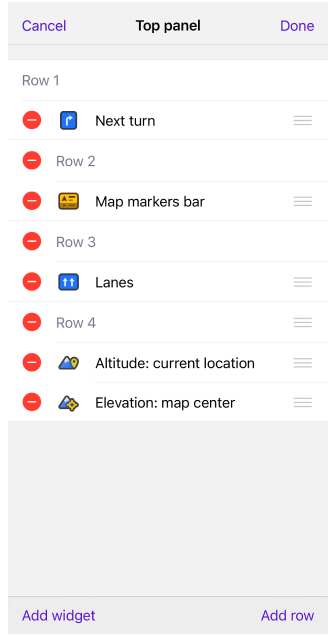
O recurso Modo de linha permite adicionar quantas linhas forem necessárias aos painéis superior e inferior. Você pode exibir vários widgets por linha, aumentando a quantidade de informações visíveis.
Como configurar linhas:
- Adicionar widgets: Toque no botão Mais (Android) ou Adicionar widget (iOS), depois selecione na lista de widgets disponíveis.
- Reordenar widgets: Toque no botão Lápis (Android) ou Editar (iOS) para reorganizar os widgets.
- Adicionar linhas: Toque no botão Adicionar linha para criar novas linhas para seus widgets.
- Mover widgets: Arraste os widgets entre diferentes linhas.
- Acessar configurações do widget: Toque no ícone "i" (Android) ou na seta ">" (iOS) para abrir as configurações do widget.
- Salvar alterações: Toque em Aplicar (Android) ou Concluído (iOS) para salvar o layout.
Tipos e Restrições de Widgets
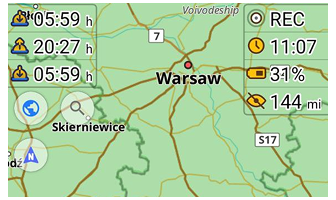
O modo permite adicionar mais de um widget em uma única linha nos painéis superior e inferior para exibir o máximo de informações possível.
-
Widgets complexos. Apenas um widget complexo pode ser adicionado por linha. Estes incluem:
-
Widgets simples. Vários widgets simples podem ser adicionados a uma única linha. Esses widgets podem exibir Nome, Unidades de medida, Valor e Ícone.
- Android
- iOS
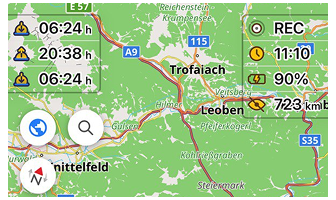
Páginas
- Android
- iOS
Vá para: Menu → Configurar ecrã → Painel direito / Painel esquerdo → Editar → Adicionar página
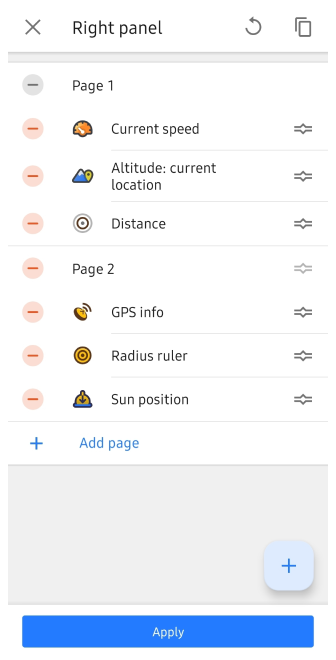
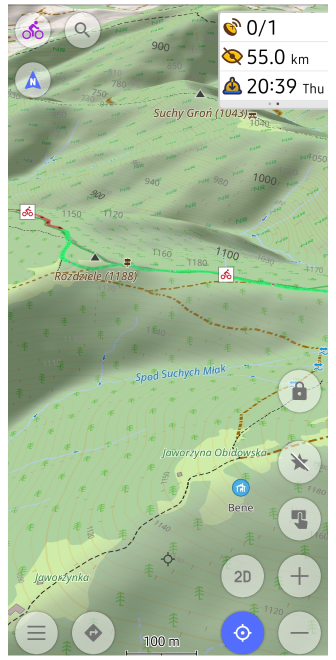
Vá para: Menu → Configurar ecrã → Painel direito / Painel esquerdo → Editar → Adicionar página
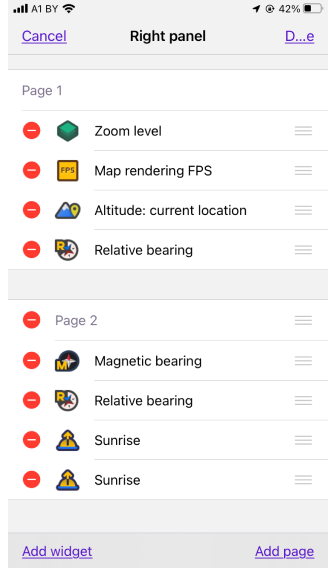
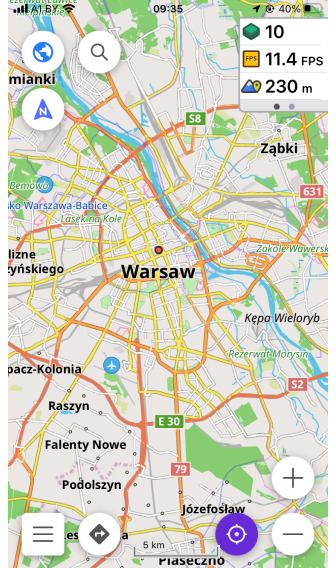
Os widgets nos painéis direito e esquerdo podem ser agrupados em Páginas. O recurso Modo de Páginas permite adicionar 5 páginas aos painéis esquerdo e direito.
Como configurar linhas:
- Adicionar uma Página. Navegue até as configurações do Painel Esquerdo/Direito e toque em Editar → Adicionar Página.
- Organizar widgets por Página. Este recurso é útil quando diferentes conjuntos de widgets são necessários para diferentes tarefas, como navegar versus explorar o mapa.
- As páginas permitem criar conjuntos de widgets para cenários específicos, melhorando o fluxo de trabalho e reduzindo a desordem.
Configurações de Widgets
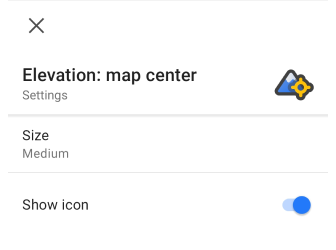

Essas configurações se aplicam apenas ao widget selecionado.
-
Opções de tamanho do widget (para todos os painéis):
Você pode personalizar o tamanho dos widgets simples nos painéis superior, inferior, esquerdo e direito:- Pequeno. Ideal para telas compactas, economizando mais espaço na tela para mapas.
- Médio (tamanho padrão do widget). Equilibra visibilidade e uso do espaço.
- Grande. Fornece informações de widget maiores e mais visíveis.
-
Ocultar ícones de widgets (para painéis superior e inferior):
- Melhora a clareza e maximiza o espaço para dados importantes.
- Especialmente útil ao exibir muitos widgets na mesma linha.
-
Visibilidade do rótulo de texto do widget
- A visibilidade do rótulo de texto depende do tamanho do widget e da localização do painel. Nos tamanhos Médio e Grande, os rótulos são sempre exibidos.
- No tamanho Pequeno, os rótulos não são exibidos nos painéis Esquerdo e Direito. Nos painéis Superior e Inferior, o rótulo pode ser ocultado automaticamente (quando posicionado no lado direito) para manter os valores numéricos totalmente visíveis.
- Não há uma opção separada para ativar ou desativar os rótulos de texto.
-
Tamanho individual para diferentes linhas (para todos os painéis):
- Os widgets podem ser dimensionados individualmente ajustando o tamanho da linha e da coluna.
- NOTA: Alterar o tamanho de um widget em uma linha/coluna redimensionará todos os widgets nessa linha/coluna.
-
Para alterar o tamanho do widget e a visibilidade do ícone:
- Selecione um widget que você já adicionou ao painel.
- Toque no ícone Configurações no lado direito do campo do widget.
- Toque na configuração Tamanho e selecione um dos tamanhos disponíveis.
- Mude para a posição Desligado, no campo Mostrar ícone.
Aparência do Painel de Widgets (somente Android)
Vá para: Menu → Configuração do ecrã → Aparência
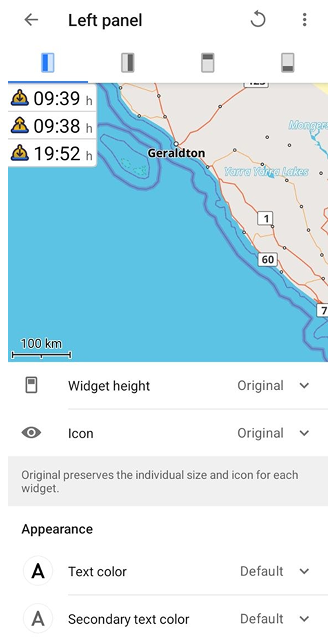
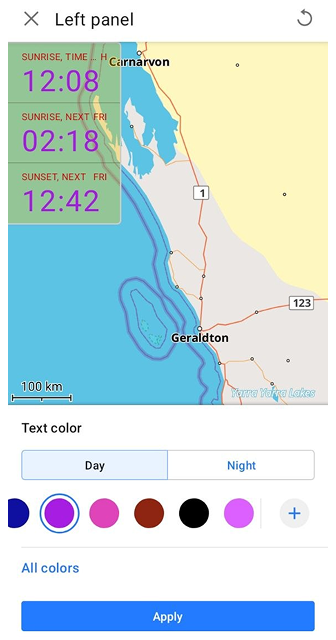
As configurações de aparência permitem personalizar a aparência de todos os widgets no painel selecionado. Cada painel (Superior, Inferior, Esquerdo, Direito) tem suas próprias configurações de aparência.
-
Altura. Controla a altura dos widgets no painel selecionado. Para os painéis Esquerdo e Direito, esta configuração altera a Altura do widget. Para os painéis Superior e Inferior, altera a Altura da linha. Opções disponíveis: Original (padrão), Pequeno, Médio, Grande.
-
Ícone. Controla a visibilidade do ícone. Opções disponíveis: Original (padrão), Ligado, Desligado.
-
Cor do texto. Altera a cor do texto principal do widget. Opções disponíveis: Padrão, Automático, Personalizado. Quando Personalizado é selecionado, você pode configurar cores separadas para os modos Dia e Noite. Uma visualização ao vivo exibe as cores selecionadas antes de serem aplicadas.
Cores personalizadas de widgets são um recurso pago.
-
Cor do texto secundário. Altera a cor dos nomes e unidades dos widgets. Opções disponíveis: Padrão, Automático, Personalizado.
-
Cor de fundo. Altera a cor de fundo dos widgets no painel selecionado. Opções disponíveis: Padrão, Transparente, Personalizado.
-
Visualização. A área de visualização mostra como os widgets ficarão com as configurações de aparência atualmente selecionadas.
-
Copiar configurações de aparência:
- Toque no menu ⋮ no canto superior direito.
- Selecione Copiar de.
- Escolha uma das seguintes opções: Outro perfil ou Um dos outros painéis.
Personalização de Painéis
Menu de Contexto do Widget
- Android
- iOS
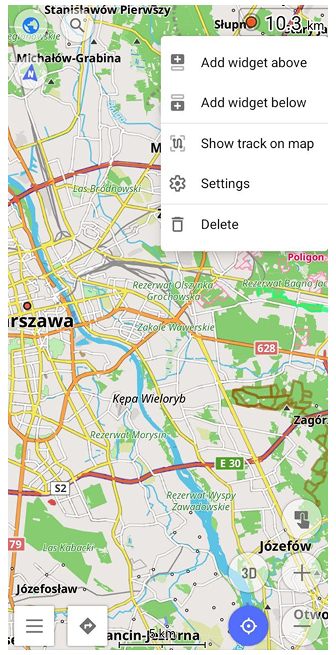
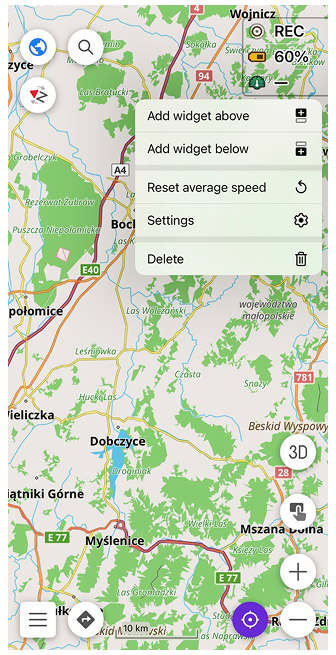
O menu de contexto do widget oferece uma maneira rápida de gerenciar e configurar widgets diretamente da tela do mapa. Você pode acessá-lo pressionando e segurando qualquer widget para personalizar o layout dos widgets sem sair do mapa.
-
Adicionar widget à Direita/Esquerda (apenas para painéis Superior e Inferior)
- Selecione uma posição para o novo widget em relação ao atual.
- Escolha o widget na lista de Widgets disponíveis.
-
Adicionar widget Acima/Abaixo (apenas para painéis Esquerdo e Direito)
- Selecione se deseja posicionar o novo widget acima ou abaixo do widget atual.
- Toque no widget desejado na lista para adicioná-lo à posição especificada.
-
Configurações
- Acesse as configurações do widget (se disponível) para personalizar sua aparência ou comportamento.
-
Excluir
- Remova o widget do painel.
- Um prompt de confirmação garante que a ação seja intencional.
-
Mostrar trilha no mapa
- Disponível para os widgets de Gravação de Viagem.
- Exibe sua trilha gravada atualmente no mapa.
-
Redefinir velocidade média (exemplo de Ações específicas do widget)
- Disponível para o widget Velocidade Média.
- Pressione e segure para redefinir instantaneamente o valor da velocidade durante uma viagem.
Cópias de Widgets
Menu OsmAnd → Configurar tela → Widgets → Painel
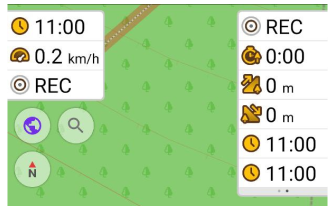
O OsmAnd permite adicionar várias instâncias do mesmo widget a diferentes painéis ou páginas. Este recurso é particularmente útil quando você precisa de informações consistentes em diferentes visualizações ou perfis.
Como duplicar widgets:
- Adicione o widget. Navegue até: Menu OsmAnd → Configurar tela → Widgets → Painel → Adicionar widget.
- Duplicar usando o menu de contexto. Toque no widget e selecione Duplicar na lista de ações.
- Método alternativo. Selecione o mesmo widget na lista de Widgets disponíveis e toque em Adicionar.
Mover ou Excluir
Menu OsmAnd → Configurar tela → Widgets → Painel
- Android
- iOS
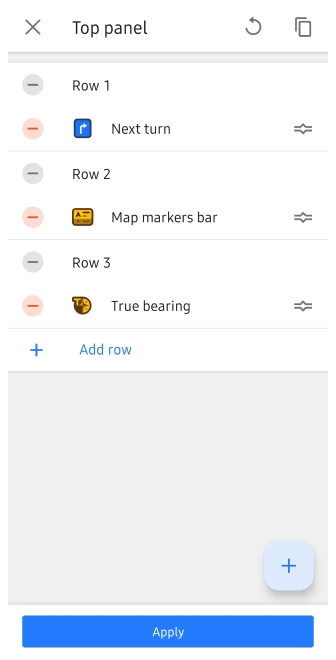
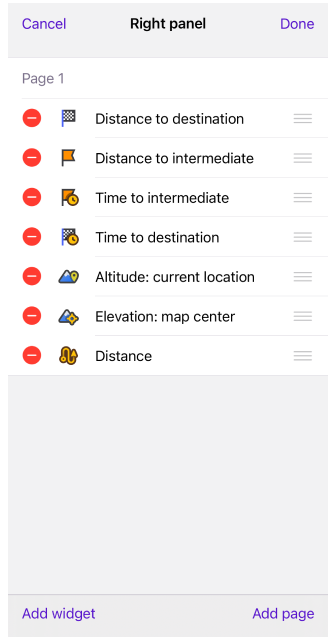
Você pode reorganizar ou remover widgets da tela do aplicativo usando o modo Editar.
Como mover um widget:
- Vá para: Menu OsmAnd → Configurar Tela → Widgets → Painel → Botão Editar.
- Pressione e segure o ícone à direita do widget.
- Arraste-o para a posição desejada na lista de widgets.
Como excluir um widget:
- Siga os mesmos passos acima.
- Toque no ícone de menos à esquerda do nome do widget.
- Confirme a exclusão quando solicitado.
Layout da Tela do Mapa
This feature is currently not available for the iOS version of the OsmAnd app.
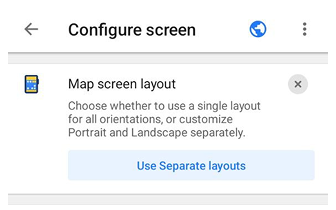
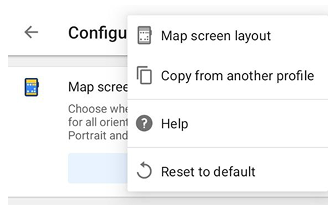
A configuração Layout da tela do mapa permite controlar como os painéis de widgets são organizados na tela do mapa. Ela ajuda a evitar que widgets e botões se sobreponham e melhora o uso do espaço na tela, especialmente ao alternar entre orientações retrato e paisagem.
Você pode abrir as configurações de Layout da tela do mapa a partir do menu Configurar tela, diretamente das ações da tela ou via o menu de três pontos.
Layouts Único e Separado
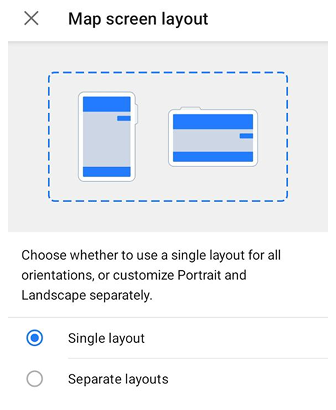
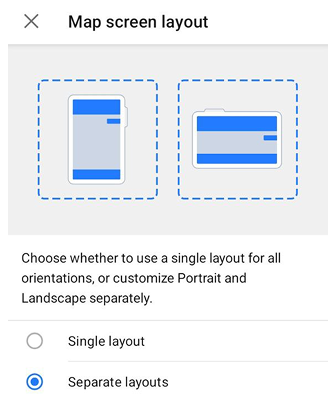
Vá para: Menu → Configurar ecrã → ⋮ → Layout do ecrã do mapa
O OsmAnd suporta dois modos de layout para a tela do mapa:
- Layout único – usa o mesmo layout de widgets para todas as orientações de tela. Esta opção é selecionada por padrão.
- Layout separado – permite configurar layouts de widgets diferentes para orientações Retrato e Paisagem.
Quando Layouts separados está ativado, as alterações feitas em uma orientação não afetam a outra. Isso é útil se você quiser otimizar a tela do mapa de forma diferente para uso em retrato e paisagem.
Abas Retrato e Paisagem
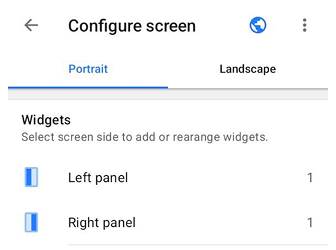
Quando Layouts separados está ativado, duas abas ficam disponíveis na tela Configurar: Retrato e Paisagem. Cada aba representa um layout independente para a orientação de tela correspondente. Você pode alternar entre as abas tocando nelas.
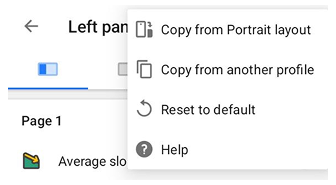
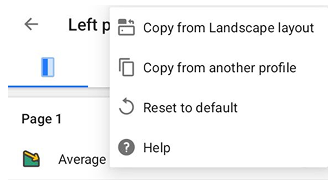
Você pode copiar o layout entre as orientações. Para acessar essas ações, toque no menu de três pontos para o painel de widgets:
- Copiar do layout Retrato – copia a lista de widgets do layout Retrato para o layout Paisagem.
- Copiar do layout paisagem – copia a lista de widgets do layout Paisagem para o layout Retrato.
Apenas a lista de widgets é copiada, e a operação se aplica dentro do mesmo perfil.
Layout de Painéis
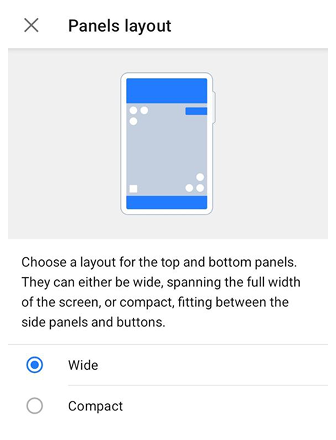
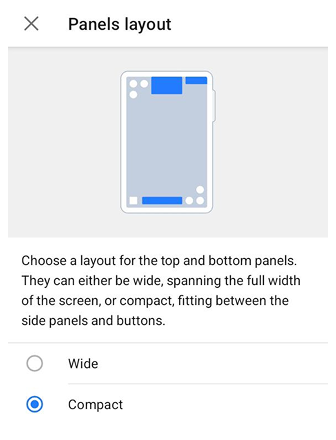
A configuração Layout de painéis controla como os painéis de widgets superior e inferior são exibidos.
Nota: Esta opção está disponível apenas quando Layouts separados está ativado.
Você pode escolher entre dois modos:
- Amplo – os painéis superior e inferior se estendem pela largura total da tela.
- Compacto – os painéis superior e inferior se ajustam entre os painéis laterais e os botões do mapa.
O Layout de painéis pode ser configurado independentemente para orientações Retrato e Paisagem, permitindo uma melhor adaptação a diferentes tamanhos e orientações de tela.
Botões
Botões Personalizados
- Android
- iOS
Vá para: Menu → Configurar ecrã → Botões

Vá para: Menu → Configurar ecrã → Botões

Ação Rápida (Botões Personalizados) permite adicionar uma lista de ações únicas de todas as Ações rápidas disponíveis. Essas ações podem ser atribuídas a um ou mais botões de widget na tela do mapa. Os botões personalizados fornecem acesso rápido a ações frequentemente usadas.
Botões Padrão
- Android
- iOS
Vá para: Menu → Configurar ecrã → Botões
Vá para: Menu → Configurar ecrã → Botões
Os botões padrão permitem personalizar quais botões de mapa predefinidos são visíveis na tela do mapa. Cada botão na lista tem um interruptor Liga/Desliga ao lado. Você pode optar por ocultar ou mostrar os seguintes botões:
-
Modo 3D. Para iOS, o botão está sempre disponível. Para Android, ele aparece na lista e está disponível para configuração se o motor de renderização do mapa Versão 2 (OpenGL) for selecionado.
-
Bússola. Indica como o mapa está orientado no dispositivo.
3 visualizações: Sempre visível, Sempre oculto, Visível se o mapa estiver girado. -
Configurar mapa. Acessa opções para modificar o estilo, camadas e configurações adicionais do mapa.
-
Menu. Abre o menu principal do aplicativo para acessar todos os recursos.
-
Minha localização. Centraliza o mapa em sua posição atual.
-
Navegação. Essencial para planejar rotas e iniciar a navegação.
-
Pesquisar. Abre a ferramenta de pesquisa para encontrar locais.
-
Aumentar / diminuir zoom. Ajusta o nível de zoom do mapa para mostrar mais ou menos detalhes.
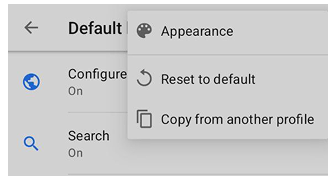
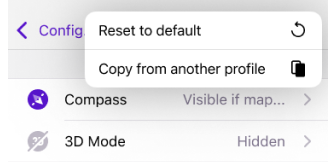
O menu de três pontos na tela de Botões Padrão contém ações como:
- Redefinir para o padrão. Permite retornar as configurações dos botões à sua aparência original.
- Copiar de outro perfil. Selecione um perfil da lista para copiar as configurações de visibilidade e aparência dos botões.
- Aparência (Apenas Android). Oferece uma variedade de opções de personalização para esses tipos de botões. Para modificar a aparência de um botão, toque no botão desejado na lista e selecione a opção Aparência.
Aparência do Botão
- Android
- iOS
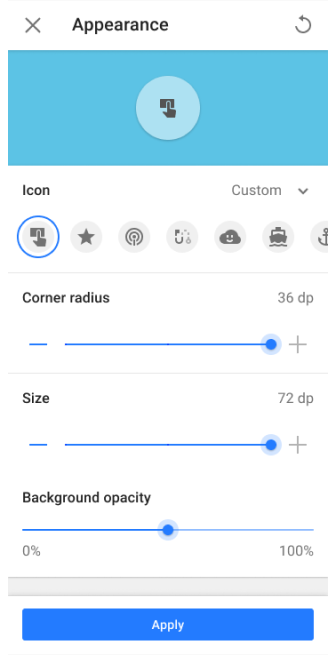
Vá para (para Botões Personalizados): Menu → Configurar ecrã → Botões personalizados → Botão de ações rápidas → menu de três pontos → Aparência
Vá para (para todos os Botões Padrão): Menu → Configurar ecrã → Botões → Botões predefinidos → menu de três pontos → Aparência
Vá para (para um Botão Padrão específico): Menu → Configurar ecrã → Botões → Botões predefinidos → selecione um botão → Aparência
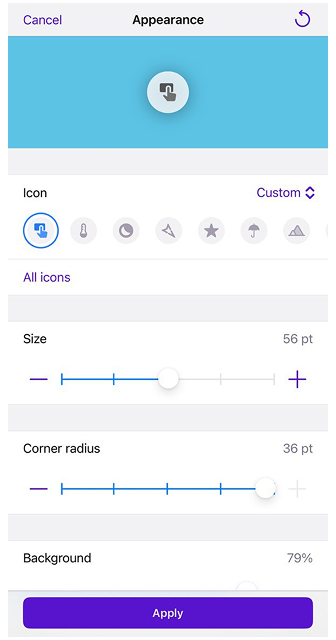
Vá para (para Botões Personalizados): Menu → Configurar ecrã → Botões personalizados → Ações rápidas → menu de três pontos → Aparência Vá para (para um Botão Padrão específico): Menu → Configurar ecrã → Botões → Botões predefinidos → selecione um botão → Aparência
O recurso Aparência do botão permite personalizar totalmente a aparência dos botões na interface do seu mapa. Essas opções de personalização estão disponíveis para Ação Rápida (Botões Personalizados) e Botões Padrão, fornecendo controle abrangente sobre a aparência da interface do mapa e permitindo ajustes precisos no design do botão.
Opções de personalização:
- Ícone. Selecione em uma lista de ícones que representam ações que você já adicionou, facilitando a identificação de funções rapidamente.
- Raio do canto. Ajuste esta configuração para alterar a forma do botão, variando de cantos quadrados e nítidos a bordas suaves e arredondadas.
- Tamanho. Escolha o tamanho do botão que melhor se adapta à sua tela e se destaca conforme necessário.
- Opacidade do plano de fundo (Android) / Plano de fundo (iOS). Controle a visibilidade do plano de fundo do botão. Você pode configurá-lo para ser totalmente visível ou parcialmente transparente, ou exibir apenas a sombra do quadro e o ícone.
Outros
- Android
- iOS
Vá para: Menu → Configurar ecrã → Outros

Vá para: Menu → Configurar ecrã → Outros
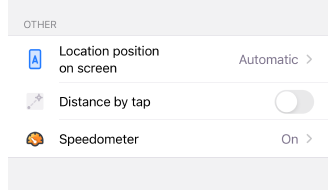
- Posição / Posição da localização no ecrã. ⬇
- Distância por toque. ⬇
- Velocímetro. Mostra a velocidade atual com base nos dados do GPS e a velocidade limitada com base nos dados do OpenStreetMap. Os dados exibidos também dependem da configuração de Tolerância de Limite de Velocidade do OsmAnd.
Posição de Exibição (Posição da localização na tela)
- Android
- iOS
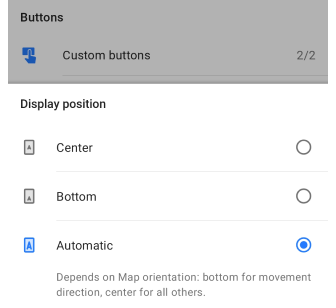
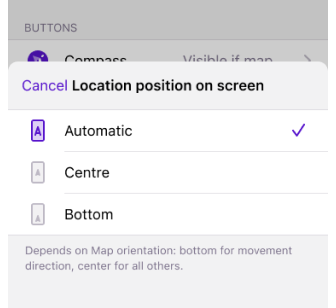
Posição da localização na tela é o nome desta configuração na versão iOS do OsmAnd.
Permite definir o posicionamento do cursor para Minha localização no mapa do OsmAnd. Existem três opções disponíveis:
- Centro. O cursor está sempre posicionado no centro da tela.
- Em baixo. Minha localização é colocada ligeiramente abaixo do centro da tela. Este modo permite que você veja mais informações do mapa à frente do seu movimento, o que é útil durante a navegação.
- Automático. Coloca Minha localização dependendo da Orientação do mapa (Inferior - para a direção do movimento, Centro - para todos os outros).
Distância por toque
- Android
- iOS
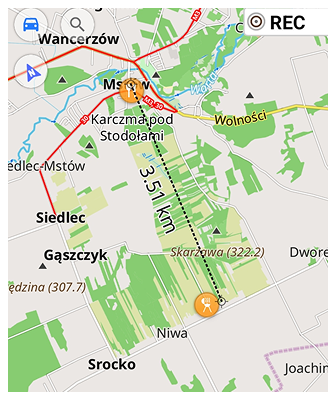
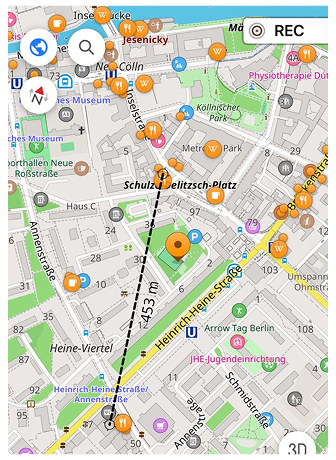
A ferramenta Distância por toque permite medir distâncias entre pontos no mapa sem usar a Régua de raio ou criar uma rota.
Existem dois casos de uso:
-
Distância da sua localização até um ponto
Toque em qualquer lugar no mapa e uma linha reta aparecerá da sua localização atual até o ponto tocado, juntamente com um rótulo de distância. A linha permanece na tela mesmo se você tocar em outro lugar. -
Distância entre quaisquer dois pontos
Toque em dois pontos no mapa simultaneamente (toque múltiplo). Uma linha conecta os dois pontos e a distância medida é exibida.
Você também pode ajustar o tamanho do texto do rótulo de distância. Vá para: Menu → Configurar ecrã → Outros → Distância com 2 dedos → Tamanho do texto. Escolha entre Normal (padrão) e Larga (1,5× maior). Quando a opção Grande é selecionada, um espaçamento extra é adicionado automaticamente entre a linha e o rótulo para melhor legibilidade. As alterações são aplicadas instantaneamente sem reiniciar o aplicativo.
Ações
- Android
- iOS
Vá para: Menu → Configurar ecrã → Ações

Vá para: Menu → Configurar ecrã → Qualquer painel
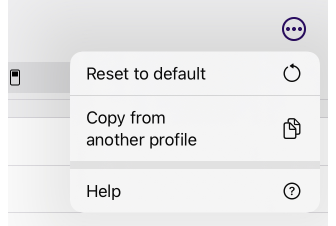
Acesso a ações adicionais na tela Configurar são:
- Android. Localizado na tela Configurar na parte inferior da tela na seção Ações: Menu → Configurar tela → Ações.
- Android / iOS. Localizado nas telas de cada Painel no menu de três pontos no canto superior direito da tela.
Ações disponíveis:
- Redefinir para o padrão. Este recurso permite redefinir todas as configurações para os valores padrão se você quiser começar de novo, ou usar apenas os predefinidos ao iniciar o OsmAnd.
- Copiar de outro perfil. Este recurso permite importar rapidamente configurações de outro perfil, selecionar as necessárias na lista e copiar.
Trocar Perfil
- Android
- iOS
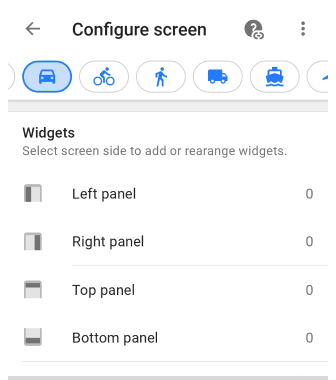
- Para dispositivos Android, você pode alterar os perfis na parte superior da tela inicial de Configuração usando os ícones de perfil disponíveis.
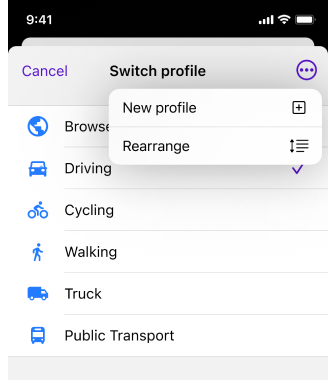
- Se você estiver usando um dispositivo iOS, toque no ícone do perfil no canto superior da tela inicial de Configuração e selecione o perfil desejado na lista para ativá-lo.
Observação: A opção Trocar perfil não exibe todos os perfis existentes, mas apenas aqueles que foram ativados no menu Configurações.