Menu contextuel de la carte
Aperçu
Le menu contextuel de la carte fournit des informations sur l'objet sélectionné sur la carte. Vous pouvez également l'utiliser pour créer un itinéraire vers l'emplacement sélectionné. Pour ouvrir le menu contextuel, trouvez d'abord l'emplacement requis sur la carte, puis sélectionnez l'objet par un appui court ou un appui long lors de la sélection d'un point précis sur la carte.
Sélectionner un objet (appui simple)
- Android
- iOS
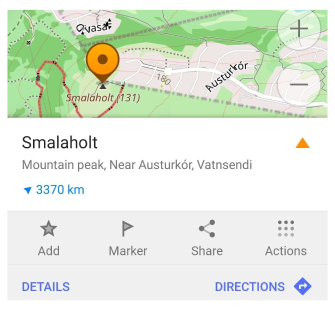
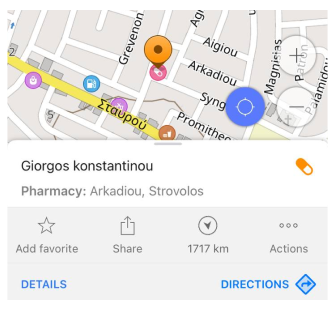
Le menu contextuel apparaît lorsque vous appuyez une fois sur un objet marqué sur la carte. Ce menu contextuel affiche des informations essentielles sur l'objet sélectionné, notamment son nom, son icône (telle que représentée sur la carte), son adresse, sa distance, ses limites et sa direction par rapport à votre position actuelle.
Vous pouvez sélectionner différents types d'objets cartographiques, tels que des POI, des favoris, des arrêts de transport, des marqueurs, des sommets de montagne ou d'autres objets cartographiques.
- Les objets cartographiques sélectionnés et leurs limites correspondent aux nœuds ou aux chemins d'OpenStreetMap.
- L'altitude des sommets de montagne est affichée en mètres ou en pieds en fonction des unités de longueur sélectionnées dans les paramètres du profil.
Sélectionner un point (appui long)
- Android
- iOS
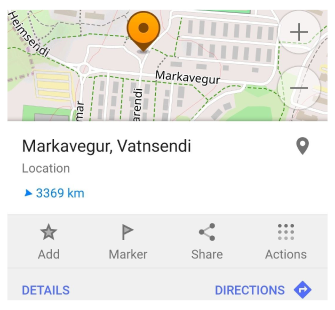
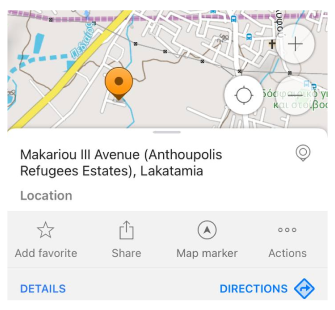
Lorsque vous effectuez un appui long n'importe où sur la carte, un menu contextuel apparaît, fournissant des informations sur l'emplacement sélectionné. Celles-ci incluent l'adresse, la distance et la direction par rapport à votre position actuelle.
Sélectionner une trace GPX
- Android
- iOS
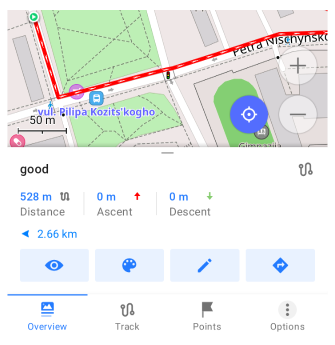
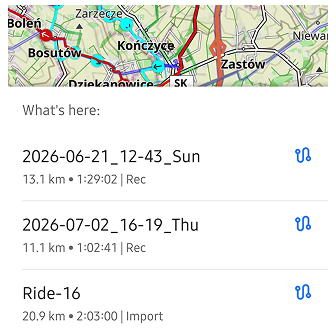
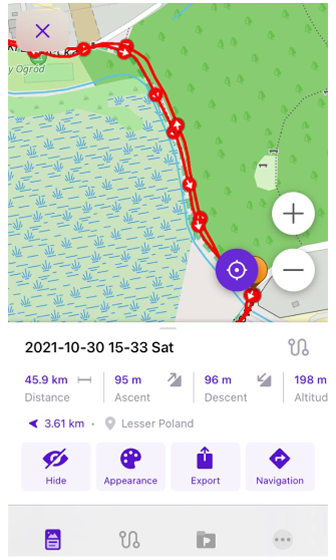
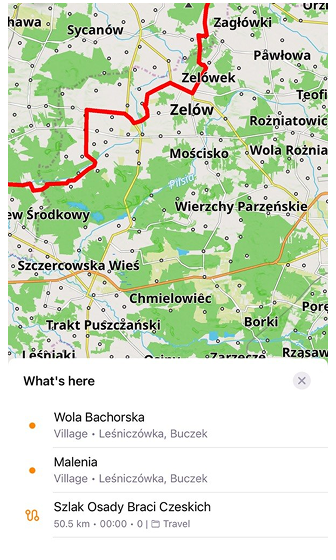
Appuyer sur une trace GPX sur la carte ouvre le menu contextuel de la trace, où vous pouvez accéder à des options supplémentaires liées à la trace. Si l'emplacement sélectionné contient plusieurs objets cartographiques, OsmAnd peut d'abord afficher la liste Qu'y a-t-il ici, vous permettant de choisir l'objet souhaité. Pour les traces GPX, cette liste affiche des informations récapitulatives telles que la distance, la durée, le nombre de points de cheminement et le dossier dans lequel la trace est stockée.
Itinéraires, pistes de ski et sentiers
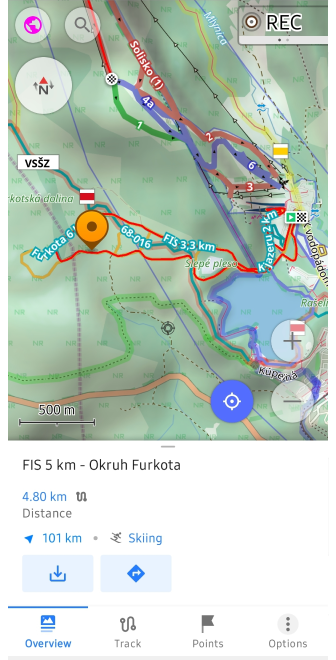
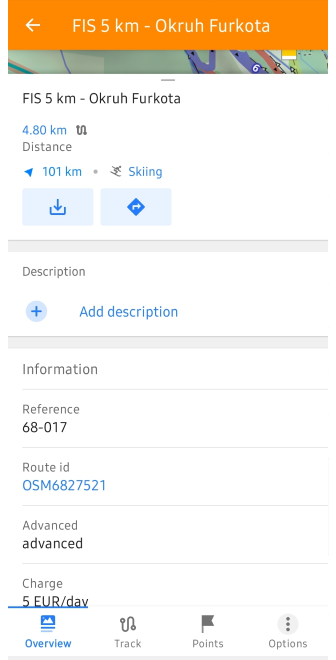
Vous pouvez appuyer sur des éléments de la carte tels que les pistes de ski, les itinéraires de VTT (vélo tout-terrain) et les pistes de moto tout-terrain pour ouvrir leur menu contextuel avec des informations détaillées. Consultez l'article sur les itinéraires pour plus d'informations.
Masquer le menu contextuel
Pour fermer le menu contextuel :
- Appuyez sur n'importe quelle zone vide de la carte pour éviter de rouvrir le menu.
- Faites glisser le menu vers le bas depuis le haut.
Détails
- Android
- iOS
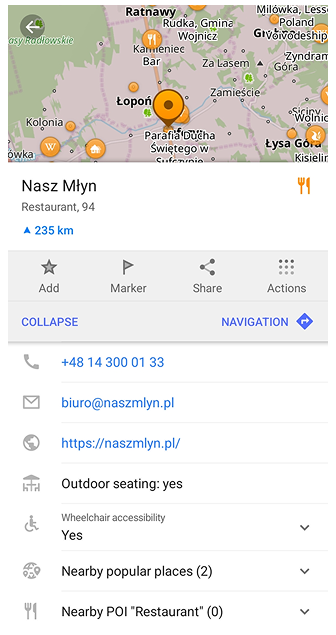
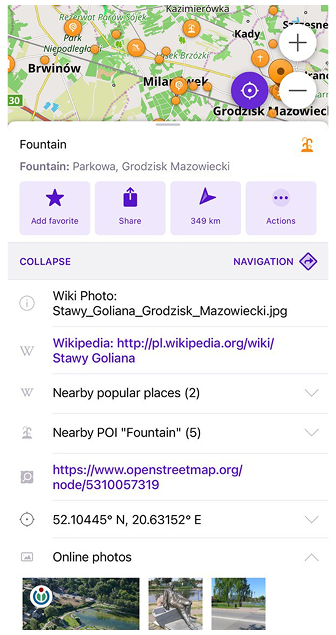
Pour des informations plus détaillées sur un objet, appuyez sur le bouton Détails dans le menu contextuel ou faites glisser le panneau vers le haut pour le développer.
Informations sur l'objet
Le panneau Informations sur l'objet fournit des détails supplémentaires sur l'objet sélectionné. Vous pouvez appuyer sur n'importe quelle entrée pour copier les informations dans le presse-papiers.
Les détails disponibles incluent :
- Description de l'article
- Noms alternatifs
- Liés
- Coordonnées
- Dans les zones
- POI à proximité
- Lieux populaires à proximité
- Guides
- Itinéraires de transport public pour les arrêts
- Favoris / Points de trace du même groupe
- Lien OpenStreetMap
- Photos en ligne
De plus, le panneau peut inclure des Détails OpenStreetMap, tels que :
Si un champ de contact (tel que Site web, Numéro de téléphone ou E-mail) contient plusieurs valeurs, appuyer dessus affiche une liste des entrées disponibles. Sélectionnez l'entrée souhaitée pour effectuer l'action correspondante.
Au-delà des champs listés ci-dessus, OsmAnd peut également afficher des informations descriptives supplémentaires provenant d'OpenStreetMap. Ces attributs vous aident à mieux comprendre les caractéristiques d'un lieu et peuvent inclure des détails tels que l'altitude, la direction, l'année de construction, le type de surface ou de revêtement, le niveau intérieur, les options de paiement, la disponibilité de la livraison ou de la prise en charge, et bien d'autres. OsmAnd affiche ces attributs avec des étiquettes claires et, lorsque c'est possible, des icônes, ce qui facilite la lecture et la reconnaissance des informations. L'ensemble exact des attributs dépend des données disponibles dans OpenStreetMap pour l'objet sélectionné.
Description de l'article
- Android
- iOS
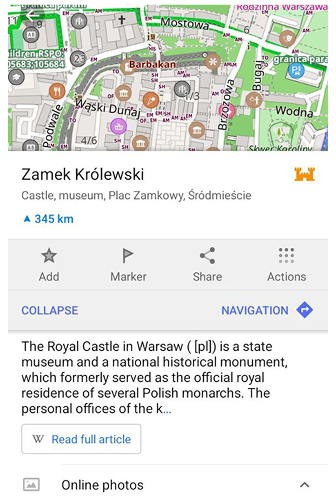
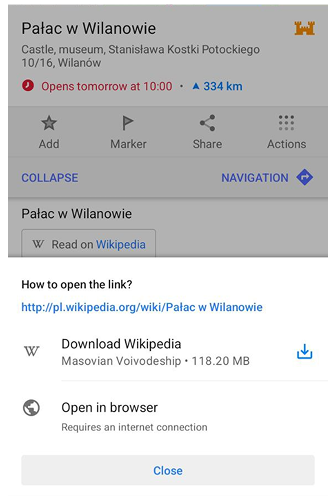
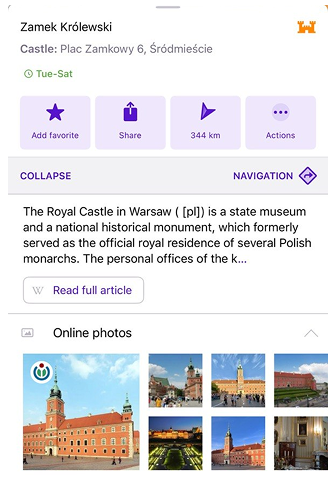
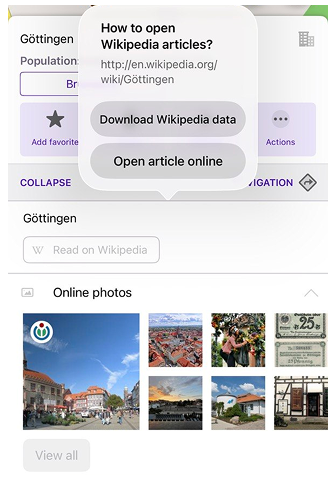
Cette partie contient un extrait de la description d'un article Wikipedia, d'un Favori ou d'un point de cheminement. En appuyant, vous pouvez ouvrir la description complète.
Si le lieu sélectionné possède un article Wikipedia, un aperçu court est affiché dans cette section. Lorsque l'article complet n'est pas disponible hors ligne, le bouton Lire sur Wikipedia apparaît. En l'appuyant, une boîte de dialogue s'ouvre avec des options en fonction de l'accès de l'utilisateur : les utilisateurs avec un abonnement payant peuvent télécharger les données régionales Wikipedia ou ouvrir l'article dans un navigateur, tandis que les utilisateurs gratuits peuvent ouvrir l'article en ligne ou passer à l'écran qui propose un accès hors ligne.
Noms alternatifs
- Android
- iOS
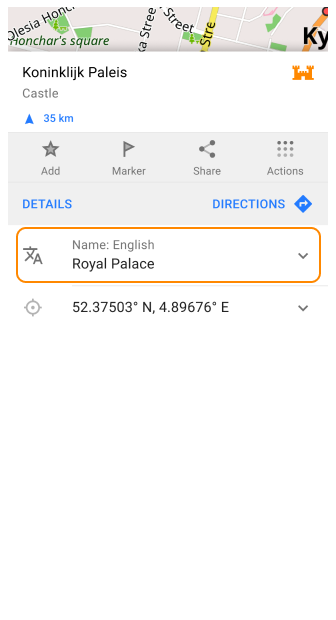
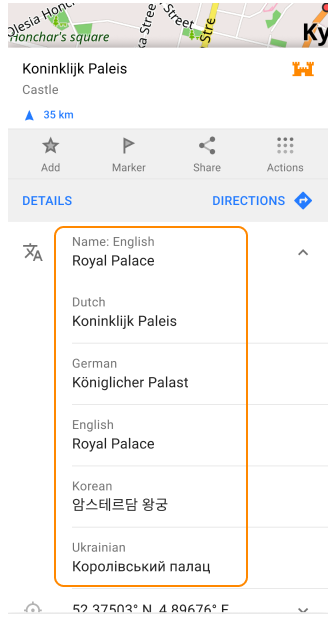
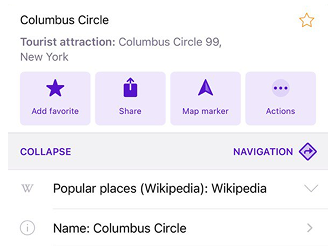
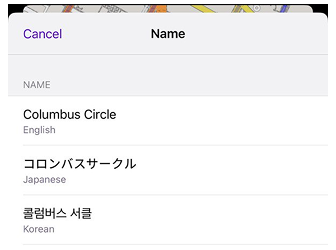
OsmAnd affiche des noms de POI supplémentaires dans le menu contextuel de la carte, en donnant la priorité au nom dans la langue d'affichage ou dans la liste des langues préférées du système. Si plusieurs traditions sont disponibles, elles sont regroupées en balises catégorisées telles que nom, marque, opérateur, ou POI à proximité.
Caractéristiques de l'affichage des noms alternatifs :
-
Des traductions supplémentaires sont accessibles via une liste déroulante.
-
Les noms sont classés en différents groupes tels que la liste des noms dans d'autres langues, les noms Régionaux, Locaux, Nationaux, Internationaux, Courts, Anciens, Officiels et Alternatifs.
-
D'autres catégories incluent la traduction spécifique à la région, ou les paramètres par défaut.
-
Si une traduction spécifique n'est pas disponible, OsmAnd utilise par défaut le nom local pour garantir l'exactitude et la cohérence dans les régions multilingues.
Liés
- Android
- iOS
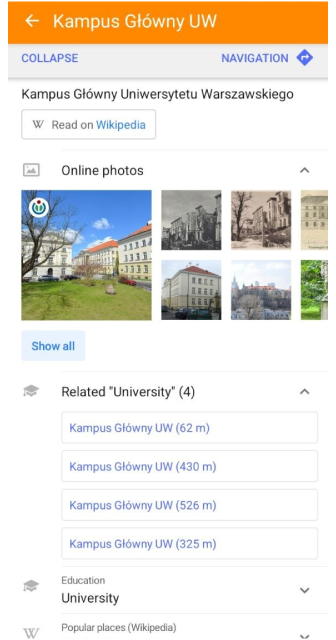
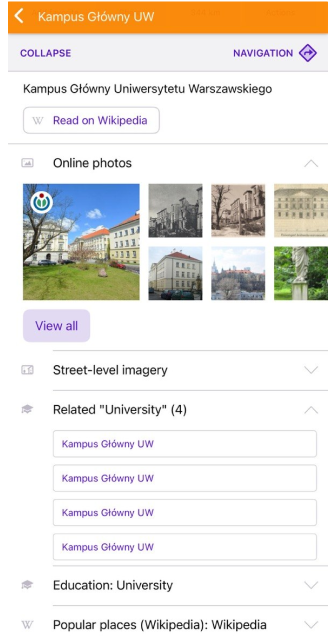
La section Liés affiche les objets cartographiques associés au lieu sélectionné via une relation OpenStreetMap. Cette section est disponible pour les POI basés sur des relations prises en charge, tels que les campus universitaires et autres objets multipolygones.
Appuyez sur un élément de la liste pour ouvrir son menu contextuel. Cela vous permet de naviguer rapidement entre les objets liés appartenant à la même relation.
Dans la zone
- Android
- iOS
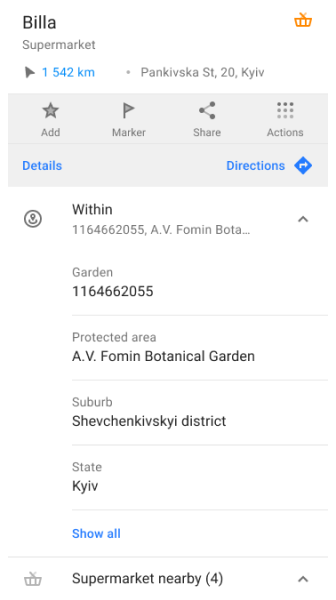
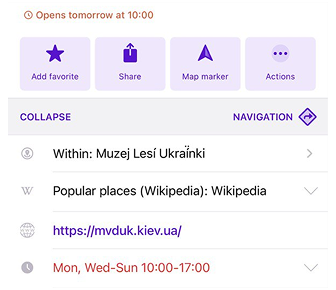
La fonction Dans la zone répertorie les zones dans lesquelles un objet est situé. Cela inclut des caractéristiques géographiques, des limites administratives, des zones d'utilisation des terres, des caractéristiques naturelles et d'autres zones catégorisées. Une liste des polygones environnants, triée du plus petit au plus grand en fonction de la taille de la zone.
Coordonnées
| Format des coordonnées | |
|---|---|
| 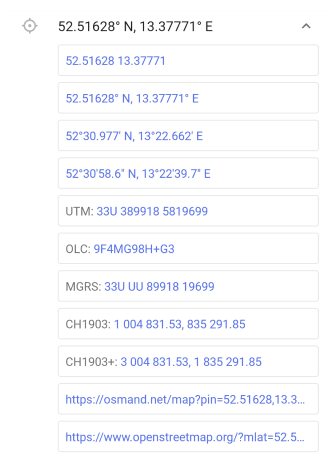 |
Dans le menu contextuel, vous pouvez trouver les coordonnées géographiques d'un point dans différents formats ainsi que des liens partageables OsmAnd et OpenStreetMap (cette dernière option n'est disponible que si le plugin d'édition OpenStreetMap est activé). Si vous développez la section des coordonnées et que vous appuyez longuement sur une ligne de la liste, ses valeurs seront automatiquement copiées dans le presse-papiers (Android) ou l'option Copier deviendra disponible dans le message contextuel (iOS).
Le lien Web OsmAnd peut être automatiquement reconnu par OsmAnd (exemple : https://osmand.net/map?pin=52.51628,13.37771#15/52.51628/13.37771). Les liens OsmAnd et OpenStreetMap s'ouvrent sur les sites correspondants avec une épingle marquant le lieu d'intérêt.
POI à proximité
- Android
- iOS
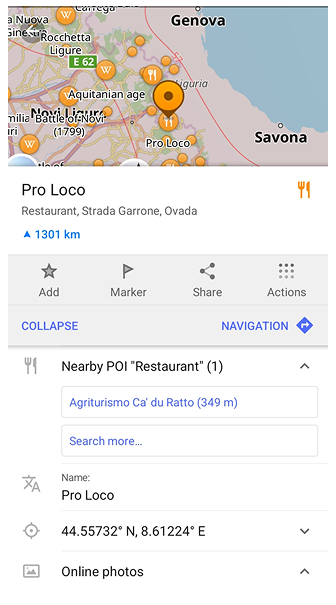
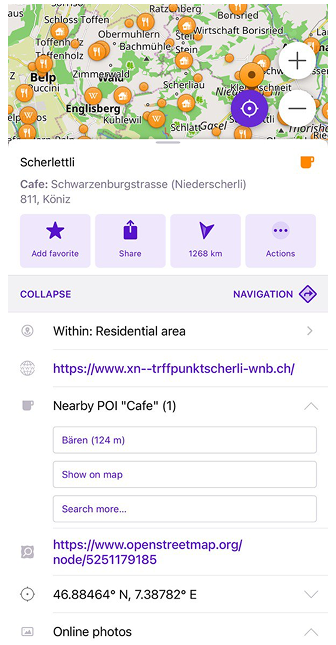
Cette section affiche les Points d'intérêt à proximité avec Afficher sur la carte et Rechercher plus… pour afficher et rechercher tous les autres POI de la même catégorie.
Appuyer sur POI à proximité ouvre une liste de points. Un appui sur l'un de ces points dans la liste déplace la carte vers ce point en ouvrant le menu contextuel du point sur la carte.
Lieux populaires à proximité
- Android
- iOS
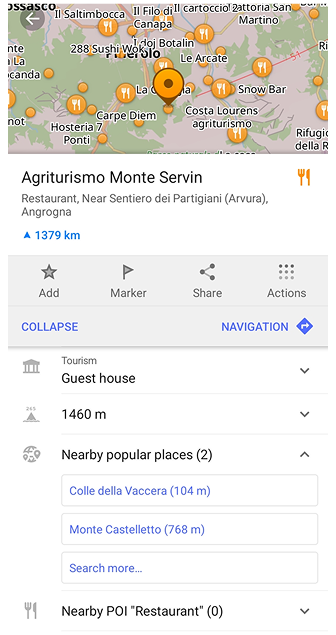
Cette section met en avant des lieux populaires qui vous aident à découvrir des destinations et des sites d'intérêt intéressants autour de votre emplacement actuel. Utilisez Afficher sur la carte et Rechercher plus… pour parcourir et rechercher tous les lieux populaires.
Appuyer sur Lieux populaires à proximité ouvre une liste d'emplacements à proximité. Sélectionner un élément centre la carte sur ce lieu et ouvre son menu contextuel, où vous pouvez lire une brève description ou appuyer sur Lire l'article complet pour afficher le guide complet.
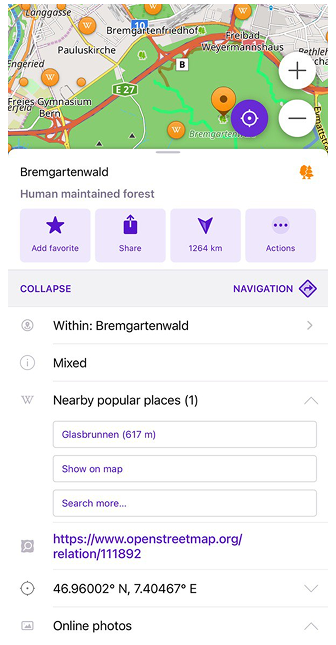
Cette section met en avant des lieux populaires qui vous aident à découvrir des destinations et des sites d'intérêt intéressants autour de votre emplacement actuel. Utilisez Afficher sur la carte et Rechercher plus… pour parcourir et rechercher tous les lieux populaires.
Appuyer sur Lieux populaires à proximité ouvre une liste d'emplacements à proximité. Sélectionner un élément centre la carte sur ce lieu et ouvre son menu contextuel, où vous pouvez lire une brève description ou appuyer sur Lire l'article complet pour afficher le guide complet.
REMARQUE. Lieux populaires à proximité n'apparaîtra que si vous avez préalablement téléchargé des cartes spéciales avec des articles Wikipedia pour cette zone.
Guides
- Android
- iOS
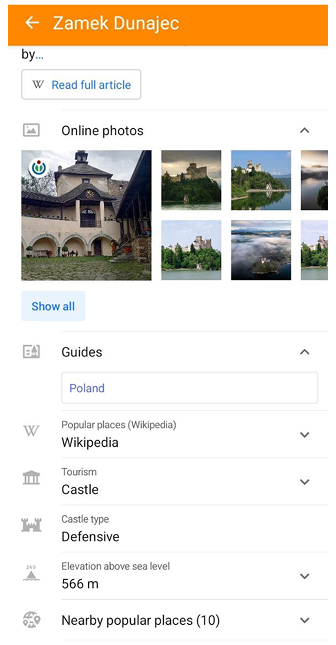
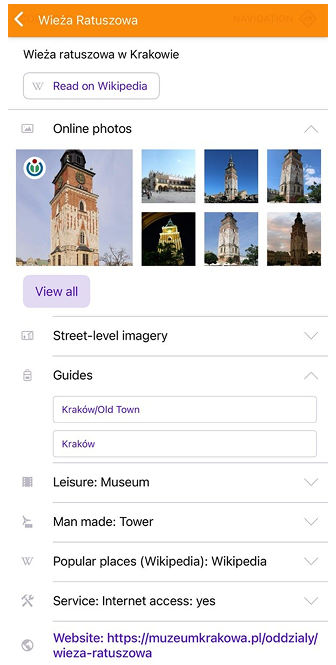
La section Guides apparaît dans le menu contextuel de la carte pour certains lieux et fournit un accès aux guides Voyage (Wikivoyage) liés au point d'intérêt sélectionné. Elle affiche une liste d'entrées de guide (par exemple, un pays ou une région) qui mentionnent le lieu sélectionné.
La section Guides n'est affichée que si les données Voyage (Wikivoyage) sont téléchargées pour la zone sélectionnée.
Note : Les guides sont liés au contenu Wikivoyage, et non aux descriptions générales de Wikipedia.
Itinéraires de transport public
- Android
- iOS
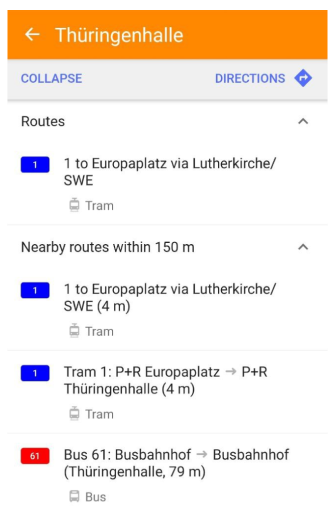
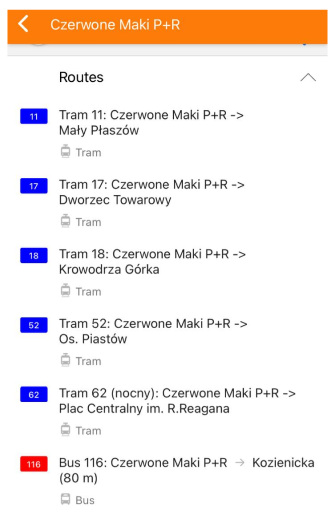
Affiche des informations sur les itinéraires de transport public pour l'arrêt de transport choisi. Pour plus d'informations sur le menu contextuel des transports publics et les actions associées, consultez l'article.
Favoris / Points de trace du groupe
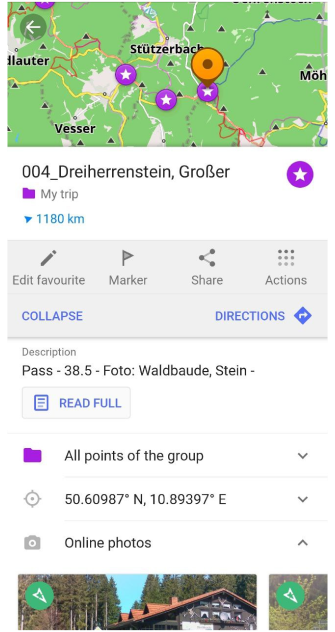
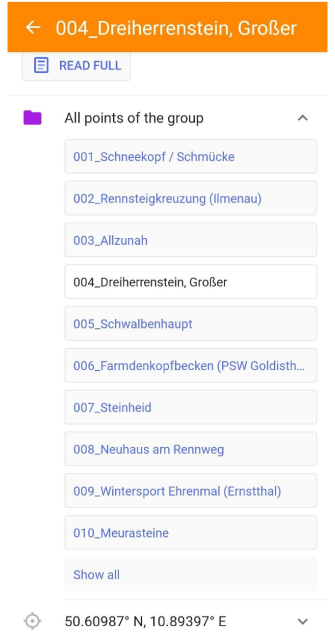
Ceci est une liste de tous les points d'un même groupe pour un Favori ou un Point de cheminement. En appuyant, la liste complète des points d'un groupe se déploie ; en appuyant sur un point de la liste, la carte se déplace vers le point sélectionné.
Lien OpenStreetMap
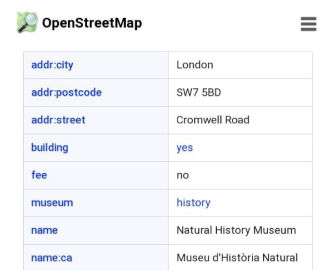
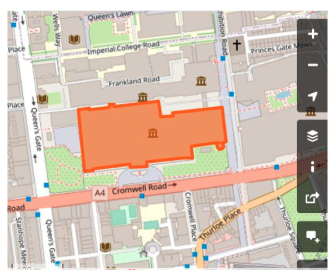
Le lien OpenStreetMap fournit un lien direct vers l'objet OpenStreetMap où vous pouvez trouver des informations complètes à son sujet :
nœud ou chemin.
Photos en ligne
- Android
- iOS
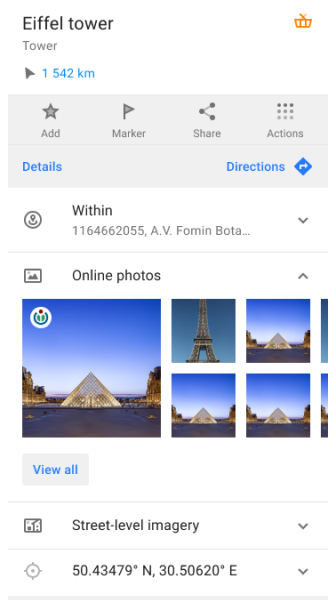
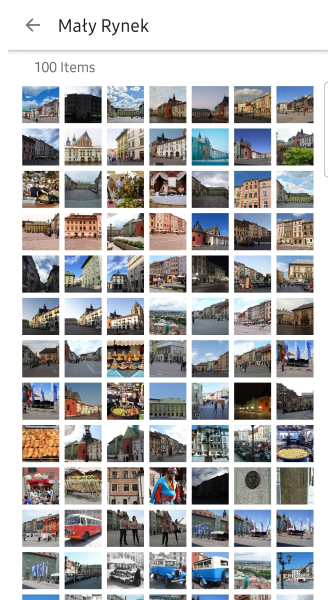
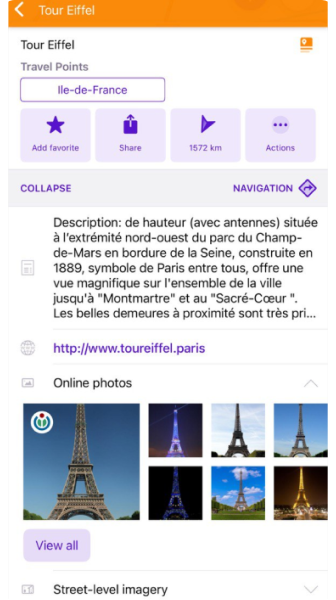
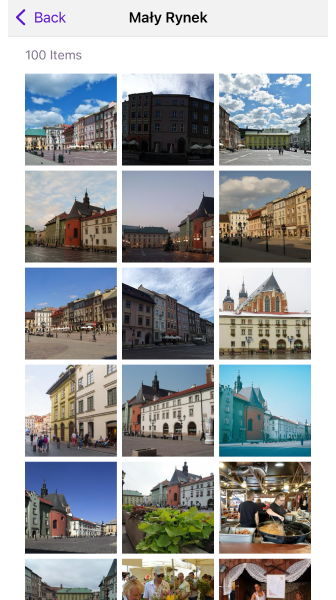
Lorsque vous appuyez sur un Lieu populaire sur la carte, la section Photos en ligne du menu contextuel des POI affiche des aperçus d'images provenant de Wikipedia et de Wikimedia Commons.
Appuyer sur une photo ouvre la vue Galerie, où vous pouvez :
- Parcourir jusqu'à 100 images par lieu
- Voir les métadonnées de l'image (auteur, licence, source)
- Effectuer des actions : Partager, Ouvrir dans le navigateur, Télécharger
Sur iOS, un appui long sur une image ouvre un menu contextuel avec des actions rapides.
Pour en savoir plus, voir : Photos en ligne et Vue Galerie
Imagerie au niveau de la rue
- Android
- iOS
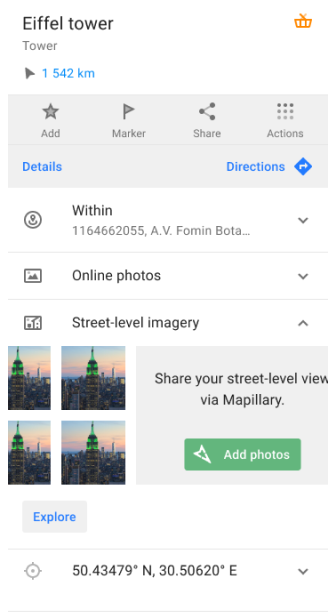
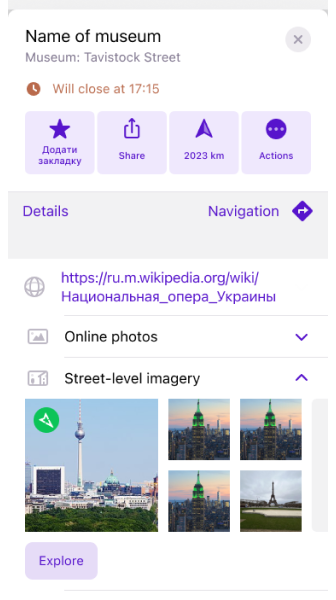
OsmAnd prend en charge l'intégration avec Mapillary, une plateforme mondiale d'imagerie participative au niveau de la rue. Cette fonctionnalité vous permet de visualiser et d'explorer des séquences de photos du monde réel directement sur la carte.
Les images Mapillary apparaissent sous forme d'icônes de photos directionnelles, alignées sur la route ou le chemin où elles ont été capturées. Celles-ci peuvent vous aider à mieux comprendre votre environnement, en particulier dans les zones inconnues.
Vous pouvez :
- Utilisez le bouton Explorer pour ouvrir la visionneuse de Mapillary et parcourir les images au niveau de la rue à proximité.
- Appuyez sur le bouton Ajouter des photos pour contribuer avec vos propres photos à la plateforme Mapillary.
Apprenez-en plus sur la manière d'activer et d'utiliser cette fonctionnalité dans le guide du plugin Mapillary.
* Note audio/vidéo
This feature is currently not available for the iOS version of the OsmAnd app.
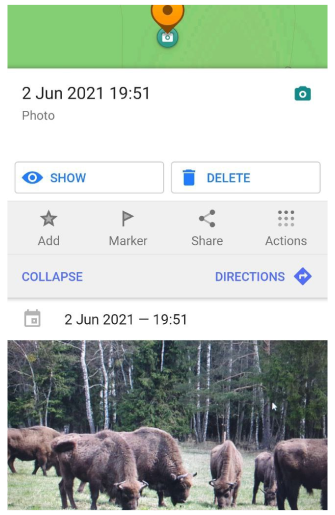
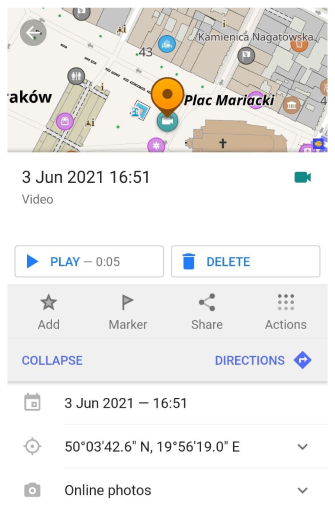
Les informations des notes audio/vidéo telles que la date, les coordonnées, l'aperçu et autres sont disponibles dans le menu Détails. Vous pouvez ouvrir les notes dans un logiciel secondaire en appuyant sur le bouton Lire / Afficher dans le menu contextuel de la note.
Actions
- Android
- iOS
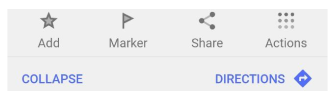
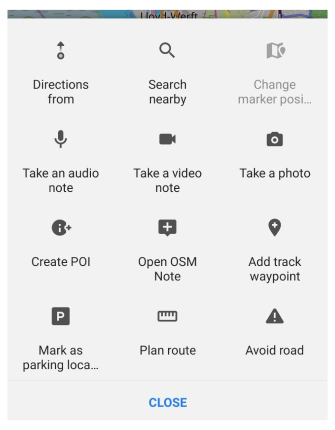

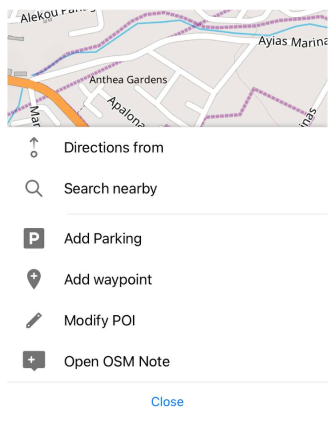
C'est un ensemble de manipulations spécifiques qui peuvent être effectuées sur un point ou un objet. Ce menu est divisé en deux parties : une section visible composée d'un maximum de 3 actions et d'autres actions accessibles via le bouton Actions. Vous pouvez personnaliser (Android) l'ordre des actions dans les Paramètres généraux.
Ajouter / Modifier un favori
- Android
- iOS
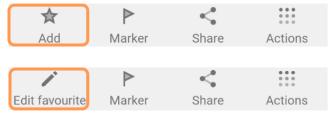
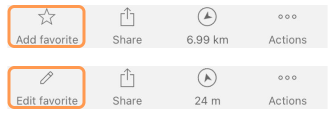
Dans le menu contextuel, il y a des options pour ajouter ou modifier le point / l'objet sélectionné dans la liste des favoris.
-
Pour Ajouter, vous devez sélectionner un point / objet, appuyer sur l'icône Étoile (avec la signature Ajouter) et saisir toutes les informations nécessaires.
-
Pour Modifier les informations sur un point favori, vous devez activer Afficher sur la carte (Menu → Mes lieux → Favoris), puis appuyer dessus et dans le menu contextuel, à la place de l'icône Étoile, apparaîtra l'icône Crayon (avec la signature Modifier).
-
Ajouter ou modifier un favori - ajoute un point sélectionné à la liste des favoris.
Ajouter / Modifier un marqueur
- Android
- iOS
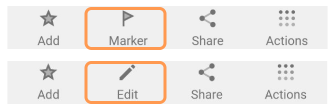
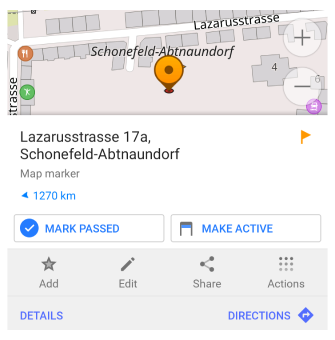
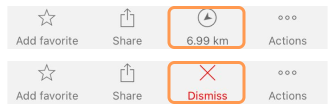
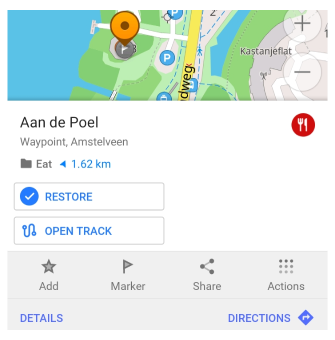
Il est possible de marquer un point ou un objet pour faciliter la planification de la navigation. Il vous suffit d'appuyer sur l'icône drapeau dans le menu (Android), ou flèche (iOS) - affiche la direction et la distance jusqu'au point sélectionné depuis votre position actuelle.
Actions :
- Marque / Modifier la marque. Place un nouveau marqueur sur le point sélectionné.
- Marquer comme passé (Android) / Rejeter (iOS). Désactive le marqueur et le place dans l'historique.
- Rendre actif (Android). Déplace le marqueur en première position (sur le panneau supérieur).
- Restaurer le marqueur (Android). Déplace le marqueur de l'historique vers la liste active.
En savoir plus sur les marqueurs ici.
Partager
- Android
- iOS
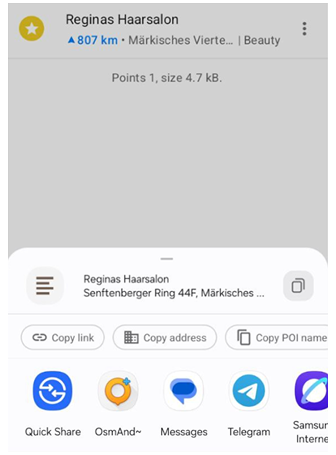
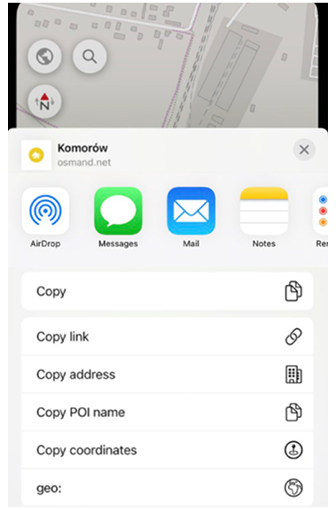
L'application OsmAnd vous permet de Partager Ma position ou tout emplacement sélectionné sur la carte avec des messageries, des e-mails ou des réseaux sociaux.
Options disponibles pour partager l'emplacement :
- Envoyer. Envoie du texte via les applications disponibles sur votre appareil. Inclut toutes les informations sur l'emplacement : le nom de Ma position ou le nom du POI sélectionné, l'adresse, les coordonnées et la géolocalisation sous forme de lien.
- Copier le lien. Copie un lien vers l'emplacement sélectionné dans le presse-papiers.
Exemple :https://osmand.net/map/poi/?name=Tour+Eiffel&type=Tourism&pin=48.85826,2.29449 - Copier. Copie toutes les informations de l'emplacement (nom de Ma position ou nom du POI sélectionné, adresse, coordonnées et géolocalisation sous forme de lien) dans le presse-papiers.
- Copier l'adresse. Copie uniquement les informations d'adresse dans le presse-papiers.
- Copier le nom du POI. Copie uniquement le nom du POI ou l'adresse s'il n'y a pas de nom dans le presse-papiers.
- Copier les coordonnées. Copie uniquement les informations de coordonnées dans le presse-papiers.
- géo. Ouvre une liste d'applications disponibles qui prennent en charge les géolocalisations.
- Code QR (Android). Génère un lien vers l'emplacement sélectionné dans un code QR.
Itinéraire vers / depuis
- Android
- iOS
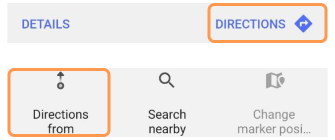
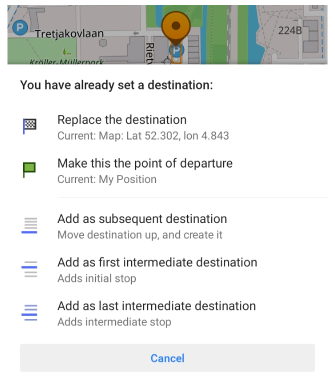
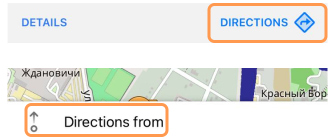
Pour démarrer la navigation ou la planification d'itinéraire, vous devez d'abord sélectionner la destination avec Guidages. Si vous avez déjà un point de destination, le menu vous proposera de remplacer le point de destination ou de l'insérer comme autre point intermédiaire ou de départ.
Il est également possible de sélectionner d'abord la destination Depuis via le menu contextuel de la carte (Itinéraire depuis).
En savoir plus sur la navigation ici.
Si vous appuyez sur Démarrer la navigation - le point De sera ignoré car l'application entre en mode Navigation. Pour conserver un itinéraire, n'appuyez pas sur Démarrer la navigation et faites glisser vers le bas le menu Préparation de l'itinéraire.
Rechercher à proximité
- Android
- iOS


Avec cette action du menu contextuel, il est possible de rechercher autour d'un emplacement spécifique sur la carte.
En savoir plus sur la fonctionnalité de recherche.
Éviter la route
- Android
- iOS
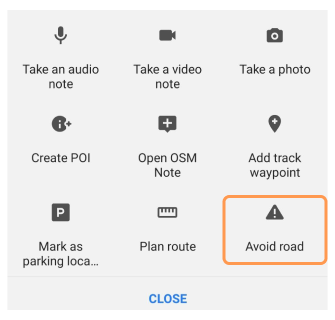
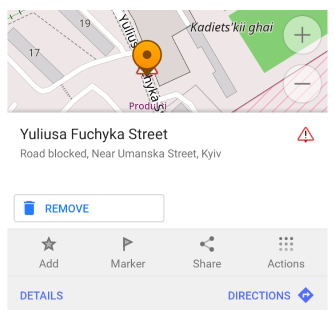
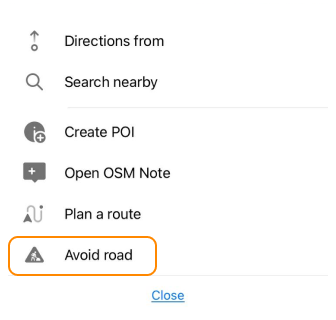
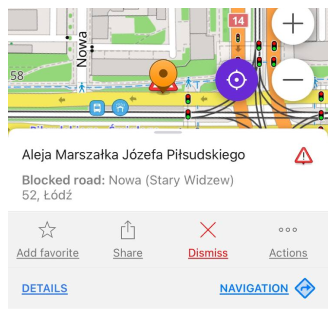
En utilisant le menu contextuel de la carte, vous pouvez ajouter une route spécifique à la liste des routes non utilisées pour le calcul d'itinéraire. Cela affectera la préparation de l'itinéraire.
Pour supprimer des routes précédemment sélectionnées de la liste des routes à éviter, appuyez sur un signe, choisissez Supprimer (Android) ou Rejeter (iOS).
La fonction d'évitement des routes est globale et affecte tous les types de calcul d'itinéraire (sauf le calcul d'itinéraire en ligne).
Changer la position de l'objet
- Android
- iOS

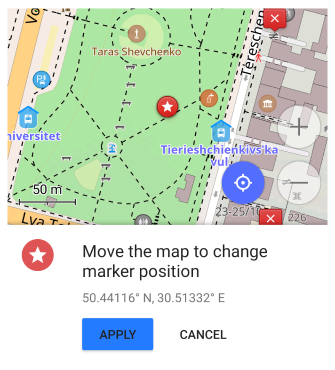

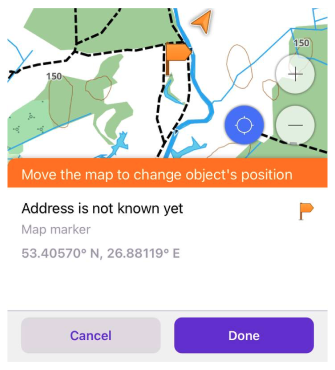
Presque tous les objets créés par l'utilisateur sont déplaçables, c'est-à-dire un marqueur, un favori, un POI créé, une note audio/vidéo ou un point de cheminement de trace. Sélectionnez d'abord un objet sur la carte, puis utilisez le menu Déplacer la marque pour le déplacer vers un nouvel emplacement.
Planifier un itinéraire

Vous pouvez commencer la planification d'un itinéraire à partir d'un point sélectionné via le menu contextuel de l'objet.
En savoir plus sur l'outil Planifier un itinéraire.
Mettre à jour / Télécharger des cartes en ligne
- Android
- iOS


Pour mettre à jour ou télécharger des cartes en ligne (tuiles) à un emplacement spécifique, vous pouvez utiliser le menu contextuel de l'objet :
- Android : Télécharger une carte et pour Mettre à jour, allez à : Menu → Cartes et ressources → Mises à jour.
- iOS : Télécharger une carte et Mettre à jour.
Veuillez lire les instructions complètes.
Mettre à jour / Télécharger des cartes vectorielles
- Android
- iOS
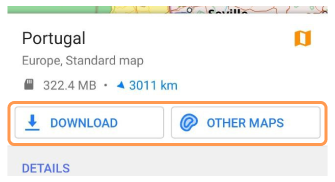
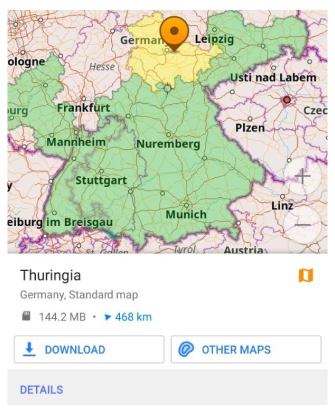
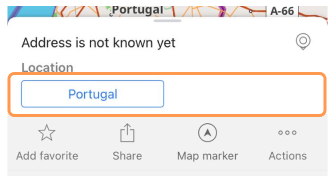
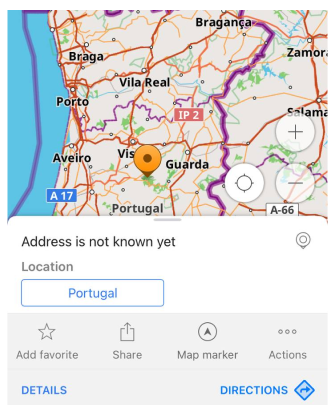
S'il n'y a pas de carte hors ligne présente à l'emplacement sélectionné, par exemple si le menu de l'objet de la carte a été ouvert via la recherche ou via un favori spécifique, alors la plus petite carte hors ligne possible sera suggérée au téléchargement.
iOS. Si vous avez déjà téléchargé des cartes OsmAnd (vectorielles ou de terrain), il est possible de les mettre à jour via le menu contextuel. Vous devrez d'abord sélectionner la région sur la carte - appuyez sur n'importe quel emplacement sur le zoom mondial 3-7.
REMARQUE. Si vous avez ouvert le menu contextuel pour une région de carte (la région est mise en surbrillance), vous pourrez voir des Détails à son sujet : type et taille d'une carte disponible, lien vers une page Wikipedia, langue, population et autres.
* Ajouter / Supprimer une place de parking
Pour ajouter/supprimer des places de parking, activez le plugin Position de stationnement d'OsmAnd.
- Android
- iOS

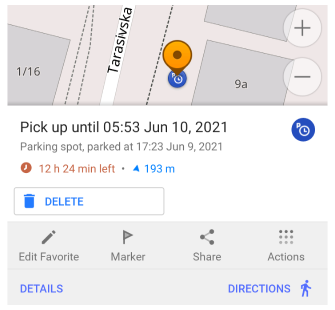

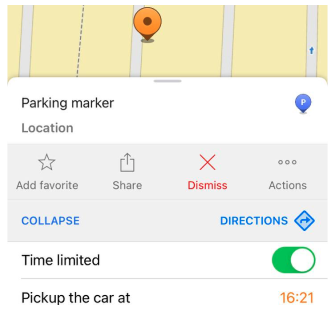
Tout emplacement sélectionné sur la carte peut être marqué comme une position de stationnement. Pour supprimer une position de stationnement, vous pouvez ouvrir le menu contextuel associé à l'emplacement de stationnement.
* Ajouter / Modifier un point de cheminement de trace
Pour ajouter/modifier des points de trace, activez le plugin Enregistrement de trajet d'OsmAnd.
- Android
- iOS
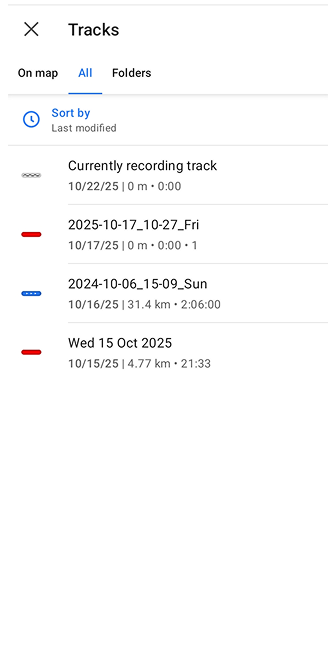
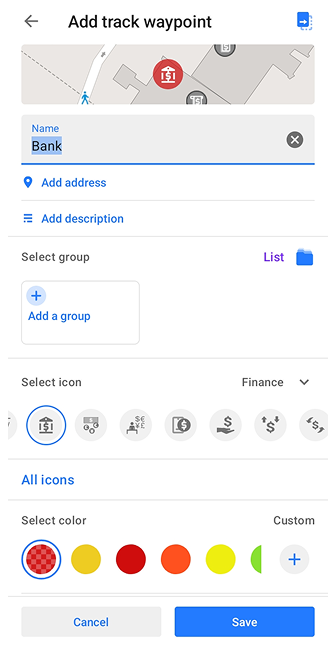

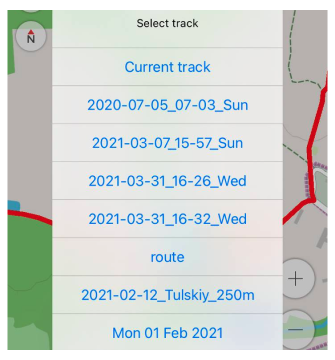
Vous pouvez ajouter des points de cheminement à une trace enregistrée ou à l'enregistrement de trace en cours en utilisant le menu contextuel de la carte.
- Sélectionnez un emplacement sur la carte avec un appui long.
- Dans le menu contextuel de la carte qui s'ouvre, choisissez Actions → Ajouter un point de cheminement de trace.
- La liste affiche les traces enregistrées et affichées sur la carte, ainsi que l'enregistrement de trace en cours, auxquels vous pouvez ajouter le point de cheminement sélectionné (sur Android, la liste est regroupée en onglets : Sur la carte / Tout / Dossiers).
- Vous pouvez ajouter des points de cheminement à une trace qui n'est pas encore active pour l'enregistrement, auquel cas la trace inactive passe de l'état Démarrer à l'état Reprendre.
- Remplissez les données requises et enregistrez le point de cheminement.
- Vous pouvez configurer les Actions rapides en ajoutant un point de cheminement à Ajouter un point de cheminement de trace.
* Créer / Modifier un POI
Pour créer/modifier des POI, activez le plugin d'édition OSM d'OsmAnd. ::;
- Android
- iOS
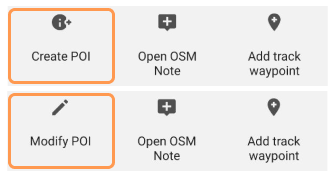
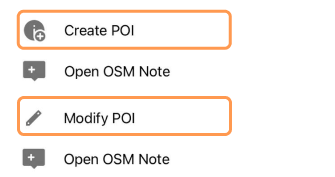
Avec le plugin d'édition OSM, vous pouvez créer et modifier la plupart des POI présents sur OpenStreetMap.
- Créer un POI - crée un nouveau POI à l'emplacement sélectionné.
- Modifier le POI - modifie le POI sélectionné.
* Ouvrir une note OSM
Pour ouvrir une note OSM, activez le plugin d'édition OSM d'OsmAnd. ::;
- Android
- iOS

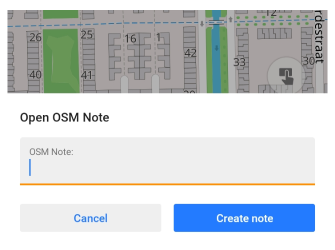

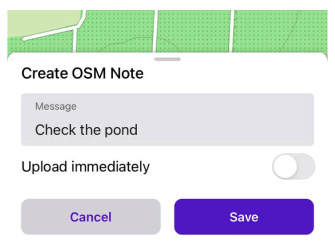
Vous pouvez signaler des erreurs de données cartographiques à un emplacement spécifique à la communauté OpenStreetMap. Veuillez suivre les directives et ajouter des commentaires appropriés à un problème.
* Commenter / Fermer une note OSM
Pour commenter/fermer une note OSM, activez le plugin d'édition OSM d'OsmAnd. ::;
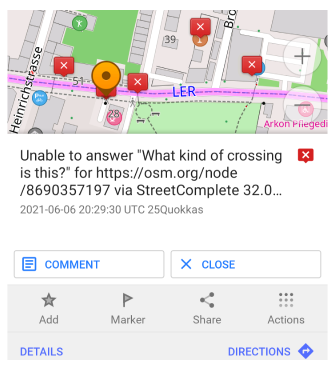
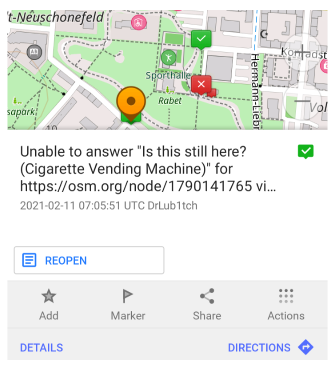
Vous pouvez commenter, résoudre et rouvrir des notes OpenStreetMap via le menu contextuel de l'objet.
* Téléverser un POI / une note OSM
Pour téléverser un POI / une note OSM, activez le plugin d'édition OSM d'OsmAnd. ::;
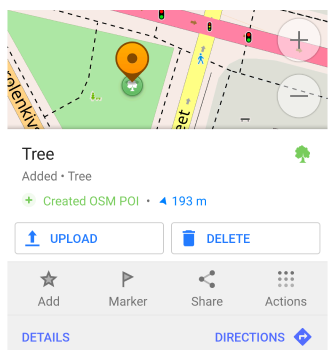
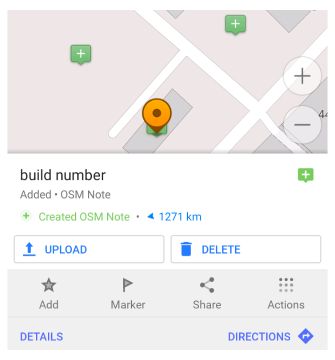
Si vous utilisez le mode hors ligne pour ajouter / modifier un POI ou une note OSM, vous devrez téléverser les modifications sur OpenStreetMap. Par défaut, le mode hors ligne est activé pour éviter les modifications accidentelles de la base de données publique. Vous pouvez téléverser ou supprimer une modification via le menu contextuel de l'objet créé.
* Enregistrer une note A/V
This feature is currently not available for the iOS version of the OsmAnd app.
Pour enregistrer des notes audio/vidéo, activez le plugin Notes audio/vidéo d'OsmAnd. ::;

Enregistre ou prend une note multimédia à un point sélectionné sur la carte.
- Prendre une note audio - crée une note audio sur le point sélectionné (crée un nouveau point sur la couche avec une icône audio).
- Prendre une note vidéo - crée une note vidéo sur le point sélectionné (crée un nouveau point sur la couche avec une icône vidéo).
- Prendre une photo - crée un point photo sur la carte.
Personnaliser
This feature is currently not available for the iOS version of the OsmAnd app.
Menu → Configurer le profil → Personnalisation UI → Actions du menu contextuel
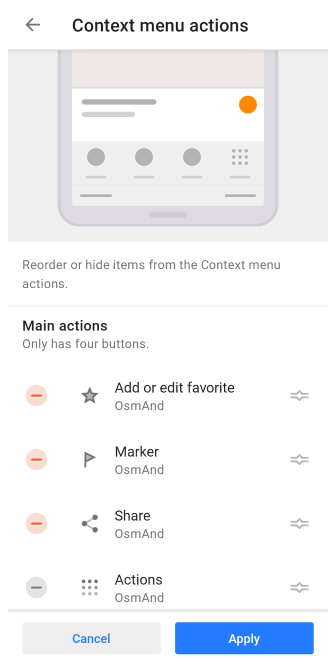
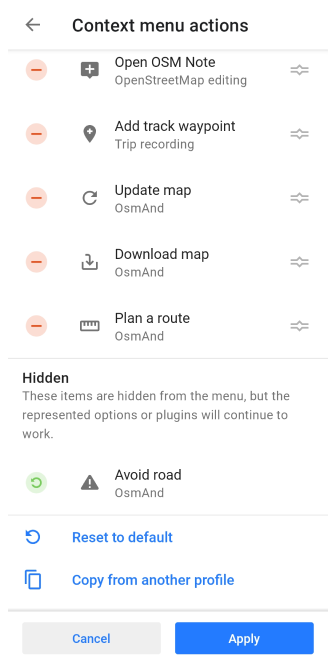
Vous pouvez modifier l'ordre ou masquer des éléments du menu Actions dans le menu contextuel de la carte. Un total de 16 actions sont proposées.
- Vous pouvez déplacer les trois actions les plus utiles en haut de la liste des Actions principales.
- Le reste du menu peut être personnalisé pour chaque profil séparément dans les sections Actions supplémentaires et Masquées.
Types d'actions disponibles :
- Actions principales. La section ne comporte que 4 boutons, dont trois peuvent être personnalisés, et Actions, qui reste inchangé.
- Actions supplémentaires. Vous pouvez accéder à ces actions en appuyant sur le bouton Actions.
- Masqué. Déplacer des actions vers cette section ne les empêche pas de fonctionner. Elles n'apparaissent simplement pas dans le menu Actions.