CarPlay
Panoramica
CarPlay è una funzionalità a pagamento.
Guidare un veicolo e utilizzare contemporaneamente il telefono o il tablet è solitamente vietato dalla legge per motivi di sicurezza. CarPlay è un software che fornisce una versione adattata e ottimizzata dell'app OsmAnd per un uso sicuro durante la guida, rendendo più facile e sicuro l'accesso alle funzioni di navigazione dell'app.
Per utilizzare CarPlay sullo schermo del veicolo, seguire questi passaggi:
- CarPlay non è disponibile in tutti i paesi. Assicurarsi che sia supportato nel proprio paese o regione e che CarPlay sia supportato nel proprio modello di veicolo.
- Collegare il dispositivo al sistema multimediale del veicolo tramite una porta USB o in modalità wireless con Wi-Fi o Bluetooth. Quando ci si connette per la prima volta, potrebbe essere necessaria l'autorizzazione per utilizzare CarPlay sul dispositivo.
- Una volta connesso, l'interfaccia di CarPlay apparirà automaticamente sullo schermo del veicolo con tutte le app disponibili. Se la schermata iniziale di CarPlay non appare, selezionare il logo di CarPlay sul display del veicolo.
Interfaccia CarPlay
CarPlay non è una replica diretta dell'app mobile OsmAnd. Ha un'interfaccia semplificata, incentrata sulle funzioni di navigazione essenziali per garantire una guida sicura. Alcune funzioni avanzate non sono supportate a causa di limitazioni della piattaforma.
La posizione dei pulsanti e del widget di navigazione in CarPlay corrisponde al lato della barra di stato di CarPlay. Dipende dall'impostazione Posizione del guidatore (mano sinistra o mano destra) nell'unità principale della vostra auto, non da alcuna impostazione all'interno di CarPlay o dell'app OsmAnd.
Schermata di connessione
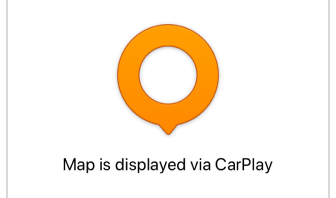
Mentre il dispositivo è connesso a CarPlay, la mappa sulla schermata dell'app è bloccata. Si tratta di una funzione di sicurezza intenzionale per garantire che la navigazione sia controllata esclusivamente dal display dell'auto, riducendo al minimo le distrazioni durante la guida. Controllare le domande comuni sulla schermata di connessione.
Interazione con la mappa
-466b0c9abefb147fbf9e87a01301e7ec.png)
CarPlay visualizza l'interfaccia di OsmAnd adattata allo schermo del sistema multimediale del veicolo. L'interazione con la mappa è limitata a:
- La mia posizione. Sposta la parte visibile della mappa in modo che la posizione corrente si trovi al centro dello schermo.
- Zoom. Consente di ingrandire e ridurre la parte visibile della mappa.
Parametri di configurazione richiesti
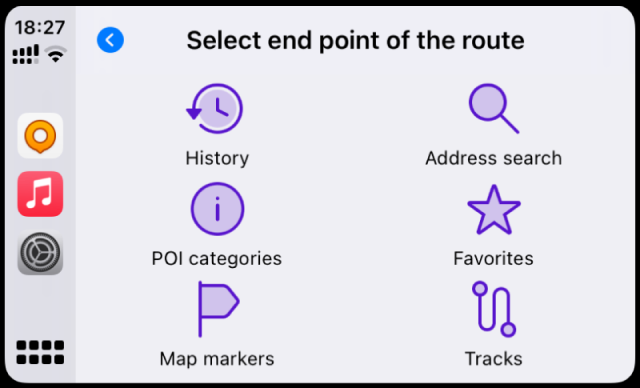
- Innanzitutto, è necessario selezionare e configurare il profilo da utilizzare per la connessione a CarPlay. Per sapere come configurare un profilo, consultare l'articolo Profili (Impostazioni).
- Un profilo comodo per l'utilizzo di CarPlay può essere Guida, e il tipo di percorso può essere Percorso in auto.
- OsmAnd ha una voce separata Profilo CarPlay per un accesso rapido all'elenco dei profili disponibili per la connessione a CarPlay.
- Per il funzionamento di OsmAnd, collegare il dispositivo iOS al sistema multimediale del veicolo. Per saperne di più su come collegare e configurare il dispositivo, è possibile visitare il sito web di CarPlay.
- È necessario disporre di una delle versioni a pagamento o in abbonamento di OsmAnd. Controllare qui Menu → Impostazioni → Acquisti.
- Una volta connessi, è possibile impostare una destinazione e avviare la navigazione OsmAnd in CarPlay.
Potrebbe essere necessaria una connessione a Internet per utilizzare OsmAnd in CarPlay. Se il dispositivo ha un accesso limitato a Internet, è possibile precaricare o creare percorsi e utilizzarli senza Internet.
Avviare la navigazione
-6acc3780f5b265ac475a5a7eacbc5d3d.png)
Per utilizzare la versione iOS dell'app OsmAnd in CarPlay, è necessario acquistare una versione a pagamento dell'app o sottoscrivere un abbonamento.
- Per creare un percorso, è necessario scegliere il punto finale del percorso sulla schermata di CarPlay o nell'app OsmAnd.
- È possibile utilizzare le istruzioni vocali per ascoltare le indicazioni o i messaggi sui problemi della strada.
- Dopo aver selezionato una località, premere Avvia per seguire il percorso.
- Durante la guida, lo schermo del veicolo visualizzerà le informazioni di OsmAnd sulla posizione corrente sulla mappa, le indicazioni di guida, la distanza dalla svolta successiva, le corsie, l'ora di arrivo e la distanza dalla destinazione.
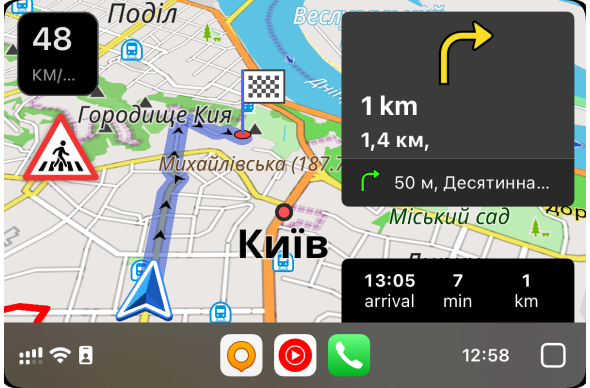
- Se si desidera modificare il percorso o selezionare una località diversa, è possibile premere il pulsante appropriato sullo schermo.
- Una volta completato il percorso, è possibile disattivare CarPlay scollegando il dispositivo dal sistema multimediale del veicolo.
Tutte le categorie per la selezione del punto finale del percorso, Cronologia, POI, Indicatori, Ricerca, Preferiti e Tracce, non possono contenere più elementi di quelli previsti dal sistema multimediale del veicolo. In genere, nella maggior parte dei veicoli, gli elenchi sono limitati dinamicamente a 12 o 24 elementi. Ciò significa che l'elenco in CarPlay potrebbe non essere completo. Il numero totale di elementi e il numero effettivo di elementi visualizzati sono indicati sotto il nome della cartella.
Profilo CarPlay
Menù → Impostazioni → Profilo CarPlay

Il profilo CarPlay è un profilo specifico dell'app OsmAnd per un uso comodo del sistema audio e video dell'auto per la successiva visualizzazione di questi dati sul telefono.
Questo profilo viene utilizzato finché il dispositivo è connesso a CarPlay. Toccare il campo Profilo CarPlay nel menu Impostazioni OsmAnd e dall'elenco dei profili abilitati all'uso selezionare il profilo con cui verrà attivato CarPlay.
Non è possibile selezionare un profilo direttamente in CarPlay dalla schermata del veicolo. Innanzitutto, selezionare il profilo richiesto sul dispositivo e collegarvi il profilo CarPlay. È necessario selezionare un profilo che corrisponda al tipo di veicolo, come Guida, Camion, Auto, Motocicletta o Ciclomotore. L'app attiverà automaticamente il profilo CarPlay quando viene collegata a un veicolo.
Perché è importante selezionare il profilo appropriato per il proprio tipo di veicolo.
- Sicurezza di guida. I diversi tipi di trasporto richiedono informazioni e impostazioni diverse durante la guida. Ad esempio, i camionisti possono essere limitati in altezza, peso e larghezza dei loro veicoli, quindi il profilo Camion fornisce loro restrizioni e linee guida appropriate. Mentre i ciclisti e i motociclisti hanno bisogno di informazioni sulle piste ciclabili e sui percorsi, senza dati per i camion.
- Utilità ed efficienza. La navigazione deve essere personalizzata per soddisfare le esigenze di un particolare mezzo di trasporto. Ciò consente agli utenti di ridurre il tempo necessario per trovare i percorsi ottimali e di evitare inutili restrizioni al traffico.
Selezionare un punto finale del percorso
È possibile selezionare POI, Preferiti o Indicatori precedentemente preimpostati e aggiunti come punto di destinazione. È anche possibile selezionare una Traccia registrata o scaricata per il percorso, utilizzare la Ricerca o selezionare una destinazione dalla Cronologia del percorso.
-
Se si desidera una particolare località sulla mappa come punto finale, selezionare la categoria di punti appropriata dall'elenco, POI, Preferiti o Indicatori mappa.
- Tutte le categorie non possono contenere più elementi di quelli previsti dal sistema multimediale del veicolo. Ciò significa che l'elenco in CarPlay potrebbe essere incompleto e tutte le altre cartelle sono disponibili solo nell'app OsmAnd sul dispositivo.
- La cartella Ultima modifica contiene un elenco delle destinazioni recenti, ordinate per data di aggiunta o modifica.
- L'elenco di tutte le altre cartole è ordinato in base all'aggiornamento più recente; le nuove cartelle si trovano in cima all'elenco. Non è possibile modificare manualmente il loro ordine.
- L'elenco dei punti all'interno delle cartelle è ordinato in base alla distanza da essi, a partire dal più vicino. Ogni punto ha un nome o delle coordinate, un'icona sagomata (colore e icona impostati per default o scelti dall'utente nell'applicazione OsmAnd) e la distanza dal punto della posizione corrente ad esso.
-
Selezionare la categoria Cronologia per trovare una delle destinazioni recenti memorizzate nella memoria del dispositivo.
-
Selezionare Ricerca per inserire una destinazione dalle categorie di ricerca disponibili.
Durante la guida, i punti selezionati possono essere annunciati quando ci si avvicina o li si supera. Per impostare le notifiche vocali, consultare le impostazioni delle Istruzioni vocali nell'articolo appropriato.
Cronologia
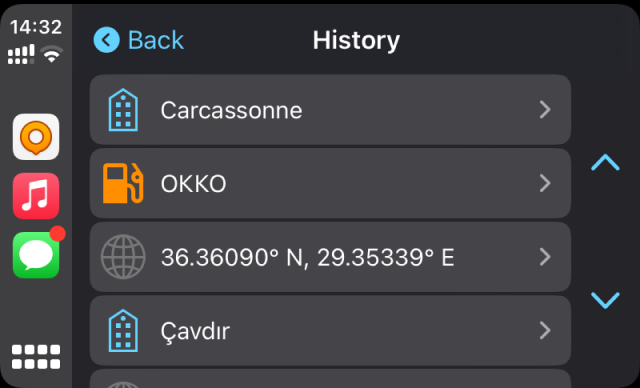
Nella categoria Cronologia, è possibile selezionare una destinazione da un elenco di punti finali.
- Sono ordinati in base all'utilizzo più recente, a partire dai più nuovi.
- Questo può essere comodo per un accesso rapido ai percorsi utilizzati di frequente.
- Per sapere come utilizzare o eliminare una destinazione, leggere l'articolo Cronologia delle ricerche.
Categorie di POI
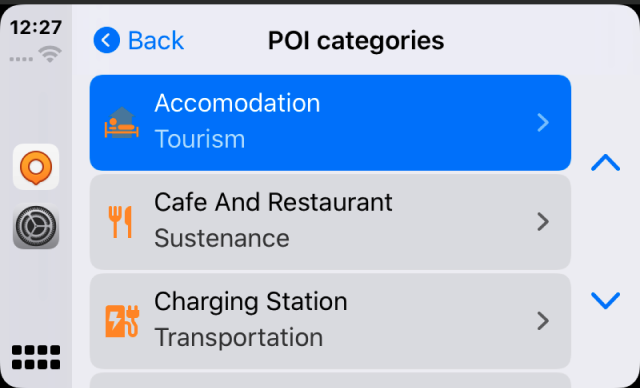 | 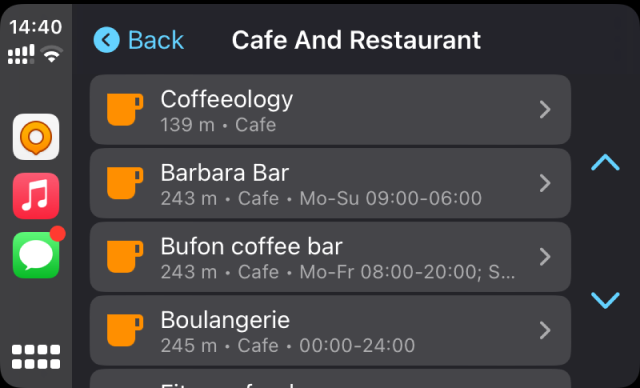 |
I POI (Punti di Interesse) sono un tipo di punti che identificano sulla mappa luoghi o oggetti importanti o di interesse per gli utenti. Sono evidenziati da icone speciali previste nelle impostazioni di OsmAnd e ordinate in gruppi.
Per creare un percorso verso un POI in CarPlay, seguire questi passaggi:
- Selezionare il POI desiderato dall'elenco delle categorie disponibili o inserire il nome del POI utilizzando la Ricerca.
- OsmAnd calcola il percorso e lo visualizza sulla schermata di CarPlay. Toccare il pulsante Avvia per avviare la navigazione verso quella località.
- A seconda delle impostazioni dell'app OsmAnd e del veicolo, è possibile ricevere istruzioni vocali per guidare l'utente a destinazione.
- Quando si arriva alla località, l'app notificherà che si è raggiunto il POI.
Preferiti
-3392a480600f545b7e33dd1ac7a2f98a.png)
Preferiti è una delle funzioni di OsmAnd che consente di creare una sorta di note sulla mappa.
- Durante l'utilizzo di CarPlay, non è possibile aggiungere o modificare i Preferiti, ma solo utilizzare quelli esistenti.
- L'elenco dei Preferiti si trova nell'app OsmAnd Menu → I miei luoghi → Preferiti.
- Se si desidera utilizzarli per la navigazione, configurare tutto il necessario prima di collegare il dispositivo al sistema multimediale del veicolo.
Indicatori mappa
-4a40b921596392a940088be04871a1e9.png)
- Per definire la destinazione finale come Indicatore mappa, è necessario creare il numero di indicatori richiesto nell'app OsmAnd sul dispositivo prima di collegarlo al sistema multimediale del veicolo.
- Gli Indicatori devono essere disponibili nell'elenco Menu → Indicatore mappa.
- Questo è descritto in modo più dettagliato nell'articolo Indicatori.
Tracce
-c01fa86c93eee647b43428e9f46a8f72.png)
Per creare un percorso verso una destinazione, è possibile selezionare una traccia esistente disponibile nell'app OsmAnd. La traccia può essere scaricata in anticipo, utilizzata come registrata o creata in Pianifica un percorso.
Dall'elenco delle tracce in Menu → I miei luoghi → Tracce, selezionare quella desiderata prima di connettersi al sistema multimediale del veicolo, e il percorso si svilupperà fino all'inizio della traccia o visualizzerà la direzione corrente lungo la traccia.
Le tracce possono anche essere selezionate direttamente sullo schermo del veicolo in CarPlay. Sono organizzate in cartelle create dall'utente e, per un accesso facile e rapido alle tracce aperte di recente, esiste una cartella speciale Ultima modifica.
Ricerca
-8d6bc571343ea375bc72c4f80d9eb0e2.png)
Andando su Ricerca si accede rapidamente a un elenco della cronologia delle destinazioni recenti. Analogamente al menu Navigazione, dove sono raccolti tutti i metodi di destinazione di OsmAnd, come indirizzo, POI o coordinate.
È possibile utilizzare lo strumento di ricerca per trovare il luogo richiesto sulla mappa per la pianificazione del percorso da qualsiasi categoria di ricerca disponibile.
- Indirizzo. Iniziare a digitare l'indirizzo nel campo di ricerca.
- POI e POI personalizzati. L'elenco dei nomi simili nelle vicinanze visualizzerà anche i POI o le loro categorie.
- Ricerca per coordinate. Inserire le coordinate per trovare il punto sulla mappa.
È possibile selezionare un edificio specifico cercando il nome di una via e selezionandolo nella casella di ricerca in CarPlay. Tenere presente che l'elenco dei risultati è limitato a 25 elementi. Quindi, se l'edificio previsto non è presente, è necessario digitare il numero civico.
Priorità di ricerca degli indirizzi
La funzione di ricerca di CarPlay dà la priorità a vie e numeri civici quando si cercano indirizzi.
- Le vie e i numeri civici vengono visualizzati per primi quando si cerca un indirizzo. Ciò garantisce che le informazioni pertinenti sull'indirizzo vengano visualizzate prima di altri luoghi come strade o stazioni.
- Quando si cerca una città, vengono visualizzate prima le vie all'interno della città, seguite dai numeri civici di quelle vie.
Cartella Ultima modifica
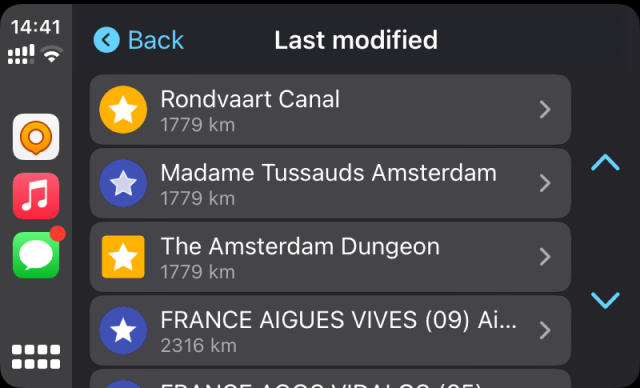
Le categorie Preferiti e Tracce hanno una cartella speciale Ultima modifica. Poiché l'elenco in queste categorie può essere molto ampio, in quanto contiene tutti i preferiti o le tracce esistenti, questa cartella è necessaria per un accesso facile e rapido alle destinazioni più recenti.
Funzionalità aggiuntive
Oltre alle funzioni di base dell'app OsmAnd in CarPlay che forniscono una comoda navigazione nel veicolo, esistono una serie di funzioni aggiuntive che migliorano l'esperienza e rendono la navigazione più personalizzata, comoda ed efficiente.
Istruzioni vocali
La guida vocale per CarPlay è una delle funzioni di navigazione più utili di OsmAnd, che fornisce una guida in tempo reale e consente al conducente di rimanere concentrato sulla strada. Le istruzioni vocali indicano chiaramente le svolte, le direzioni e altre istruzioni di navigazione, garantendo un uso più sicuro e confortevole del sistema di navigazione.
Quando vengono riprodotte le istruzioni vocali, OsmAnd regola l'audio di sottofondo in base al suo tipo. Con l'opzione Sospendi l'audio parlato abilitata, i contenuti audio parlati, come podcast e audiolibri, vengono messi in pausa durante le istruzioni di navigazione, mentre la riproduzione musicale continua a volume ridotto. Quando Sospendi l'audio parlato è disabilitata, sia l'audio parlato che la musica continuano a essere riprodotti a volume ridotto.
Per configurare le istruzioni vocali in base al profilo selezionato, è necessario farlo prima di avviare un percorso nell'app OsmAnd sul dispositivo. Per visualizzare le impostazioni consigliate per CarPlay, consultare l'articolo Istruzioni vocali / Notifiche. Ad esempio, per abilitare l'opzione Pausa audio parlato, andare su: Menù → Impostazioni → Profili app → Impostazioni di navigazione → Annunci vocali → Sospendi l'audio parlato
Avvisi di navigazione


Prima dell'avvio della navigazione vengono mostrati automaticamente avvisi utili quando è necessaria un'azione aggiuntiva per calcolare il percorso. Questi avvisi aiutano a risolvere i problemi di instradamento prima dell'inizio della navigazione.
Mappe mancanti o non aggiornate
Se alcune mappe offline necessarie per calcolare il percorso sono mancanti o non aggiornate, viene visualizzato un avviso. È possibile scegliere una delle seguenti opzioni:
- Usa mappe scaricate. Calcola il percorso utilizzando le mappe attualmente disponibili sul dispositivo.
- Visualizza sul telefono. Apri la schermata di download delle mappe sull'iPhone per scaricare o aggiornare le mappe richieste. Dopo il download delle mappe, è possibile riavviare la navigazione.
- Annulla. Chiudi l'avviso senza avviare la navigazione.
Avviso di accesso privato
Se il percorso richiede l'uso di una strada privata per raggiungere la destinazione, viene visualizzato un avviso: Consentire l'uso di una strada privata per raggiungere la destinazione? È possibile scegliere:
- Consenti. Continua con il percorso utilizzando la strada privata.
- Annulla. Chiudi l'avviso e torna alla schermata precedente, dove è possibile modificare la destinazione o continuare con un'altra azione.
Widget di avviso su schermo
-8e04b4cd6f9af2f3f890d6539644475b.png)
Questo widget informativo combina tipi di avvisi come Attraversamenti pedonali e Limite di velocità.
- I tipi di avvisi hanno un aspetto diverso, che dipende dalla Regione di guida e possono essere configurati in Menù → Configura il profilo → Impostazioni di navigazione → Avvisi sullo schermo.
- In Car Play non è possibile impostare la visualizzazione degli avvisi, è necessario configurare il widget nell'applicazione prima di avviare la navigazione e collegare il dispositivo al veicolo.
- Per una descrizione dettagliata dei tipi di avviso, vedere questo articolo.
- Per impostare gli avvisi su schermo per i profili disponibili, vedere l'articolo Impostazioni di navigazione.
Tachimetro
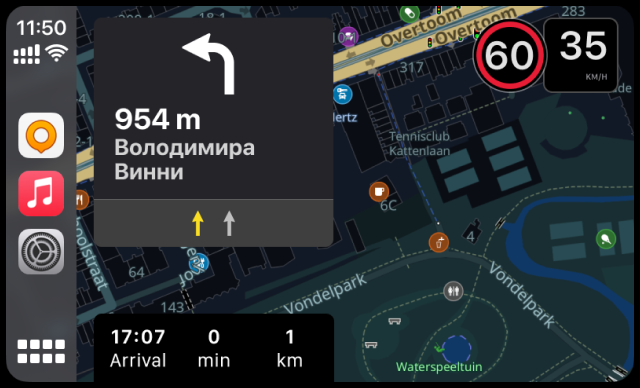
Il widget Tachimetro è un elemento di interfaccia integrato che visualizza la velocità attuale utilizzando i dati GPS e il limite di velocità dal database OSM e dalle impostazioni di OsmAnd sullo schermo del sistema multimediale del veicolo. Quando la velocità attuale si avvicina alla tolleranza del limite di velocità configurata o lo supera, il widget cambia aspetto (colori) per fornire un avviso. Il cambiamento di aspetto può essere animato.
- Il widget Tachimetro è dipendente dal profilo, quindi se si modificano le impostazioni per un profilo, queste non verranno applicate a un altro.
- Non è possibile impostare la visualizzazione del Tachimetro direttamente in CarPlay. È necessario configurarlo per il profilo di navigazione selezionato nell'applicazione OsmAnd prima di avviare la navigazione e collegare il dispositivo al veicolo.
- Per ulteriori informazioni su come aggiungere e configurare il widget Tachimetro sul display, leggere l'articolo Widget informativi.
Aspetto della mappa (3D)
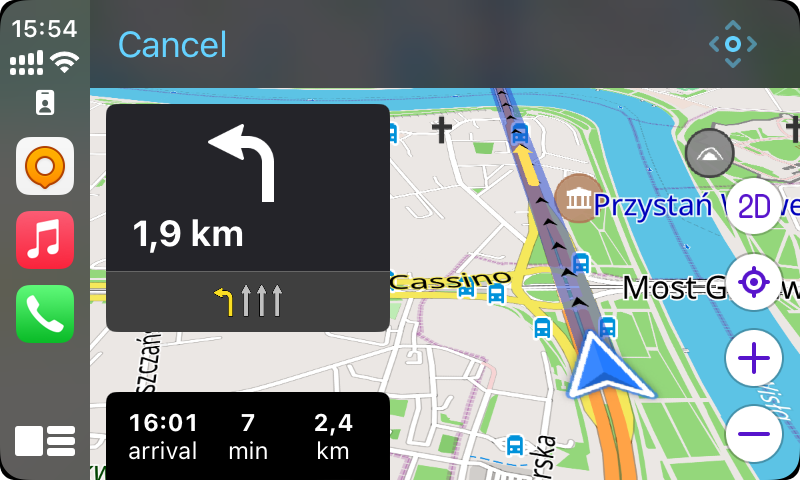
L'app OsmAnd consente di utilizzare la visualizzazione della mappa 3D sulla schermata di CarPlay per visualizzare il percorso e la navigazione.
- Il pulsante 3D / 2D viene visualizzato sulla schermata di CarPlay.
- È possibile passare dalla modalità mappa 3D a quella 2D toccando questo pulsante.
Cruscotto multifunzione
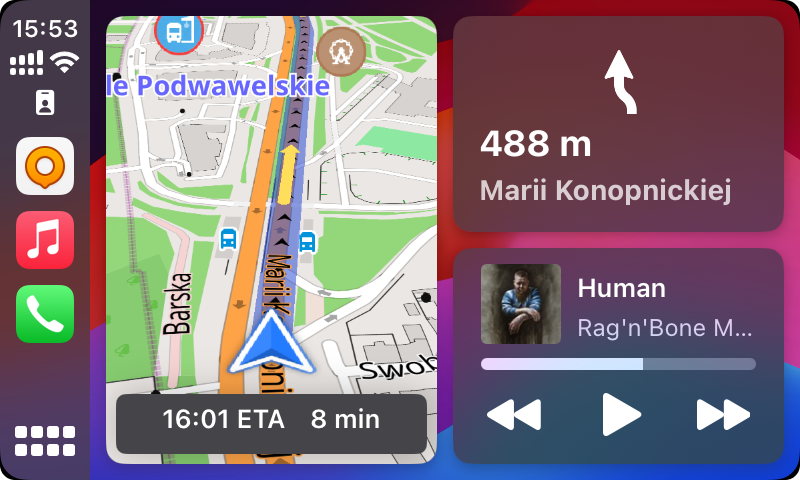
L'app OsmAnd può essere aperta e utilizzata per navigare in CarPlay sullo schermo del sistema multimediale del veicolo contemporaneamente alle app di musica, messaggi o altre notifiche.
- Impostazione del cruscotto multifunzione su un telefono collegato a CarPlay o sullo schermo del sistema del veicolo.
- Trovare il pulsante Multi finestra e attivarlo.
Termina Navigazione
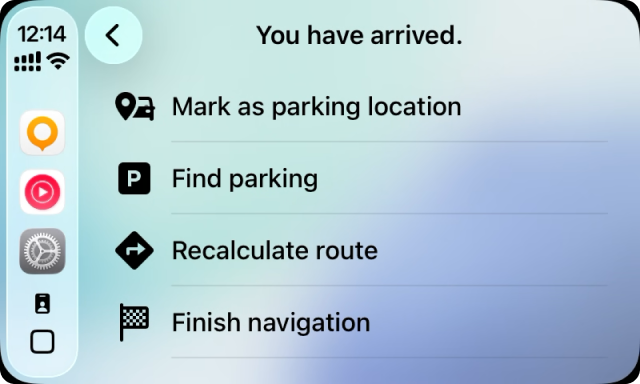
Quando la navigazione è completata in CarPlay, OsmAnd visualizza un dialogo “Sei arrivato” sullo schermo del veicolo. Questo dialogo utilizza la stessa logica di rilevamento dell'arrivo dell'app mobile e fornisce un accesso rapido alle azioni comuni dopo aver raggiunto la destinazione.
Azioni disponibili:
- Marca come posizione di parcheggio. Salva la posizione corrente come posizione di parcheggio e posiziona un indicatore di parcheggio sulla mappa.
- Cerca parcheggio. Apre la schermata di Ricerca con la categoria Parcheggio pre-selezionata per aiutarti a trovare opzioni di parcheggio nelle vicinanze.
- Ricalcola il percorso. Crea un nuovo percorso verso la destinazione originale se si desidera continuare la navigazione.
- Termina la navigazione. Termina il percorso corrente e riporta OsmAnd allo stato predefinito della mappa.
Se CarPlay viene disconnesso mentre la navigazione è attiva, OsmAnd applica una logica aggiuntiva sull'iPhone:
- Se la distanza dalla destinazione è inferiore a 100 m, la navigazione viene terminata automaticamente e il profilo predefinito viene ripristinato. In questo caso, la notifica “Sei arrivato” non viene mostrata sullo schermo del telefono.
- Se la velocità corrente è inferiore a 1 m/s (ad esempio, quando ci si ferma a una stazione di servizio), la navigazione viene sospesa. La navigazione riprende automaticamente quando CarPlay viene riconnesso.
Impostazioni
Annunciare i messaggi di testo in arrivo
È possibile modificare le impostazioni di notifica per l'app OsmAnd nelle impostazioni di sistema del dispositivo. Toccare CarPlay, quindi selezionare una delle seguenti voci:
- Annuncia nuovi messaggi
- Silenzia nuovi messaggi
- Ricorda impostazione precedente
È anche possibile abilitare o disabilitare l'annuncio dei messaggi direttamente in CarPlay. Leggere come viene implementata la gestione delle notifiche su iOS e CarPlay.
Modalità mappa
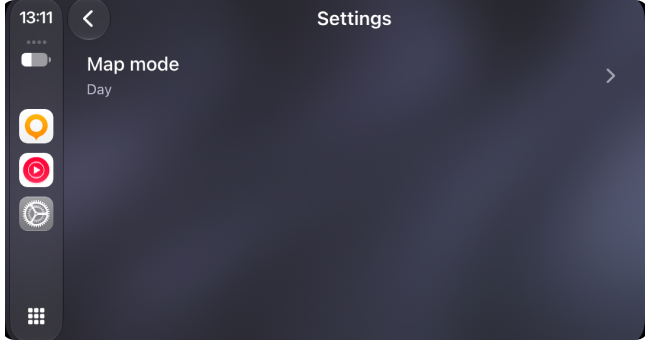
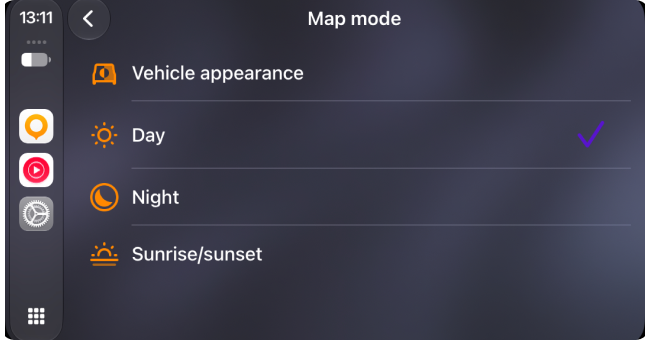
OsmAnd consente di configurare l'aspetto della mappa per CarPlay indipendentemente dalla modalità mappa sul telefono. Per aprire questa impostazione, toccare il pulsante Impostazioni nella barra di navigazione di CarPlay, quindi selezionare Modalità mappa. La modalità corrente viene mostrata come testo di dettaglio della riga.
È possibile scegliere una delle seguenti modalità di aspetto:
- Aspetto veicolo — L'aspetto della mappa segue lo stile di visualizzazione del veicolo, in base all'impostazione Aspetto CarPlay sull'iPhone (Automatico o Sempre scuro) e all'ora del giorno. Quando Mostra sempre mappe scure è abilitato in tale impostazione, la mappa rimane sempre in modalità scura indipendentemente dallo stato dei fari del veicolo o dall'ora del giorno.
- Giorno — La mappa utilizza sempre il tema chiaro in CarPlay, indipendentemente dalle impostazioni di aspetto del veicolo.
- Notte — La mappa utilizza sempre il tema scuro in CarPlay, indipendentemente dalle impostazioni di aspetto del veicolo.
- Alba/tramonto — La mappa passa automaticamente tra i temi chiaro e scuro in base agli orari calcolati di alba e tramonto per la posizione corrente.
Nota: L'impostazione Modalità mappa in CarPlay influisce solo sull'aspetto della mappa in CarPlay. Non modifica la modalità mappa sullo schermo del telefono.
Posizione in CarPlay
L'app OsmAnd per CarPlay consente di regolare la posizione dell'indicatore della posizione corrente sullo schermo per evitare di sovrapporre il percorso e altri dettagli importanti della mappa.
Come modificare la posizione dell'indicatore:
- Andare su Menu → Configura schermo → Altro → Posizione sullo schermo.
- Selezionare il posizionamento preferito:
- Automatico (predefinito). L'applicazione sposta automaticamente la posizione dell'indicatore per la modalità di navigazione o il movimento libero.
- Centro. L'indicatore è posizionato al centro dello schermo, adatto per la navigazione standard.
- In basso. L'indicatore è posizionato più vicino alla parte inferiore dello schermo, rendendo più facile osservare gli oggetti circostanti e gli incroci complessi.
Problema di controllo del volume
A volte CarPlay non si connette, o semplicemente non si sente nulla anche se è connesso. Altre volte, l'app OsmAnd non si apre correttamente in CarPlay. Possibili soluzioni:
- Nella maggior parte dei casi, tutti i segnali rimangono a volume pieno costante, separatamente dalle impostazioni di riproduzione audio allo stesso tempo. Per modificare il volume delle istruzioni di navigazione di OsmAnd quando si utilizza CarPlay, andare su Configurazione → Voce → Volume voce sullo schermo del sistema multimediale del veicolo.
- Riavviare il dispositivo.
- Assicurarsi che CarPlay sia abilitato sull'iPhone. Per fare ciò:
- Andare alle impostazioni del telefono e poi su Generali.
- Andare su CarPlay nelle Impostazioni generali e selezionare Le mie auto. Qui è possibile personalizzare l'auto dimenticandola o ricollegandola.
- Assicurarsi che il Bluetooth sia connesso.
- Controllare il cavo USB.
- Aggiornare regolarmente il sistema operativo.
- Verificare che CarPlay sia supportato nella propria regione.
- Se si utilizza una VPN sull'iPhone, potrebbe impedire il funzionamento di CarPlay. Provare a disabilitare la VPN e vedere se questo aiuta CarPlay a funzionare.
Articoli correlati
Problemi comuni e soluzioni
- Domande comuni sulla schermata di connessione:
- Perché non posso controllare l'app dal mio telefono quando sono connesso a CarPlay?
Per motivi di sicurezza, la schermata dell'app OsmAnd sul telefono è bloccata mentre si è connessi a CarPlay. È possibile interagire con l'app solo attraverso il display dell'auto. - Posso disabilitare la schermata di blocco e utilizzare l'app sul mio telefono?
No, CarPlay impone questa restrizione per evitare distrazioni durante la guida. - Cosa devo fare se il mio telefono e il display dell'auto sembrano scollegati?
Assicurarsi che il dispositivo sia correttamente collegato tramite USB o Bluetooth.
Riavviare il sistema di infotainment dell'auto e l'app OsmAnd se la connessione è instabile.
- Perché non posso controllare l'app dal mio telefono quando sono connesso a CarPlay?