Astronomia
Panoramica
Il plugin Astronomy è una funzione a pagamento.
Il plugin Astronomy visualizza un overlay del cielo con stelle, costellazioni, il Sole, la Luna e i pianeti direttamente sulla mappa. Utilizza un catalogo celeste offline per calcolare e mostrare le posizioni attuali e future degli oggetti celesti. Il plugin consente inoltre agli utenti di esplorare il cielo notturno, identificare gli oggetti e pianificare le osservazioni visualizzandone i percorsi nel cielo.
Il plugin funziona completamente offline utilizzando i cataloghi stellari integrati, consentendo l'esplorazione del cielo anche senza connessione Internet.
Parametri di configurazione richiesti
Le seguenti impostazioni sono necessarie per visualizzare l'overlay di Astronomy:
- Abilita il plugin Astronomy dalla sezione Plugin del Menu principale
- Usa Menu → Mappa stellare per aprire la schermata dedicata con il cielo stellato, le impostazioni e i controlli temporali.
- Seleziona ora e data utilizzando i controlli nella schermata Mappa stellare.
- Regola ciò che viene mostrato sulla Mappa stellare usando Configura vista — ad esempio, attiva/disattiva gli oggetti visibili e gli ausili di rendering.
- Tocca il pulsante Chiudi (X) in alto nella schermata Mappa stellare per uscire dalla Mappa stellare e tornare alla mappa terrestre.
Su Android, il plugin funziona con entrambi i motori di rendering della mappa, ma offre le migliori prestazioni in modalità OpenGL.
Schermata Mappa stellare
- Android
- iOS
Vai a: Plugin abilitato → Menù → Mappa stellare
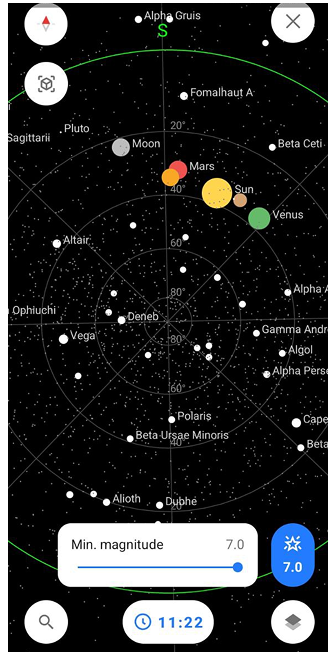
Vai a: Plugin abilitato → Menù → Mappa stellare
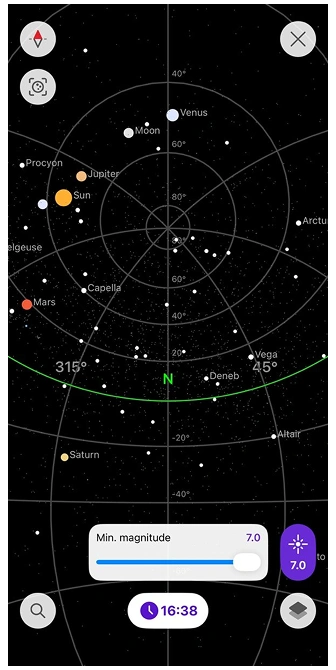
La schermata Mappa stellare dedicata mostra una cupola celeste interattiva con stelle, costellazioni, pianeti, percorsi del Sole e della Luna. Nella parte inferiore della schermata è possibile accedere ai seguenti controlli:
- Cerca — apre la schermata di ricerca in cui è possibile cercare oggetti celesti e sfogliare cataloghi e categorie del cielo.
- Ora e data — consente di modificare la data e l'ora per osservare il cielo in diversi momenti del passato o del futuro. Utile per pianificare osservazioni, tracciare il movimento degli oggetti o imparare come cambia il cielo nel tempo. Se si imposta una data/ora personalizzata, il chip mostra la data e l'ora complete e appare un pulsante di ripristino accanto per tornare all'ora di sistema corrente.
- Filtro magnitudine — consente di limitare le stelle visualizzate in base alla loro luminosità. Usa il cursore per impostare il valore massimo della magnitudine. Valori inferiori mostrano solo le stelle più luminose, mentre valori superiori rivelano stelle più deboli e oggetti del cielo profondo. Questo aiuta a ridurre l'affollamento visivo o a simulare ciò che è visibile a occhio nudo.
- Configura la vista — apre le impostazioni di visualizzazione che controllano come vengono mostrati sulla Mappa stellare oggetti, percorsi e linee di riferimento.
La schermata visualizza l'intero emisfero celeste sopra la tua posizione, allineato con la direzione della bussola. La Mappa stellare può essere ruotata manualmente trascinando la schermata. La rotazione manuale della Mappa stellare non influisce sull'orientamento della mappa terrestre. La mappa terrestre segue sempre la modalità di orientamento della mappa selezionata nelle impostazioni. Tocca gli oggetti celesti per dettagli come magnitudine, orari di alba/tramonto o percorsi.
La Mappa stellare può anche allinearsi con l'orientamento del dispositivo quando la modalità bussola è abilitata. In questa modalità, il cielo ruota in base ai sensori di accelerometro e bussola del dispositivo, consentendo di esplorare il cielo muovendo fisicamente il telefono.
Menu contestuale
- Android
- iOS
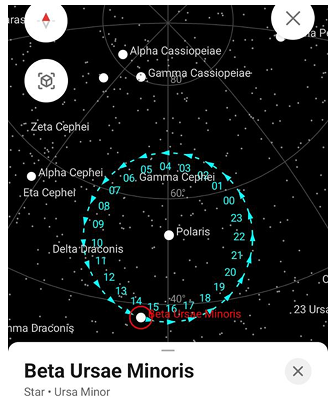
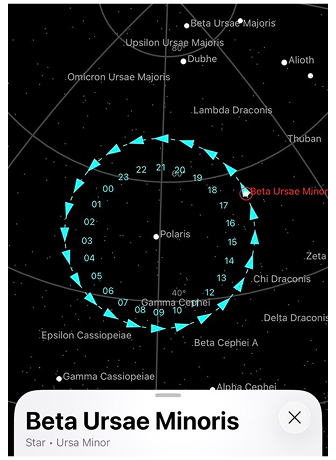
Il Menu contestuale fornisce informazioni dettagliate sugli oggetti celesti e strumenti per osservarli. Si apre toccando un oggetto celeste sulla Mappa stellare.
Quando viene selezionato un oggetto, questo viene evidenziato sulla Mappa stellare con un marcatore a cerchio rosso. Il suo movimento giornaliero viene anche visualizzato da un anello orario (00–23), che mostra dove l'oggetto apparirà nel cielo a ogni ora del giorno locale e la direzione del suo movimento.
Il Menu contestuale appare nella parte inferiore della schermata e contiene le informazioni sull'oggetto, le azioni rapide e le schede per esplorare la visibilità dell'oggetto e il programma di osservazione.
Informazioni sull'oggetto
- Android
- iOS
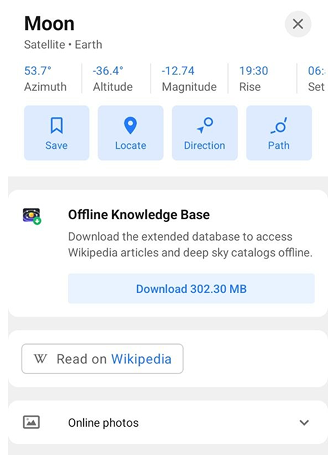
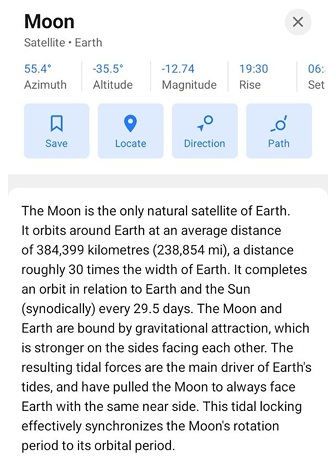
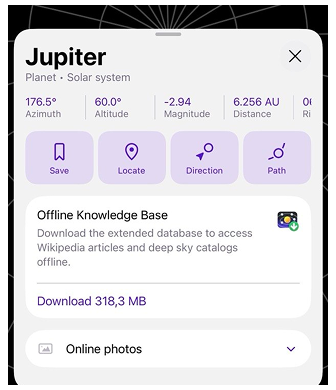
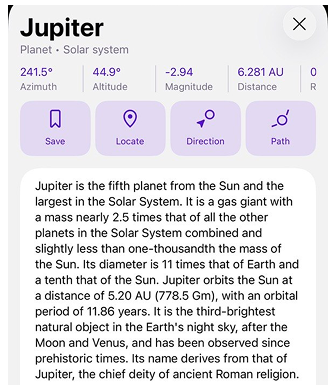
La sezione superiore del Menu contestuale mostra il nome e la classificazione dell'oggetto. Sotto il nome vengono indicati il tipo di oggetto e la sua costellazione o gruppo di appartenenza. Ad esempio:
- Beta Ursae Minoris — Stella • Orsa Minore
- Luna — Satellite • Terra
- Giove — Pianeta • Sistema solare
I blocchi di informazioni rapide mostrano i parametri osservativi chiave:
- Levata – l'ora in cui l'oggetto sorge sopra l'orizzonte.
- Occaso – l'ora in cui l'oggetto tramonta sotto l'orizzonte.
- Azimut – la direzione dell'oggetto rispetto al nord (0°–360°).
- Altitudine – l'altezza dell'oggetto sopra l'orizzonte.
- Magnitudine – la luminosità dell'oggetto vista dalla Terra.
- Distanza (solo iOS) – la distanza dalla Terra all'oggetto celeste selezionato.
Questi valori si aggiornano dinamicamente in base all'ora selezionata e alla posizione dell'utente.
Sotto i blocchi di informazioni rapide, il menu può includere anche informazioni e risorse aggiuntive sull'oggetto:
- Knowledge Base offline – Consente di scaricare un database esteso con articoli di Wikipedia e cataloghi del cielo profondo per uso offline. Dopo il download, le informazioni dettagliate sugli oggetti celesti possono essere visualizzate direttamente nell'app senza connessione Internet.
- [object Object] – Apre l'articolo di Wikipedia dell'oggetto nel browser.
- Nomenclatura – Mostra nomi alternativi e identificatori di catalogo per l'oggetto (ad esempio, HD, HIP, NGC). Questa sezione è disponibile per gli oggetti che hanno voci di catalogo, come stelle e oggetti del cielo profondo. Se l'oggetto non ha un nome comune, viene utilizzata come nome principale una di queste designazioni.
- Fotografie online – Visualizza le foto disponibili relative all'oggetto celeste selezionato.
Azioni
Sotto le informazioni sull'oggetto, il Menu contestuale fornisce diverse azioni per interagire con l'oggetto celeste selezionato:
- Salva – Aggiunge l'oggetto all'elenco dei Preferiti per un accesso rapido.
- Individua – Centra l'oggetto selezionato sulla Mappa stellare.
- Direzione – Mostra la direzione verso l'oggetto sulla mappa, aiutando a orientarsi durante l'osservazione del cielo.
- Percorso – Visualizza la traiettoria giornaliera dell'oggetto nel cielo, permettendo di vedere come si muove durante il giorno.
Grafico di visibilità
- Android
- iOS
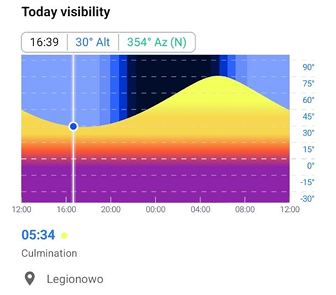
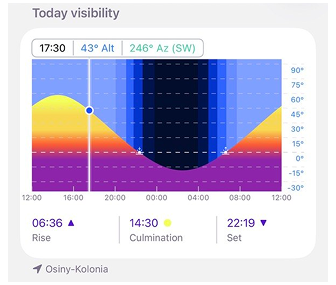
La scheda Visibilità mostra come l'oggetto selezionato si muove nel cielo durante un periodo di 24 ore.
Il grafico visualizza l'altitudine dell'oggetto sopra l'orizzonte nel tempo.
- L'asse orizzontale rappresenta il tempo dalle 12:00 alle 12:00 del giorno successivo.
- L'asse verticale rappresenta l'altitudine da −30° a +90°.
La curva colorata mostra l'altitudine dell'oggetto durante il giorno.
Lo sfondo del grafico rappresenta lo stato del cielo e cambia in base alla posizione del Sole. Questo aiuta a identificare quando le osservazioni sono possibili.
I colori rappresentano diverse condizioni del cielo:
- azzurro chiaro — giorno
- blu più scuro — crepuscolo
- blu scuro / nero — notte
Il colore della traiettoria dell'oggetto riflette anche la sua altitudine:
- giallo – alto nel cielo (visibilità migliore)
- arancione – altitudine media
- rosso – vicino all'orizzonte
- viola – sotto l'orizzonte (non visibile)
Un indicatore mobile consente di esplorare la posizione dell'oggetto in momenti diversi. Quando l'indicatore viene spostato, vengono aggiornati i valori di ora corrente, altitudine e azimuth. Il valore dell'azimuth include anche la direzione della bussola corrispondente (ad esempio, 354° Az (N)).
Sotto il grafico vengono visualizzati gli eventi di osservazione importanti:
- Levata – quando l'oggetto sorge sopra l'orizzonte.
- Culminazione – quando l'oggetto raggiunge la sua altitudine massima.
- Occaso – quando l'oggetto tramonta sotto l'orizzonte. Se l'oggetto non sorge o non tramonta mai, i valori corrispondenti vengono nascosti.
Il grafico si apre con l'indicatore posizionato all'ora di sistema corrente. La posizione utilizzata per i calcoli viene mostrata sotto il grafico. La posizione è visualizzata come nome di città.
Programma di osservazione
- Android
- iOS
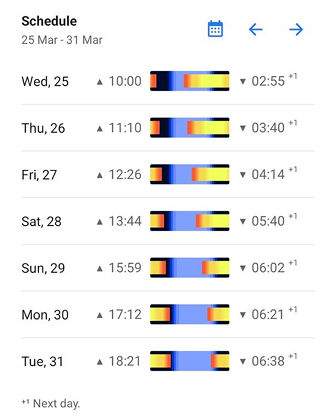
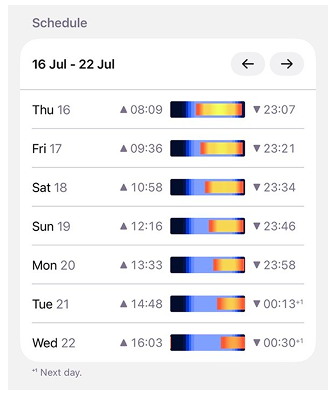
La scheda Programma mostra la visibilità dell'oggetto selezionato per la settimana corrente. Ogni riga rappresenta un giorno e include:
- il giorno della settimana
- la data
- ora di alba
- ora di tramonto. Se l'ora di tramonto cade nel giorno successivo, viene contrassegnata con ⁺¹
- un piccolo grafico di visibilità per quel giorno
Il mini grafico mostra quando l'oggetto è visibile durante il giorno e come cambia la sua altitudine. La sezione colorata della barra rappresenta il periodo in cui l'oggetto è sopra l'orizzonte. Il mini grafico rappresenta l'intervallo di tempo dalle 00:00 alle 23:59 del giorno selezionato.
È possibile navigare tra le settimane utilizzando i pulsanti freccia nell'intestazione del Programma. Il pulsante del calendario consente di tornare alla settimana corrente.
Ricerca stelle in AR (Modalità fotocamera)
- Android
- iOS
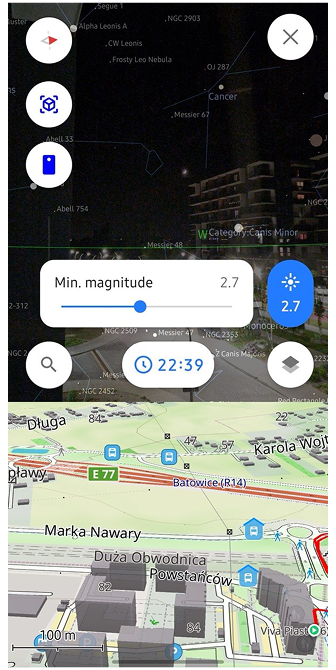
Vai a: Plugin abilitato → Menù → Mappa stellare → Modalità AR
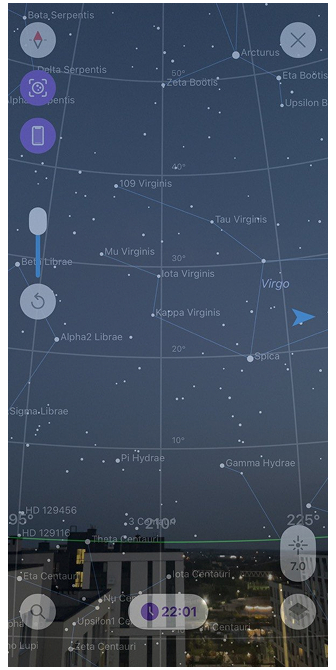
Vai a: Plugin abilitato → Menù → Mappa stellare → Modalità AR
Il livello Astronomy funziona con la fotocamera del dispositivo per abilitare l'osservazione delle stelle in Realtà Aumentata (AR). Punta la fotocamera del telefono verso il cielo notturno reale e visualizza in tempo reale stelle, pianeti, costellazioni, Sole/Luna sovrapposti.
Come funziona la Ricerca stelle in AR:
- La vista live della fotocamera mostra il cielo reale con sovrapposizioni astronomiche trasparenti allineate all'orizzonte/bussola.
- Muovi la fotocamera per scandagliare il cielo — gli oggetti vengono evidenziati quando appaiono nel tuo campo visivo.
- Tocca gli oggetti evidenziati per vedere azimuth, altitudine, magnitudine, orari di alba/tramonto e link a Wikipedia.
- Calibrazione della bussola necessaria per un allineamento preciso (muovi il telefono a forma di 8 se necessario).
La modalità AR utilizza i sensori del dispositivo (giroscopio, accelerometro e bussola) per allineare gli oggetti celesti con il cielo reale.
Perfetto per:
- Identificare stelle/pianeti deboli invisibili a occhio nudo.
- Localizzare costellazioni muovendo il telefono nel cielo.
- Navigazione del cielo in tempo reale durante escursioni o campeggi.
Configura vista
- Android
- iOS
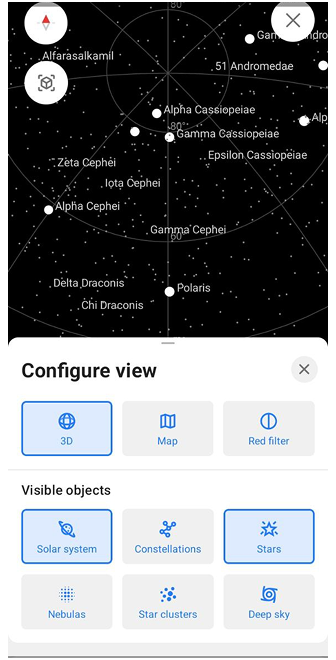
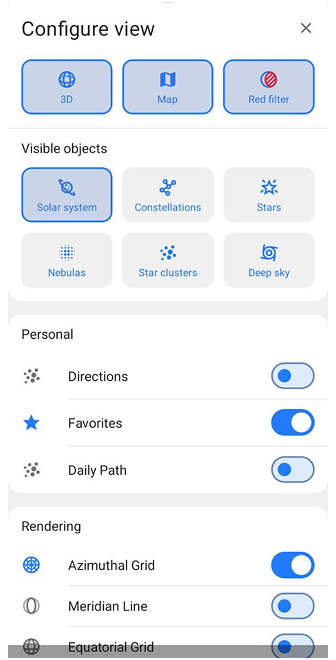
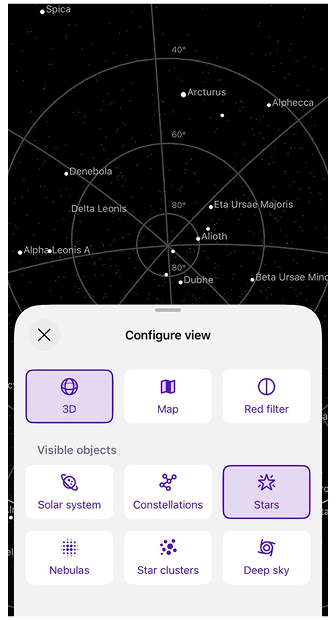
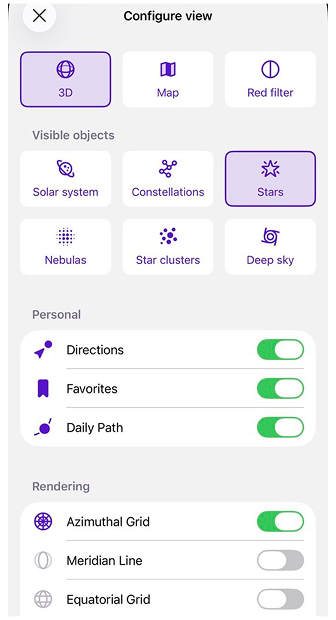
Configura la vista consente di controllare come viene visualizzata la Mappa stellare abilitando o disabilitando modalità visive, oggetti e ausili di rendering.
Per aprire Configura vista, tocca il pulsante Configura vista nell'angolo in basso a destra della schermata Mappa stellare. Il pulsante è rappresentato da un'icona a strati (forme sovrapposte), che indica le impostazioni di visualizzazione e livello. Configura vista si apre in uno stato ridotto, mostrando le opzioni di visualizzazione principali. Scorri il pannello verso l'alto per espanderlo in stato completo e accedere a tutte le impostazioni disponibili. Per chiudere Configura vista, scorri il pannello verso il basso una volta per tornare allo stato ridotto, scorri verso il basso di nuovo per chiuderlo completamente, oppure tocca in qualsiasi punto della mappa al di fuori del pannello. Puoi anche toccare il pulsante Chiudi (X) nell'angolo in alto a destra del pannello.
Modalità e azioni
- Android
- iOS
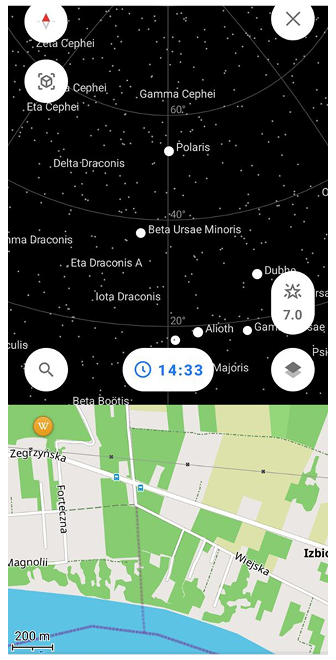
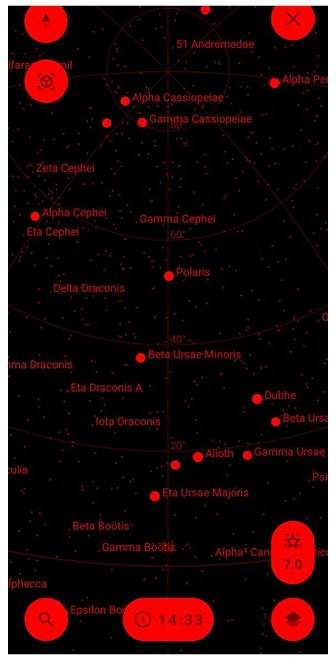
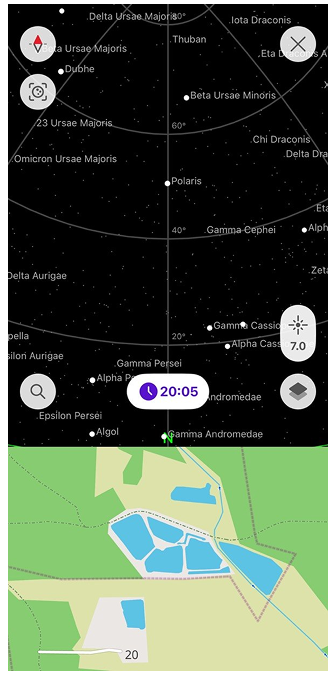
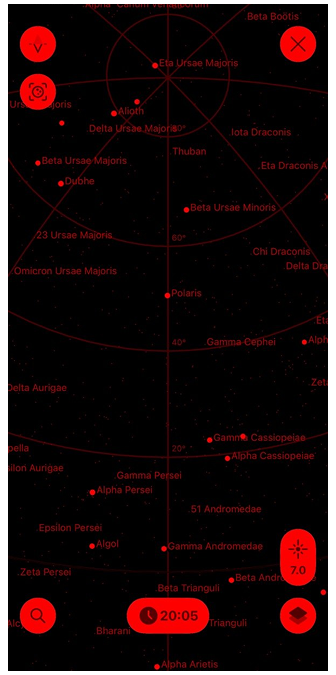
Questa sezione controlla le principali modalità di visualizzazione della Mappa stellare.
- 2D / 3D. Passa tra una vista del percorso celeste (2D), che mostra il cielo come una cupola proiettata con i percorsi degli oggetti, e una vista del cielo in stile globo (3D) che rappresenta la sfera celeste.
- Mappa. Abilita una vista aggiuntiva della mappa terrestre visualizzata sotto la Mappa stellare, permettendo di correlare gli oggetti celesti con l'ambiente geografico reale.
- Filtro rosso. Applica un filtro colore rosso all'intera schermata per ridurre l'inquinamento luminoso e preservare la visione notturna durante le osservazioni del cielo buio.
Oggetti visibili
- Android
- iOS
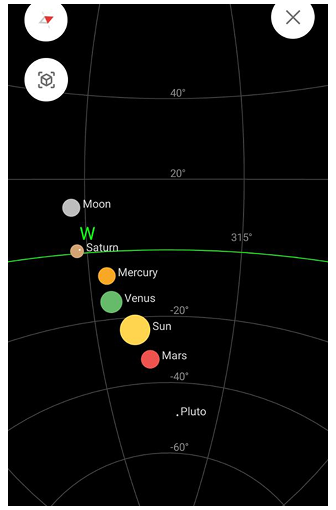
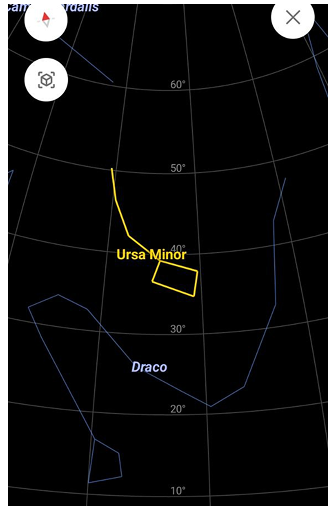
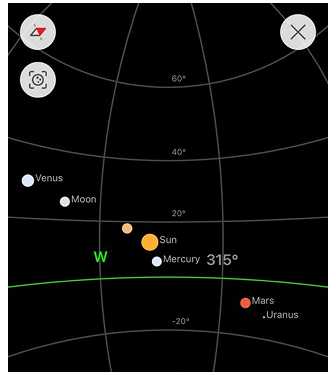
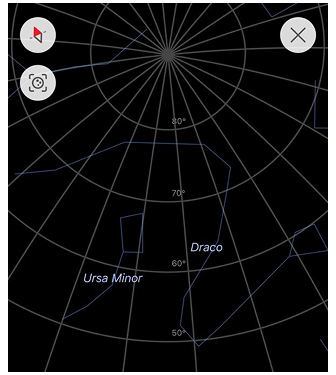
Questa sezione consente di scegliere quali tipi di oggetti celesti vengono mostrati sulla Mappa stellare.
| Oggetto | Descrizione |
|---|---|
| Sistema Solare | Visualizza il Sole, la Luna e i pianeti visibili. |
| Costellazioni | Mostra le linee e i pattern delle costellazioni formati dalle stelle. |
| Stelle | Visualizza le singole stelle visibili sulla Mappa stellare. |
| Nebulose | Mostra gli oggetti nebulosi dove disponibili. |
| Ammassi stellari | Visualizza gli ammassi stellari come oggetti celesti separati. |
| Cielo profondo | Attiva/disattiva gli oggetti del cielo profondo come galassie, ammassi di galassie e buchi neri. |
Opzioni di visualizzazione personali
Le opzioni di visualizzazione personali controllano ausili visivi aggiuntivi relativi al focus dell'utente e all'osservazione.
| Opzione | Descrizione |
|---|---|
| Direzione | Mostra un indicatore direzionale per aiutare a orientare la visuale. |
| Percorso giornaliero | Visualizza il percorso giornaliero degli oggetti celesti selezionati nel cielo. |
| Preferiti | Evidenzia o visualizza gli oggetti contrassegnati come preferiti. |
Ausili di rendering
Gli ausili di rendering aggiungono linee e griglie di riferimento per aiutare a orientare la Mappa stellare.
| Ausilio | Descrizione |
|---|---|
| Griglia Azimutale | Aggiunge una griglia basata sull'azimuth per l'orientamento orizzontale del cielo. |
| Linea del meridiano | Visualizza la linea del meridiano che attraversa il cielo da nord a sud. |
| Griglia Equatoriale | Mostra la griglia di coordinate equatoriali celesti. |
| Linea Eclittica | Visualizza la linea dell'eclittica che rappresenta il percorso apparente del Sole. |
| Linea Equatoriale | Visualizza la proiezione equatoriale terrestre sulla sfera celeste, aiutando a visualizzare la rotazione terrestre rispetto al cielo. |
| Linea galattica | Mostra il piano della Via Lattea nel cielo, indicando la direzione principale del disco galattico. |
Ricerca
- Android
- iOS
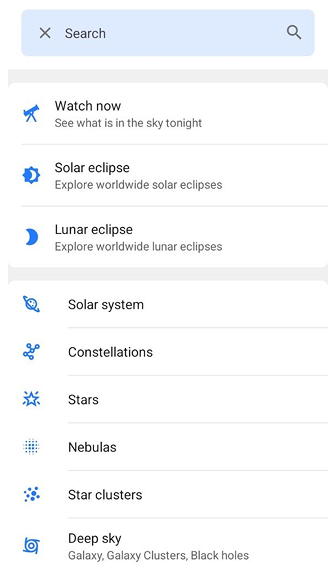
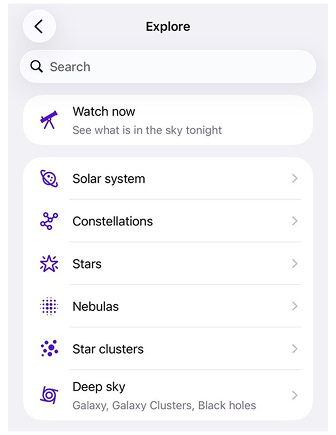
La funzione Cerca (Esplora su iOS) nel plugin Astronomy consente di trovare oggetti celesti, esplorare le categorie del cielo e accedere ai dati di osservazione. Per aprire Cerca, tocca il pulsante Cerca sulla Mappa stellare. Si apre la schermata di ricerca, che fornisce diverse sezioni per scoprire e organizzare gli oggetti celesti. La schermata di ricerca include le seguenti sezioni:
1. Osserva ora
La sezione Osserva ora evidenzia gli oggetti celesti visibili in questo momento o stanotte. Questa sezione funge da strumento di raccomandazione, mostrando gli oggetti più adatti all'osservazione in base alla posizione e all'ora correnti.
2. Eclissi solari e lunari (solo Android)
Gli strumenti Eclissi solare e Eclissi lunare consentono di esplorare gli eventi di eclissi in tutto il mondo, visualizzarne la progressione nel tempo e verificare la visibilità delle eclissi sulla mappa.
3. Categorie
La sezione Categorie consente di sfogliare gli oggetti per tipo: Sistema solare, Costellazioni, Stelle, Nebulose, Ammassi stellari e Cielo profondo. Ogni categoria apre un elenco di oggetti con informazioni chiave: nome dell'oggetto, tipo o costellazione, magnitudine (luminosità) e ora di alba o tramonto (se applicabile).
Eclissi solare (solo Android)
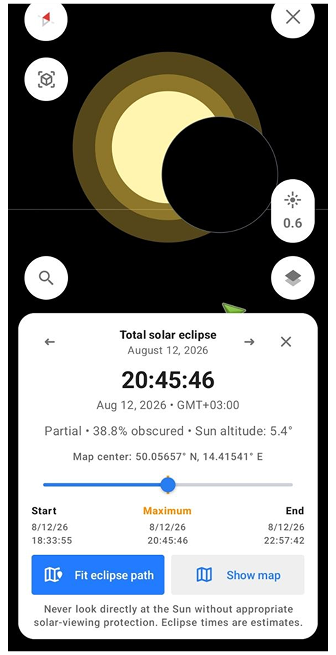
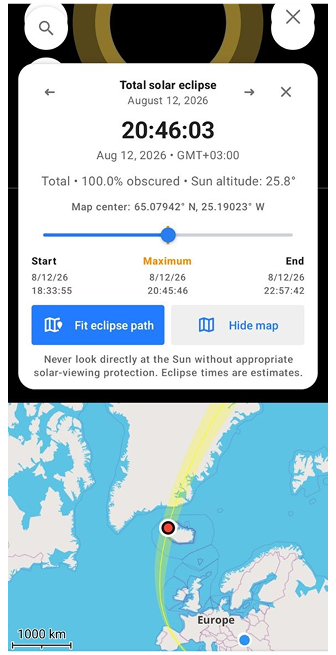
L'Esploratore eclissi solare consente di esplorare le eclissi solari passate e future in tutto il mondo. Combina la Mappa stellare con una timeline interattiva e una visualizzazione su mappa per mostrare come si sviluppa un'eclissi in diverse località.
L'Esploratore eclissi solare include le seguenti funzionalità:
- Navigazione eclissi. Usa i pulsanti Precedente e Successivo per passare tra le eclissi solari disponibili.
- Timeline. La timeline mostra l'inizio, il massimo e la fine dell'eclissi. Sposta il cursore per visualizzare l'eclissi in qualsiasi momento durante l'evento. Tutte le informazioni sull'eclissi vengono aggiornate automaticamente per l'ora selezionata.
- Informazioni sull'eclissi. Il pannello informazioni mostra: tipo di eclissi, data e ora corrente, oscuramento dell'eclissi, altitudine del Sole e coordinate del centro della mappa. Le informazioni visualizzate vengono calcolate per il centro della mappa corrente.
- Percorso dell'eclissi. Tocca Adatta percorso eclissi per centrare la mappa sul percorso dell'eclissi. Tocca Mostra mappa o Nascondi mappa per visualizzare o nascondere il percorso dell'eclissi sulla mappa. Il percorso dell'eclissi mostra dove l'eclissi è visibile e come si muove l'ombra della Luna sulla superficie terrestre.
Non guardare mai direttamente il Sole senza un'adeguata protezione per la visualizzazione solare. Gli orari delle eclissi sono stime.
Eclissi lunare (solo Android)
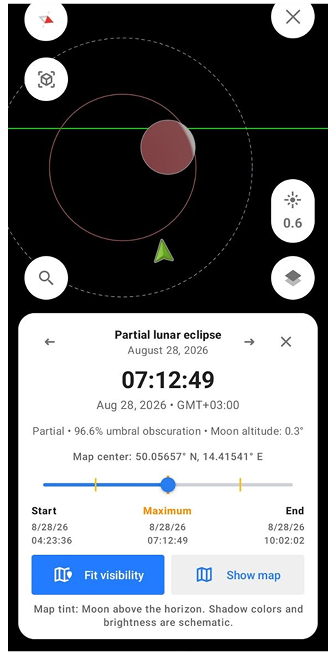
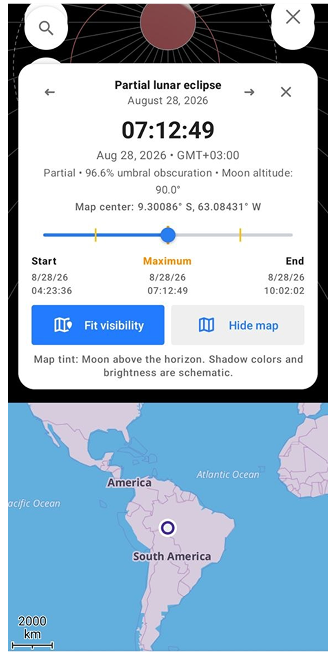
L'Esploratore eclissi lunare consente di esplorare le eclissi lunari in tutto il mondo e osservare come la Luna passa attraverso l'ombra della Terra.
L'Esploratore eclissi lunare include le seguenti funzionalità:
- Navigazione eclissi. Usa i pulsanti Precedente e Successivo per passare tra le eclissi lunari disponibili.
- Tipi di eclissi. L'esploratore supporta: eclissi penombra, eclissi parziali ed eclissi totali
- Timeline. La timeline mostra l'inizio, il massimo e la fine dell'eclissi. I marcatori sulla timeline indicano le diverse fasi dell'eclissi. Sposta il cursore per osservare l'eclissi in qualsiasi momento durante l'evento.
- Informazioni sull'eclissi. Il pannello informazioni mostra: fase dell'eclissi, oscuramento dell'eclissi, altitudine della Luna e coordinate del centro della mappa. Le informazioni visualizzate vengono calcolate per il centro della mappa corrente.
- Mappa di visibilità. Tocca Adatta visibilità per centrare la mappa sull'area di visibilità dell'eclissi. Tocca Mostra mappa o Nascondi mappa per visualizzare o nascondere il livello di visibilità. Il livello di visibilità evidenzia le regioni in cui la Luna è sopra l'orizzonte durante l'eclissi.
I colori e la luminosità delle ombre sono schematici e destinati solo alla visualizzazione.
Ordinamento e filtri
- Android
- iOS
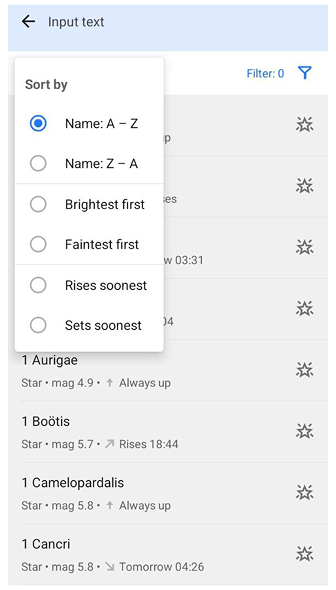
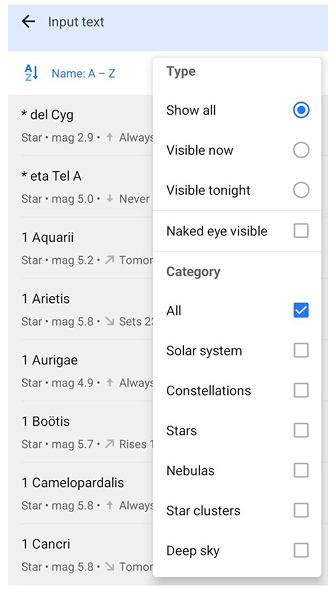
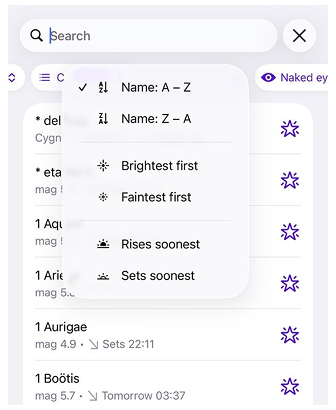
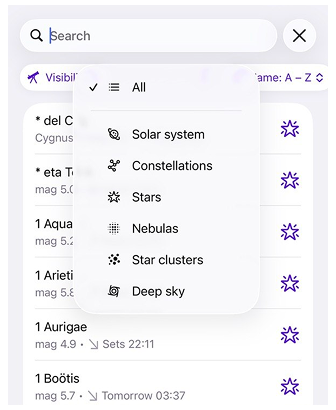
Tocca la barra di ricerca per aprire l'interfaccia di ricerca completa. Puoi perfezionare i risultati utilizzando le opzioni di ordinamento e filtro.
Puoi ordinare gli oggetti per:
- Nome (A–Z o Z–A)
- Più luminoso prima
- Più debole prima
- Sorge prima
- Tramonta prima
I filtri aiutano a restringere gli oggetti visibili.
Visibilità
- Mostra tutto — visualizza tutti gli oggetti
- Visibile ora — oggetti attualmente sopra l'orizzonte
- Visibile stanotte — oggetti visibili tra il tramonto e l'alba
Filtri aggiuntivi
- Visibile ad occhio nudo — mostra solo gli oggetti con magnitudine ≤ 6
Categorie
Puoi filtrare i risultati per tipo di oggetto. Selezionando categorie specifiche si disattiva automaticamente l'opzione Tutti.
I miei dati
- Android
- iOS
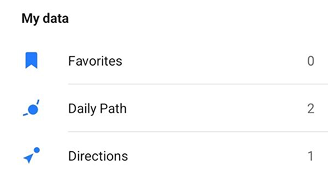

La sezione I miei dati contiene gli oggetti con cui l'utente ha interagito. Questa sezione include tre elenchi:
- Preferiti — oggetti salvati dal menu contestuale.
- Percorso giornaliero — oggetti per i quali è abilitato il percorso del movimento giornaliero.
- Indicazioni — oggetti con un indicatore di direzione attivo sulla Mappa stellare.
Selezionando un elemento si apre il menu contestuale dell'oggetto.
Cataloghi
- Android
- iOS
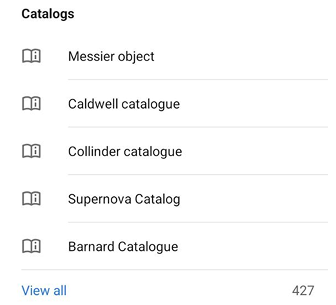
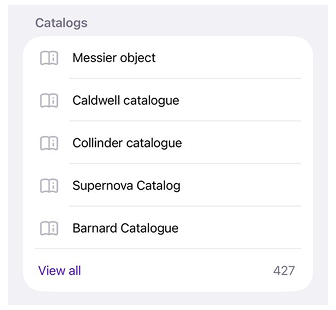
La sezione Cataloghi fornisce l'accesso ai cataloghi astronomici disponibili nel plugin Astronomy.
I cataloghi contengono grandi collezioni di oggetti celesti come stelle, galassie, nebulose e ammassi stellari. Aprendo un catalogo viene visualizzato un elenco degli oggetti inclusi in quel catalogo.