Topografia
Przegląd
Wtyczka Topografia jest płatną funkcją.
Topografia jest ważną cechą kartografii, która dostarcza informacji do wizualnej oceny rzeźby terenu. Informacje topograficzne, takie jak Linie konturowe, Teren (Cieniowanie wzgórz i Nachylenie) oraz Rzeźba 3D, pomagają w wizualnej ocenie ukształtowania terenu poprzez pokazanie wysokości, rzeźby, skrajności, stromości lub punktów o tej samej wysokości.
Każda funkcja udostępniana przez tę wtyczkę jest niezależną warstwą mapy, która po włączeniu może być wyświetlana nad lub pod głównym źródłem mapy, w zależności od ustawień.
Wtyczka Topografia zapewnia dostęp do następujących typów map:
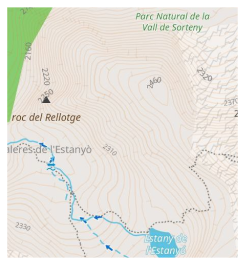
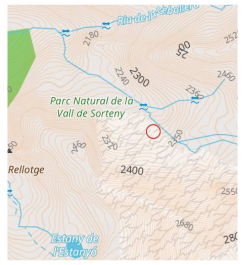
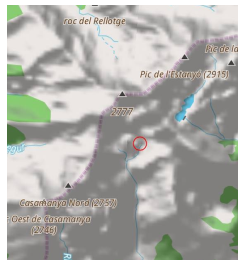
- Linie konturowe. Jest to mapa wektorowa reprezentowana w metrach lub stopach. Linie konturowe pokazują poziomy wysokości i pomagają wizualizować teren.
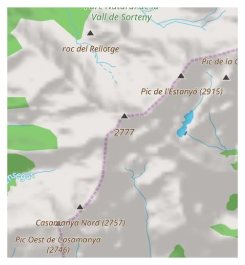
- Cieniowanie wzgórz. Rodzaje map z cieniowaniem wzgórz i zboczy sprawiają, że rzeźba terenu jest bardziej widoczna i pomaga w wizualnej interpretacji terenu.
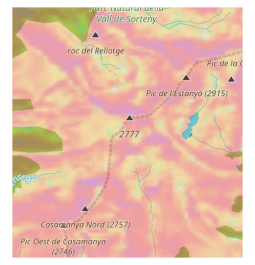
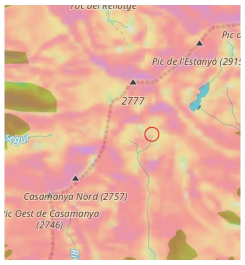
- Nachylenie. Warstwa rastrowa, która dostarcza informacji o stromości zboczy, co może być ważne przy planowaniu trasy i dla bezpieczeństwa.
- Rzeźba 3D. Jest to mapa wektorowa, która zapewnia trójwymiarową reprezentację terenu, dostępna tylko z subskrypcją OsmAnd Pro.
- Android
- iOS
| Linie konturowe | Cieniowanie wzgórz | Nachylenie |
|---|---|---|
 |  |  |
| Linie konturowe | Cieniowanie wzgórz | Nachylenie |
|---|---|---|
 |  |  |
Licencja na dane DEM używane przez OsmAnd do wykrywania terenu
Dane o wysokości na mapie (między 70 stopniem szerokości geograficznej północnej a 70 stopniem szerokości geograficznej południowej) zostały uzyskane z pomiarów wykonanych w ramach Shuttle Radar Topography Mission (SRTM). Wykorzystano w niej Advanced Spaceborne Thermal Emission and Reflection Radiometer (ASTER), podstawowe narzędzie obrazowania w Systemie Obserwacji Ziemi NASA.
Pełne informacje można znaleźć w Licencji.
DEM (DSM) data
- ALOS DEM. The original data used for this product was supplied by JAXA’s AW3D.
-
MERIT DEM.
- ArcticDEM: Porter, Claire; Morin, Paul; Howat, Ian; Noh, Myoung-Jon; Bates, Brian; Peterman, Kenneth; Keesey, Scott; Schlenk, Matthew; Gardiner, Judith; Tomko, Karen; Willis, Michael; Kelleher, Cole; Cloutier, Michael; Husby, Eric; Foga, Steven; Nakamura, Hitomi; Platson, Melisa; Wethington, Michael, Jr.; Williamson, Cathleen; Bauer, Gregory; Enos, Jeremy; Arnold, Galen; Kramer, William; Becker, Peter; Doshi, Abhijit; D’Souza, Cristelle; Cummins, Pat; Laurier, Fabien; Bojesen, Mikkel, 2018, “ArcticDEM”, Harvard Dataverse, V1.
- Sonny's LiDAR Digital Terrain Models of Europe (DTM).
Wymagane parametry konfiguracyjne
Aby wyświetlić dane Linii konturowych i Terenu (Cieniowanie wzgórz, Nachylenie) na mapie:
- Zakup: plan zakupów OsmAnd+, OsmAnd Maps+ lub OsmAnd Pro
- Włącz wtyczkę Topografia w sekcji Wtyczki w Menu głównym.
- Pobierz: mapy Linii konturowych, Cieniowania wzgórz, Nachylenia lub mapy Terenu (3D).
- Włącz i dostosuj: Linie konturowe, Cieniowanie wzgórz lub Nachylenie dla widoku mapy.
- Możesz również obejrzeć samouczek na YouTube.
Aby wyświetlić Rzeźbę 3D, należy zakupić plan OsmAnd Pro, który obejmuje dostęp do wtyczki Topografia.
Pobierz mapy
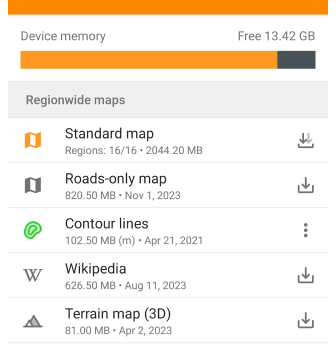
Aby rozpocząć pracę z funkcjonalnością wtyczki, należy pobrać interesujące mapy. Niektóre mapy, takie jak Linie konturowe dla regionów górskich, mogą być dość duże, przekraczając 2 GB, i mogą nie być obsługiwane na przestarzałych urządzeniach.
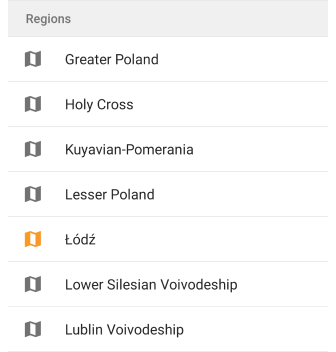
W celu zapewnienia stabilnej pracy i oszczędności zasobów można pobrać mapę nie całego kraju, ale jego poszczególnych regionów, jeśli takie regiony są oferowane w aplikacji. Informacje o rozmiarze każdego typu mapy są podane pod ich nazwą.
Mapy rzeźby 3D
- Android
- iOS
Przejdź do: Menu → Mapy i źródła → Regiony
Przejdź do: [object Object] → Mapy i źródła → Cały świat
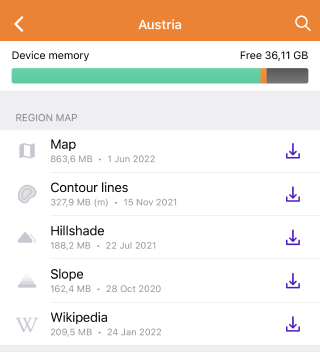
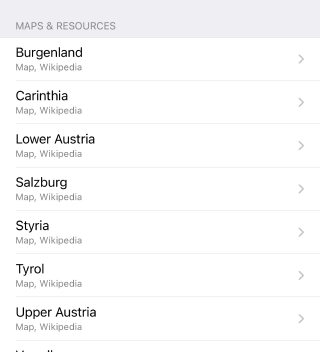
Należy pobrać mapy Teren (3D), aby wyświetlić Cieniowanie wzgórz, Nachylenie i Rzeźbę 3D. Po pobraniu map można wyświetlić Linie konturowe i Teren za pomocą sekcji Konfiguruj mapę w Menu głównym.
Jeśli mapa wyświetlana na ekranie nie została pobrana, to w Menu → Konfiguruj mapę → sekcja Topografia → Teren na dole listy funkcji zostanie wyświetlona sekcja Pobierz mapy z sugerowanymi dodatkowymi mapami.
Linie konturowe (metry lub stopy)
- Android
- iOS
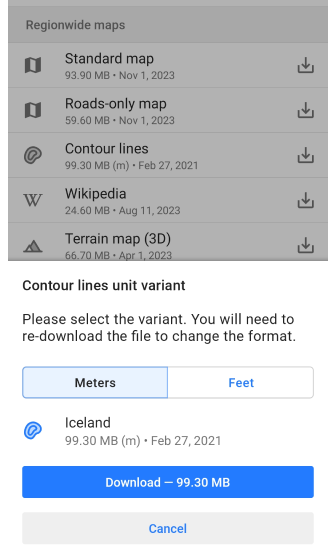
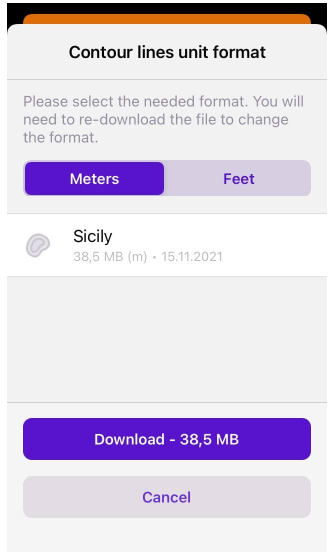
W przypadku Linii konturowych należy określić, w jakich jednostkach (metry czy stopy) będą one wyświetlane na mapie i pobrać odpowiednią wersję mapy na urządzenie.
Opcje jednostek nie są wymienne, więc jeśli chcesz przełączyć się z metrów na stopy lub odwrotnie, musisz odinstalować poprzednią wersję mapy Linii konturowych, aby pobrać nową wersję.
Linie konturowe
Linie konturowe to płatna funkcja.
- Android
- iOS
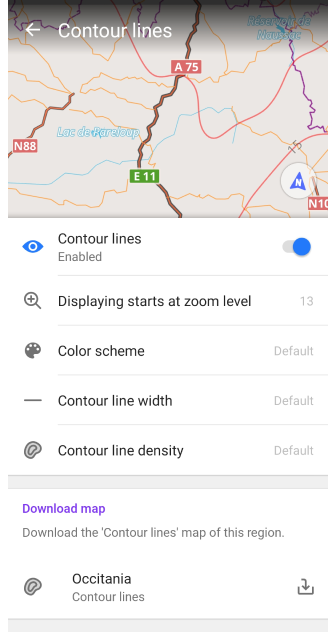
Przejdź do: Menu → Skonfiguruj mapę → Topografia → Poziomice
Przejdź do: [object Object] → Skonfiguruj mapę → Topografia → Linie konturowe
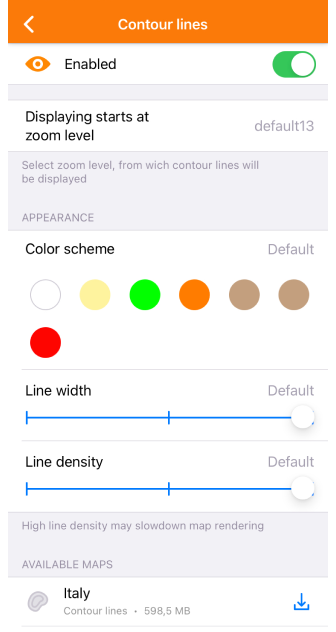
Linie konturowe są graficzną reprezentacją wzniesień na mapie i są dostępne jako mapy wektorowe. Tworzą one linie odpowiadające punktom o tej samej wysokości, które tworzą kontury pozwalające określić, w którym kierunku i jak bardzo nachylona jest powierzchnia.
Podczas korzystania z Silnika renderowania mapy:
- Wersja 2 (OpenGL). Linie konturowe są obsługiwane zarówno w widoku 3D, jak i w trybie rzeźby 3D.
- Wersja 1. Linie konturowe nie są obsługiwane w przypadku korzystania z map kafelkowych pobieranych z Internetu.
Ustawienia wyglądu:
- Poziomice. Włącz lub wyłącz linie konturowe.
- Wyświetlanie rozpoczyna się na poziomie powiększenia. Zdefiniuj poziomy powiększenia, przy których widoczne są linie konturowe.
- Zestaw kolorów. Wybierz kolor wyświetlania linii konturowych.
- Szerokość izolinii. Dostosuj szerokość linii konturowych.
- Gęstość izolinii. Wybierz gędze linii konturowych (Niska, Średnia, Wysoka). Wyższa gęstość może wpłynąć na szybkość ładowania.
- Mapy i źródła. Przeglądaj i pobieraj mapy linii konturowych dla bieżącego regionu i pobliskich obszarów.
Teren
Teren to płatna funkcja.
- Android
- iOS
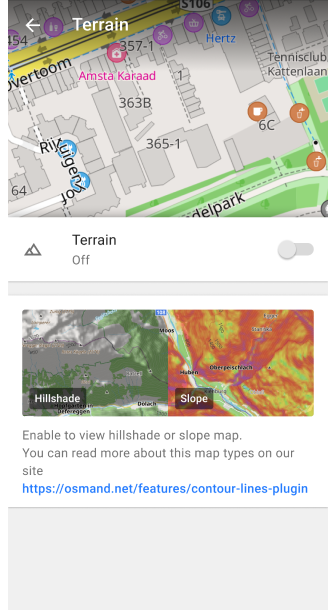
Przejdź do: Menu → Skonfiguruj mapę → Topografia → Teren
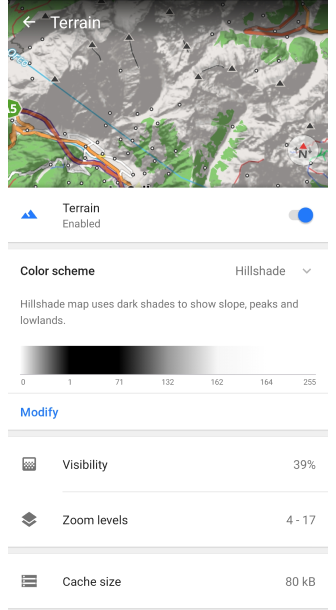
Przejdź do: [object Object] → Skonfiguruj mapę → Topografia → Teren
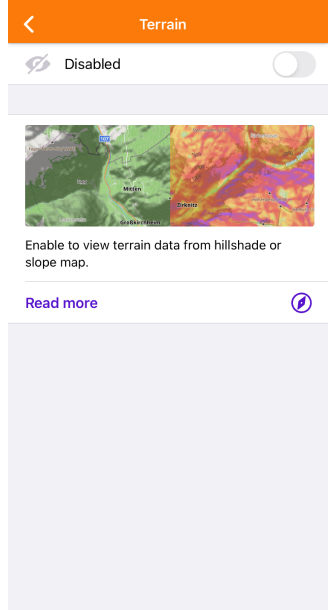
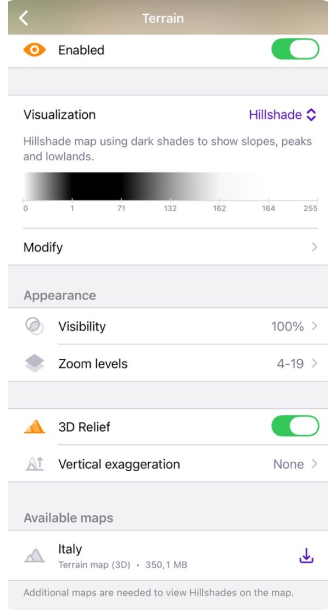
Opcja Teren włącza i pozwala dostosować trzy funkcje, takie jak Cieniowanie wzgórz, Nachylenie i Wysokość. W systemie iOS menu Wizualizacja zawiera również Cienie terenu, tryb cieniowania terenu w czasie rzeczywistym oparty na Rzeźbie 3D.
Cechy szczególne:
- Tylko jedna opcja może być włączona w tym samym czasie: Cieniowanie wzgórz, Nachylenie, Wysokość lub Cienie terenu.
- Jeśli po pobraniu i włączeniu odpowiedniej mapy nie widać żadnych zmian, zaleca się ponowne uruchomienie aplikacji.
Menu Teren zawiera wybór schematu kolorów (wizualizacja w systemie iOS) z opcją modyfikacji (dla subskrybentów Pro), możliwość zmiany przezroczystości warstwy na mapie (widoczność) i wyboru poziomu powiększenia dla jej wyświetlania, informacje o rozmiarze danych w pamięci podręcznej oraz listę map potrzebnych do wyświetlenia warstwy.
Warstwy Cieniowanie wzgórz, Nachylenie i Wysokość
| Cieniowanie wzgórz | Nachylenie | Wysokość |
|---|---|---|
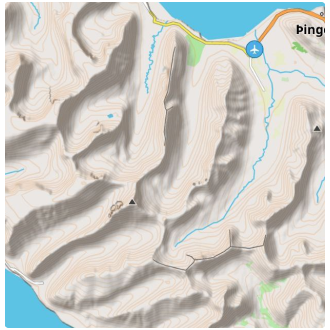 |  | |
Cieniowanie wzgórz opiera się na symulacji oświetlenia powierzchni przy użyciu danych o terenie. Metoda ta polega na tworzeniu cieni i podświetleń w oparciu o kąt nachylenia powierzchni względem źródła światła. W rezultacie na mapie widoczne są naturalne wzgórza, doliny i inne szczegóły terenu.
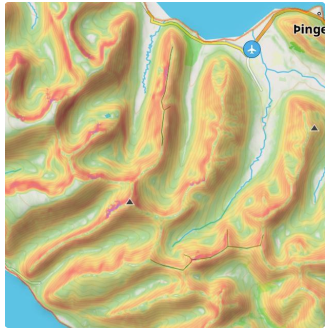
Nachylenie określa kąt nachylenia powierzchni na podstawie danych o wysokości punktów na mapie. Obliczenia kąta nachylenia są wykonywane z uwzględnieniem zmian wysokości i odległości między punktami, a zmiana ta jest przedstawiana jako kąt nachylenia.
Wysokość reprezentuje wysokość punktów na mapie względem poziomu morza. Pomaga zrozumieć, jak zmienia się wysokość terenu. Funkcja ta jest szczególnie przydatna podczas aktywności takich jak turystyka piesza czy kolarstwo górskie, gdzie znajomość wysokości może pomóc w planowaniu tras i zarządzaniu wysiłkiem fizycznym. Dane o wysokości pochodzą z modeli wysokościowych i zapewniają wyraźny widok wysokich i niskich punktów, ułatwiając ocenę trudności trasy lub identyfikację szczytów i dolin na trasie.
Mapy rastrowe Cieniowanie wzgórz, Nachylenie i Wysokość są tworzone na podstawie rastrowych danych o terenie, takich jak Cyfrowe Modele Wysokościowe (DEM).
Zastosowanie:
- Nawigacja. Pomaga zidentyfikować strome zbocza, zarówno zjazdowe, jak i podjazdowe, co może mieć kluczowe znaczenie dla bezpiecznej nawigacji.
- Planowanie tras. Pomaga wybrać najbardziej odpowiednie trasy, biorąc pod uwagę ukształtowanie terenu.
- Ocena terenu. Jest to wygodne do wizualizacji krajobrazu, zwłaszcza jeśli spacerujesz lub jeździsz na rowerze.
Cienie terenu (iOS)
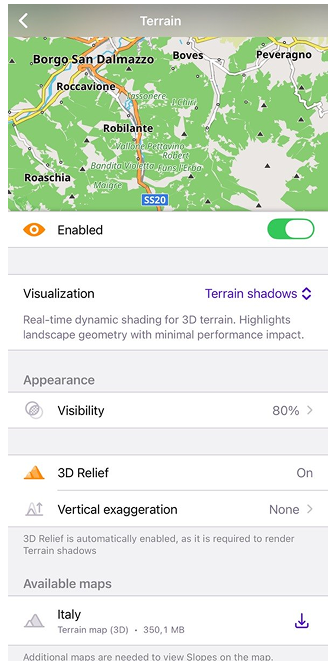
Cienie terenu zapewniają dynamiczne cieniowanie w czasie rzeczywistym na podstawie geometrii terenu 3D. W przeciwieństwie do rastrowych map Cieniowania wzgórz, efekt cieniowania jest generowany bezpośrednio na urządzeniu przy użyciu danych terenowych i automatycznie dostosowuje się do bieżącej perspektywy mapy.
Cienie terenu wymagają Rzeźby 3D i automatycznie ją włączają po wybraniu. Funkcja ta ma na celu poprawę czytelności terenu przy jednoczesnym zachowaniu niskiego wpływu na wydajność.
Domyślny schemat kolorów
| Cieniowanie wzgórz | Nachylenie | Wysokość |
|---|---|---|
 |  |  |
-
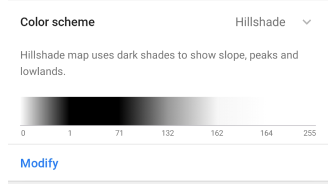
Cieniowanie wzgórz wykorzystuje ciemne odcienie do pokazywania zboczy, szczytów i nizin. Wirtualne słońce ma stały azymut (kierunek) 315 stopni.
-
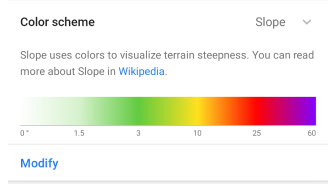
Nachylenie wykorzystuje kolory do wizualizacji stromości terenu. Więcej na ten temat można przeczytać tutaj. Każdy kolor odpowiada kątowi odchylenia od poziomu. Dodatkowy schemat kolorów Nachylenia, Lawinowy, jest dostępny w menu Modyfikuj.
-
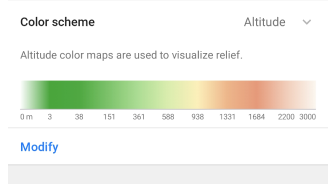
Wysokość. Mapa wysokości koloruje każdy piksel zgodnie z obliczoną wysokością mapy, używając gradientu z zdefiniowanego schematu kolorów. Zazwyczaj schematy wysokości są bardzo zależne od lokalizacji. W obszarach górskich preferowane jest rozłożenie kolorów na szerszy zakres wysokości, a na terenach płaskich wybiera się schemat kolorów z małym zakresem między minimalną a maksymalną wysokością.
Modyfikuj schemat kolorów
Modyfikuj schemat kolorów to płatna funkcja OsmAnd Pro  .
.
- Android
- iOS
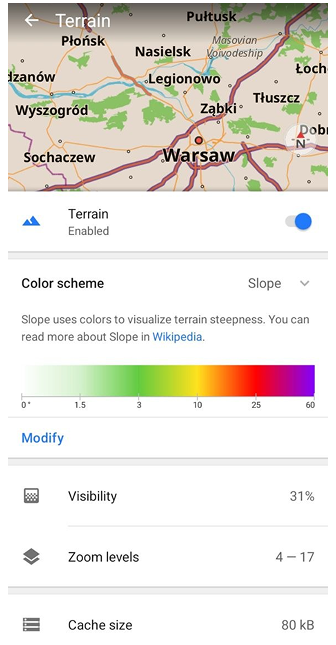
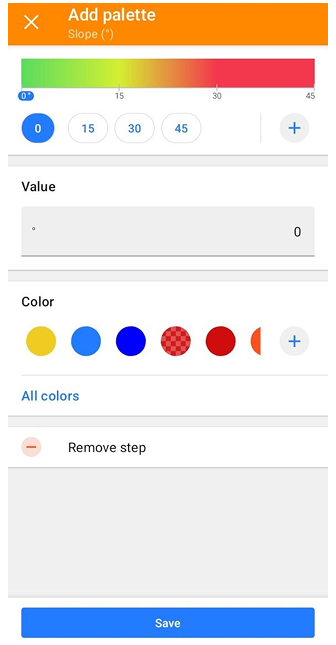
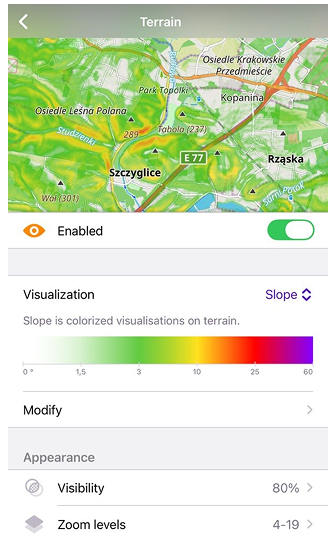
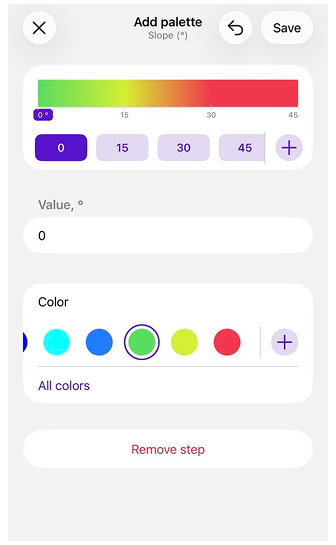
Funkcja Modyfikuj schemat kolorów pozwala wybrać schemat kolorów:
- Z predefiniowanej listy.
- Z plików palet kolorów utworzonych na komputerze. Niestandardowe pliki można dodać do OsmAnd za pomocą narzędzia importu/eksportu.
- Z palet utworzonych lub edytowanych bezpośrednio w aplikacji.
Niestandardowe palety opierają się na skalach kolorów, gdzie każdy kolor odpowiada konkretnej wartości danych terenowych, takiej jak Wysokość lub Nachylenie.
Możesz:
- zdefiniować kroki wartości (poziomy wysokości lub procenty nachylenia);
- przypisać kolory do każdego kroku;
- dodać lub usunąć kroki, aby dostosować skale kolorów.
Uwaga: Cieniowanie wzgórz wykorzystuje stały algorytm cieniowania i nie obsługuje niestandardowych palet kolorów.
Aby uzyskać zaawansowaną personalizację palet za pomocą plików palet, zobacz artykuł Schematy kolorów.
Widoczność
| Widoczność 31% | Widoczność 74% |
|---|---|
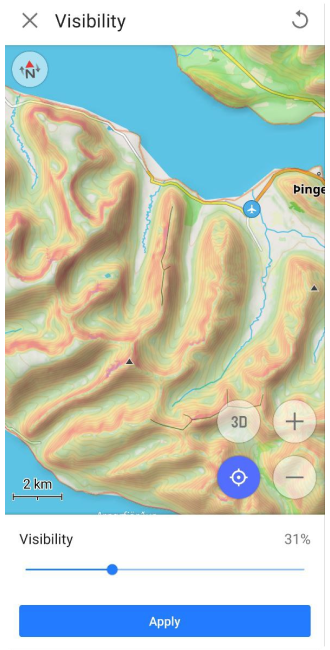 | 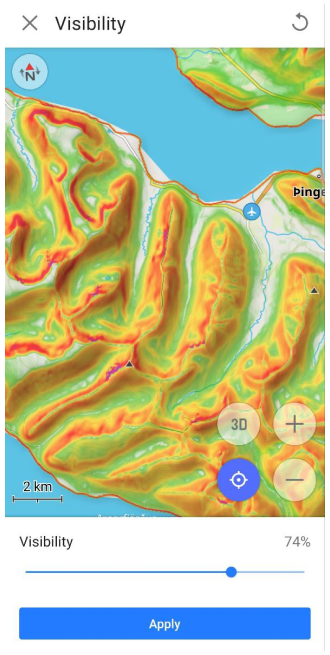 |
Funkcja Widoczność służy do regulacji przezroczystości cieni dla Cieniowania wzgórz oraz kolorów używanych do reprezentowania kąta w parametrze Nachylenie. W przypadku Cieni terenu, Widoczność kontroluje siłę efektu cieniowania terenu.
Poziomy powiększenia
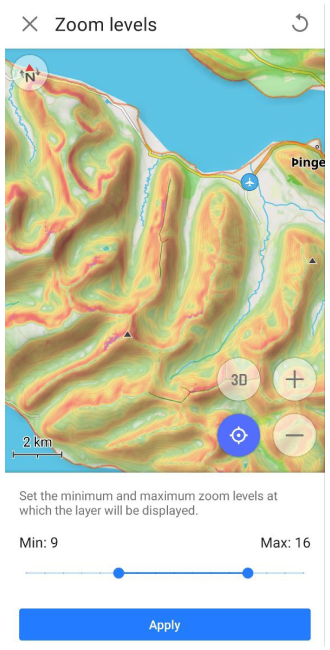
Funkcja Poziomy powiększenia pozwala ustawić minimalne i maksymalne wartości poziomów powiększenia mapy, w zakresie od 4 do 19, przy których będą wyświetlane warstwy mapy Cieniowanie wzgórz lub Nachylenie.
Poziomy powiększenia nie są dostępne dla Cieni terenu, ponieważ ta wizualizacja jest renderowana dynamicznie i nie zależy od zakresów widoczności warstwy rastrowej.
Rozmiar pamięci podręcznej
Rozmiar pamięci podręcznej to sekcja informacyjna, która wyświetla ilość pamięci na urządzeniu aktualnie używanej na dane Terenu. Za każdym razem, gdy przeglądasz informacje o Cieniowaniu wzgórz lub Nachyleniu na mapie, wszystkie te dane są tymczasowo przechowywane w pamięci podręcznej w celu szybkiego dostępu i późniejszego wykorzystania, unikając dodatkowego obciążenia procesora urządzenia.
Czyszczenie pamięci podręcznej jest czasami konieczne, aby zwolnić miejsce na urządzeniu lub rozwiązać potencjalne problemy z wydajnością. Aby wyczyścić pamięć podręczną, należy przejść do Ustawień systemowych urządzenia, a następnie ścieżka może być następująca: Aplikacje → OsmAnd → Pamięć → Wyczyść pamięć podręczną.
Silnik renderowania (Android)
Cieniowanie wzgórz i Nachylenie są wyświetlane i dostosowywane w dowolnym wybranym Silniku renderowania mapy.
-
Jeśli używasz Silnika renderowania mapy w wersji 1, musisz użyć normalnego pobierania map rastrowych Cieniowania wzgórz i Nachylenia.
-
Jeśli używasz Silnika renderowania mapy w wersji 2 (OpenGL):
-
Możesz nadal używać normalnego pobierania map rastrowych Cieniowania wzgórz i Nachylenia. Aby to zrobić, musisz jednak aktywować wtyczkę deweloperską OsmAnd i włączyć ustawienie Użyj formatu rastrowego SQLite dla cieniowania wzgórz i nachylenia.
-
Alternatywnie możesz użyć pobierania Mapy terenu (3D). Oszczędza to miejsce w pamięci urządzenia, a efekty Cieniowania wzgórz, Nachylenia i Rzeźby 3D będą generowane na podstawie tych danych przez Twoje urządzenie.
-
Szybkie akcje
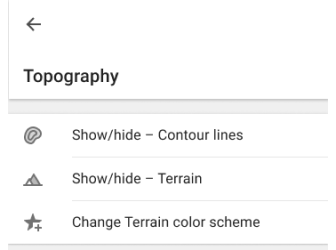
Możesz użyć przycisków Szybkiej akcji na ekranie mapy, aby przełączać widoczność warstw Linii konturowych, Terenu oraz schematu kolorów terenu. W zależności od warstwy wybranej w menu Konfiguruj mapę, przypisanie akcji Teren do przycisku spowoduje wyświetlenie Cieniowania wzgórz, Nachylenia lub Wysokości.
Główne ustawienia Pokaż lub ukryj typy map znajdują się w sekcji Topografia w menu Konfiguruj mapę. W artykule Szybka akcja można znaleźć listę warstw dostępnych do wyświetlenia. Jeśli potrzebujesz szybkiego dostępu do tej konfiguracji mapy, użyj narzędzia Przycisk niestandardowy.
- Przejdź do Dodaj akcję: Menu → Konfiguruj ekran → Przycuki niestandardowe → Szybka akcja → Dodaj akcja → Konfiguruj mapę.
- Dodaj jeden lub więcej przycisków Szybkiej akcji, aby zmienić widoczność określonej warstwy topograficznej.
Budynki 3D
- Android
- iOS
Przejdź do: Menu → Skonfiguruj mapę → Topografia → Budynki 3D
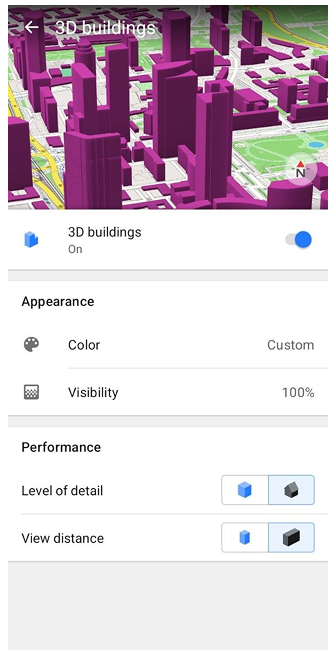
Przejdź do: [object Object] → Skonfiguruj mapę → Topografia → [object Object]
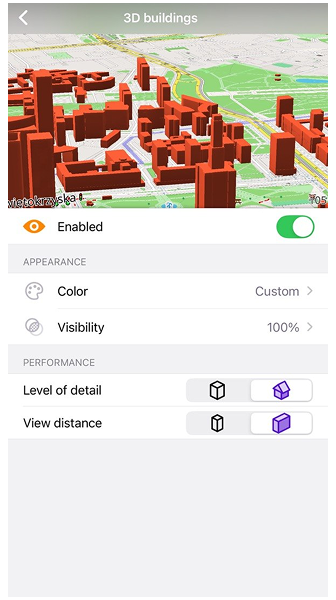
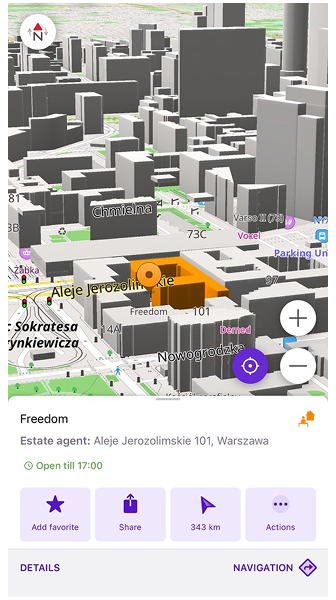
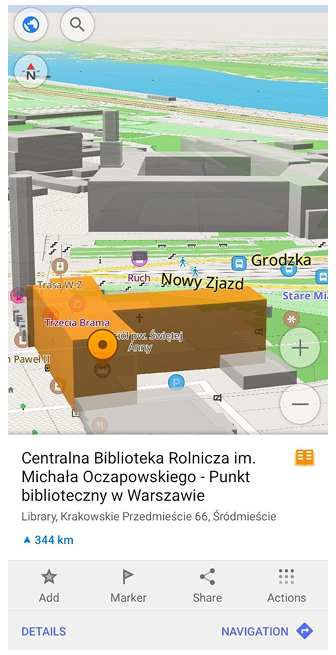
Funkcja Budynki 3D wyświetla budynki jako objętościowe modele 3D zamiast płaskich kształtów. Budynki są generowane z danych OpenStreetMap, wykorzystując informacje o wysokości z tagów takich jak height i building:levels, jeśli są dostępne.
W przypadku złożonych konstrukcji OsmAnd używa building:part do renderowania poszczególnych części budynku o różnych wysokościach i kształtach.
Jeśli dane OpenStreetMap obejmują przejścia przez budynki mapowane za pomocą tagu tunnel=building_passage, OsmAnd renderuje widoczne otwory w modelu budynku 3D, tak aby drogi lub ścieżki piesze przechodzące przez budynek były wyświetlane poprawnie.
Budynki 3D mogą mieć różne kształty dachów na podstawie danych OpenStreetMap. Tag roof:shape definiuje geometrię dachu, natomiast roof:levels i roof:height dostarczają informacji o jego wysokości.
Budynki 3D są pokazywane tylko na wyższych poziomach powiększenia (widok miasta/ulicy), gdzie można wyświetlić poszczególne budynki. Podczas powiększania lub pomniejszania oraz przesuwania mapy budynki 3D pojawiają się i znikają z płynną animacją zanikania. Gdy POI lub wybrana lokalizacja (takiej jak pinezka na mapie lub cel nawigacji) znajduje się wewnątrz budynku, OsmAnd podświetla odpowiadający budynek, aby ułatwić jego identyfikację na mapie.
Użyj głównego przełącznika, aby włączyć lub wyłączyć renderowanie 3D budynków. Po włączeniu ustawienie wyświetla również bieżący Poziom szczegółowości (Niski lub Wysoki) pod głównym przełącznikiem (tylko Android). Aby zobaczyć budynki w 3D, przechyl mapę, umieszczając dwa palce na ekranie i przesuwając w górę. W tym widoku budynki mogą częściowo zasłaniać drogi lub etykiety mapy w zależności od ustawienia widoczności.
Na Androidzie ta opcja jest dostępna tylko wtedy, gdy wtyczka Topografia jest włączona.
Przejdź do: Menu → Wtyczki → Topografia
Ustawienia budynków 3D są podzielone na dwie grupy: Wygląd i Wydajność.
Wygląd
- Android
- iOS
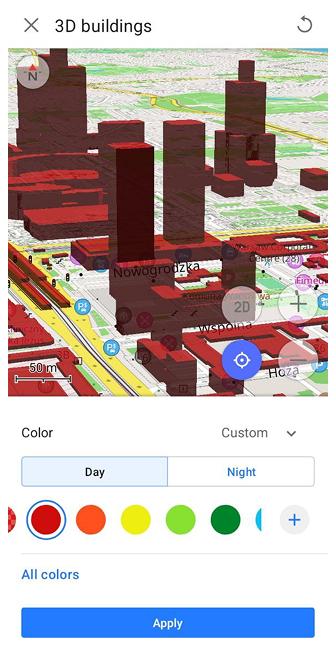
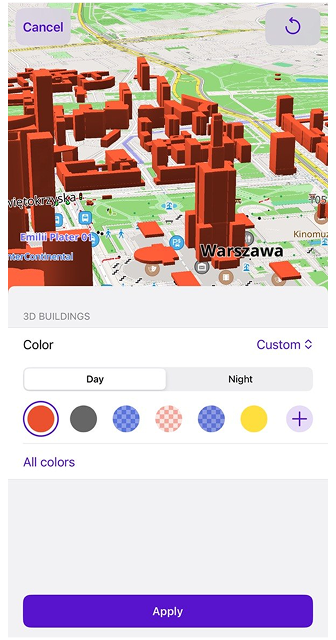
Elementy sterujące Wygląd określają, jak budynki 3D wyglądają na mapie. Obejmują one dwa ustawienia: Kolor i Widoczność.
Kolor pozwala zmienić kolor budynku. Po dotknięciu Koloru OsmAnd otwiera oddzielny ekran podglądu, na którym możesz zobaczyć mapę podczas dostosowywania ustawienia. Ekran podglądu pokazuje żywą mapę, dzięki czemu możesz natychmiast zobaczyć, jak wybrany kolor wpływa na budynki.
- Styl mapy — używa domyślnego koloru budynku z aktualnie wybranego stylu mapy.
- Niestandardowy — pozwala ustawić niestandardowy kolor budynku oddzielnie dla trybu Dzień / Noc.
Personalizacja kolorów budynków 3D to płatna funkcja.
Jeśli niestandardowe kolory nie zostały zakupione, zobaczysz stan pusty z krótkim opisem i przyciskiem Pobierz. Jeśli opcja Niestandardowy jest dostępna, możesz przełączać między Dniem i Nocą, wybrać kolor z palety (lub otworzyć Wszystkie kolory), a następnie dotknąć Zastosuj.
Widoczność kontroluje przezroczystość (przezroczystość) budynków 3D. Użyj suwaka, aby ustawić widoczność jako procent. Suwak pozwala na wartości od 10% do 100%, z domyślnym 50%. Niższe wartości sprawiają, że budynki są bardziej przezroczyste i pomagają w czytelności dróg/etykiet. Wyższe wartości sprawiają, że budynki wyglądają bardziej solidnie i wizualnie dominują. Dotknięcie Widoczności otwiera również oddzielny ekran podglądu z suwakiem.
Na ekranach podglądu (Kolor / Widoczność) możesz użyć Resetuj do domyślnych z paska aplikacji, aby przywrócić wartość domyślną.
Wydajność
Elementy sterujące Wydajność określają, jak renderowane są budynki 3D. Obejmują one dwa ustawienia: Poziom szczegółowości i Odległość widoku.
[object Object] określa złożoność geometrii budynku 3D:
- Niski (domyślny) — prostsza geometria.
- Wysoki — bardziej szczegółowa geometria. Animacja zanikania dla budynków 3D jest dostępna tylko przy tym ustawieniu.
Podgląd odległości kontroluje, jak daleko od kamery renderowane są budynki 3D:
- Blisko (domyślny) — renderuje budynki bliżej Ciebie.
- Daleko — renderuje budynki z większej odległości.
Obie opcje wydajności używają dwupozycyjnego przełącznika bezpośrednio na ekranie ustawień budynków 3D.
Uwaga: Używanie Wysokiego szczegółu i Dalekiej odległości widoku poprawia wygląd wizualny, ale może wpłynąć na wydajność i zwiększyć zużycie baterii.
Rzeźba 3D
Rzeźba 3D to płatna funkcja OsmAnd Pro .
- Android
- iOS
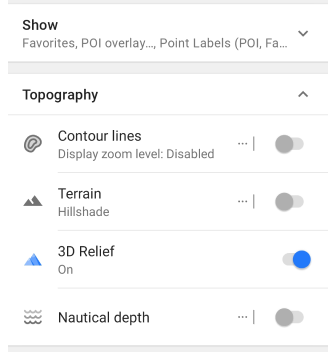
Przejdź do: Menu → Skonfiguruj mapę → Topografia → Rzeźba terenu 3W
Przejdź do: [object Object] → Skonfiguruj mapę → Topografia → Teren → Relief 3D
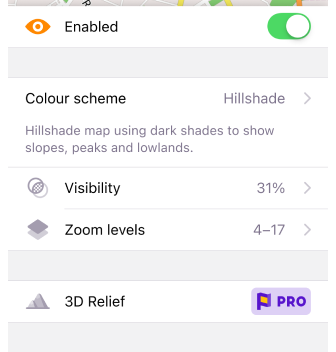
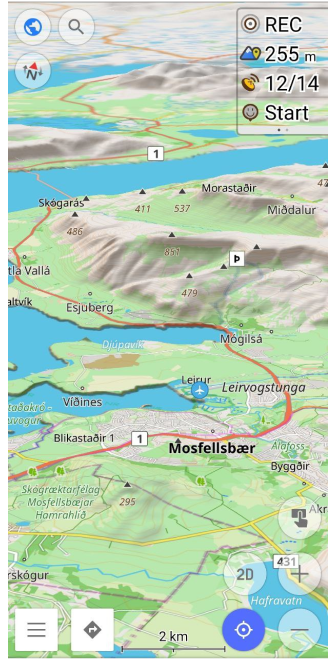
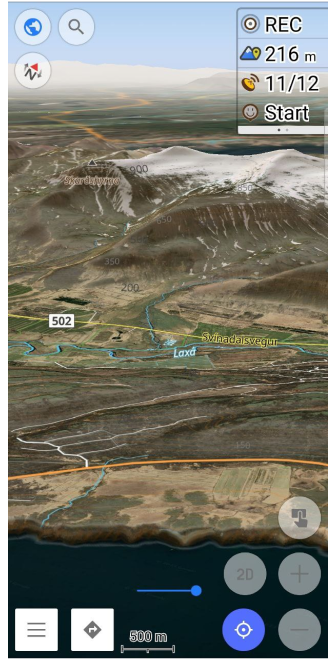
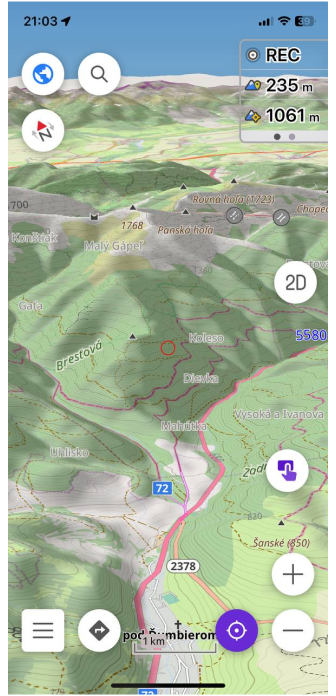
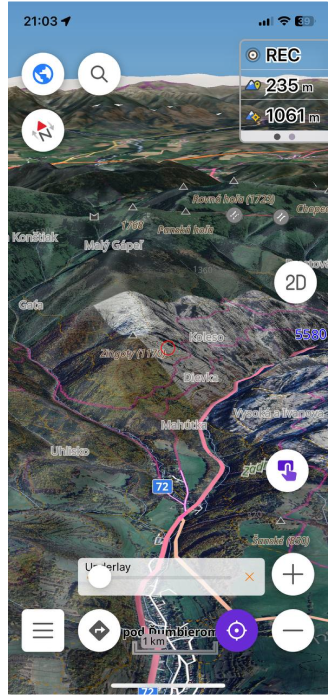
Funkcja Rzeźba 3D tworzy wypukłą rzeźbę i zapewnia trójwymiarową reprezentację krajobrazu. Rzeźba 3D działa w trybie offline i może być używana z mapami wektorowymi OsmAnd lub dowolnymi mapami rastrowymi jako Źródło mapy lub jako Podkład/Nakładka.
Jak wyświetlić Rzeźbę 3D na mapie.
-
Przejdź do [object Object] → Skonfiguruj mapę:
- Android: przewiń do sekcji Topografia → Rzeźba terenu 3W.
- iOS: przewiń do sekcji Topografia → Teren → Relief 3D.
-
Pobierz Mapę terenu (3D) dla regionów, jeśli jest to konieczne.
- Android
- iOS
| Warstwa mapy wektorowej | Warstwa mapy rastrowej |
|---|---|
 |  |
| Warstwa mapy wektorowej | Warstwa mapy rastrowej |
|---|---|
 |  |
Przewyższenie pionowe
- Android
- iOS
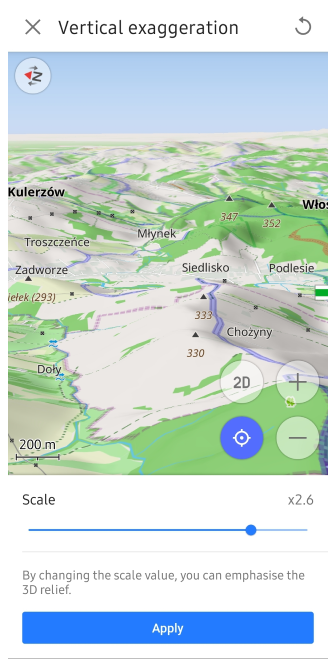
Przejdź do: Menu → Skonfiguruj mapę → Topografia → Rzeźba terenu 3W → Przewyższenie pionowe
Przejdź do: [object Object] → Skonfiguruj mapę → Topografia → Teren → Relief 3D → Przewyższenie pionowe
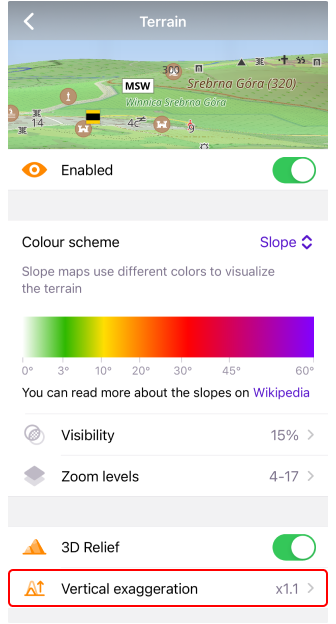
Przewyższenie pionowe to specjalny współczynnik dla rzeźby 3D. Można zmieniać skalę (Przewyższenie pionowe) od x1 do x3. Funkcja ta pozwala na oglądanie gładszych konturów terenu ze zwiększoną szczegółowością.
Cieniowanie wzgórz i Rzeźba 3D
| Cieniowanie wzgórz | Rzeźba 3D |
|---|---|
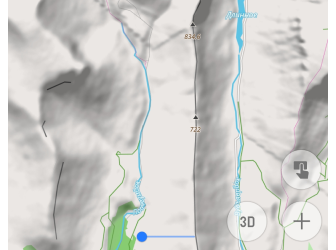 |  |
Cieniowanie wzgórz to typ mapy, który wyświetla teren za pomocą cieni, tworząc wizualną reprezentację nachylenia i kształtu powierzchni ziemi.
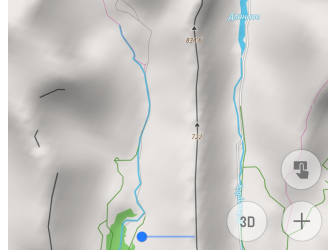
Rzeźba 3D to funkcja, która dodaje do mapy efekty trójwymiarowe.
Jeśli wyłączysz Cieniowanie wzgórz i włączysz Rzeźbę 3D, cienie rzeźby będą nadal widoczne, ponieważ Cieniowanie wzgórz i Rzeźba 3D to dwa różne sposoby wizualizacji mapy. Cieniowanie wzgórz tworzy cienie na podstawie terenu i dodaje je do mapy, podczas gdy Rzeźba 3D modeluje elementy 3D, aby pokazać głębię i kształt terenu, a cienie są częścią wizualizacji. Funkcje te mogą działać równolegle, a wyłączenie Cieniowania wzgórz nie wpływa na sposób wyświetlania efektów 3D.
Gdy Cieniowanie wzgórz jest włączone, obraz z cieniami rzeźby wydaje się bardziej szczegółowy, ciemniejszy i bardziej schodkowy niż obraz Rzeźby 3D. Wyjaśnieniem jest to, że Cieniowanie wzgórz podkreśla gradienty i kontrasty terenu, tworząc ostrzejszy i bardziej szczegółowy obraz. Funkcja Rzeźba 3D nadaje mapie bardziej płynny i wygładzony wygląd, łagodząc teren i potencjalnie zmniejszając widoczność niektórych drobniejszych szczegółów.
Łączenie typów warstw
- Android
- iOS
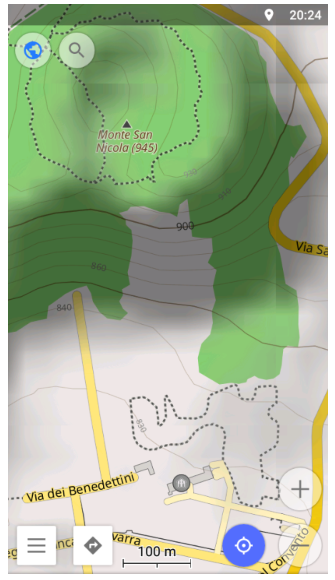
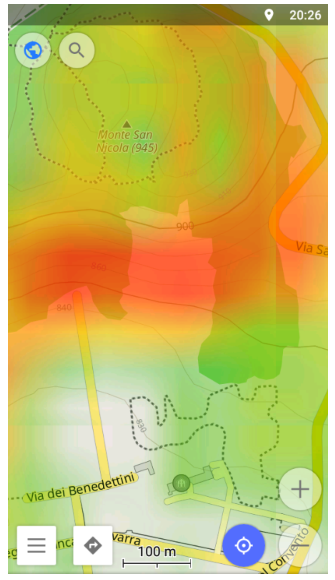
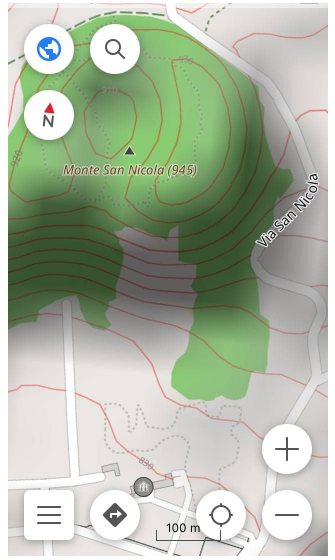
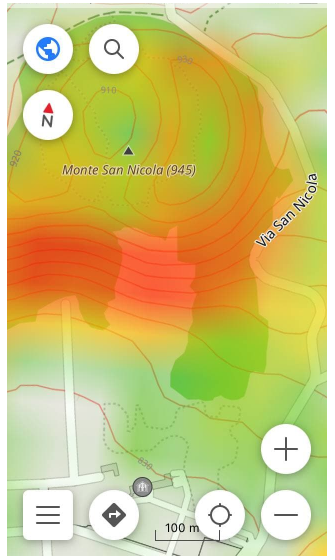
OsmAnd pozwala na łączenie wielu typów warstw mapy w celu uzyskania bardziej wizualnego wyświetlania.
- Połączenie Linii konturowych i Cieniowania wzgórz jest optymalne do wizualnej i numerycznej oceny stromości zboczy górskich.
- Połączenie warstw Linii konturowych i Nachylenia jest najlepsze do oceny stromości zboczy i znajdowania punktów o tej samej wysokości.
- Połączenie warstw Rzeźby 3D i Cieniowania wzgórz pozwala uzyskać bardziej realistyczną i wizualną reprezentację terenu, rzeźby i szczegółów krajobrazu. To połączenie jest szczególnie odpowiednie dla terenów górzystych i pagórkowatych.
Powiązane artykuły
Częste problemy i rozwiązania
- Jak przywrócić zakup wtyczki Topografia (dawniej Linie konturowe). (sprawdź).
- Linie konturowe, dane o wysokości lub rzeźba 3D nie są wyświetlane. (sprawdź)
- Mapa automatycznie przełącza w tryb 3D podczas nawigacji:
- Upewnij się, że przycisk Tryb 3D jest wyłączony w Menu → Konfiguruj ekran → Przycuki → Przycuki domyślne.
- Sprawdź, czy w Menu → Konfiguruj mapę → Topografia są włączone jakiekolwiek funkcje Terenu, które mogą wywoływać efekt 3D.