Mapy wektorowe
Przegląd
Mapy wektorowe są przeznaczone do użytku jako domyślne źródło danych map w OsmAnd, więc musisz je pobrać na swoje urządzenie. Mapy wektorowe obsługują ogromną liczbę stylów map dla różnych aktywności, takich jak jazda na rowerze, piesze wędrówki, jazda samochodem lub skuterem śnieżnym i inne.
Każdy styl mapy można dostosować, aby podświetlić lub ukryć określone obiekty oraz przełączać się między trybem dziennym i nocnym. Dane mapy wektorowej można rozszerzyć o dane wektorowe i wyświetlać w domyślnym stylu mapy, takie jak informacje o liniach konturowych. Możesz stworzyć własny styl mapy OsmAnd, aby wyświetlić wymagane informacje.
Mapy wektorowe reprezentują dane przestrzenne, takie jak drogi, budynki, punkty i wielokąty, za pomocą geometrii matematycznej przechowywanej w formacie binarnym. Każdy element (węzeł, linia lub wielokąt) jest definiowany przez współrzędne i renderowany dynamicznie zgodnie z poziomem powiększenia oraz stylem mapy.
Ponieważ dane wektorowe nie są przechowywane jako stałe obrazy, ich wygląd, w tym kolor, szerokość linii, przezroczystość lub wzór, można łatwo modyfikować. To podejście umożliwia efektywne renderowanie, niskie zużycie pamięci i płynne skalowanie na dowolnym poziomie powiększenia bez utraty jakości.
Bardzo małe wielokąty mogą być uproszczone lub zniekształcone podczas generowania danych mapy. Obiekty o powierzchni mniejszej niż około jeden metr kwadratowy mogą nie być wyświetlane. Aby uzyskać poprawną wizualizację, małe elementy powinny być mapowane jako pojedyncze węzły zamiast wielokątów.
Przypadki użycia
Konfigurowalne style mapy to jedna z głównych zalet OsmAnd. Możesz dostosować wyświetlanie mapy do siebie i swoich hobby, dostosować wyświetlanie lub ukrywanie niektórych obiektów mapy, rozmiary i kolory tych obiektów oraz zmieniać skalę wyświetlania niektórych obiektów.
Renderowanie mapy
Style map
OsmAnd oferuje kilka wbudowanych stylów map wektorowych zoptymalizowanych dla różnych aktywności. Oprócz domyślnych stylów możesz tworzyć i instalować własne niestandardowe style mapy na podstawie reguł renderowania.
Szczegółowy opis dostępnych stylów oraz instrukcje tworzenia niestandardowych stylów znajdziesz w artykule Style map.
Tryb mapy
- Android
- iOS
Przejdź do: Menu → Skonfiguruj mapę → Renderowanie mapy → Tryb mapy
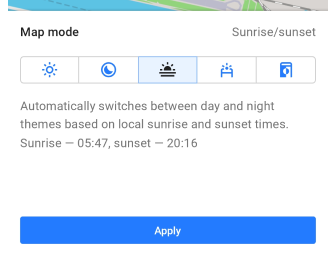
Przejdź do: [object Object] → Skonfiguruj mapę → Styl mapy → Tryb mapy
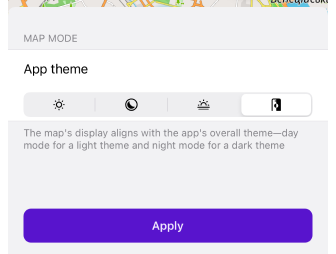
Mapa może być wyświetlana w jasnym lub ciemnym motywie w zależności od trybu wybranego z listy opcji. Domyślnie i dla wszystkich nowych użytkowników styl mapy jest zgodny z motywem wybranym w ustawieniach systemowych urządzenia.
-
Dzienny. Zawsze wyświetla mapę w jasnym motywie dla optymalnej widoczności w ciągu dnia.
-
Nocny. Zawsze pokazuje mapę w ciemnym motywie, idealnym na noc lub w warunkach słabego oświetlenia.
-
Wschód / zachód słońca. Automatycznie przełącza między motywami dziennym i nocnym zgodnie z lokalnymi czasami wschodu i zachodu słońca, które są szczegółowo opisane w tej zakładce w aplikacji.
-
Czujnik światła (Tylko Android). Wykorzystuje czujnik światła urządzenia do automatycznego przełączania między jasnym i ciemnym motywem w zależności od poziomu oświetlenia otoczenia.
-
Motyw aplikacji. Wyświetlanie mapy dostosowuje się do ogólnego motywu aplikacji, pokazując tryb dzienny w jasnym motywie i tryb nocny w ciemnym motywie.
Styl drogi
- Android
- iOS
Przejdź do: Menu → Skonfiguruj mapę → Renderowanie mapy → Styl dróg
Przejdź do: [object Object] → Skonfiguruj mapę → Styl mapy → Styl dróg
Specjalne ustawienia dla dróg, w których można zmienić kolory, aby pasowały do atlasu drogowego lub dodać drogi o wysokim kontraście lub pogrubione kontury dróg.
-
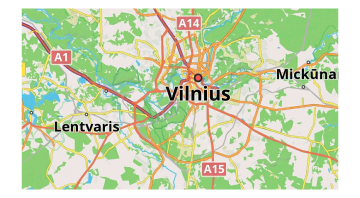
Domyślnie. Domyślny styl dla autostrad. Spójrz na Legendę mapy.
-
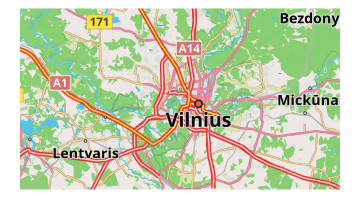
Niemiecki atlas drogowy. Styl niemieckiego atlasu drogowego.
-
Amerykański atlas drogowy. Styl amerykańskiego atlasu drogowego.
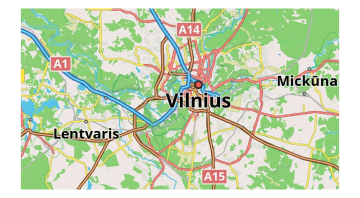
-
Wysoki kontrast dróg. Wysoki kontrast dróg.
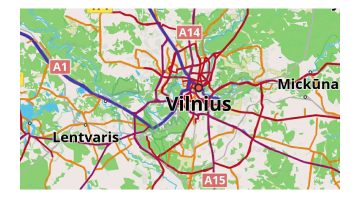
-
Blady. Mniej kontrastowe kolory dróg.
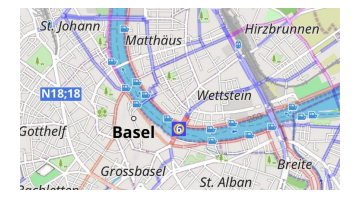
-
Pogrubione kontury. Pogrubiony kontur dla dróg.
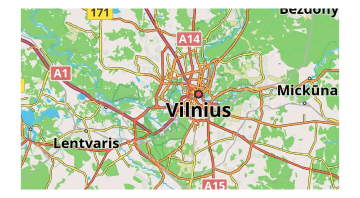
Szczegóły
- Android
- iOS
Przejdź do: Menu → Skonfiguruj mapę → Renderowanie mapy → Szczegóły
[object Object] → Skonfiguruj mapę → Styl mapy → Szczegóły
-
Więcej szczegółów. Pokazuje wielokąty, szlaki, punkty i znaki na mapie przy małym powiększeniu. Oznacza to, że można zobaczyć więcej szczegółów na mapie przy małym powiększeniu. Należy pamiętać, że renderowanie na urządzeniu może nie być szybkie.
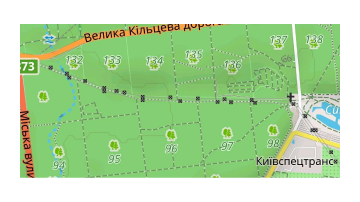
-
Nawierzchnia dróg. Pokazuje rodzaj nawierzchni drogi. Kolor drogi pomaga zrozumieć, jaka jest nawierzchnia drogi, na przykład asfalt, trawa lub piasek. Zobacz Legendę mapy.
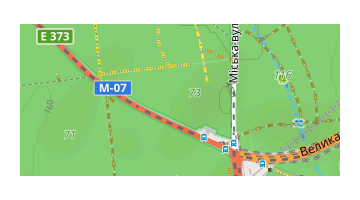
-
Jakość dróg. Wskazuje jakość drogi. Wskazuje gładkość (nachylenie) drogi. Jak gładkie są twoje drogi: dobre, złe, być może okropne itp. Spójrz na Legendę mapy, aby określić gładkość drogi.
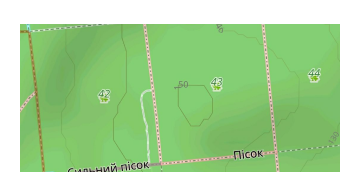
-
Ograniczenia dostępu i opłaty. Pokazuje dostępność drogi: prywatna lub dozwolona, tylko dla służb ratunkowych lub droga płatna. Zobacz Legendę mapy, aby znaleźć dostępne drogi.
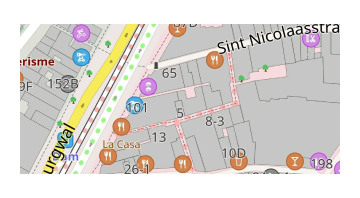
-
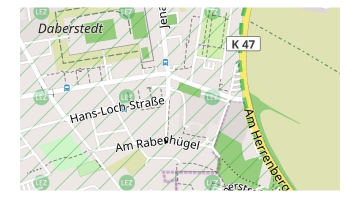
Wyświetl strefy niskiej emisji. Funkcja Strefy Niskiej Emisji (LEZ) wyświetla zielone granice i etykiety "LEZ" na mapach dla obszarów w miastach, gdzie dostęp jest ograniczony dla niektórych zanieczyszczających pojazdów. Strefy LEZ mają na celu poprawę jakości powietrza poprzez ograniczenie wjazdu pojazdów, które spełniają określone normy emisji. Korzystanie z tej funkcji pomaga użytkownikom unikać kar poprzez identyfikację i omijanie tych zielonych stref, zapewniając zgodność z lokalnymi przepisami ochrony środowiska podczas podróży przez centra miast.
-
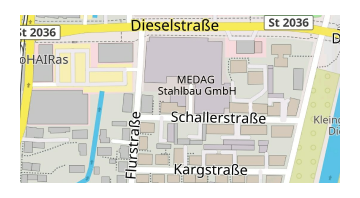
Różne kolory typów budynków. Różne kategorie budynków, takie jak mieszkalne, przemysłowe i handlowe, są oznaczone kolorami. Szczegóły można znaleźć w Legendzie mapy.
-
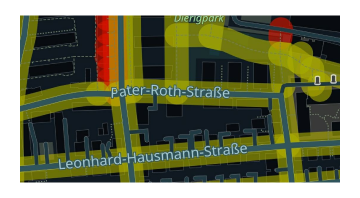
Oświetlenie ulicy. Wyświetla oświetlone i nieoświetlone ulice, a także drogi podziemne i tymczasowo oświetlone. Sprawdź Legendę mapy w celu uzyskania szczegółów.
-
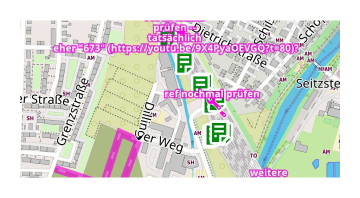
Asystent mapowania OSM. Zaprojektowana dla maperów, ta funkcja pokazuje odniesienia, uwagi i komentarze innych użytkowników na mapie.
-
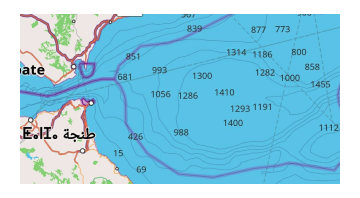
Izobaty. Pokazuje izobaty. Musisz zainstalować wtyczkę Morską i pobrać mapy morskie.
-
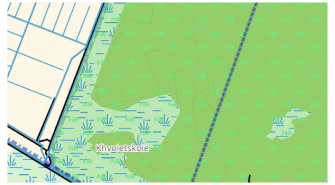
Rezerwaty przyrody i obszary chronione. Pokazuje zieloną ramkę i etykiety "NR" dla terytorium rezerwatu przyrody. Podkreśla obszary chronione zieloną granicą i etykietą "NR" dla stref ochrony dzikiej przyrody.
Ukryj
- Android
- iOS
Przejdź do: Menu → Skonfiguruj mapę → Renderowanie mapy → Ukryj
Przejdź do: [object Object] → Skonfiguruj mapę → Styl mapy → Ukrywanie
Aby poprawić widoczność mapy, może być konieczne ukrycie niektórych obiektów. Na przykład można ukryć wodę podczas korzystania z map satelitarnych online z warstwą podkładu.
- Granice. Ukryj granice regionalne wewnątrz krajów, ale granice państwowe są widoczne.
- Wielokąty. Ukryj wszystkie wielokąty obiektów naturalnych, funkcja specjalna dla warstwy podkładu/nakładki.
- Budynki. Ukryj wszystkie wielokąty budynków.
- Woda. Ukryj wszystkie wielokąty wód (morza, jeziora, zbiorniki itp.)
- Numery budynków. Ukryj numery domów na mapie.
- Proponowane obiekty. Ukryj obiekty proponowane - te obiekty, które są planowane do budowy, ale mają tylko projekt (projektowane drogi, skrzyżowania, budynki i inne).
- Ikony użytecznych miejsc. Ukryj ikony POI z mapy. Jednak etykiety tych POI nadal będą widoczne na mapie.
- Etykiety miejsc użytecznych. Ukryj etykiety POI z mapy. Jednak ikony POI nadal będą widoczne na mapie.
- Podziemne obiekty. Ukryj wszystkie obiekty podziemne, takie jak tunele, przejścia, piętra itp. Specjalne do czyszczenia map miast z nieużytecznych obiektów.
- Nadziemne obiekty. Ukryj wszystkie obiekty naziemne. Specjalne, aby zobaczyć tylko obiekty podziemne, takie jak tunele, przejścia itp.
Transport
- Android
- iOS
Przejdź do: Menu → Skonfiguruj mapę → Wyświetl → Transport
Przejdź do: [object Object] → Skonfiguruj mapę → Styl mapy → [object Object]
Podczas nawigacji po miastach potrzebny jest bardziej kontrastowy widok transportu publicznego i przystanków. Możesz dotknąć przystanku transportu publicznego i wybrać jedną z tras lub przystanków z listy. W tym ustawieniu wyświetlane są również trasy pociągów.
-
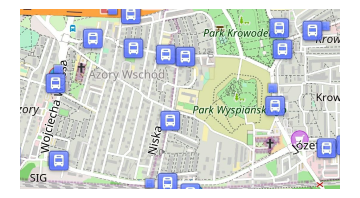
Przystanki transportu miejskiego. Pokazuje przystanki transportu publicznego.
-
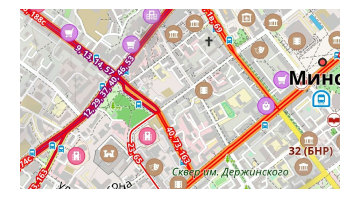
Linie autobusowe, trolejbusowe, wahadłowe. Pokazuje trasy autobusowe, trolejbusowe i minibusowe.
-
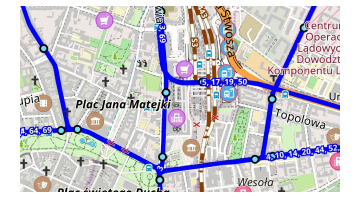
Linie tramwajowe i kolejowe. Pokazuje trasy tramwajowe i kolejowe.
-
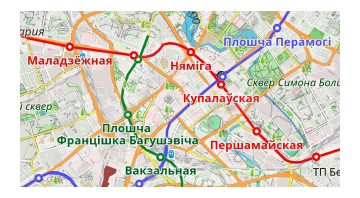
Linie metra. Pokazuje trasy podziemne.
Renderowanie tekstu
Powiększenie mapy
- Android
- iOS
Możesz wybrać to ustawienie przez długie naciśnięcie przycisku "+" lub "-" na ekranie lub:
Menu → Skonfiguruj mapę → Renderowanie mapy → Przybliżenie
Możesz wybrać to ustawienie przez długie naciśnięcie przycisku "+" lub "-" na ekranie lub:
[object Object] → Skonfiguruj mapę → Styl mapy → Przybliżenie
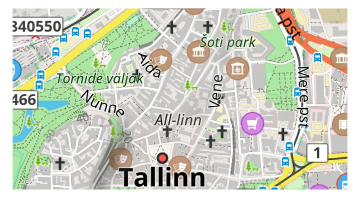
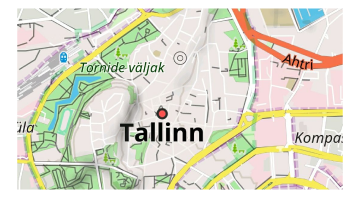
To ustawienie pomaga zmienić powiększenie mapy. Ma zastosowanie do map rastrowych i wektorowych. W przypadku map rastrowych stosuje efekt powiększenia, dzięki czemu etykiety tekstowe wyglądają na większe lub mniejsze. W przypadku map wektorowych sprawia, że mapa wygląda na bardziej lub mniej szczegółową, jeśli ustawisz ją na niską wartość, mapa będzie wyglądać na zaszumioną/wolną.
-
75%
-
200%
Rozmiar tekstu
- Android
- iOS
Przejdź do: Menu → Skonfiguruj mapę → Renderowanie mapy → Rozmiar tekstu
Przejdź do: [object Object] → Skonfiguruj mapę → Styl mapy → Rozmiar tekstu
-
100%
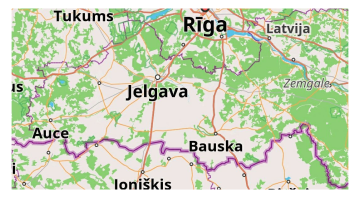
-
200%
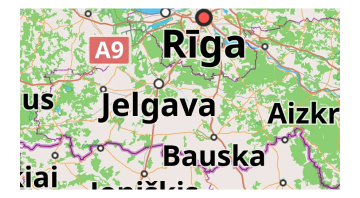
Język mapy
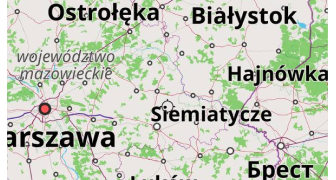
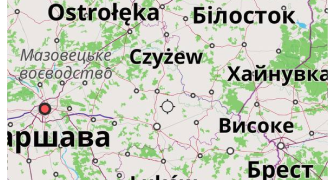
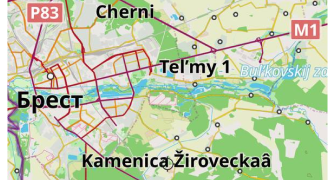
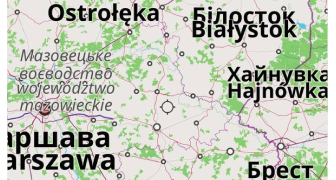
Opcja Język mapy konfiguruje pisownię nazw na mapie OsmAnd dla poziomów powiększenia od 7 do 20 włącznie. Dla poziomów powiększenia od 2 do 6 nazwy są wyświetlane w języku ustawionym dla OsmAnd w menu ustawień systemowych (patrz sekcja Jak zmienić język aplikacji).
Jeśli nazwy na mapie nie są przetłumaczone na wymagany język przez społeczność OSM, można użyć nazw transliterowanych: Użyj nazwy łacińskiej, jeśli jej brakuje (Android) lub Transliteracja nazw (iOS) przełącznik.
- Android
- iOS
Przejdź do: Menu → Skonfiguruj mapę → Renderowanie mapy → Język mapy
-
Nazwy lokalne
-
Preferowany język (ukraiński)
-
Użyj nazwy łacińskiej, jeśli brakuje
Przejdź do: [object Object] → Skonfiguruj mapę → Język → Język mapy
-
Nazwy lokalne
-
Preferowany język (ukraiński)
-
Pokaż nazwy lokalne (dodaje drugą etykietę, jeśli nazwa lokalna jest inna)
-
Transliteruj nazwy
Czcionki mapy (Android)
Menu → Mapy i źródła → Inne → Czcionki mapy
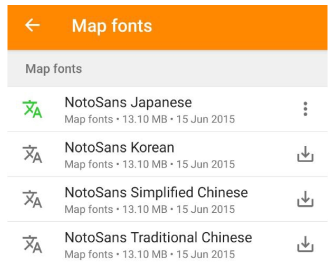
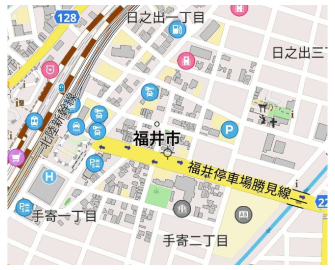
W przypadku map w języku chińskim uproszczonym/tradycyjnym, japońskim i koreańskim mogą pojawić się nieprawidłowe znaki lub symbole (takie jak kwadraty), jeśli na urządzeniu brakuje niezbędnych czcionek. Ten problem występuje podczas renderowania nazw lokalnych i można go rozwiązać, pobierając wymagane czcionki za pośrednictwem OsmAnd.
Niektóre powiązane problemy z czcionkami zostały udokumentowane na GitHub: 3911, 8187, 9400, 10862.
Renderowanie topografii
* Linie konturowe
- Android
- iOS
Przejdź do: Menu → Skonfiguruj mapę → Topografia
Przejdź do: [object Object] → Skonfiguruj mapę → Topografia
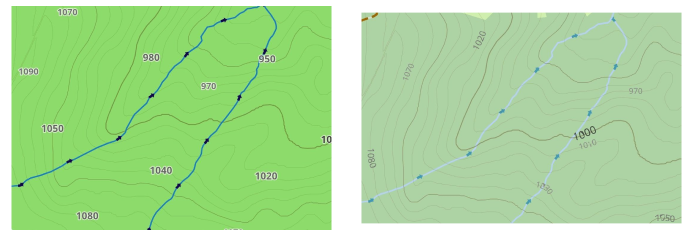
Linie konturowe w OsmAnd są wyświetlane jako linie wysokości na mapach wektorowych. Aby z nich korzystać, należy najpierw włączyć wtyczkę Rzeźba terenu, pobrać niezbędne dane regionalne i skonfigurować wyświetlanie. Ta funkcja nie jest domyślnie włączona i wymaga zakupu.
Linie konturowe są kompatybilne ze wszystkimi stylami map i można je dostosować za pomocą menu Linie konturowe. Aby uzyskać więcej szczegółów, odwiedź artykuł Wtyczka Rzeźba terenu.
Teren
Przejdź do: Menu → Skonfiguruj mapę → Topografia → Teren
Opcja Teren pozwala dostosować trzy funkcje, takie jak zacienienie wzgórz, nachylenie i wysokość. Więcej szczegółów znajdziesz w artykule Topografia.
Budynki 3D
- Android
- iOS
Przejdź do: Menu → Skonfiguruj mapę → Topografia → Budynki 3D
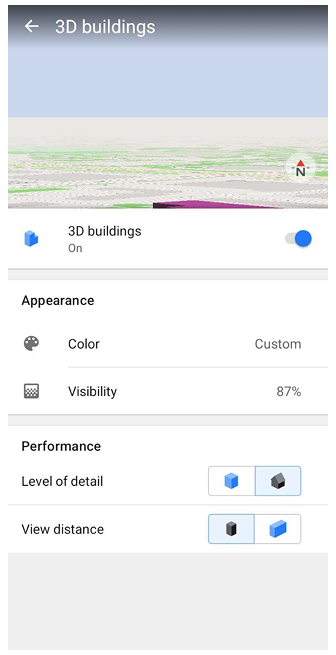
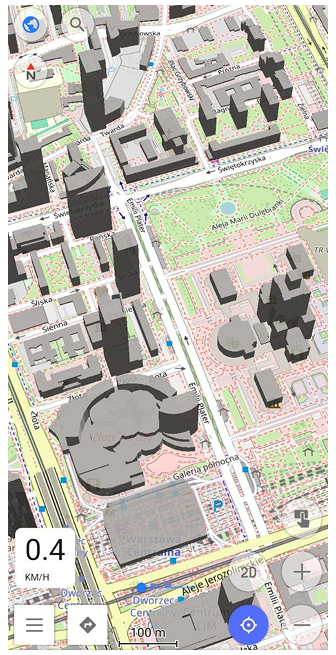
Przejdź do: [object Object] → Skonfiguruj mapę → Topografia → [object Object]
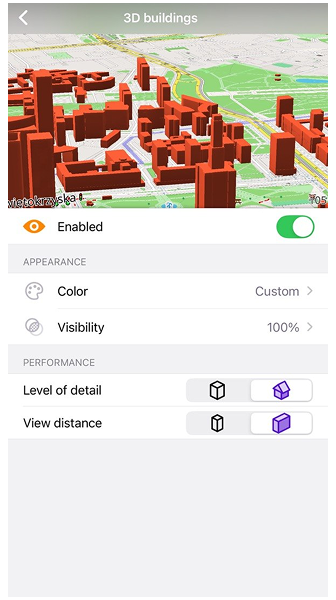
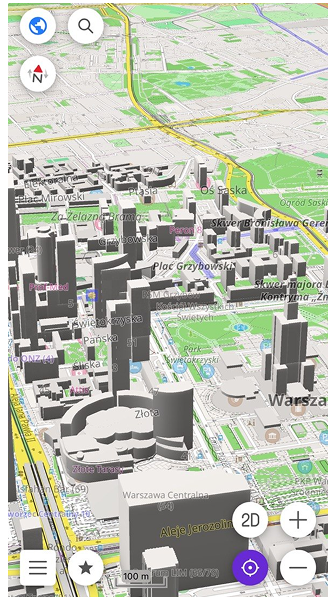
Funkcja Budynki 3D wyświetla budynki jako objętościowe modele 3D zamiast płaskich kształtów. Budynki są generowane z danych OpenStreetMap.
Na Androidzie ta opcja jest dostępna tylko po włączeniu wtyczki Rzeźba terenu. Szczegóły znajdziesz w artykule Wtyczka Rzeźba terenu.
Rzeźba 3D
Przejdź do: Menu → Skonfiguruj mapę → Topografia → Rzeźba terenu 3W
Funkcja Rzeźba 3D tworzy wypukłą rzeźbę terenu i zapewnia trójwymiarową reprezentację krajobrazu. Rzeźba 3D działa offline i może być używana z mapami wektorowymi OsmAnd lub dowolnymi mapami rastrowymi jako Źródłem mapy lub jako Podkładem/Nakładką. Więcej szczegółowych informacji znajdziesz tutaj.
* Głębokość morska
- Android
- iOS
Przejdź do: Menu → Skonfiguruj mapę → Topografia → Głębokość morska
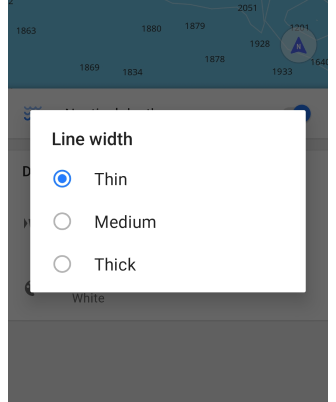
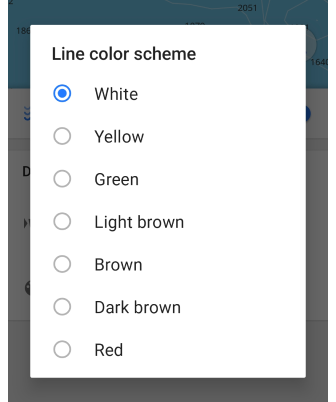
Przejdź do: [object Object] → Skonfiguruj mapę → Topografia → Głębokość morska

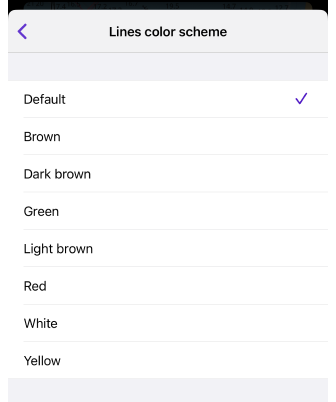
Linie konturowe głębokości morskiej reprezentują obszary o równej głębokości, pomagając wizualizować zmiany topografii podwodnej. Ta funkcja jest dostępna we wszystkich stylach i trybach mapy i można ją dostosować z włączoną lub bez włączonej wtyczki Widok mapy morskiej.
Aby uzyskać więcej szczegółów na temat widoku mapy morskiej, odwiedź stronę wtyczki Mapy morskie.
Widok globu
- Android
- iOS
Przejdź do: Menu → Skonfiguruj mapę → Topografia → Widok globu
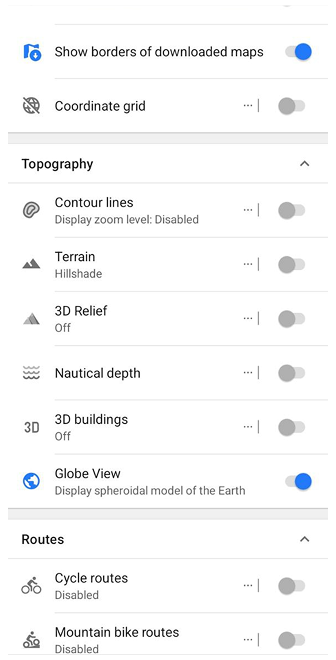
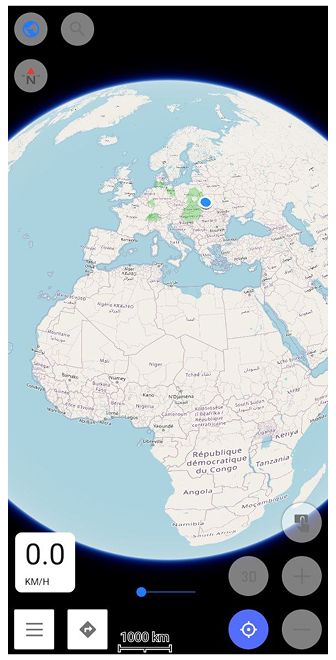
Przejdź do: [object Object] → Skonfiguruj mapę → Topografia → [object Object]
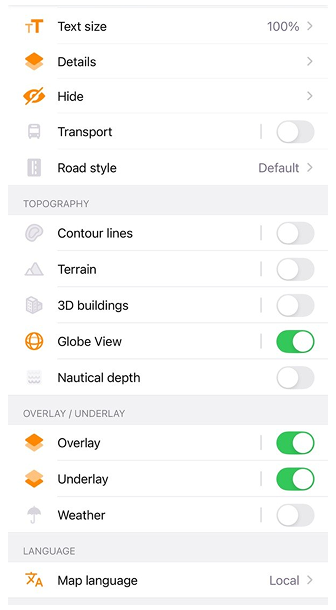
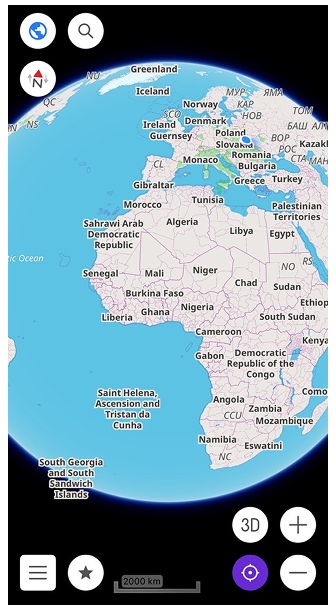
Widok globu umożliwia wyświetlanie mapy jako sferycznej Ziemi zamiast płaskiej projekcji. Ten tryb zmienia geometrię powierzchni mapy i dostosowuje interakcję z mapą do nawigacji sferycznej. Więcej informacji znajdziesz w sekcji Widok globu w artykule Interakcja z mapą.
Dodatkowe ustawienia
Pokaż granice
- Android
- iOS
Przejdź do: Menu → Skonfiguruj mapę → Pokaż granice pobranych map

Przejdź do: [object Object] → Skonfiguruj mapę → Pokaż granice pobranych map
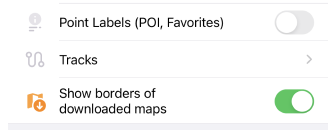
Ta funkcja pozwala przełączać widoczność granic dla wcześniej pobranych map z listy dostępnych map. Jej głównym celem jest pomoc w uporządkowaniu głównej mapy poprzez ukrycie konturów pobranych map, co jest szczególnie przydatne, jeśli masz zainstalowanych wiele map.
Domyślnie granice map pojawią się po powiększeniu do poziomu 7 i znikną na poziomie powiększenia 3 i niższym.
Gdy funkcja Pokaż granice pobranych map jest włączona, pobrane mapy są pokolorowane na zielono zarówno w wersji OsmAnd na Androida, jak i na iOS.
Na Androidzie zarchiwizowane mapy są wyświetlane na pomarańczowo. W systemie iOS mapy, które można zaktualizować, są również oznaczone na pomarańczowo.
Siatka współrzędnych
Dostosowywanie kolorów siatki współrzędnych to funkcja płatna.
Przejdź do: Menu → Konfiguruj mapę → Pokaż → Siatka współrzędnych
- Android
- iOS
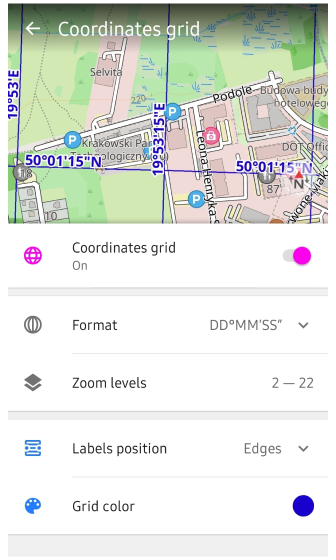
Funkcja Siatka współrzędnych nakłada na mapę siatkę odniesienia, umożliwiając wizualizację linii szerokości i długości geograficznej w oparciu o różne systemy współrzędnych. Ta funkcja jest przydatna do precyzyjnego odniesienia lokalizacji i nawigacji geoprzestrzennej.
Możesz skonfigurować następujące opcje:
- Poziomy powiększenia: ustaw minimalny i maksymalny poziom powiększenia (2 - 22), na którym siatka jest widoczna.
- Pozycja etykiet: wybierz między Krawędziami (domyślnie) lub Środkiem dla etykiet siatki.
- Kolor siatki: dostępny oddzielnie dla trybu Dzień/Noc.
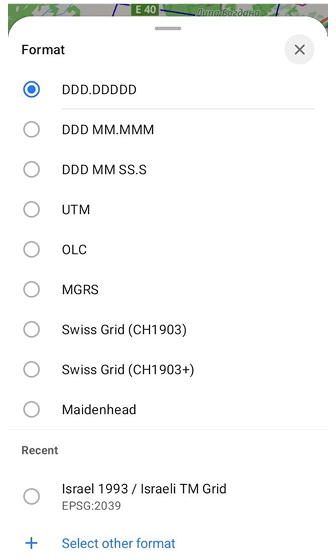
- Format współrzędnych: wybierz spośród kilku dostępnych formatów (patrz lista poniżej).
Dostępne formaty współrzędnych:
- WGS84 (EPSG:4326) - DD°MM′SS″ (Stopnie, Minuty, Sekundy)
- WGS84 (EPSG:4326) - DD.DDDDD° (Stopnie dziesiętne - domyślny format WGS84)
- WGS84 (EPSG:4326) - DD°MM.MMM′ (Stopnie, Minuty dziesiętne)
- UTM (EPSG:6387, Uniwersalny poprzeczny odwzorowanie Mercatora - system siatki strefowej). Minimalny poziom powiększenia to 9, jednocześnie wyświetlana jest tylko jedna strefa UTM, ponieważ strefy są oddzielone południkami co 6°
- OLC (Kod lokalizacji Open Location Code, znany również jako Plus Code)
- MGRS (Wojskowy System Siatki Odniesienia)
- Szwajcarski system współrzędnych - Swiss Grid (CH1903) i Swiss Grid (CH1903+)
- Maidenhead (System lokalizatora Maidenhead)
Sekcja Ostatnie pokazuje ostatnio używane systemy współrzędnych. Aby dodać inny obsługiwany system współrzędnych, dotknij Wybierz inny format. Możesz wyszukać według nazwy systemu współrzędnych lub kodu EPSG, a następnie dotknąć +, aby dodać go do listy.
Domyślnie aplikacja używa formatu współrzędnych wybranego w Ustawieniach ogólnych, ale możesz go zmienić bezpośrednio w tym menu.
Szybka akcja: Możesz również dodać szybki przełącznik Pokaż/Ukryj siatkę współrzędnych do grupy Konfiguruj mapę dla szybkiego dostępu.
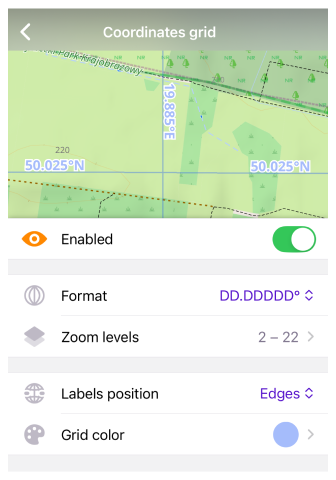
Funkcja Siatka współrzędnych nakłada na mapę siatkę odniesienia, umożliwiając wizualizację linii szerokości i długości geograficznej w oparciu o różne systemy współrzędnych. Ta funkcja jest przydatna do precyzyjnego odniesienia lokalizacji i nawigacji geoprzestrzennej.
Możesz skonfigurować następujące opcje:
- Poziomy powiększenia: ustaw minimalny i maksymalny poziom powiększenia (2 - 22), na którym siatka jest widoczna.
- Pozycja etykiet: wybierz między Krawędziami (domyślnie) lub Środkiem dla etykiet siatki.
- Kolor siatki: dostępny oddzielnie dla trybu Dzień/Noc.
- Format współrzędnych: wybierz spośród kilku dostępnych formatów (patrz lista poniżej).
Dostępne formaty współrzędnych:
- WGS84 (EPSG:4326) - DD°MM′SS″ (Stopnie, Minuty, Sekundy)
- WGS84 (EPSG:4326) - DD.DDDDD° (Stopnie dziesiętne - domyślny format WGS84)
- WGS84 (EPSG:4326) - DD°MM.MMM′ (Stopnie, Minuty dziesiętne)
- UTM (EPSG:6387, Uniwersalny poprzeczny odwzorowanie Mercatora - system siatki strefowej). Minimalny poziom powiększenia to 9, jednocześnie wyświetlana jest tylko jedna strefa UTM, ponieważ strefy są oddzielone południkami co 6°
- MGRS (Wojskowy System Siatki Odniesienia)
Domyślnie aplikacja używa formatu współrzędnych wybranego w Ustawieniach ogólnych, ale możesz go zmienić bezpośrednio w tym menu.
Szybka akcja: Możesz również dodać szybki przełącznik Pokaż/Ukryj siatkę współrzędnych do grupy Konfiguruj mapę dla szybkiego dostępu.
Trasy
- Android
- iOS
Przejdź do: Menu → Skonfiguruj mapę → Trasy
Przejdź do: [object Object] → Skonfiguruj mapę → Trasy
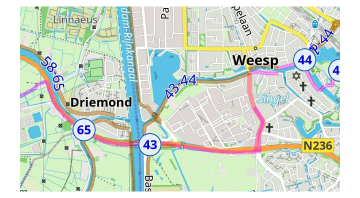
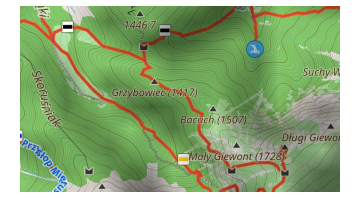
Trasa to ścieżka, która jest z góry określona i należy nią podążać, aby dotrzeć do określonego celu. Trasa może być zoptymalizowana dla różnych rodzajów podróży, takich jak jazda na rowerze, piesze wędrówki, bieganie, transport publiczny i inne. Możesz przeczytać więcej o trasach i ich typach w artykule Trasy.