Mapy rastrowe (Online / Offline)
Przegląd
Mapy rastrowe są znaczącym i użytecznym dodatkiem do map wektorowych OsmAnd. Pozwalają na łączenie różnych źródeł map z mapami wektorowymi. Na przykład informacje o wzgórzach i zboczach są wyświetlane jako warstwa rastrowa. Możesz wyświetlić nakładkę szlaków turystycznych, mapy opadów, dane o ruchu drogowym w czasie rzeczywistym oraz nakładkę zdjęć satelitarnych na półprzezroczystej mapie wektorowej. Możesz także przełączyć domyślne mapy na kafelki rastrowe w Internecie.
Mapy rastrowe w OsmAnd są zazwyczaj dostarczane jako zestaw małych obrazów (kafelków) ułożonych w siatkę. W przeciwieństwie do map wektorowych, które przechowują obiekty takie jak drogi, punkty i wielokąty jako dane, kafelki rastrowe to wstępnie renderowane obrazy i mogą wydawać się rozpikselizowane przy dużych poziomach powiększenia, ponieważ każdy piksel ma stałą wartość.
Zalety:
- Ponieważ mapy rastrowe są wstępnie renderowane, ładują się szybciej, eliminując potrzebę przetwarzania i renderowania danych przez urządzenie w czasie rzeczywistym.
- Mapy rastrowe mogą być ładowane dynamicznie podczas przeglądania.
- Możesz utworzyć pamięć podręczną offline i pobierać tylko brakujące kafelki w razie potrzeby.
- Możesz używać nieograniczonej liczby zewnętrznych źródeł internetowych dla map rastrowych, co czyni je elastycznymi dla różnych typów map, takich jak widoki satelitarne czy mapy specjalistyczne.
- Dane rastrowe, takie jak informacje o ruchu drogowym, mogą być regularnie aktualizowane po wygaśnięciu (np. co 20-30 minut, w zależności od konfiguracji).
Wady:
- Mapy rastrowe zajmują znacznie więcej miejsca niż mapy wektorowe. Na przykład mapa miasta może mieć 15 MB jako mapa wektorowa, ale wzrosnąć do 50 MB przy poziomie powiększenia 15, 200 MB przy poziomie 16 i do 800 MB przy poziomie 17.
- Nie można dotykać określonych miejsc ani obiektów na mapach rastrowych, aby uzyskać więcej informacji.
- Mapy rastrowe nie mogą być stylizowane ani modyfikowane w celu wykluczenia określonych obiektów.
- Zbyt duże powiększenie może powodować, że obraz będzie wyglądał na rozpikselowany, zwłaszcza jeśli kafelki o wysokiej rozdzielczości nie są dostępne.
- Nie można obracać mapy bez obracania tekstu, co może utrudniać czytanie etykiet.
Przypadki użycia
Mapy rastrowe mają szeroki zakres zastosowań. Oto niektóre z najpopularniejszych:
- Zdjęcia satelitarne jako podkład.
- Informacje o ruchu drogowym w czasie rzeczywistym.
- Prognoza opadów jako nakładka.
- Mapy topograficzne z cieniowaniem wzgórz i stoków.
- Aktywne trasy rowerowe i biegowe jako nakładka.
- Informacje o jednostkach pływających w czasie rzeczywistym.
- Kafelki OpenStreetMap online do edycji OSM.
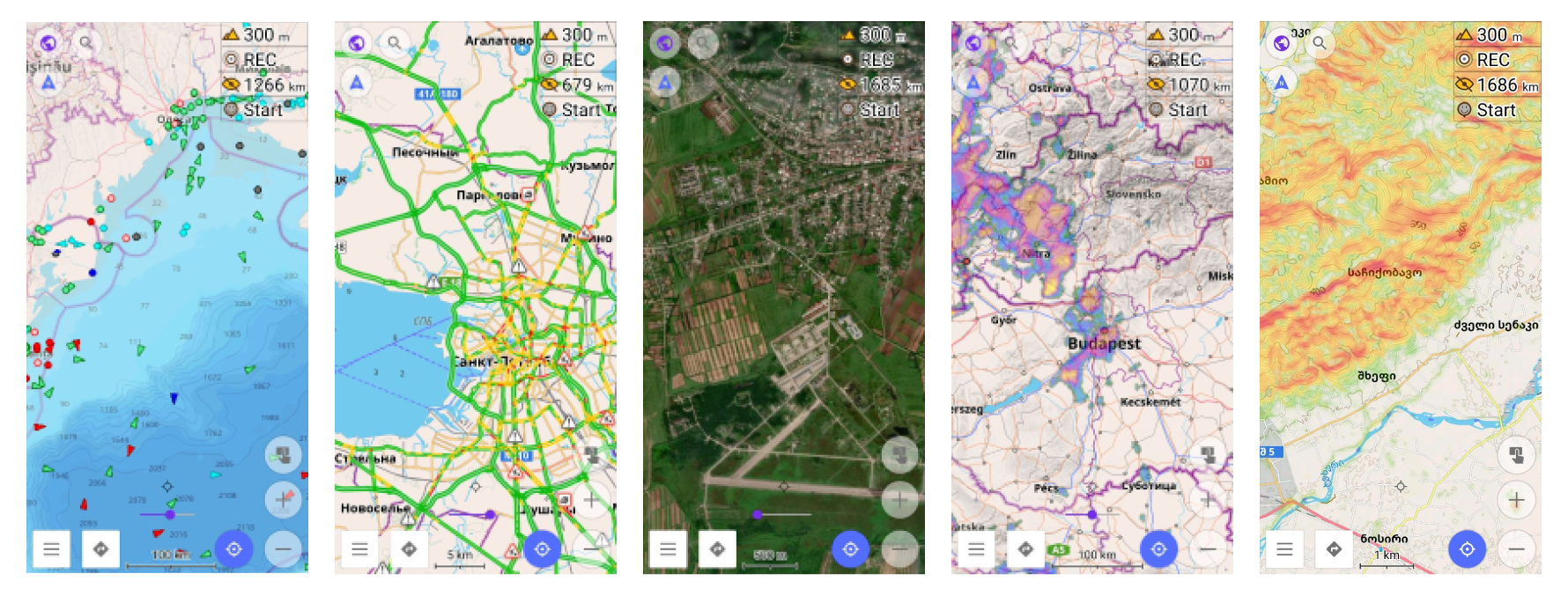
Możesz także zmienić główne źródło map z map wektorowych na kafelki online.
Rozpoczęcie pracy
Włącz wtyczkę.
- iOS. W przypadku iOS ta funkcja działa domyślnie.
- Android. W przypadku Androida, aby używać map rastrowych w OsmAnd, musisz włączyć wtyczkę Mapy online. Wykonaj następujące kroki: Menu → Wtyczki → Mapy online → ⋮ → Włącz
Zmień parametry warstwy. Aby poprawić widoczność i mieszanie warstw map rastrowych, możesz dostosować przezroczystość warstwy za pomocą suwaka na ekranie. Dodatkowo możesz modyfikować styl mapy wektorowej, ukrywając wielokąty, co sprawia, że warstwy podkładu są bardziej widoczne. Jest to szczególnie przydatne podczas oglądania zdjęć satelitarnych.
Warstwy
- Android
- iOS
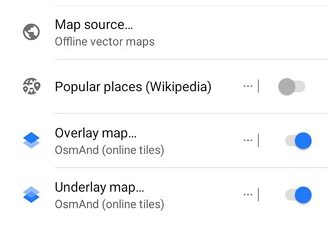
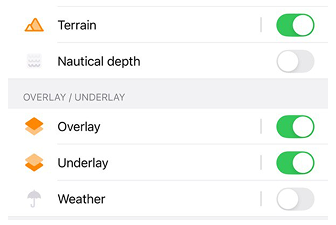
W OsmAnd mapy rastrowe mogą służyć jako dodatkowe źródło map obok domyślnych map wektorowych, które są zoptymalizowane do użytku offline.
Masz możliwość dodania jednej lub dwóch warstw kafelków online, aby uzupełnić swoją mapę bazową. Pozwala to na jednoczesne wyświetlanie do trzech warstw map na ekranie (plus Teren). Pomyśl o nich jak o cieście: Podkład (rastrowa baza poniżej), Główna (wektorowa lub rastrowa rdzeń), Nakładka (rastrowa na wierzchu), z Terenem cieniowaniem nad wszystkim. Na przykład możesz mieć zdjęcie satelitarne jako podkład, offline’ową mapę wektorową OsmAnd jako warstwę główną ze zwiększoną przezroczystością oraz mapę ścieżek rowerowych jako nakładkę na wierzchu.
Mapy wektorowe są dostępne tylko w warstwie Głównej (i są tam domyślne). Mapy rastrowe mogą być używane we wszystkich trzech warstwach: Głównej, Podkładu i Nakładki.
Jeśli chcesz szybciej przełączać te warstwy (Główne źródło mapy, Nakładka, Podkład i Teren), możesz dodać Szybką akcję (Niestandardowy przycisk) na ekran mapy i przypisać do niej odpowiednie akcje map.
Możesz również dostosować przezroczystość mapy bazowej, aby połączyć ją z warstwami. W razie potrzeby możesz włączyć suwak przezroczystości na głównym ekranie, aby szybko dokonywać regulacji.
Główna
- Android
- iOS
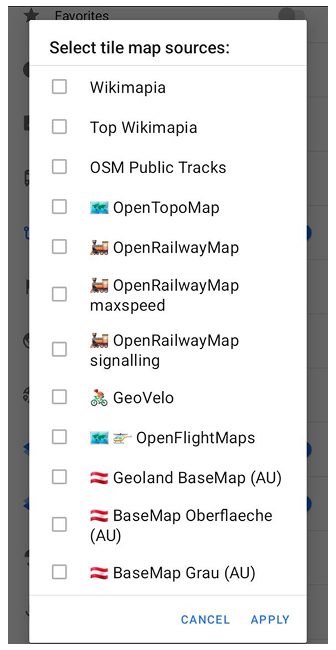
Przejdź do: Menu → Skonfiguruj mapę → Zasób mapy… → Dodaj więcej…
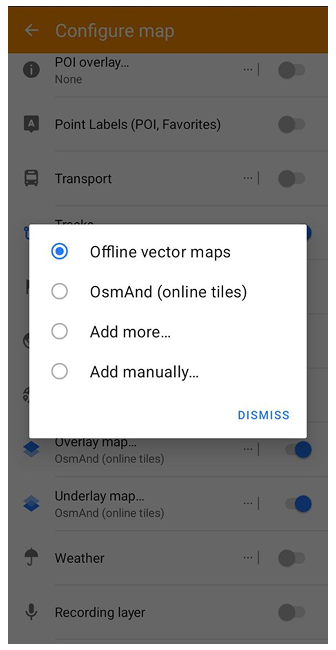
Przejdź do: [object Object] → Skonfiguruj mapę → Rodzaj mapy → Mapy online → Zainstaluj więcej...
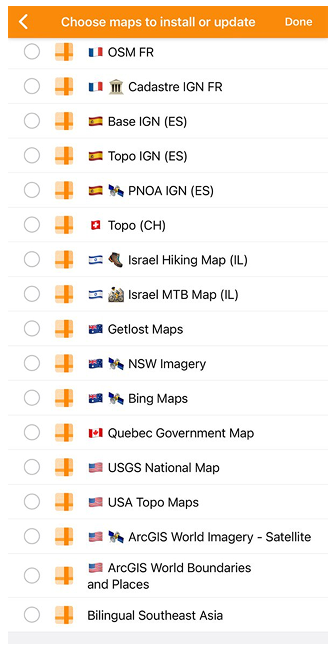
Domyślnie główna mapa jest ustawiona na Mapy wektorowe offline (mapy OsmAnd), zoptymalizowane do użytku offline. Możesz wybrać inne źródło mapy z listy (Dodaj więcej(Android) lub Zainstaluj więcej (iOS)) lub dodać własne.
Nakładka
- Android
- iOS
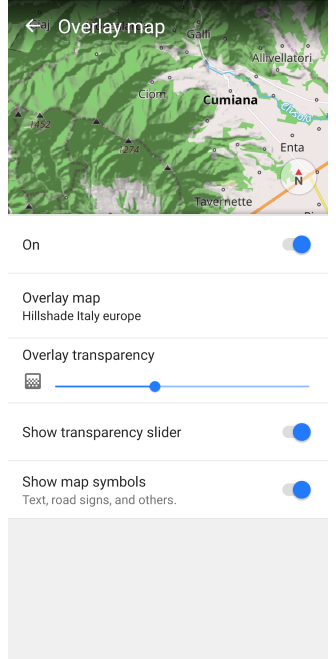
Przejdź do: Menu → Skonfiguruj mapę → Nakładka mapy…
Przejdź do: [object Object] → Skonfiguruj mapę → Nakładka/Podkład → Nakładka
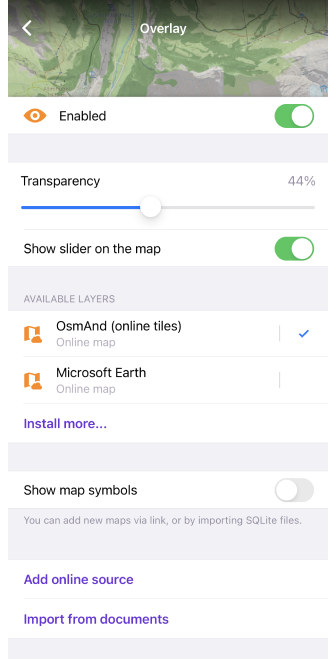
- Włącz/wyłącz warstwę mapy nakładki.
- Przezroczystość nakładki (Android) / Przezroczystość mapy nakładki (iOS).
- Pokaż suwak przezroczystości (Android) / Pokaż suwak na mapie (iOS). Szybki dostęp do ustawienia przezroczystości.
- Źródło mapy nakładki (Android) / Dostępne warstwy (iOS). Wybierz mapę kafelkową online z listy, aby dodać ją bezpośrednio jako warstwę nakładki.
- Pokaż symbole mapy - takie jak tekst, znaki drogowe i inne.
- Dodaj źródło online (iOS). Dodaj nowe źródło online.
- Importuj z dokumentów (iOS).
Podkład
- Android
- iOS
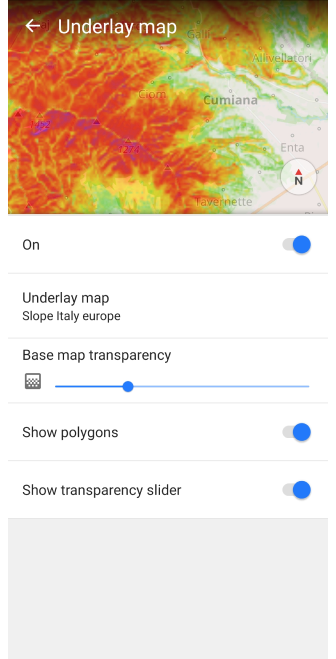
Przejdź do: Menu → Skonfiguruj mapę → Mapa podstawowa…
Przejdź do: [object Object] → Skonfiguruj mapę → Nakładka/Podkład → Podkład
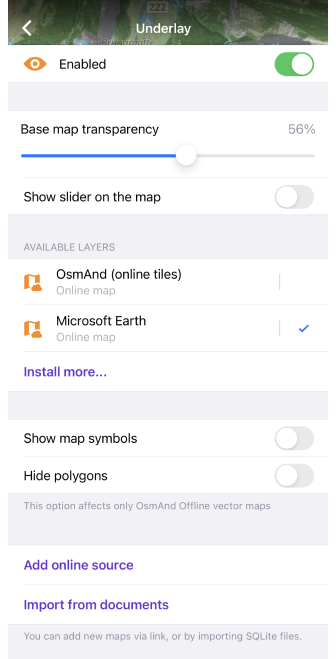
- Włącz/wyłącz mapę podkładu.
- Przezroczystość mapy bazowej.
- Pokaż suwak przezroczystości (Android) / Pokaż suwak na mapie (iOS). Szybki dostęp do ustawienia przezroczystości.
- Źródło mapy podkładu (Android) / Dostępne warstwy (iOS). Wybierz mapę kafelkową online z listy, aby dodać ją bezpośrednio jako warstwę podkładu.
- Pokaż/Ukryj wielokąty.
- Dodaj źródło online (iOS). Dodaj nowe źródło online.
- Importuj z dokumentów (iOS).
Teren
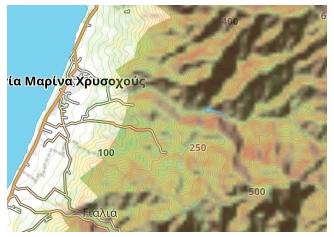
W kontekście map rastrowych Teren odnosi się do warstwy cieniowania rzeźby, która pomaga wizualizować kształt krajobrazu na płaskiej mapie. Ta warstwa opiera się na danych rastrowych terenu i jest wyświetlana na wierzchu mapy bazowej, aby poprawić percepcję nachyleń i form terenu.
Cieniowanie terenu to jedna z warstw rastrowych dostępnych w OsmAnd i reprezentuje kolorową wizualizację rzeźby uzyskaną z danych wysokościowych.
Aby używać warstwy Teren, musisz:
- Zakupić wtyczkę Topografia:
- Włączyć wtyczkę Topografia:
Menu → Wtyczki → ︙ → Włącz - Wybrać wymagany region i pobrać Cieniowanie lub Nachylenie (dla Maps+) lub Mapę terenu 3D (dla Pro).
- Proces pobierania może zająć trochę czasu, w zależności na wielkości wybranego regionu i prędkości połączenia internetowego.
Wizualizacja terenu może być łączona z innymi warstwami rastrowymi oraz z domyślną mapą wektorową.
Bardziej zaawansowane funkcje terenu, w tym rzeźba 3D (tylko Pro) i dodatkowe opcje związane z terenem, są opisane w artykule Topografia.
Przygotuj/Kopiuj mapy
Istnieje wiele sposobów dodawania nowej mapy rastrowej, kopiowania jej z innego urządzenia, przygotowywania na komputerze PC i wstępnego pobierania kafelków do użytku offline. Na przykład możesz utworzyć własny pakiet map na komputerze PC za pomocą specjalnego oprogramowania, takiego jak MOBAC, OsmAndMapCreator itp.. Zazwyczaj mapy rastrowe są dystrybuowane jako pliki z rozszerzeniem .sqlitedb.
Oto główne metody dodawania nowego źródła map rastrowych, które nie jest jeszcze zdefiniowane w OsmAnd:
- Otwórz gotowy do użycia plik
.sqlitedbza pomocą OsmAnd. - Zaimportuj pakiet z przygotowanymi mapami online z innej aplikacji OsmAnd jako specjalny pakiet
.osfza pomocą funkcji Importu / eksportu. - Utwórz nowe źródło map online na samym urządzeniu mobilnym.
- Przygotuj magiczny adres URL z parametrami źródła map online i otwórz go za pomocą OsmAnd.
Dodaj nowe źródło online
- Android
- iOS
Przejdź do: Menu → Skonfiguruj mapę → Zasób mapy… → Dodaj ręcznie…
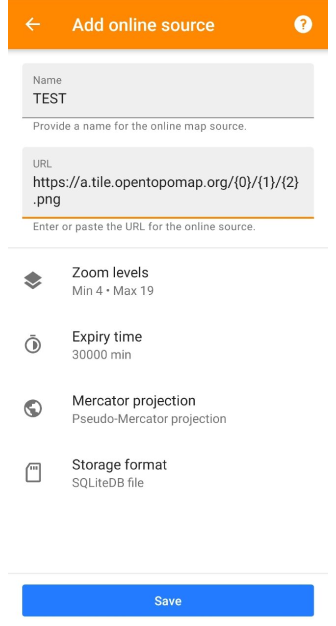
Przejdź do: [object Object] → Skonfiguruj mapę → Nakładka/Podkład → Dodaj źródło online
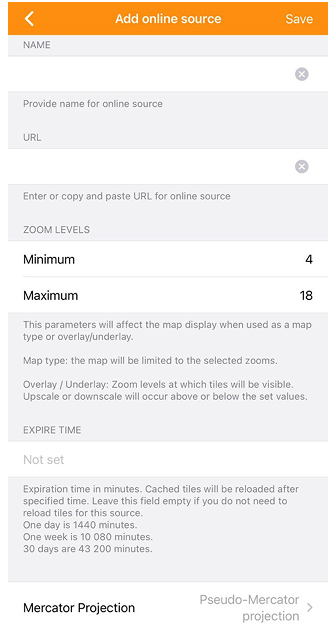
Aby utworzyć źródło mapy rastrowej, musisz znać URL kafelka, który jest specyficznym adresem URL dystrybuującym kafelki map w odwzorowaniu Mercatora. Na przykład adres URL kafelka może wyglądać tak: https://tile.osmand.net/hd/6/55/25.png, gdzie tile.osmand.net/hd/ to podstawowy adres URL.
Oto kluczowe parametry do skonfigurowania podczas ustawiania nowego źródła map online:
| Parametr | Opis |
|---|---|
| Nazwa | Podaj nazwę dla nowego źródła map online. |
| Adres URL | Wprowadź lub wklej adres URL źródła kafelków online. Upewnij się, że jest zgodny z formatem adresu URL kafelka. Adres URL może zawierać określone symbole zastępcze, które OsmAnd automatycznie zastąpi w zależności od konkretnego potrzebnego kafelka. Najczęściej używane symbole zastępcze opierają się na konwencji nazw kafelków mapy slippy OpenStreetMap:
|
| Poziom powiększenia | Ten parametr wpływa na sposób wyświetlania mapy.
|
| Czas wygaśnięcia | Ustaw czas (w minutach), po którym buforowane kafelki zostaną odświeżone. Możesz pozostawić to pole puste, jeśli nie chcesz, aby kafelki przeładowywały się automatycznie.
|
| Projekcja Mercatora | Wybierz między odwzorowaniem Pseudo-Mercatora a odwzorowaniem eliptycznym Mercatora, w zależności od źródła. |
| Format źródła / Format pamięci masowej | Wybierz sposób przechowywania kafelków: w pliku SQLiteDB lub jako jeden plik obrazu na kafelek. |
Magiczny URL do instalacji źródła mapy
Mapy online można dodać za pomocą specjalnego linku do listy map rastrowych OsmAnd. Kliknij ten link i wybierz OsmAnd do otwarcia:
https://osmand.net/add-tile-source?name=TEST&min_zoom=9&max_zoom=15&url_template=https://a.tile.opentopomap.org/{0}/{1}/{2}.png
| Parametr linku | Przykład |
|---|---|
| [Część stała] | https://osmand.net/add-tile-source |
| [Separatory] | ? & |
| [Nazwa] | name=TEST |
| [URL] | url_template=https://a.tile.opentopomap.org/{0}/{1}/{2}.png |
| [Poziomy powiększenia] | min_zoom=9 / max_zoom=15 |
Znajdziesz dodaną mapę online na liście menu Główna / Podkład / Nakładka.
Zarządzaj danymi map
Mapy rastrowe mogą zajmować znaczną ilość miejsca na dysku, więc może być konieczne regularne sprawdzanie tego. W przypadku dużych zbiorów danych zaleca się używanie źródła rastrowego SQLite, ponieważ przechowuje ono wszystkie kafelki w jednym dużym pliku (baza danych SQLite).
Aby zmienić format kafelków, możesz wybrać Format pamięci masowej w menu edycji map online:
- Android: Menu → Mapy i źródła → Pobrane → Zasoby map → wybierz mapę online →
⋮ → Edytuj → Format pamięci masowej → Plik SQLiteDB / Jeden plik obrazu na kafelek - iOS: [object Object] → Mapy i źródła → Pobrane → Mapy rastrowe online → i → Edytuj → Format źródła → Plik SQLiteDB / Jeden plik obrazu na kafelek
Wyczyść pamięć podręczną kafelków
- Android
- iOS
Przejdź do: Menu → Mapy i źródła → Pobrane → Zasoby map → wybierz mapę online →
⋮ → Wyczyść wszystkie kafelki
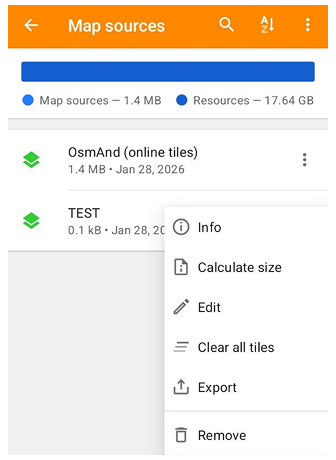
Przejdź do: [object Object] → Mapy i źródła → Pobrane → Mapy rastrowe online → i → Wyczyść pamięć podręczną
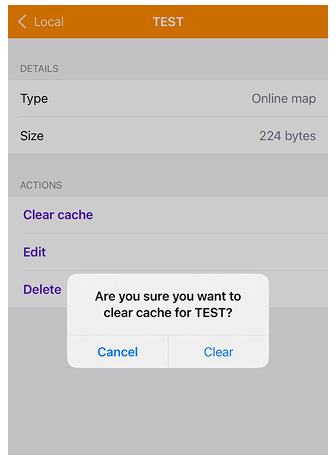
Kafelki są przechowywane w pamięci podręcznej podczas korzystania z map rastrowych online jako warstwy głównej / nakładki / podkładu. Możesz zobaczyć rozmiar pliku SQ Lite pod nazwą mapy online na liście. Czasami wymagane jest regularne czyszczenie, aby przyspieszyć wyświetlanie kafelków lub zaktualizować dane.
Pobierz / Zaktualizuj kafelki
Jeśli chcesz mieć dostęp do map rastrowych w trybie offline, może być konieczne wstępne załadowanie kafelków. Można to zrobić na urządzeniu mobilnym, ale należy pamiętać, że niektóre usługi mogą blokować pobieranie dużych pakietów. Możesz również użyć tej samej funkcji do aktualizacji już pobranych kafelków dla wybranych obszarów, w przeciwnym razie OsmAnd będzie nadal wyświetlać kafelki, które są już przechowywane w pamięci podręcznej.
Aby mapy automatycznie aktualizowały kafelki po pewnym czasie, możesz ustawić Czas wygaśnięcia, wtedy OsmAnd przeładuje kafelki, gdy tylko zostaną wyświetlone.
- Android
- iOS
 |  |  |  |
-
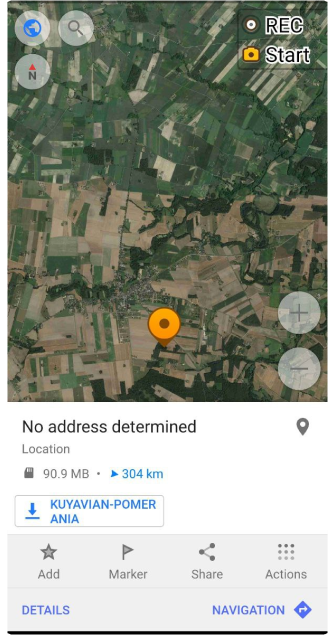
Aby pobrać lub zaktualizować kafelki rastrowe, musisz wybrać źródło mapy online jako Główne źródło mapy (Android / iOS). Możesz również wybrać kafelki online osobno dla mapy Nakładki lub dla Podkładu (Tylko dla Androida).
-
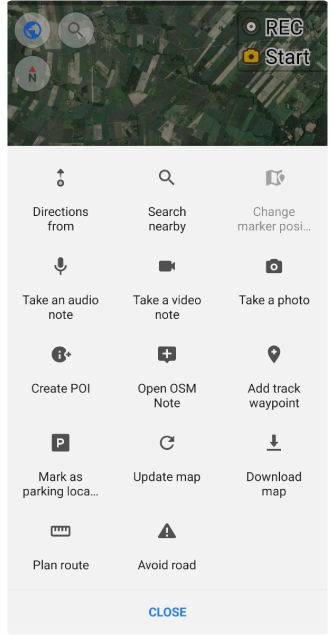
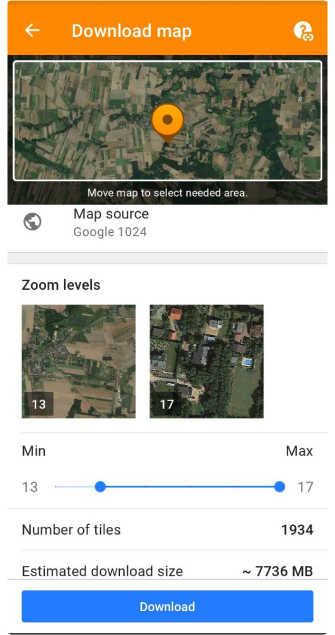
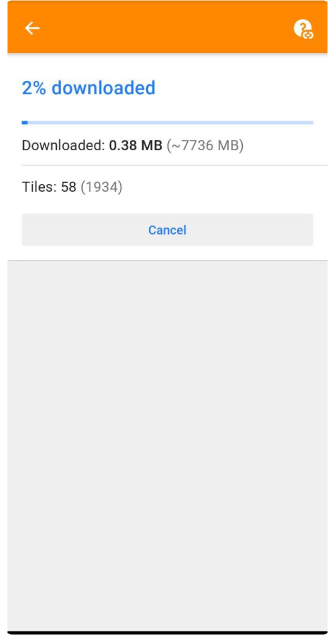
W wersji aplikacji OsmAnd na Androida musisz wybrać obszar zgodnie z rozmiarem ekranu urządzenia i długo nacisnąć mapę. Następnie wybierz Akcje w menu kontekstowym mapy i opcję Pobierz mapę lub Zaktualizuj mapę. Na ekranie Pobierz mapę wprowadź zmiany w niezbędnych ustawieniach i dotknij Pobierz.
-
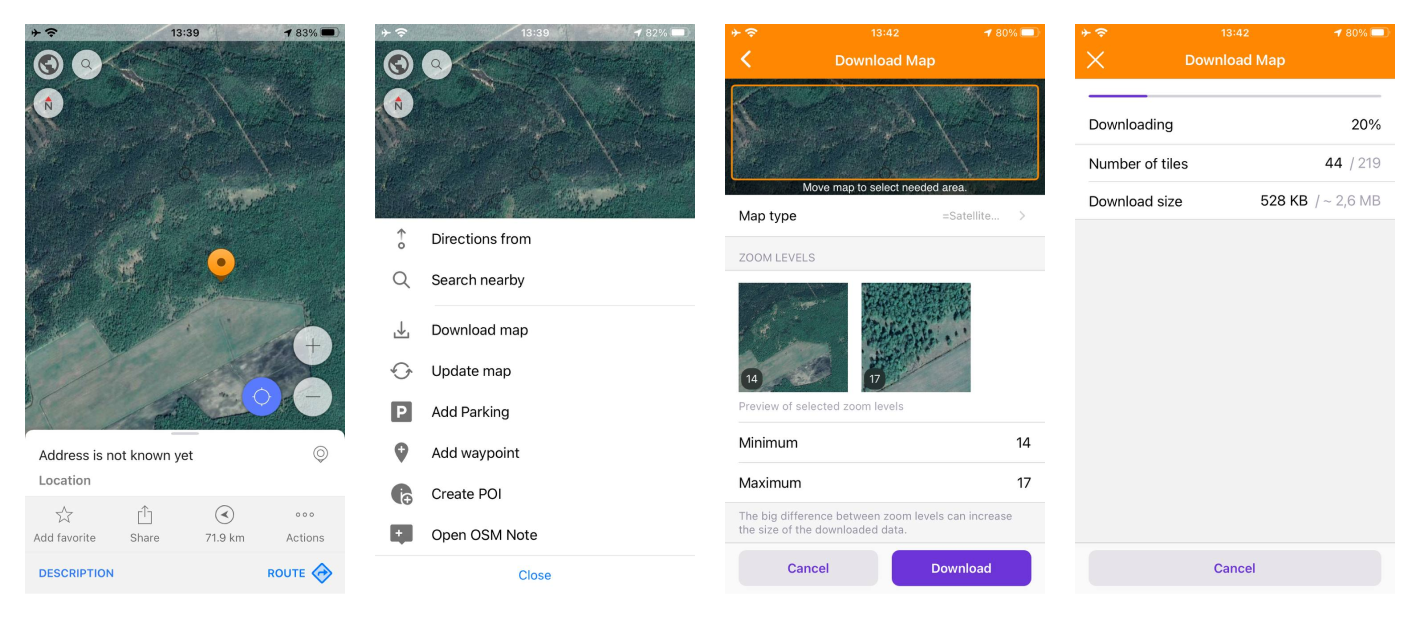
W wersji aplikacji OsmAnd na iOS musisz długo nacisnąć mapę, a następnie wybrać Akcje i opcję Pobierz mapę lub Zaktualizuj mapę z menu kontekstowego mapy. Na ekranie Pobierz mapę możesz wybrać wymagany obszar i zmodyfikować niezbędne ustawienia. Po ustawieniu wszystkich parametrów możesz zobaczyć liczbę kafelków i rozmiar pobierania.
Zmień parametry
- Android
- iOS
Przejdź do: Menu → Mapy i źródła → Pobrane → Zasoby map → wybierz mapę online → ⋮ → Edytuj
Przejdź do: [object Object] → Mapy i źródła → Pobrane → Mapy rastrowe online → i → Edytuj
Mapy rastrowe mogą być używane w takiej postaci, w jakiej już istnieją, jeśli kafelki są już zmapowane. Jeśli mapy rastrowe są dostarczane online, zawsze istnieje podstawowy adres URL, który należy skonfigurować. Istnieje kilka bardziej podstawowych parametrów, które można zmienić dla map rastrowych, o czym można przeczytać w tej sekcji artykułu. Bardziej złożone parametry są zakodowane w wewnętrznych komponentach formatu SQ Lite.