Linijka promienia i Linijka
Przegląd
Narzędzia Linijki w OsmAnd zostały zaprojektowane, aby pomóc w precyzyjnym mierzeniu odległości i zrozumieniu skali mapy.
- Narzędzie Linijka wyświetla dynamiczną skalę mapy w jednostkach takich jak metry lub stopy, pomagając wizualnie ocenić odległości między obiektami na ekranie.
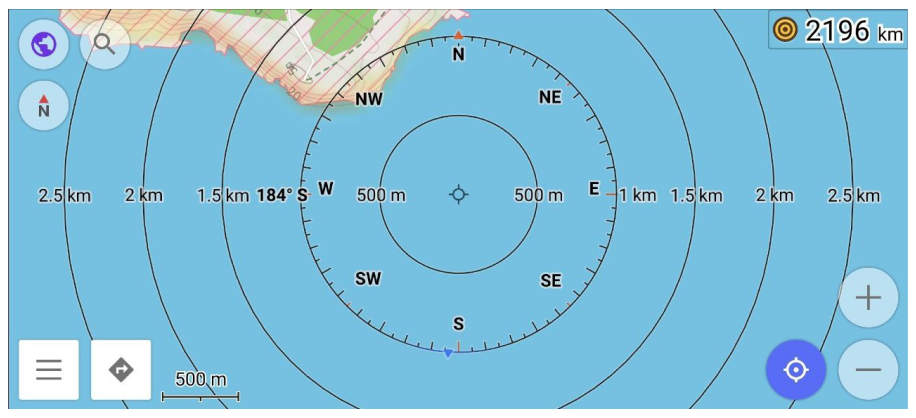
- Linijka promienia pozwala ustawić promień z dowolnego punktu na mapie, pokazując koncentryczne okręgi reprezentujące interwały odległości.
- Narzędzie Odległość przez dotknięcie pozwala mierzyć odległości poprzez dotykanie mapy — albo od bieżącej lokalizacji, albo między dwoma dowolnymi lokalizacjami.
Narzędzia te są przydatne do planowania tras, szacowania bliskości punktów orientacyjnych i analizowania obszarów — zarówno podczas aktywności na świeżym powietrzu, jak i do precyzyjnej nawigacji.
Linijka
- Android
- iOS

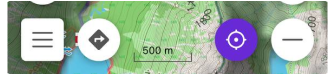
Linijka wyświetla bieżącą skalę mapy jako odcinek linii oznaczony jego rzeczywistą długością (np. 100 m lub 500 stóp) na dole ekranu. Charakterystyka:
- Skala dostosowuje się dynamicznie podczas powiększania lub pomniejszania.
- Daje wizualne odniesienie do szacowania rzeczywistych odległości między obiektami na mapie.
- Długość segmentu jest zaokrąglana do wygodnych jednostek (np. 100 m), w przybliżeniu odpowiadając szerokości kciuka dla intuicyjnego użytkowania.
To narzędzie jest pomocne, gdy potrzebujesz szybko zrozumieć rozmiary obiektów lub odległości bez umieszczania znaczników lub tras.
| Format | Menu → Skonfiguruj profil → Ustawienia ogólne → Jednostki i formaty → Jednostki długości |
Widżet Linijka promienia
- Android
- iOS
Przejdź do: Menu → Skonfiguruj ekran → Widżety → Wybierz panel → Dodaj widżet → Cyrkiel
Dostępny na wszystkich panelach: Góra, Na dole, Z lewej, i Z prawej.
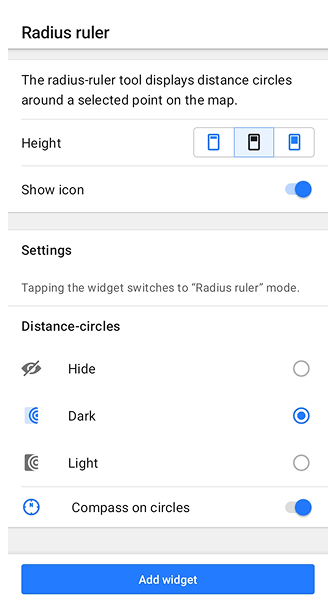
Przejdź do: Menu → Skonfiguruj ekran → Widżety → Wybierz panel → Dodaj widżet → Cyrkiel
Dostępny na wszystkich panelach: Góra, Na dole, Lewy i Prawy.
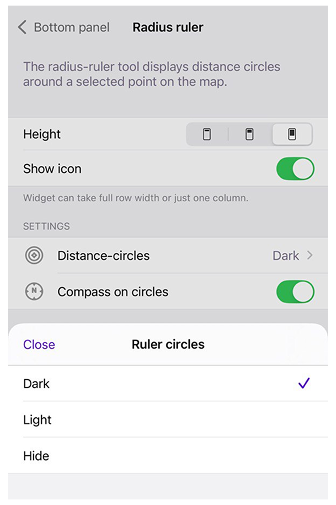
Widżet Linijka promienia pokazuje odległość między Twoją bieżącą lokalizacją (Moja lokalizacja) a środkiem mapy. Możesz również przesunąć mapę, aby ustawić dowolny niestandardowy punkt centralny. Charakterystyka:
- Wyświetla koncentryczne okręgi wyśrodkowane na wybranym punkcie.
- Pierwszy okrąg odzwierciedla bieżącą skalę mapy w celu szybkiego odniesienia wizualnego.
- Automatycznie dostosowuje się podczas powiększania, aby zachować dokładne wartości promienia.
- Dotknij widżetu, aby przełączyć się między trzema trybami wyświetlania: Ukryj, Jasny, i Ciemny.
- Długie dotknięcie otwiera menu kontekstowe widżetu z dodatkowymi opcjami.
- Ustawienia widżetu obejmują dwa regulowane parametry: Wysokość — kontroluje wizualną wysokość widżetu na ekranie; Wyświetl ikonę — przełącza widoczność ikony widżetu.
Użyj tego widżetu, aby oszacować bliskość interesujących miejsc lub planować wokół zdefiniowanego obszaru.
Kompas
- Android
- iOS
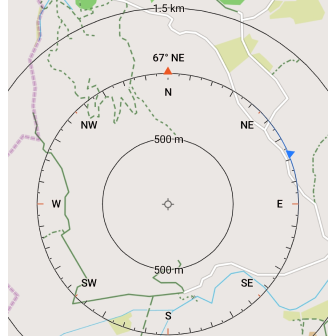
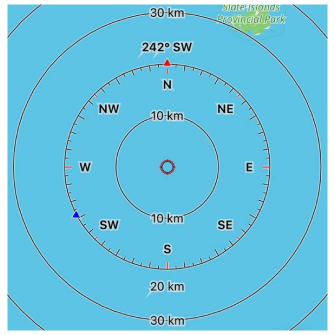
Gdy Linijka promienia jest aktywna, mapa wyświetla nakładkę kompasu, która pomaga zorientować się w przestrzeni. Nakładka pokazuje, jak mapa jest wyrównana względem prawdziwej północy i może zawierać niebieski trójkąt wskazujący bieżący kierunek urządzenia.
- Pierścień kompasu pokazuje orientację mapy — czy północ jest na górze, czy jest obrócona.
- Niebieski trójkąt wskazuje kierunek, w którym skierowane jest urządzenie.
- Aby korzystać z tej funkcji, urządzenie musi obsługiwać i mieć włączony czujnik kompasu (kompas GPS, magnetometr).
- Trzymanie urządzenia poziomo poprawia dokładność i wizualizację.
- Jeśli niebieski trójkąt i czerwona strzałka (północ) wskazują w górę, urządzenie jest wyrównane z prawdziwą północą.
Ta nakładka jest pomocna w nawigacji na zewnątrz, umożliwiając dopasowanie orientacji mapy do rzeczywistego otoczenia.
| Włącz | Android: Menu → Skonfiguruj ekran → Widżety → Wybierz panel → Dodaj widżet → Cyrkiel |
| iOS: Menu → Skonfiguruj ekran → Widżety → Wybierz panel → Dodaj widżet → Cyrkiel | |
| Format | Menu → Skonfiguruj profil → Ustawienia ogólne → Jednostki i formaty → Jednostka kąta (Android) → Jednostki miary kąta (iOS) |
Pozycja na środku / na dole
- Android
- iOS
Przejdź do: Menu → Skonfiguruj ekran → Inne → Wyświetl położenie
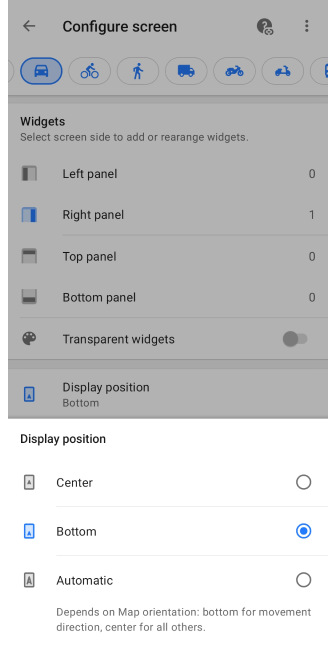
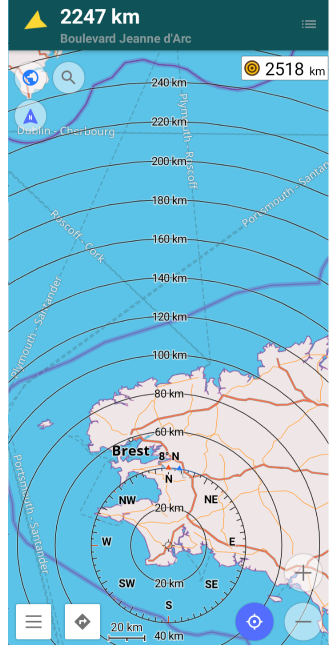
Przejdź do: [object Object] → Skonfiguruj ekran → Inne → Pozycja lokalizacji na ekranie
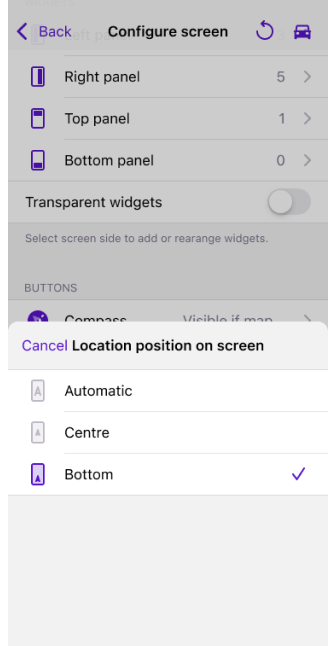
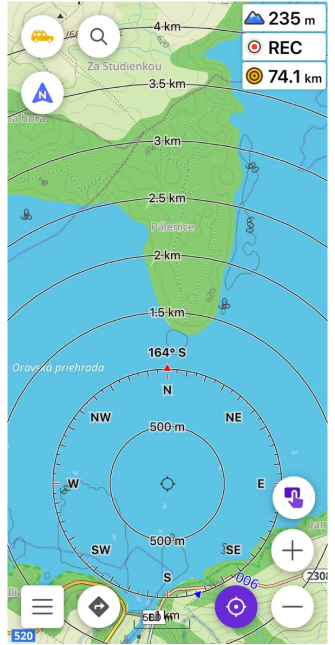
Aby zwiększyć widoczny promień wokół swojej lokalizacji, możesz zmienić pozycję Linijki promienia, wybierając opcję Środek lub Dół.
Więcej informacji na temat pozycji na ekranie można znaleźć w artykule Konfiguracja ekranu.
Widok 3D
- Android
- iOS
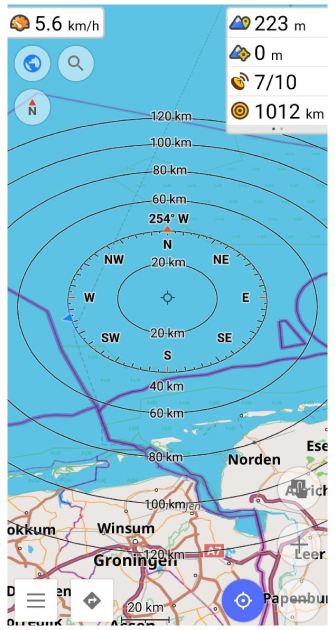
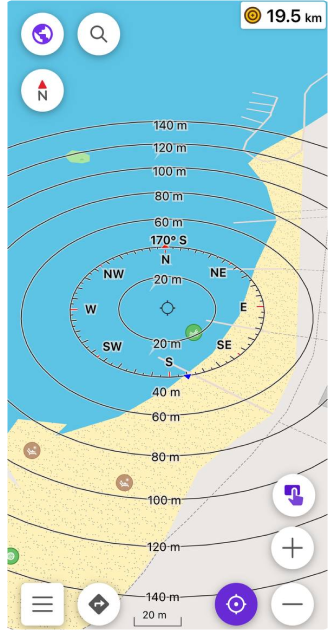
Możesz przełączyć się na widok 3D, aby lepiej wizualizować odległości i otaczający teren podczas korzystania z Linijki promienia. Ten widok przechyla mapę i zapewnia efekt perspektywy, który rozszerza widoczny promień.
- Dotknij przycisku pozycji, aby skupić się na swojej pozycji.
- Użyj gestu przesunięcia dwoma palcami w górę, aby przechylić mapę do trybu 3D.
Okręgi promienia pojawią się z głębią, co jest szczególnie przydatne do planowania tras w pagórkowatych obszarach lub środowiskach miejskich, gdzie ważny jest kontekst pionowy.
Poradniki wideo
Obejrzyj te krótkie samouczki, aby dowiedzieć się, jak korzystać z Linijki promienia i powiązanych narzędzi w OsmAnd:
- Android
- iOS