Przyciski na mapie
Przegląd
Przyciski na mapie, w tym Powiększenie, Wyszukiwanie, Nawigacja, Kompas, Moja pozycja, Tryb 3D i Menu, są głównymi elementami sterującymi interakcją z mapą. Każdy przycisk oferuje określone funkcje, które poprawiają komfort nawigacji i korzystania z mapy.
My Position and Zoom

Użyj tych przycisków, aby kontrolować sposób wyświetlania mapy na ekranie urządzenia:
- Moja pozycja. Pokazuje, czy środek mapy jest zsynchronizowany z bieżącą geolokalizacją urządzenia.
- Powiększenie. Umożliwia dostosowanie poziomu powiększenia mapy w celu wyświetlenia większej lub mniejszej liczby szczegółów. Jeśli chcesz uzyskać więcej informacji na temat korzystania z tych przycisków, zapoznaj się z artykułem Interakcja z mapą.
Navigation

Przycisk Nawigacja jest niezbędny do planowania trasy i nawigacji:
- Zbuduj trasę. Użyj tego przycisku, aby utworzyć trasę.
- Rozpocznij nawigację. Rozpocznij nawigację zakręt po zakręcie.
- W trybie nawigacji przycisk Wskazówki nie jest domyślnie widoczny, ale pojawia się po krótkim dotknięciu mapy.
Orientacyjne stany przycisku Wskazówki:
- Szara domyślna ikona wskazuje, że trasa nie została jeszcze utworzona. Dotknięcie tej ikony otwiera funkcję konfiguracji trasy.
- Niebieska domyślna ikona wskazuje, że trasa jest zbudowana, ale nawigacja jeszcze się nie rozpoczęła. Dotknięcie tej ikony otwiera funkcję konfiguracji trasy.
- Niebieska ikona strzałki wskazuje, że nawigacja jest aktywna. Dotknięcie tej ikony otwiera szczegóły bieżącej trasy.
Configure Map
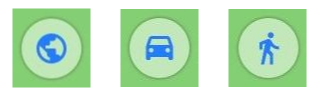
Przycisk Konfiguruj mapę zapewnia dostęp do menu Konfiguruj mapę. Ikona odzwierciedla również Bieżący profil aplikacji, umożliwiając identyfikację i przełączanie się między różnymi profilami.
Main Menu

Przycisk Menu główne otwiera menu ogólne, zapewniając dostęp do wszystkich funkcji aplikacji. W trybie nawigacji przycisk ten jest domyślnie ukryty i staje się widoczny po krótkim dotknięciu mapy.
Search

Przycisk Wyszukaj oferuje szybki dostęp do funkcji wyszukiwania, umożliwiając znajdowanie lokalizacji, punktów POI i innych informacji bezpośrednio z mapy.
Compass
Przycisk Kompas wskazuje orientację mapy na ekranie urządzenia. Dodatkowe informacje można znaleźć w artykule Interakcja z mapą.
Map Orientation Modes
-

Obracana ręcznie. W tym trybie można ręcznie obracać mapę za pomocą gestu dwoma palcami (dotknij i obróć dwoma palcami) zgodnie z własnymi preferencjami. Orientacja mapy nie zależy od kierunku jazdy ani kompasu urządzenia, ale jest określana przez użytkownika. Tryb ręcznego obracania jest ustawiony domyślnie. -

Kierunek ruchu. W tym trybie mapa jest zorientowana zgodnie z kierunkiem ruchu znanym z danych GPS. Na przykład, jeśli skręcisz w prawo, mapa również obróci się tak, aby prawa strona ekranu odpowiadała kierunkowi ruchu. Aby uzyskać szczegółowe informacje, przejdź do Obróć mapę według namiaru. -

Kierunek kompasu. Ikona na przycisku wskazuje rzeczywistą północ, a mapa porusza się zgodnie z orientacją kompasu urządzenia. W ten sposób północ mapy odpowiada rzeczywistej północy i można zobaczyć orientację mapy w stosunku do otaczającego terenu. Urządzenie powinno znajdować się w możliwie najbardziej poziomej pozycji. Jeśli urządzenie nie ma czujnika kompasu, orientacja mapy pozostaje niezmieniona. -

Północ na górze. W tym trybie mapa jest zablokowana w kierunku północnym, który jest górną krawędzią urządzenia. Niezależnie od kierunku, w którym porusza się urządzenie, mapa pozostaje statyczna i można zobaczyć swoją pozycję w odniesieniu do otoczenia. Mapa nie ma automatycznego ani ręcznego obracania.
Compass Tapping Behavior
Przycisk kompasu zapewnia wiele działań do kontrolowania orientacji mapy:
-
Pojedyncze dotknięcie. Pojedyncze dotknięcie przycisku Kompas (znajdującego się w lewym górnym rogu ekranu, gdy jest widoczny) natychmiast zmienia orientację mapy na północ we wszystkich trybach orientacji mapy. Nawet jeśli mapa jest w trybie Kierunek kompasu, nadal obraca się na chwilę, a następnie powraca do dynamicznej orientacji tego trybu.
-
Podwójne dotknięcie. Aby szybko przełączać się między trybami orientacji mapy, takimi jak podążanie za kierunkiem GPS lub obracanie wraz z urządzeniem, dwukrotnie dotknij przycisku Kompas (gdy jest widoczny).
-
Długie dotknięcie. Długim dotknięciem przycisku Kompas (gdy jest widoczny) można otworzyć listę wszystkich trybów orientacji mapy i wybrać wymagany. Listę tę można również otworzyć w Ustawieniach profilu.
Display Options
- Android
- iOS
Przejdź do: Menu → Skonfiguruj ekran → Przyciski → Przyciski domyślne → Kompas
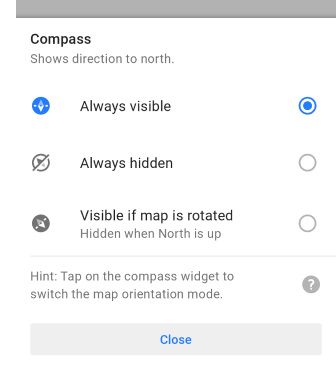
Przejdź do: [object Object] → Skonfiguruj ekran → Przyciski → Przyciski domyślne → Kompas
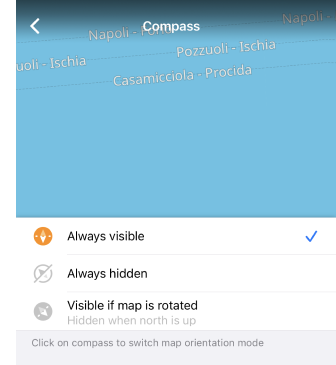
Ikona kompasu na przycisku zawsze wskazuje północ. Można wybrać sposób wyświetlania przycisku kompasu na ekranie.
- Zawsze widoczny. Przycisk nie znika z ekranu.
- Zawsze ukryty. W tym przypadku nie można szybko zmienić orientacji mapy, ale przycisk nie będzie zajmował miejsca na ekranie.
- Widoczny, jeśli mapa jest obrócona. Przycisk nie jest widoczny, gdy kompas wskazuje północ na górnej krawędzi urządzenia.
3D Mode
- Android
- iOS
Przejdź do: Menu → Skonfiguruj ekran → Przyciski → Przyciski domyślne → Tryb 3D
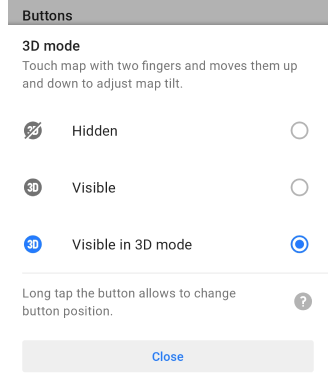
Przejdź do: Menu → Skonfiguruj ekran → Przyciski → Przyciski domyślne → Tryb 3D
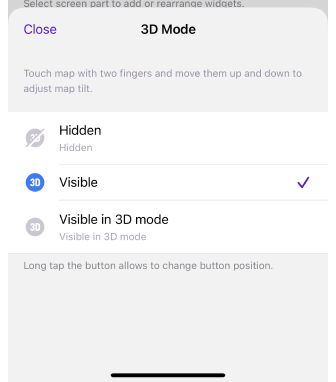
- Ukryte. Jeśli ten tryb jest wybrany dla przycisku, należy użyć gestu, aby zmienić widok mapy. Dotknij mapy dwoma palcami i przesuń je w górę i w dół, aby dostosować nachylenie mapy.
- Widoczne. Przycisk jest zawsze wyświetlany na ekranie mapy.
- Widoczne w trybie 3D. Przycisk jest wyświetlany na ekranie mapy po zmianie widoku mapy za pomocą gestu dwóch palców i przesunięcia.
Additional Settings
-
Wyświetl przycisk. (Dla Androida) Ustawienie przycisku Tryb 3D pojawia się na liście Konfiguruj ekran tylko wtedy, gdy wybrany jest silnik renderowania mapy Wersja 2 (OpenGL).
-
Zapisuje kąt. Po przełączeniu do trybu 3D i ręcznej zmianie kąta za pomocą gestu, kąt jest zapisywany i używany przy następnej aktywacji trybu 3D. Ta opcja jest zapisywana tylko dla wybranego w danym momencie profilu.
-
Przesuwanie. Przycisk można umieścić w dowolnym miejscu na ekranie urządzenia. Aby to zrobić, przytrzymaj przycisk i nie odrywając palca, przeciągnij go w wymagane miejsce.
-
Pozycja przycisku. Pozycja przycisku na mapie na ekranie aplikacji jest zapisywana oddzielnie dla każdego profilu.
-
Zalecenie. Zaleca się pobranie i włączenie mapy cieniowania wzgórz dla wybranego regionu.
Custom Buttons
Widżet Szybka akcja to konfigurowalny przycisk z różnymi typami akcji, które można przypisać. Możliwe jest również posiadanie wielu Przycisków niestandardowych.
Map Button Appearance
- Android
- iOS
| Przyciski domyślne | Przyciski niestandardowe |
|---|---|
 |  |
Przejdź do (dla przycisków niestandardowych): Menu → Skonfiguruj ekran → Przyciski niestandardowe → Szybka czynność → menu z trzema kropkami → Wygląd
Przejdź do (dla wszystkich przycisków domyślnych): Menu → Skonfiguruj ekran → Przyciski → Przyciski domyślne → menu z trzema kropkami → Wygląd
Przejdź do (dla konkretnego przycisku domyślnego): Menu → Skonfiguruj ekran → Przyciski → Przyciski domyślne → wybierz przycisk → Wygląd
| Przyciski domyślne | Przyciski niestandardowe |
|---|---|
 |  |
Przejdź do (dla przycisków niestandardowych): [object Object] → Skonfiguruj ekran → Przyciski niestandardowe → Szybka czynność → menu z trzema kropkami → Wygląd Przejdź do (dla konkretnego przycisku domyślnego): [object Object] → Skonfiguruj ekran → Przyciski → Przyciski domyślne → wybierz przycisk → Wygląd
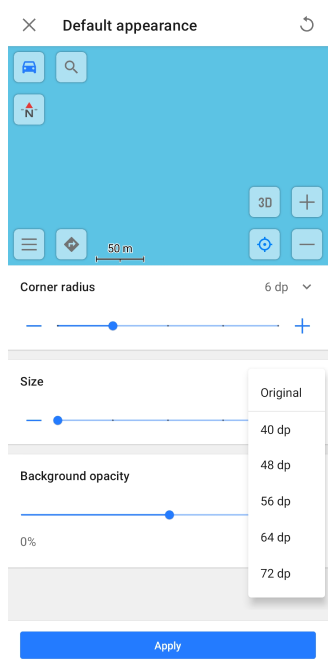
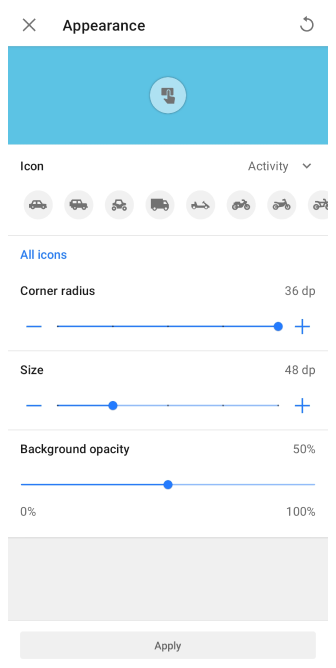
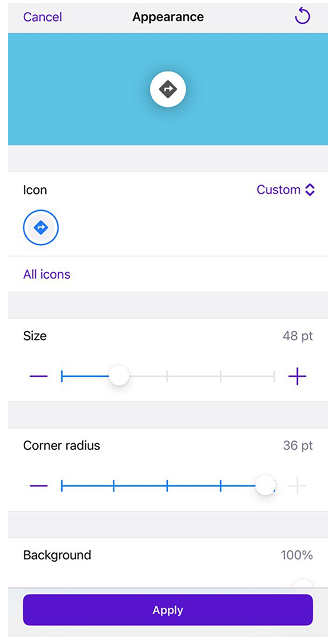
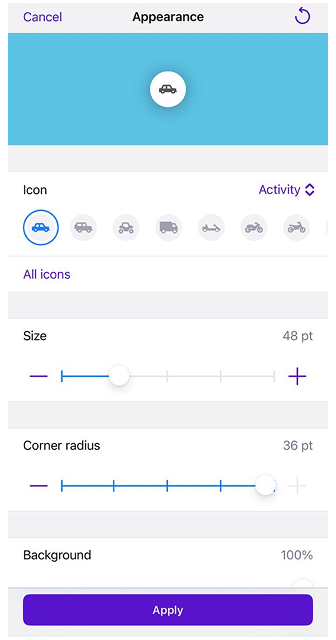
Dostosowanie wyglądu przycisków pozwala na zmianę rozmiaru, kształtu, ikony i przezroczystości tła zarówno dla Szybkiej akcji (przyciski niestandardowe), jak i Przycisków domyślnych. Na Androidzie ustawienia wyglądu można zastosować do wszystkich przycisków domyślnych lub do konkretnego przycisku domyślnego, podczas gdy na iOS są dostępne tylko dla konkretnych przycisków domyślnych.
Ikony przycisków można ustawić na:
- Dynamiczny – ikona zmienia się w zależności od bieżącej akcji lub stanu.
- Niestandardowy – wybierz ikonę z dodanych akcji.
- Określony – wybierz stałą ikonę, która zawsze będzie wyświetlana.
Ekran Wyglądu zawiera podgląd, umożliwiający zobaczenie, jak będą wyglądać zmiany na mapie przed opuszczeniem ustawień.