Widżety nawigacyjne
Przegląd
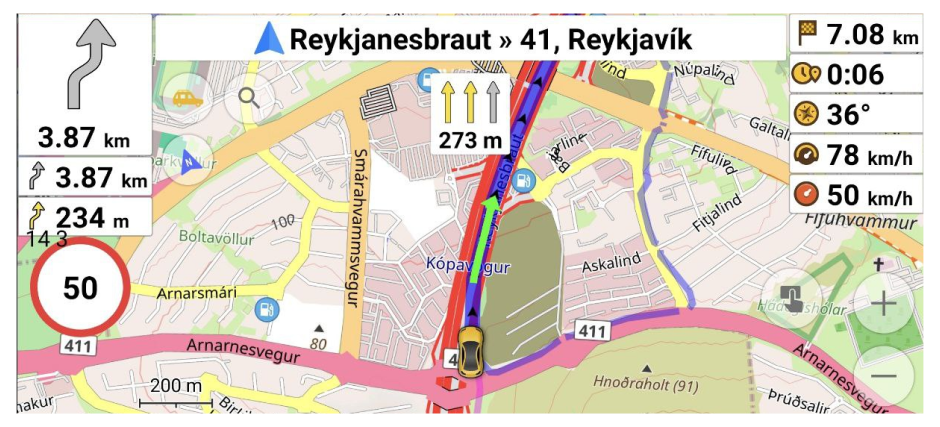
Widżety nawigacyjne są włączane podczas nawigacji w celu wyświetlania informacji, takich jak odległość, czas przybycia lub pozostały czas, następne zakręty, namiar, nazwa bieżącej ulicy, informacje o pasach ruchu, maksymalna prędkość, alerty o zbliżaniu się, POI i punkty trasy.
Aktywna i pasywna nawigacja
Widżety nawigacyjne w OsmAnd są zaprojektowane w celu ulepszenia zarówno aktywnego, jak i pasywnego trybu nawigacji. Widżety te dostarczają cennych informacji, takich jak wskazówki dotyczące trasy, szczegóły drogi i ograniczenia prędkości, w zależności od wybranego profilu nawigacji.
Nawigacja aktywna
-
Wymagania:
- Ustaw cel.
- Oblicz trasę za pomocą funkcji Wskazówki.
- Rozpocznij nawigację (wskazówki głosowe są opcjonalne).
- Dostępne tylko podczas poruszania się po trasie.
-
Obsługiwane widżety:
- Wszystkie widżety nawigacyjne są dostępne.
-
Kluczowe korzyści:
- Zapewnia szczegółowe wskazówki, asystenta pasa ruchu i ETA.
- Zapewnia dokładne i dynamiczne aktualizacje podczas podróży.
Nawigacja pasywna
-
Jak to działa:
- Cel nie jest potrzebny.
- Działa automatycznie po wybraniu profilu nawigacyjnego (np. Samochód, Rower).
-
Funkcjonalność:
- Próbuje określić drogę, którą podążasz, na podstawie danych GPS.
- Wyświetla podstawowe informacje o drodze, takie jak nazwa ulicy, informacje o pasach ruchu, maksymalna prędkość.
-
Ograniczenia:
- Niektóre zaawansowane funkcje mogą nie działać poprawnie bez ustawionego celu.
- Podawane informacje mogą nie zawsze być precyzyjne, zwłaszcza w złożonych sieciach drogowych.
UWAGA. Pamiętaj, że profil Przeglądaj mapę nie obsługuje widżetów nawigacyjnych w żadnym trybie. Przełącz się na odpowiedni profil nawigacyjny, aby włączyć te funkcje.
Widżet profilu wysokości
This feature is currently not available for the iOS version of the OsmAnd app.
Widżet profilu wysokości to funkcja płatna OsmAnd Pro  .
.
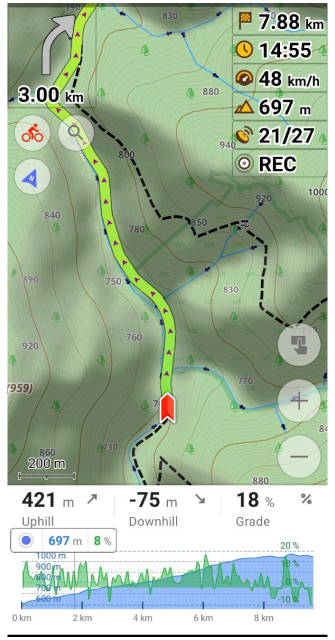
Widżet profilu wysokości pokazuje wykres z wysokością i nachyleniem trasy nawigacyjnej oraz bieżącą lokalizację na tym wykresie z aktualną wysokością i nachyleniem. Wykres jest wykreślany na dwóch osiach. Oś X to odległość trasy. Oś Y to wysokość, której wartość zależy od rzeźby terenu, a nachylenie jest wyświetlane w procentach.
Menu → Skonfiguruj ekran → Panel dolny → Dostępne widżety → Profil wysokościowy
Interakcje z wykresem
- Powiększanie/pomniejszanie. Domyślnie wykres pokazuje trasę od bieżącej lokalizacji do 10 km do przodu. Możesz użyć ruchu dwoma palcami, aby powiększać i pomniejszać w celu uzyskania bardziej szczegółowego widoku zmian wysokości na trasie. Możesz także przesuwać wykres w prawo, do przodu na trasie i do tyłu do bieżącej lokalizacji.
- Umieść punkt na wykresie. Jeśli chcesz zobaczyć wysokość i wartość stopnia w określonym punkcie na trasie, możesz dotknąć dowolnego miejsca na wykresie, a pojawi się wskaźnik z wartościami.
Co zawiera
Po wybraniu trasy i naciśnięciu przycisku Start otworzy się mapa z bieżącą lokalizacją, trasą i widżetem u dołu ekranu. Widżet zawiera wykres i informacje o Wzniesieniach, Zjazdach, Nachyleniu, odległości, wysokości i kącie nachylenia. Możesz wybrać optymalną skalę i zobaczyć wszystkie możliwe przeszkody na swojej trasie.
- Wszystkie wartości są podawane dla całej trasy lub tylko dla wybranego interwału poprzez skalowanie wykresu.
- Przeczytaj o licencji na dane DEM używanej przez OsmAnd do określania wysokości.
| Pinezka lokalizacji |
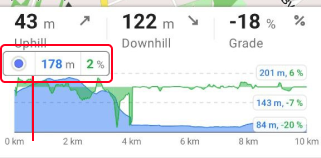
| Twoja Bieżąca lokalizacja na wykresie zawiera ikonę lokalizacji, wysokość i wartość procentową nachylenia. Prawa strona widżetu zawiera najwyższą wysokość i nachylenie, ich średnią wartość oraz najniższą wartość na wybranym odcinku trasy widocznym na wykresie. |
 |
| Dodatkowe informacje |
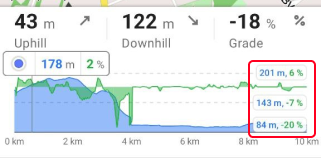
| Prawa strona widżetu zawiera dane o najwyższej wysokości i nachyleniu, średniej wartości dla obu oraz najniższej wysokości i nachyleniu na wybranym odcinku trasy widocznym na wykresie. |
 |
| Wartości Wzniesienia i Zjazdy to sumy odległości od punktu lokalizacji do końca widocznego wykresu. Jeśli na wykresie nie ma punktu lokalizacji, jest to suma całego widocznego wykresu na ekranie (może się to zdarzyć, gdy zmienisz skalę, a lokalizacja wyjdzie poza wykres). |
| Wzniesienia – pokazuje sumę wszystkich odległości o rosnącej wysokości od punktu lokalizacji do końca widocznego wykresu lub dla wybranego odcinka trasy bez widocznego na ekranie punktu lokalizacji. |
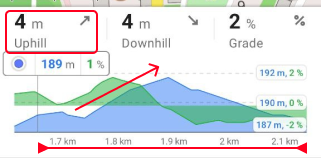 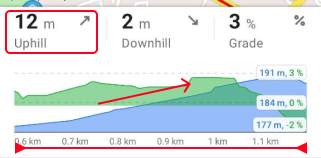 |
| Zjazdy – pokazuje sumę wszystkich odległości o malejącej wysokości od punktu lokalizacji do końca widocznego wykresu lub dla wybranego odcinka trasy bez widocznego na ekranie punktu lokalizacji. |
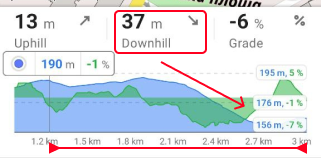 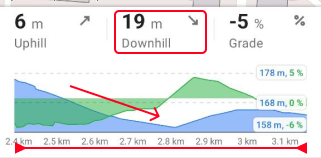 |
| Nachylenie to stosunek ścieżki do poziomu, gdzie zero oznacza poziomość, a liczba stopni wskazuje na wyższy lub bardziej stromy stopień nachylenia. |
| Nachylenie – pokazuje maksymalne nachylenie drogi w procentach od punktu lokalizacji do końca widocznego wykresu lub dla wybranego odcinka trasy bez widocznego na ekranie punktu lokalizacji. |
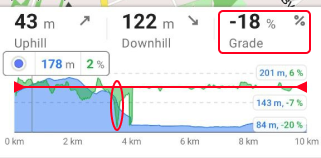 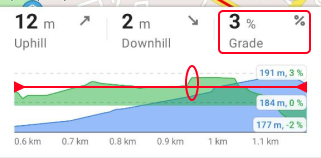 |
Widżet namiaru
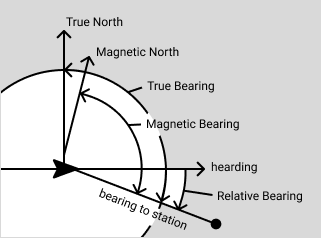
Namiar to kierunek do celu znajdującego się poza pojazdem, takiego jak cel podróży lub punkt początkowy. Namiar może być względny (w odniesieniu do twojego kursu) lub magnetyczny (w odniesieniu do kompasu). Na przykład namiar magnetyczny 180° to kierunek na południe, a namiar względny 180° to kierunek dokładnie za tobą. Główne kierunki geograficzne to cztery główne kierunki kompasu. Są to: północ (N - 0° lub 360°), wschód (E - 90°), południe (S - 180°) i zachód (W - 270°).
- Android
- iOS
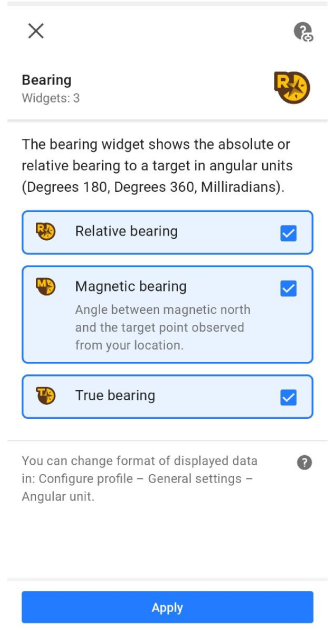
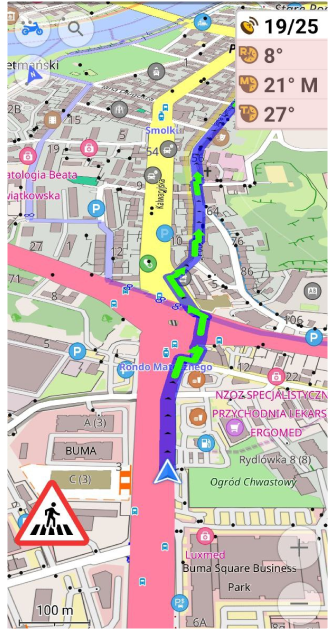
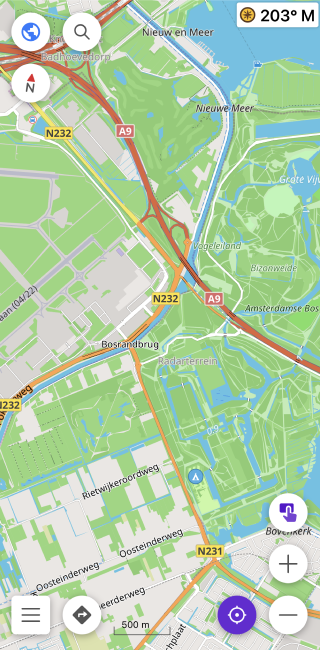
| Włącz | Android: Menu → Skonfiguruj ekran → Wybierz panel → Dodaj widżet → Kierunek |
| iOS: [object Object] → Skonfiguruj ekran → Wybierz panel → Dodaj widżet → Kierunek | |
| Długie naciśnięcie | Otwiera menu kontekstowe widżetu |
| Format | Android: Możesz zmienić format wyświetlania danych dla jednostek kątowych: Menu → Skonfiguruj profil → Ustawienia ogólne → Jednostki i formaty → Jednostka kąta |
| iOS: Możesz zmienić format wyświetlania danych dla jednostek kątowych: [object Object] → Ustawienia → Profile aplikacji → Ustawienia ogólne → Jednostki i formaty → Jednostki miary kąta |
Jak to działa
Aby wyświetlić namiar, należy wybrać punkt docelowy. Jeśli do nawigacji zostanie wybrany punkt docelowy (lub pierwszy punkt pośredni, jeśli istnieje), zostanie on użyty jako punkt docelowy. W przeciwnym razie zostanie użyty najwyżej położony wybrany znacznik.
-
Namiar względny to kąt między kierunkiem twojego ruchu do przodu a punktem docelowym. Kierunek ruchu do przodu to albo kierunek twojego ruchu uzyskany z czujników GPS, albo, jeśli stoisz w miejscu, kierunek, w którym skierowałeś swoje urządzenie (tj. orientacja urządzenia zgodnie z jego kompasem magnetycznym). Przykład: obiekt o namiarze względnym 0° znajduje się bezpośrednio przed tobą, a obiekt o namiarze względnym 180° znajduje się bezpośrednio za tobą. Namiar względny to kąt między kierunkiem twojego ruchu do przodu a punktem docelowym.
-
Namiar magnetyczny to kąt (poziomy) mierzony zgodnie z ruchem wskazówek zegara między północą magnetyczną a punktem docelowym obserwowanym z twojej lokalizacji. Musisz podążać za tą wartością kompasu magnetycznego, aby dotrzeć do celu. Przykład: jeśli namiar magnetyczny jest wyświetlany jako 0° M, musisz poruszać się ściśle w kierunku północy magnetycznej, aby dotrzeć do punktu docelowego.
-
Namiar rzeczywisty jest wyrażony jako kąt poziomy między południkiem geograficznym a linią na Ziemi. W szczególności namiar rzeczywisty na punkt to kąt mierzony w stopniach zgodnie z ruchem wskazówek zegara od linii północy rzeczywistej. Oprogramowanie OsmAnd pokaże ci namiar rzeczywisty i kurs w naszym przyjaznym dla użytkownika interfejsie, ułatwiając podjęcie właściwej decyzji na wczesnym etapie.
Nawigacja po loksodromie
- Namiar względny. Jeśli będziesz trzymać się namiaru względnego 0 stopni i poruszać się do przodu, dotrzesz do punktu docelowego, ale nie najkrótszą trasą (loksodroma).
- Namiar magnetyczny. Jeśli zrównasz kompas na swojej łodzi/pojeździe z wartością widżetu i ruszysz do przodu, dotrzesz do celu, ale nie najkrótszą trasą (loksodroma).
Punkty nawigacyjne
Grupa widżetów Punkt nawigacyjny pokazuje pozostałą odległość do celu, punktu pośredniego, czas przybycia do punktu pośredniego lub czas podróży dla obliczonej trasy oraz szacowany czas przybycia.
Informacje o trasie
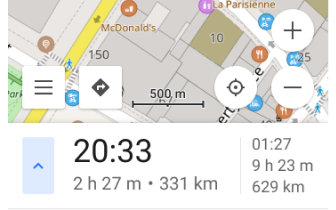
Widżet Informacje o trasie dostarcza dane w czasie rzeczywistym o bieżącej trasie nawigacyjnej i szybki sposób zarządzania aktywną trasą. Pomaga śledzić kluczowe szczegóły trasy i pozwala zatrzymać lub wznowić bieżącą sesję nawigacyjną przy minimalnej interakcji.
Wyświetlane informacje:
- Szacowany czas przybycia (ETA). Pokazuje oczekiwany czas przybycia do ostatecznego celu.
- Pozostały czas podróży. Wyświetla szacowany czas pozostały do dotarcia do celu.
- Odległość do celu. Wskazuje całkowitą pozostałą odległość do ostatecznego celu oraz odległości do punktów pośrednich.
Menu ustawień:
- Wybierz Widok domyślny, aby priorytetyzować jedną z następujących wartości: Szacowany czas przybycia, Pozostały czas, Odległość.
- W Priorytecie wyświetlania wybierz między Najpierw cel (domyślnie) a Najpierw punkt pośredni, aby priorytetyzować najbardziej istotne informacje o trasie.
- Włącz lub wyłącz opcję Pokaż przycisk rozwijania, aby wyświetlić lub ukryć przycisk rozwijania interfejsu nawigacji. Ta opcja jest domyślnie włączona.
UWAGA: Widżet jest widoczny tylko podczas nawigacji.
| Włącz | Android: Menu → Skonfiguruj ekran → Panel górny/Panel dolny → Dodaj widżet →Informacje o trasie |
| iOS: [object Object] → Skonfiguruj ekran → Panel górny/Panel dolny → Dodaj widżet →Informacje o trasie | |
| Po dotknięciu | Dotknij przycisku ze strzałką, aby otworzyć panel Start/Stop nawigacji |
| Długie naciśnięcie | Otwiera menu kontekstowe widżetu |
| Format | Menu → Skonfiguruj profil → Ustawienia ogólne → Jednostki i formaty |
Odległość do celu
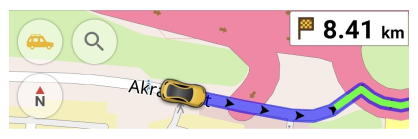
Widżet wyświetla pozostałą odległość do ostatniego punktu docelowego podczas podążania obliczoną trasą.
| Włącz | Android: Menu → Skonfiguruj ekran → Wybierz panel → Dodaj widżet → Odległość do celu |
| iOS: [object Object] → Skonfiguruj ekran → Wybierz panel → Dodaj widżet → Odległość do celu | |
| Po dotknięciu | Przesuwa mapę do punktu docelowego. |
| Długie naciśnięcie | Otwiera menu kontekstowe widżetu |
Odległość do punktu pośredniego
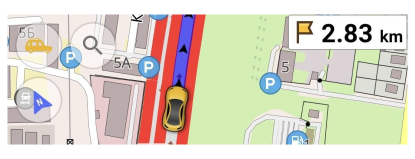
Widżet pokazuje odległość do pierwszego punktu pośredniego na obliczonej trasie. Po minięciu punktów pośrednich, miejsce zostanie zaktualizowane do następnego punktu pośredniego. Jeśli nie ma punktów pośrednich, widżet nie jest wyświetlany.
| Włącz | Android: Menu → Skonfiguruj ekran → Wybierz panel → Dodaj widżet → Odległość do punktu pośredniego |
| iOS: [object Object] → Skonfiguruj ekran → Wybierz panel → Dodaj widżet → Odległość do punktu pośredniego | |
| Po dotknięciu | Jeden punkt pośredni - przesuwa mapę do punktu pośredniego. Dwa lub więcej punktów pośrednich - otwiera menu listy celów. |
| Długie naciśnięcie | Otwiera menu kontekstowe widżetu |
Czas do punktu pośredniego
- Android
- iOS
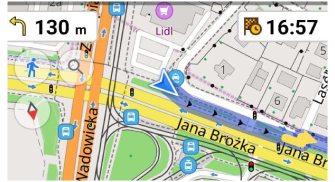
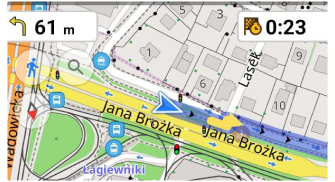
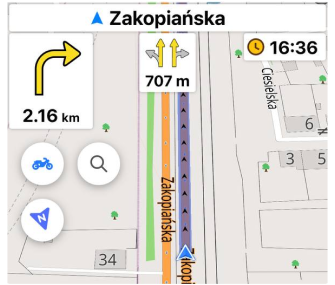
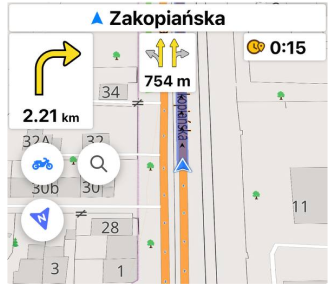
Widżet pokazuje Czas przybycia lub Pozostały czas do pierwszego punktu pośredniego. Podczas nawigacji czas jest stale aktualizowany, a po minięciu punktu pośredniego czas zostanie zaktualizowany do następnego punktu trasy. Na przykład, jeśli zatrzymasz nawigację, Pozostały czas pozostanie niezmieniony, a Czas przybycia będzie równy Pozostałemu czasowi plus Bieżący czas.
| Włącz | Android: Menu → Skonfiguruj ekran → Wybierz panel → Dodaj widżet → Czas pośredni |
| iOS: [object Object] → Skonfiguruj ekran → Wybierz panel → Dodaj widżet → Czas pośredni | |
| Po dotknięciu | Przełącza między Czasem przybycia a Pozostałym czasem i odwrotnie. |
| Długie naciśnięcie | Otwiera menu kontekstowe widżetu |
Czas do celu
- Android
- iOS
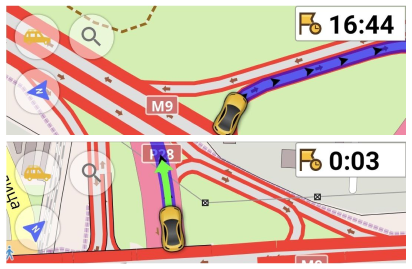
Widżet wyświetla Czas przybycia lub Pozostały czas do ostatniego punktu docelowego. Czas jest stale aktualizowany podczas nawigacji i jest równy czasowi trasy z bieżącej lokalizacji.
| Włącz | Android: Menu → Skonfiguruj ekran → Wybierz panel → Dodaj widżet → Czas dojazdu miejsca docelowego |
| iOS: [object Object] → Skonfiguruj ekran → Wybierz panel → Dodaj widżet → Czas dojazdu miejsca docelowego | |
| Po dotknięciu | Przełącza między Czasem przybycia a Pozostałym czasem i odwrotnie. |
| Długie naciśnięcie | Otwiera menu kontekstowe widżetu |
Ograniczenie prędkości
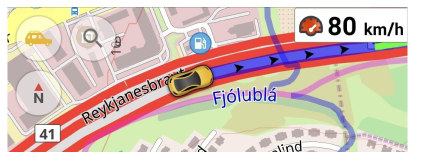
Widżet Ograniczenie prędkości wyświetla aktualne ograniczenie prędkości na podstawie danych mapy dla Twojej trasy.
- Dane pochodzą z projektu OpenStreetMap.
- Widżet działa w trybie nawigacji pasywnej i aktywnej.
- Jeśli dane o ograniczeniu prędkości są niedostępne dla danej drogi lub obszaru, widżet nie pojawi się.
UWAGA: Upewnij się, że Twoje mapy są aktualne i że pobrałeś wszystkie niezbędne dane regionalne, aby mieć dostęp do najnowszych informacji o ograniczeniach prędkości.
| Włącz | Android: Menu → Skonfiguruj ekran → Wybierz panel → Dodaj widżet → Ograniczenie prędkości |
| iOS: [object Object] → Skonfiguruj ekran → Wybierz panel → Dodaj widżet → Ograniczenie prędkości | |
| Po dotknięciu | Brak zmian |
| Długie naciśnięcie | Otwiera menu kontekstowe widżetu |
Wskazówki dotyczące trasy
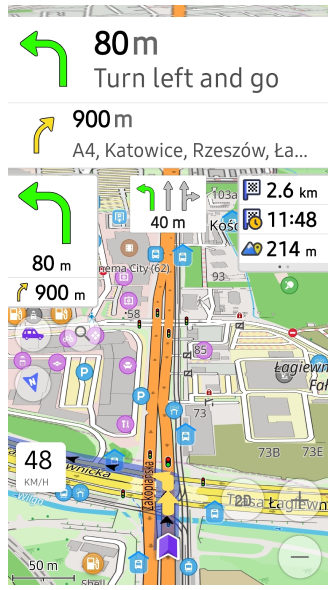
Dostarcza wskazówki dotyczące trasy w czasie rzeczywistym, w tym odległość do następnego zakrętu, nazwę drogi, nazwę bieżącej ulicy i informacje o pasach ruchu. Widżety są aktywne podczas nawigacji.
Widżety Wskazówki dotyczące trasy zawierają informacje o:
- Pasy ruchu - pokazuje aktualne położenie pasów drogowych i podświetla te, po których należy jechać. (tylko dla paneli górnych/dolnych)
- Następny zakręt - następny zakręt z dużą strzałką reprezentującą manewr i danymi o odległości do niego.
- Następny zakręt (mały) - następny zakręt z małą strzałką reprezentującą manewr i danymi o odległości obok strzałki. (tylko dla paneli lewych/prawych)
- Drugi następny zakręt jest następnym zakrętem po pierwszym, który jest aktywowany, jeśli znajduje się w odległości zbliżania.
| Włącz | Android: Menu → Konfiguruj ekran → Panel lewy / prawy / górny / dolny → Wskazówki dotyczące trasy → Dodaj widżet → Pasy, Następny zakręt, Drugi następny zakręt |
| iOS: Menu → Konfiguruj ekran → Panel lewy / prawy / górny / dolny → Wskazówki dotyczące trasy → Dodaj widżet → Pasy, Następny zakręt, Drugi następny zakręt | |
| Po dotknięciu | Następny zakręt: Jeśli komunikaty głosowe są włączone, wymawiany jest następny manewr i odległość do niego. Pasy: Brak zmian. |
| Długie naciśnięcie | Następny zakręt: Otwiera menu kontekstowe widżetu Pasy: Brak zmian. |
Pasy ruchu
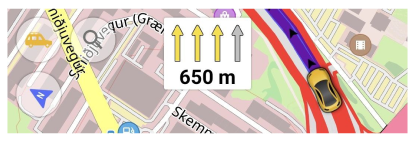
Widżet Pasy ruchu podświetla bieżący pas, gdy nawigacja jest aktywna, i wyświetla układ pasów dla rzeczywistej drogi, gdy nawigacja jest pasywna. Wskaznik odległości jest również wyświetlany poniżej schematu pasów, wskazujący, jak daleko pozostało do manewru, w którym stosuje się wskazówki dotyczące pasów. Ten widżet jest dostępny tylko dla paneli górnych i dolnych. Dane pochodzą z projektu OpenStreetMap.
Następny zakręt
- Android
- iOS


Widżety nawigacyjne Następny zakręt, Następny zakręt (mały), Drugi następny zakręt mogą być umieszczone na dowolnym panelu dla wygody użytkownika. Jednak wyświetlane informacje różnią się w zależności od typu widżetu i jego umiejscowienia.
W panelach górnych/dolnych widżety Następny zakręt i Drugi następny zakręt mogą być wyświetlane jako Pełna szerokość (jeden widżet na wiersz) lub Połowa szerokość (dwa widżety na wiersz). Zawartość zależy od układu i wybranego rozmiaru widżetu (S / M / L).
Pełna szerokość pokazuje:
- Pierwszy wiersz — Odległość do zakrętu + Wyjazd N (jeśli dostępny)
- Drugi wiersz — Numer drogi z tarczą + nazwa drogi/ulicy
Połowa szerokość pokazuje:
- Pierwszy wiersz — Odległość do zakrętu
- Drugi wiersz — Wyjazd N (jeśli dostępny) + numer drogi z tarczą + nazwa drogi/ulicy
Następny zakręt używa dużej strzałki i obsługuje układy Pełna szerokość / Połowa szerokość w panelach górnych/dolnych. Następny zakręt (mały) używa małej strzałki z odległością umieszczoną obok strzałki i jest przeznaczony dla paneli lewych/prawych. Drugi następny zakręt pokazuje manewr po następnym zakręcie i staje się aktywny, gdy drugi manewr znajduje się w odległości zbliżania.
Kolorowe podpowiedzi
Ta tabela pokazuje przybliżony czas do aktywacji podpowiedzi i odpowiadające im kolorowe oznaczenie strzałek do wykonania manewru. Więcej informacji można znaleźć w dokumentacji technicznej lub w artykule Komunikaty głosowe.
| Kolor | ~ Czas wyzwalania | Odległość | Typ podpowiedzi |
|---|---|---|---|
| 🟢 Zielony | 5 sekund | Blisko | Skręć teraz |
| 🟡 Żółty | 20 sekund | Zbliżanie się | Skręć za x m |
| ⚪ Szary | > 100 sekund | Daleko | Przygotuj się do skrętu |
To samo znaczenie kolorów dotyczy widżetu Pasów ruchu. Widżet Pasów ruchu jest wyświetlany zgodnie z ustawieniami czasu zbliżania, a kolory pasów odpowiadają etapowi komunikatu głosowego.
Widżet alertów
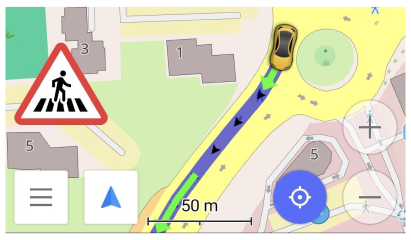
Widżet alertów łączy kilka typów alertów, które są wyświetlane w lewym dolnym rogu podczas nawigacji.
-
Masz możliwość włączania i wyłączania alertów, takich jak Ograniczenie prędkości, Ostrzeżenia drogowe, Przejścia dla pieszych, Fotoradary, i Tunele. Inne alerty są domyślnie aktywne, jeśli widżet jest włączony.
-
Dla typu alertu Ograniczenie prędkości możesz dostosować wartość Tolerancja ograniczenia prędkości](../navigation/guidance/voice-navigation.md#speed-limit) w ustawieniach komunikatów głosowych, aby lepiej dopasować prędkość pojazdu i prędkość GPS.
-
Większość alertów jest wyświetlana na ekranie i ogłaszana komunikatem głosowym przez 15 sekund, a także czas wyzwalania przy mijaniu punktu trasy, ulubionego punktu lub POI. Przeczytaj więcej tutaj.
| Włącz | Android Menu → Skonfiguruj profil → Nawigacja → Ostrzeżenia ekranowe |
| iOS [object Object] → Ustawienia → Skonfiguruj profil → Nawigacja → Ostrzeżenia ekranowe |
Typy alertów
Typy alertów mają różny wygląd, który zależy od Region ruchu i można go skonfigurować poprzez Ustawienia → Ustawienia ogólne. OsmAnd nie ma na celu przedstawiania w 100% identycznych znaków drogowych, ale wskazuje na pewne podobieństwa.
| Nazwa | Opis | Ikona |
| Ostrzeżenia drogowe | Uspokojenie ruchu wykorzystuje projektowanie fizyczne i inne środki w celu poprawy bezpieczeństwa kierowców, pieszych i rowerzystów. |   |
| Przejścia dla pieszych | Przejście dla pieszych (głównie brytyjski angielski) lub przejście dla pieszych to miejsce przeznaczone dla pieszych do przechodzenia przez drogę, ulicę lub aleję. OsmAnd pokazuje alert o niekontrolowanym przejściu dla pieszych. |   |
| Ograniczenie prędkości | W większości krajów ograniczenia prędkości na drogach określają prawnie maksymalną, średnią lub minimalną prędkość, z jaką pojazdy drogowe mogą poruszać się na danym odcinku drogi. W OsmAnd alert jest wyświetlany, gdy przekroczysz prędkość. Możesz ustawić parametry przekroczenia prędkości (0, 5, 10.. km/h). 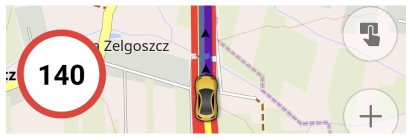 |    |
| Tunele | Tunel to podziemne przejście, przechodzące pod górą, rzeką lub zatłoczonym obszarem miejskim. W OsmAnd alert Tunele zawiera informacje o długości tunelu. Jeśli jesteś w tunelu, pokazuje odległość do końca tunelu. 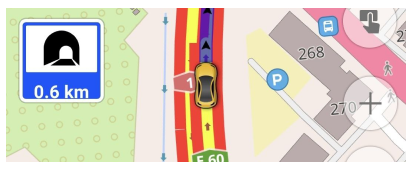 |   |
| Fotoradary | Kamery egzekwowania przepisów ruchu drogowego i fotoradary rejestrują wykroczenia drogowe, w tym przekroczenie prędkości, przejeżdżanie na czerwonym świetle i inne rodzaje nielegalnych zachowań. UWAGA: Alerty o fotoradarach są zabronione lub nielegalne w niektórych krajach. Aby całkowicie usunąć fotoradary z OsmAnd, przejdź do głównego Menu → Ustawienia → Ustawienia OsmAnd → Prawny → Odinstaluj fotoradary |  |
| Znak Stop | Znak stopu to znak drogowy przeznaczony do powiadamiania kierowców, że muszą całkowicie się zatrzymać i upewnić się, że skrzyżowanie jest bezpiecznie wolne od pojazdów i pieszych przed kontynuowaniem jazdy za znakiem. |  |
| Przejazdy kolejowe | To ostrzeżenie oznacza, że przed tobą znajduje się przejazd kolejowy. |    |
| Kontrola graniczna | To ostrzeżenie wskazuje, że przed tobą znajduje się kontrola graniczna. |  |
| Kontrola graniczna | Symbole zagrożenia lub symbole ostrzegawcze to rozpoznawalne symbole przeznaczone do ostrzegania o niebezpiecznych materiałach, miejscach lub obiektach, w tym prądach elektrycznych, truciznach i radioaktywności. |   |
| Punkt poboru opłat | To ostrzeżenie wskazuje, że przed tobą znajduje się punkt poboru opłat za płatną drogę. 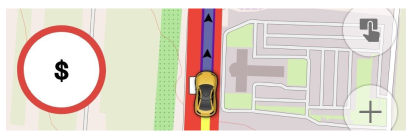 | |
Nazwa ulicy
Widżet Nazwa ulicy pokazuje nazwę bieżącej ulicy z prostą strzałką lub nazwę następnej ulicy z manewrem do wykonania. Nazwa ulicy zwykle składa się z tarczy drogowej, nazwy, ref, międzynarodowego ref i kierunku.
W Ustawieniach widżetu możesz wybrać, aby zawsze wyświetlać nazwę bieżącej ulicy i używać jej z widżetem Następny zakręt. Informacje o następnym zakręcie są domyślnie WYŁĄCZONE. Jeśli włączysz tę opcję, przełączanie między nazwą bieżącej ulicy a nazwą następnej ulicy nastąpi, gdy zbliżysz się do miejsca, w którym chcesz wykonać manewr (~20 sekund), podobnie jak w przypadku komunikatu głosowego Skręć za X m.
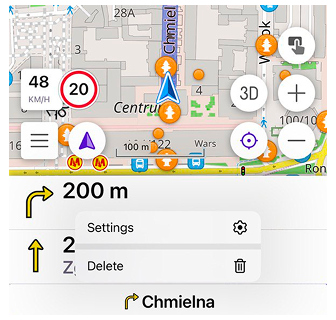
- Podczas jazdy ulicą lub autostradą widżet pokazuje nazwę lub oznaczenie bieżącej ulicy (drogi) z niebieską strzałką.
- Android
- iOS
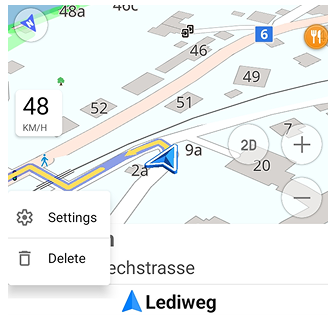
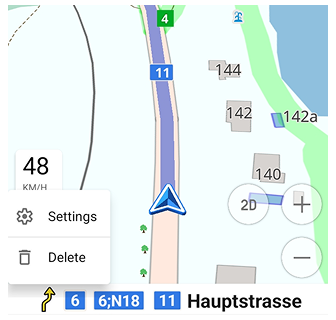
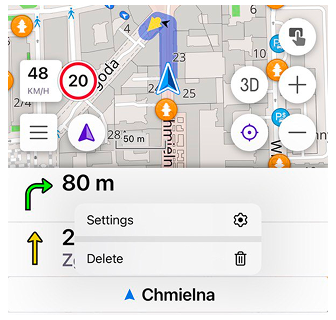
| Włącz | Android: Menu → Skonfiguruj ekran → Panel górny/Panel dolny → Dodaj widżet → Ulica |
| iOS: [object Object] → Skonfiguruj ekran → Panel górny/Panel dolny → Dodaj widżet → Ulica | |
| Ustawienia | Wybierz, aby zawsze wyświetlać nazwę bieżącej ulicy lub wyświetlać nazwę następnej ulicy podczas zbliżania się do manewru |
| Po dotknięciu | Otwiera menu kontekstowe z ustawieniami (przełącz Informacje o następnym zakręcie WŁĄCZONE/WYŁĄCZONE) i Usuń |
Zbliżanie się do POI / Ulubionych
- Android
- iOS
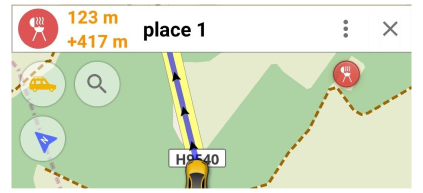
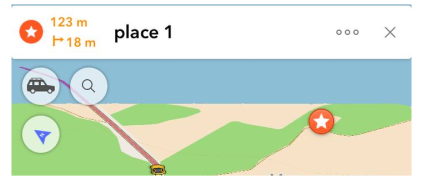
Widżet Zbliżanie się do POI/Ulubionych/Punktów trasy jest połączony z Nazwą ulicy i wyświetla zbliżające się i mijane Punkty Użyteczności Publicznej (POI), punkty trasy śledzonego śladu oraz Ulubione wzdłuż trasy.
Wyświetla nazwę, ikonę punktu i 2 odległości:
- Odległość po trasie (na górze) pokazuje, jaka odległość musi zostać pokonana po trasie.
- Odległość odchylenia to prosta odległość od najbliższego punktu trasy do samego punktu.
iOS - Oprócz odległości do najbliższego punktu trasy, wyświetlana jest również strona (lewa lub prawa) trasy, po której znajduje się punkt trasy.
| Włącz | Android: Menu → Nawigacja → Ustawienia → Wyświetlaj wzdłuż trasy → Użyteczne miejsca (POI), Ulubione, Ostrzeżenia ruchu drogowego |
| iOS: [object Object] → Rozpocznij nawigację → przycisk ołówka | |
| Po dotknięciu | Brak zmian |