Android Auto
Огляд
Android Auto — це платна функція.
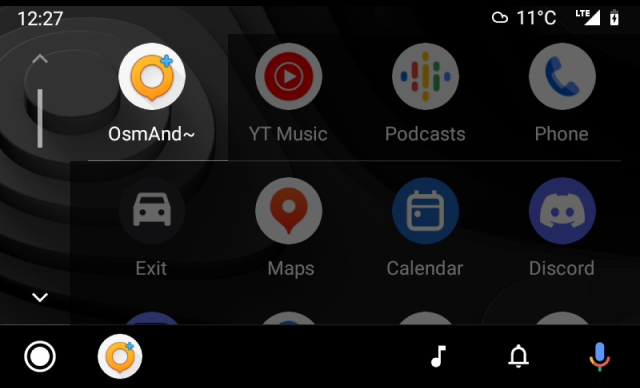
Android Auto — це програмне забезпечення, розроблене Google, яке дозволяє користувачам підключати свої пристрої Android до сумісних мультимедійних систем автомобіля. Android Auto надає адаптовану та оптимізовану версію програми OsmAnd для безпечного використання під час водіння, що робить доступ до навігаційних функцій програми простішим та безпечнішим.
Функція Android Auto підтримується лише при використанні програми OsmAnd, доступної в Google Play Store.
ПРИМІТКА: Android Auto не є прямою копією мобільного додатку OsmAnd. Він має спрощений інтерфейс, орієнтований на основні навігаційні функції для забезпечення безпечного водіння. Деякі розширені функції не підтримуються через обмеження платформи.
Екран підключення
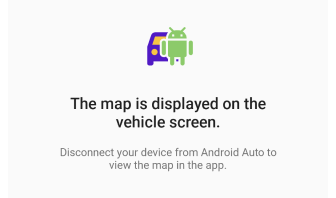
Коли ваш пристрій підключено до Android Auto, карта на екрані програми блокується. Це навмисна функція безпеки, яка гарантує, що навігація керується виключно з дисплея автомобіля, мінімізуючи відволікання під час водіння. Перегляньте поширені запитання про екран підключення.
Головний екран
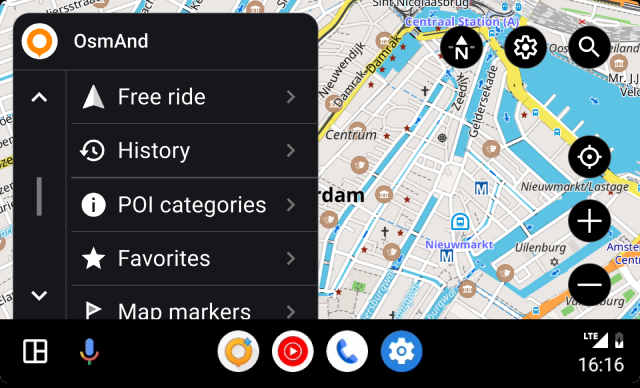 | 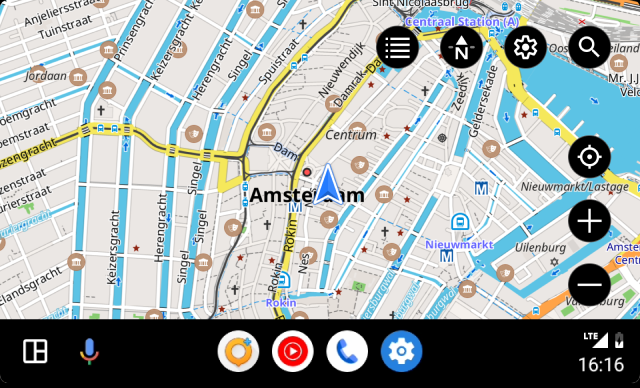 |
Коли ви відкриваєте програму, відображається список категорій. Для зручності навігації ви можете приховати його, натиснувши кнопку у верхньому правому куті екрана.
- Натисніть кнопку меню, щоб приховати список категорій.
- У верхньому правому куті екрана торкніться кнопки поруч із функціональними кнопками, якщо ви хочете повернутися до списку.
Взаємодія з картою
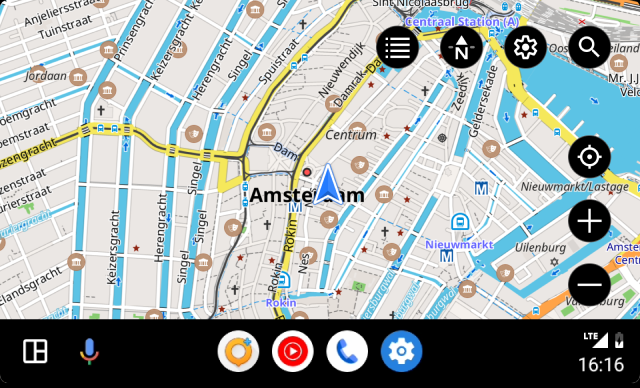
Android Auto відображає інтерфейс OsmAnd, адаптований до екрана мультимедійної системи автомобіля. Взаємодія з картою обмежується такими кнопками, як:
- Меню OsmAnd. Містить список доступних опцій для призначення кінцевої точки маршруту або вільної поїздки.
- Налаштування. Ця кнопка відповідає за: 1. доступ до ввімкнення/вимкнення голосових підказок під час навігації за вибраним маршрутом; 2. показ деталей маршруту (час і відстань) до наступної зупинки.
- Пошук. Натискання кнопки відкриває екран з доступом до функцій пошуку.
- Моє місцезнаходження. Переміщує видиму частину карти так, щоб ваше поточне місцезнаходження було в центрі екрана.
- Масштаб. Дозволяє збільшувати та зменшувати масштаб видимої частини карти. Жест масштабування щипком доступний для масштабування карти. Якщо це не підтримується головним блоком, регулювання масштабу виконується жестом подвійного торкання та свайпу.
- Компас. Показує, який з чотирьох доступних режимів орієнтації карти на екрані вашого пристрою вибрано.
Необхідні параметри налаштування
Початок навігації
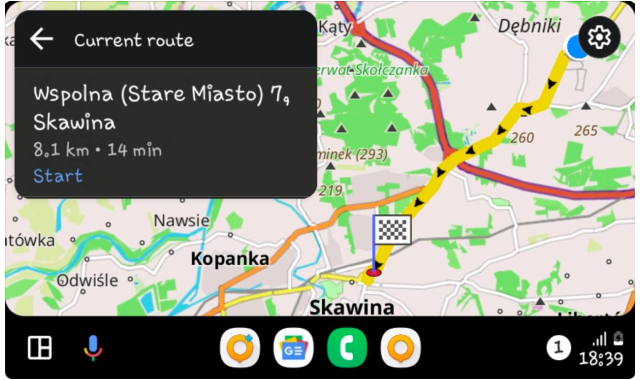
Щоб OsmAnd працював в Android Auto, ви повинні підключити свій пристрій Android до мультимедійної системи автомобіля. Операційна система Android повинна бути оновлена до версії 6.0 або вище.
-
Щоб дізнатися, як підключити та налаштувати свій пристрій, відвідайте веб-сайти Android Auto.
-
Не всі транспортні засоби підтримують можливість підключення пристроїв. Перевірте список для Android Auto.
-
Вам потрібно придбати платну версію програми або оформити підписку. Перевірте свою поточну підписку тут Меню → Налаштування → Покупки.
-
Android Auto використовує перший профіль водіння OsmAnd у списку профілів для навігації. Встановіть бажаний профіль першим, за винятком профілю Огляд карти, він не читається Android Auto. Для цього перейдіть до OsmAnd Меню → Налаштування → Профілі додатку → Редагувати список профілів → перемістіть ваш профіль Водіння на перше місце або після профілю Огляд карти.
-
Важливо пам'ятати, що Android Auto є додатком, що інтенсивно використовує дані, включаючи мобільні дані, і якість системи може залежувати від якості вашого з'єднання та швидкості доступу до Інтернету.
Перший профіль
Ви не можете вибрати профіль безпосередньо в Android Auto на екрані автомобіля.
Якщо на вашому пристрої вже вибрано профіль, що відповідає типу транспортного засобу, наприклад, Водіння, Вантажівка, Автомобіль, Мотоцикл, Мопед, додаток автоматично активує відповідний профіль при підключенні до Android Auto. Наприклад, якщо у вас вибрано профіль Вантажівка і ваш пристрій підключається до Android Auto, додаток активує цей профіль.
Якщо на вашому пристрої не вибрано жодного профілю Водіння, що відповідає вашому типу транспортного засобу, то OsmAnd автоматично переключиться на профіль Водіння. Це робиться для забезпечення базової навігації та запобілення можливим проблемам, спричиненим використанням неправильного профілю для конкретного типу транспортного засобу.
Чому це важливо:
-
Безпека водіння. Різні види транспорту вимагають різної інформації та налаштувань під час руху. Наприклад, водії вантажівок можуть бути обмежені у висоті, вазі та ширині своїх транспортних засобів, тому профіль Вантажівка надає їм відповідні обмеження та вказівки. У той час як велосипедистам та мотоциклістам потрібна інформація про велосипедні доріжки та маршрути, без даних для вантажівок.
-
Корисність та ефективність. Навігація повинна бути налаштована відповідно до потреб конкретного виду транспорту. Це дозволяє користувачам скоротити час на пошук оптимальних маршрутів та уникнути непотрібних обмежень руху.
-
Уникнення помилок. Перемикання на профіль Водіння за відсутності спеціального профілю для обраного виду транспорту забезпечує вам постійний доступ до мінімально необхідних налаштувань та інформації, що дозволяє уникнути можливих помилок та непорозумінь під час руху.
Пункти призначення
Ви можете вибрати попередньо встановлені та додані POI, або Обрані, або Маркери як пункт призначення. Також можна вибрати записаний або завантажений Трек для маршруту, скористатися Пошуком, або вибрати пункт призначення з Історії маршруту або здійснити Вільну поїздку.
-
Якщо ви хочете, щоб певне місце на карті було кінцевою точкою, виберіть відповідну категорію точок зі списку: POI, Обрані або Маркери на карті.
- Усі категорії можуть містити не більше елементів списку, ніж передбачено мультимедійною системою вашого автомобіля. Це означає, що список в Android Auto може бути неповним, а всі інші папки доступні лише в додатку OsmAnd на вашому пристрої.
- Папка Останні зміни містить список останніх пунктів призначення, відсортованих за датою додавання або зміни.
- Список усіх інших папок відсортовано за останнім оновленням, нові папки знаходяться вгорі списку. Змінити їх порядок вручну неможливо.
- Список точок у папках відсортовано за відстанню до них, починаючи з найближчої. Кожна точка має назву або координати, фігурну іконку (колір та іконка встановлені за замовчуванням або обрані вами в додатку OsmAnd) та відстань від точки поточного місцезнаходження до неї.
-
Виберіть категорію Історія, щоб знайти один з останніх пунктів призначення, які зберігаються в пам'яті пристрою.
-
Виберіть Пошук, щоб ввести пункт призначення з доступних категорій пошуку.
-
Виберіть Вільна поїздка, щоб здійснити подорож без вказаної кінцевої точки.
Під час руху вибрані точки можуть бути оголошені при наближенні до них або проїзді повз них. Дивіться налаштування Голосових підказок у відповідній статті, щоб налаштувати голосові сповіщення.
Історія
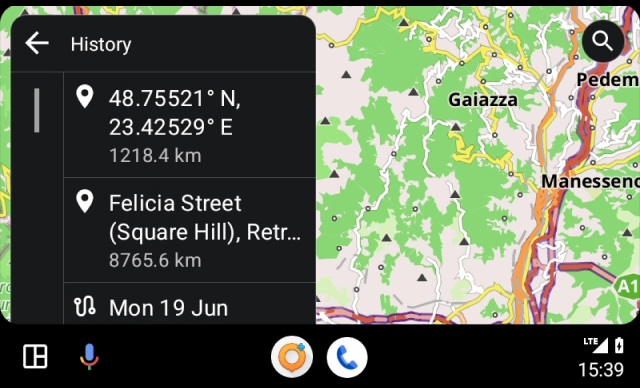
У категорії Історія ви можете вибрати пункт призначення зі списку кінцевих точок. Вони відсортовані за останнім використанням, починаючи з найновіших. Це може бути зручно для швидкого доступу до часто використовуваних маршрутів. Щоб дізнатися, як використовувати або видалити пункт призначення, прочитайте статтю Історія пошуку.
Категорії POI
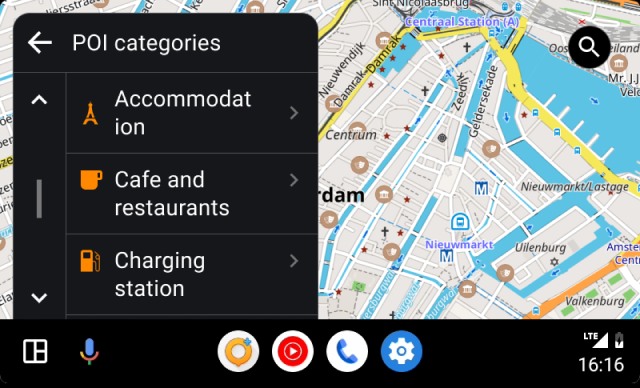 | 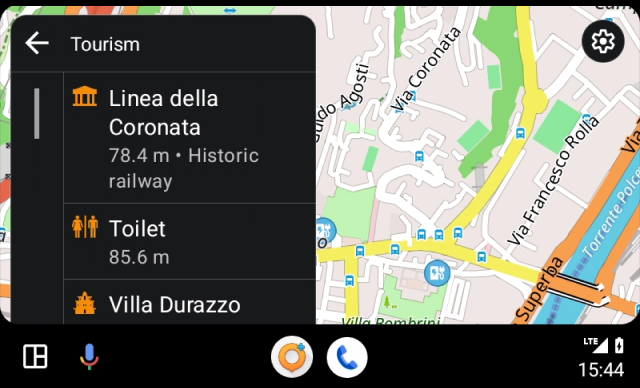 |
POI (Points of Interest) — це тип точок, які позначають місця або об'єкти на карті, що є важливими або цікавими для користувачів. Вони виділяються спеціальними іконками, передбаченими в налаштуваннях OsmAnd і відсортовані за групами.
Щоб побудувати маршрут до POI в Android Auto, виконайте наступні кроки:
- Виберіть потрібний POI зі списку доступних категорій або введіть назву POI за допомогою Пошуку.
- Натискання на категорію відкриває наступний екран зі списком POI.
- Натискання на елемент у списку відкриває екран навігації.
- OsmAnd розраховує маршрут і відображає його на екрані Android Auto. Натисніть кнопку Старт, щоб почати навігацію до цього місця.
- Залежно від налаштувань вашого додатку OsmAnd та вашого автомобіля, ви можете отримувати голосові підказки для ведення до пункту призначення.
Обрані
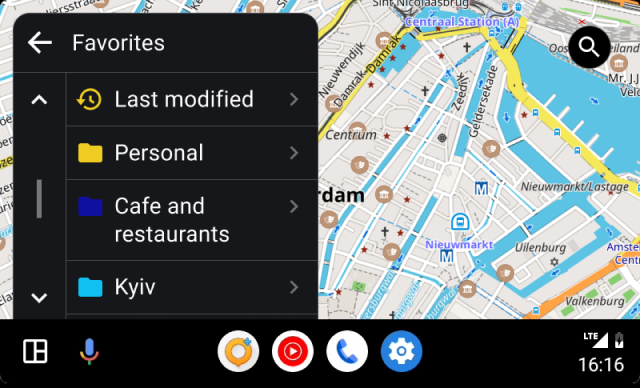 |  |
Обрані — це одна з функцій OsmAnd, яка дозволяє робити своєрідні закладки (нотатки) на карті. Під час використання Android Auto ви не можете додавати або змінювати Обрані, а лише використовувати існуючі. Список Обраних можна знайти в додатку OsmAnd Меню → Мої місця → Обрані. Якщо ви хочете використовувати їх для навігації, додайте необхідні місця в обрані перед підключенням пристрою до мультимедійної системи автомобіля.
Щоб створити маршрут до обраної точки в Android Auto, виконайте наведені нижче кроки:
- Натискання на папку відкриває наступний екран зі списком папок обраних.
- Натискання на елемент у списку відкриває навігацію.
Маркери на карті
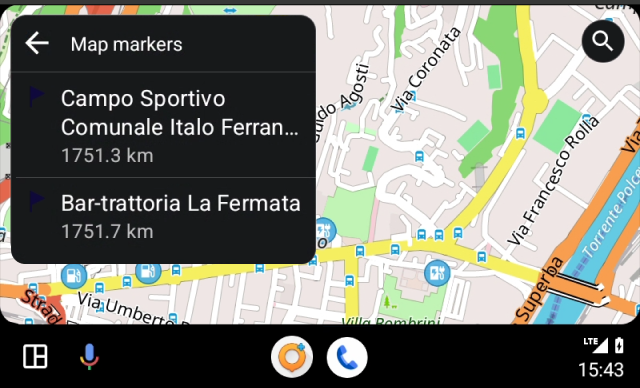
Щоб визначити кінцевий пункт призначення як Маркер на карті, вам спочатку потрібно створити необхідну кількість маркерів у додатку OsmAnd на вашому пристрої перед підключенням його до системи. Маркери повинні бути доступні у списку Меню → Маркер на карті. Більш детально це описано у статті Маркери.
Треки
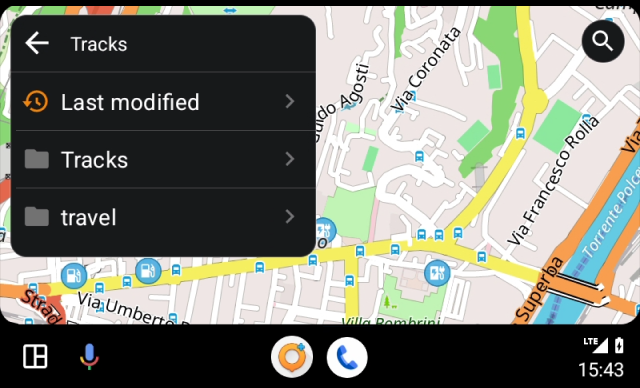
Для побудови маршруту до пункту призначення ви можете вибрати існуючий трек, доступний у додатку OsmAnd. Трек можна завантажити заздалегідь, використати як записаний або створений у Плануванні маршруту.
Зі списку треків у Меню → Мої місця → Треки виберіть потрібний перед підключенням до мультимедійної системи автомобіля, і маршрут або побудується до початку треку, або відобразить поточний напрямок вздовж треку.
Треки також можна вибирати безпосередньо на екрані автомобіля в Android Auto. Вони організовані в створені вами папки, а для легкого та швидкого доступу до нещодавно відкритих треків існує спеціальна папка Останні зміни.
Пошук
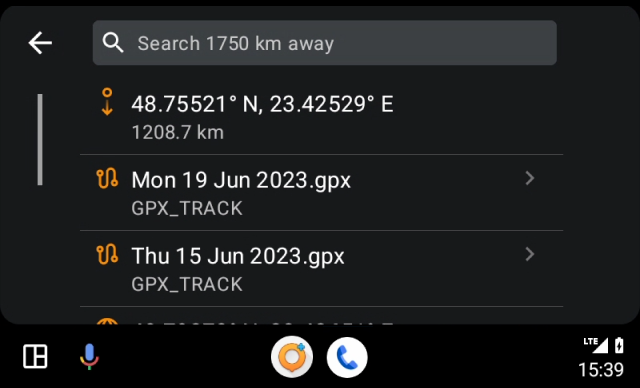
Перехід до Пошуку дає вам швидкий доступ до списку недавньої історії пунктів призначення. Аналогічно з Меню навігації, де зібрані всі методи призначення пункту призначення OsmAnd, такі як адреса, POI або координати.
Ви можете використовувати інструмент Пошук, щоб знайти потрібне місце на карті для планування маршруту з будь-якої доступної категорії пошуку.
- Адреса - почніть вводити адресу в поле пошуку.
- POI та Користувацькі POI - список найближчих схожих назв також відображатиме POI або їх категорії.
- Пошук за координатами - введіть координати, щоб знайти точку на карті.
Папка "Останні зміни"
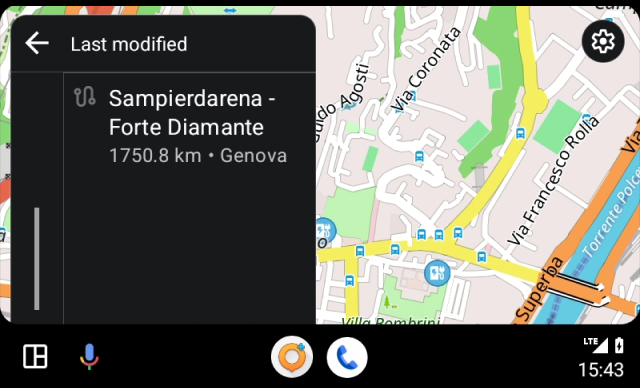
Категорії "Обрані" та "Треки" мають спеціальну папку Останні зміни. Оскільки список у цих категоріях може бути дуже великим, оскільки він містить усі ваші існуючі обрані або треки, ця папка необхідна для легкого та швидкого доступу до ваших останніх пунктів призначення.
Функції навігації
Окрім основних функцій програми OsmAnd в Android Auto, які забезпечують зручну навігацію у вашому автомобілі, існує ряд додаткових функцій, які покращують ваш досвід та роблять навігацію більш персоналізованою, комфортною та ефективною.
Наступний поворот
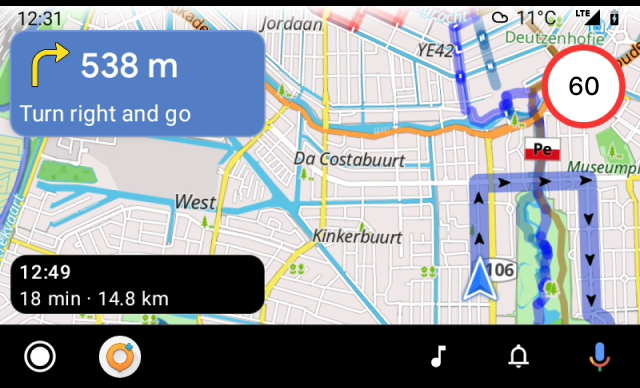
Віджет Наступний поворот відображає відстань та тип наступного маневру повороту та назву вулиці.
Інформація про маршрут
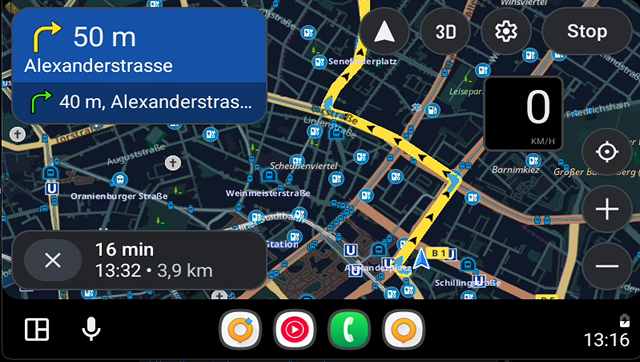
Інформація про маршрут складається з:
Якщо увімкнено, налаштування віджета (Інформація про маршрут) показуватиме деталі маршруту до наступної зупинки (проміжної точки).
Натисніть кнопку X поруч із віджетом інформації про маршрут, щоб зупинити навігацію.
Сповіщення навігації
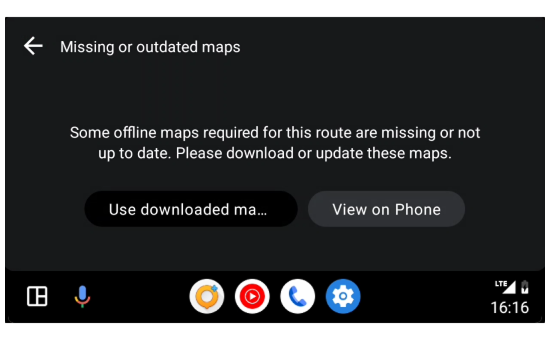
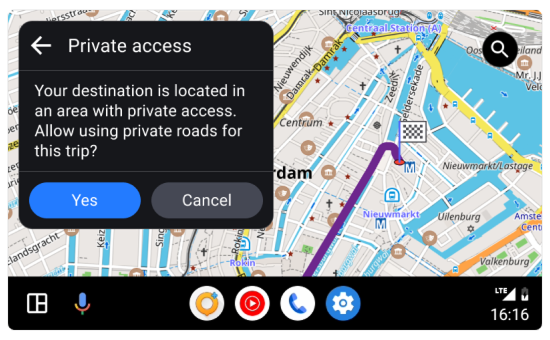
Корисні сповіщення автоматично відображаються перед початком навігації, якщо маршрут не може бути побудований нормально. Це запобігає зависанню маршруту на завантаженні та дозволяє швидко обрати, як продовжити.
Відсутні або застарілі карти
Якщо ваше місце призначення розташоване за межами завантажених областей карти, відображається повідомлення, і ви можете обрати одну з таких дій:
- Використовувати завантажені карти. Маршрут будується лише за допомогою карт, вже збережених на вашому пристрої. (Маршрут може бути неповним, якщо необхідні дані карти недоступні.)
- Переглянути на телефоні. На смартфоні відкривається екран завантаження карти, де можна завантажити необхідні регіони. Після завантаження розрахунок маршруту автоматично перезапускається.
Це сповіщення відображається безпосередньо на екрані автомобіля так само, як у мобільному додатку.
Попередження про приватний доступ
Якщо ваше місце призначення знаходиться в приватній або обмеженій зоні доступу, відображається попередження, і ви можете обрати:
- Дозволити. Навігація продовжується з використанням приватних доріг, якщо це дозволено або якщо у вас є доступ.
- Скасувати. Запит навігації скасовується, і відновлюється попередній екран.
Віджет сповіщень на екрані
Цей інформаційний віджет поєднує такі типи сповіщень, як Пішохідні переходи та Обмеження швидкості.
- Типи сповіщень мають різний вигляд, що залежить від Регіон водіння і може бути налаштований у Меню → Налаштування профілю → Налаштування навігації → Екранні сповіщення.
- В Android Auto неможливо налаштувати відображення сповіщень, вам потрібно налаштувати віджет у додатку перед початком навігації та підключенням вашого пристрою до автомобіля.
- Для детального опису типів сповіщень дивіться цю статтю.
- Щоб налаштувати екранні сповіщення для доступних профілів, дивіться статтю Налаштування навігації.
Спідометр
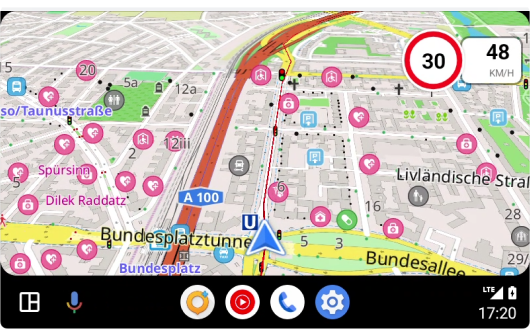
Віджет Спідометр — це інтегрований елемент інтерфейсу, який відображає поточну швидкість за допомогою даних GPS та обмеження швидкості з бази даних OSM та налаштувань OsmAnd на екрані мультимедійної системи автомобіля. Коли ваша поточна швидкість наближається до налаштованого допуску обмеження швидкості або перевищує обмеження швидкості, віджет змінює свій вигляд (кольори), щоб надати попередження. Зміна вигляду може бути анімована.
- Віджет Спідометр залежить від профілю, тому якщо ви зміните налаштування для одного профілю, вони не будуть застосовані до іншого.
- Немає можливості налаштувати відображення віджета Спідометр безпосередньо в Android Auto, вам потрібно налаштувати його в додатку перед початком навігації та підключенням вашого пристрою до автомобіля.
- Для отримання додаткової інформації про те, як додати та налаштувати віджет Спідометр на дисплеї, будь ласка, прочитайте статтю Інформаційні віджети.
Вигляд карти (3D)
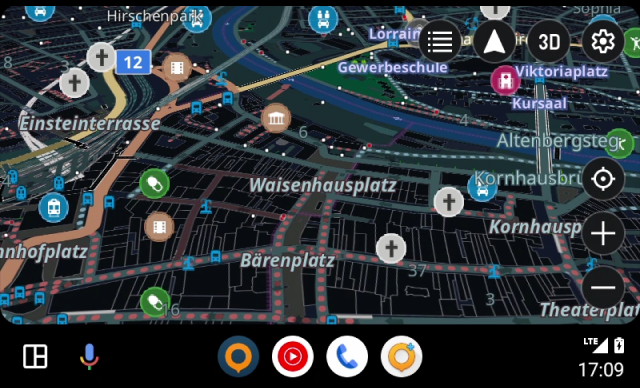
Додаток OsmAnd дозволяє використовувати 3D-вигляд карти на екрані Android Auto для відображення вашого маршруту та навігації.
- Щоб увімкнути цю функцію, вам потрібно вибрати Відображення карти версії 2 (OpenGL).
- Відкрийте головне Меню → Налаштування → Налаштування OsmAnd → Рушій рендерингу мап безпосередньо в додатку OsmAnd.
- Після налаштування параметрів кнопка 3D буде відображатися на екрані Android Auto, коли список категорій для пунктів призначення закритий.
- Ви можете перемикатися між режимами 3D / 2D карти, натискаючи цю кнопку.
Завершення навігації
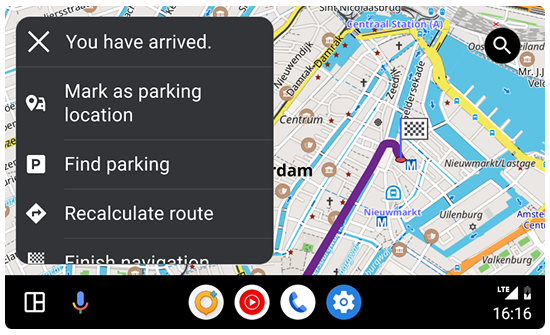
Коли навігація завершена в Android Auto, на екрані автомобіля з'являється спеціальний діалог Завершення навігації. Він використовує той самий алгоритм виявлення прибуття, що й мобільний додаток, і допомагає швидко завершити поїздку або знайти місце для паркування поблизу.
Доступні опції:
- Позначити як місце паркування. Зберігає вашу поточну позицію як місце паркування та розміщує маркер паркування на карті.
- Знайти паркування. Відкриває екран Пошуку з попередньо вибраною категорією Паркування, щоб ви могли легко знайти найближчі парковки.
- Перерахувати маршрут. Будує новий маршрут до вашого початкового місця призначення, якщо ви зупинилися раніше або бажаєте продовжити водіння.
- Завершити навігацію. Повністю завершує навігацію та повертає OsmAnd до стандартного вигляду карти.
Поведінка при відключенні від Android Auto:
- Якщо ваш телефон від'єднується, коли транспортний засіб вже знаходиться в межах 100 м від місця призначення, OsmAnd автоматично зупиняє навігацію, перемикається назад на стандартний профіль, і сповіщення про прибуття не з'являється на екрані телефону.
- Якщо відключення відбувається в стані спокою або при русі повільніше 1 м/с (наприклад, на заправці), OsmAnd тимчасово призупиняє навігацію. Вона автоматично відновлюється, коли пристрій знову підключається до Android Auto.
Це оновлення також гарантує, що сеанси Android Auto тепер закриваються правильно, запобігаючи непотрібному витраті батареї та зупиняючи сповіщення «поїздка в процесі» після завершення навігації.
Налаштування
Голосові підказки
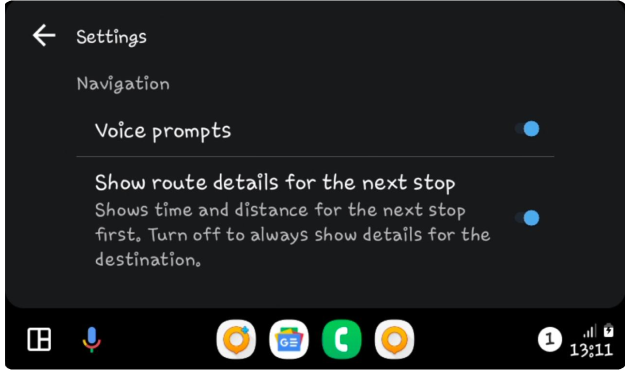
Голосові підказки є однією з найкорисніших функцій OsmAnd під час навігації для Android Auto, надаючи вам вказівки в реальному часі та дозволяючи водієві залишатися зосередженим на дорозі. Голосові підказки надають чіткі інструкції щодо поворотів, напрямків та інших навігаційних вказівок, забезпечуючи безпечніше та комфортніше використання навігаційної системи.
Щоб налаштувати голосові підказки відповідно до вибраного профілю, ви повинні зробити це перед початком маршруту в додатку OsmAnd на вашому пристрої. В Android Auto доступне лише налаштування для одночасного вимкнення або ввімкнення всіх вибраних голосових підказок (Кнопка налаштувань → Голосові підказки (увімк./вимк.)).
Час прибуття до наступної зупинки
У додатку OsmAnd ви можете вибрати одну або кілька проміжних точок для навігаційного маршруту.
Щоб увімкнути або вимкнути Інформацію про маршрут для проміжної точки (наступної зупинки), перейдіть до Android Auto (OsmAnd)→ Кнопка налаштувань → Показувати деталі маршруту для наступної зупинки → Увімк./Вимк.. Ця опція відображає час та відстань до наступної зупинки на віджеті Інформація про маршрут.
Режим карти
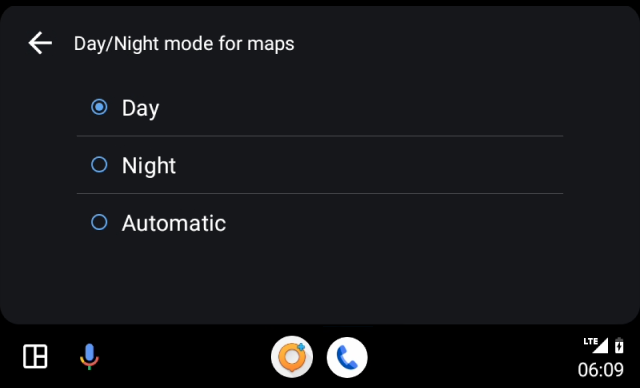 | 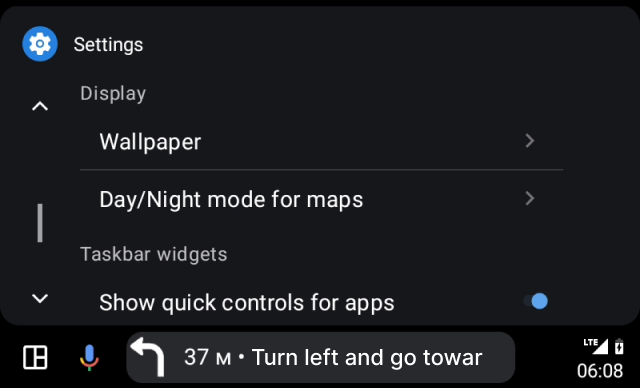 |
Android Auto та OsmAnd пропонують можливість налаштовувати карту відповідно до умов освітлення. У Денному режимі карти колірна схема залишається яскравою та контрастною, що полегшує читання навіть при яскравому сонячному світлі. У Нічному режимі карти стають темнішими, що допомагає водієві краще орієнтуватися в темряві.
OsmAnd має опції режиму карти, але коли ви використовуєте додаток в Android Auto, ці опції ігноруються. Замість цього використовується режим, який ви вибрали в системних налаштуваннях Android Auto для карт.
- Виберіть Денний режим або Нічний режим, щоб зберегти вигляд карти незмінним.
- Якщо ви хочете, щоб режим відображення карти перемикався залежно від часу доби, виберіть Автоматичний режим.
Розділений екран
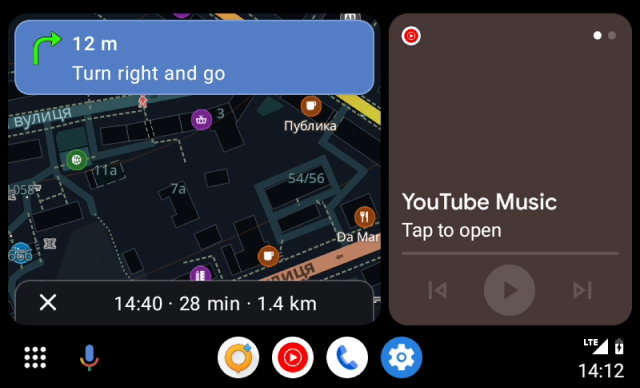
Додаток OsmAnd можна відкривати та використовувати для навігації в Android Auto на екрані мультимедійної системи автомобіля одночасно з музикою, повідомленнями або іншими додатками для сповіщень. Налаштування розділеного екрана на телефоні, підключеному до Android Auto, або на екрані у вашій автомобільній системі.
- З головного екрана торкніться "Додатки".
- Торкніться "Налаштування".
- Знайдіть "Багатовіконний режим" і виберіть перемикач.
- Поверніться на головний екран.
У налаштуваннях Android Auto ви можете змінити положення панелі завдань та макет головного екрана:
-
Положення панелі завдань:
Перейдіть до Налаштування Android Auto → Показати швидкі елементи керування для додатків і вимкніть перемикач. Це перемістить панель завдань з нижньої частини на бік екрана. -
Макет головного екрана:
Перейдіть до Налаштування Android Auto → Змінити макет → Змінити розташування водійського сидіння, щоб налаштувати макет залежно від положення водійського сидіння.
Поширені проблеми та їх вирішення
- Проблема з орієнтацією карти.
- Проблема з регулюванням гучності.
- Затримки місцезнаходження (збої ANR).
- Поширені запитання про екран підключення:
- Чому я не можу керувати додатком з телефону, коли він підключений до Android Auto?
З міркувань безпеки екран додатка OsmAnd на вашому телефоні заблоковано під час підключення до Android Auto. Ви можете взаємодіяти з додатком лише через дисплей автомобіля. - Чи можу я вимкнути заблокований екран і використовувати додаток на телефоні?
Ні, Android Auto застосовує це обмеження, щоб запобігти відволіканню під час водіння. - Що робити, якщо мій телефон і дисплей автомобіля здаються відключеними?
Переконайтеся, що ваш пристрій правильно підключено через USB або Bluetooth.
Перезапустіть інформаційно-розважальну систему вашого автомобіля та додаток OsmAnd, якщо з'єднання нестабільне.
- Чому я не можу керувати додатком з телефону, коли він підключений до Android Auto?