Векторні карти
Огляд
Векторні карти призначені для використання як джерело даних карти за замовчуванням для OsmAnd, тому вам потрібно завантажити їх на свій пристрій. Векторні карти підтримують величезну кількість стилів карт для різних видів діяльності, таких як їзда на велосипеді, піші прогулянки, поїздки на автомобілі чи снігоході та інші.
Кожен стиль карти можна налаштувати, щоб виділити або приховати певні об'єкти, а також перемикатися між денним і нічним режимами. Дані векторної карти можна доповнити векторними даними та відобразити у стилі карти за замовчуванням, наприклад, інформацією про лінії контуру. Ви можете створити власний стиль карти OsmAnd, щоб відобразити необхідну інформацію.
Векторні карти представляють просторові дані, такі як дороги, будівлі, точки та полігони, за допомогою математичної геометрії, збереженої у бінарному форматі. Кожен елемент (вузол, лінія чи полігон) визначається координатами та динамічно відображається відповідно до рівня масштабу та стилю карти.
Оскільки векторні дані не зберігаються як фіксовані зображення, їхній вигляд, включаючи колір, ширину лінії, прозорість чи візерунок, можна легко модифікувати. Цей підхід забезпечує ефективне відображення, низьке використання пам'яті та плавне масштабування на будь-якому рівні без втрати якості.
Дуже малі полігони можуть бути спрощені або спотворені під час генерації даних карти. Об'єкти з площею менше приблизно одного квадратного метра можуть не відображатися. Для правильної візуалізації малі особливості слід картографувати як окремі вузли, а не як полігони.
Варіанти використання
Настроювані стилі карт є однією з головних переваг OsmAnd. Ви можете налаштувати відображення карти під себе та свої хобі, налаштувати відображення або приховування певних об'єктів карти, розміри та кольори цих об'єктів, а також змінити масштаб відображення певних об'єктів.
Відображення карти
Стилі карти
OsmAnd надає кілька вбудованих стилів векторних карт, оптимізованих для різних видів діяльності. Крім стилів за замовчуванням, ви можете створювати та встановлювати власні настроювані стилі карти на основі правил відображення.
Для детального опису доступних стилів та інструкцій щодо створення настроюваних стилів дивіться статтю Стилі карт.
Режим карти
- Android
- iOS
Перейдіть до: Меню → Налаштувати мапу → Показ мапи → Режим мапи
Перейдіть до: Меню → Налаштувати мапу → Стиль мапи → Режим мапи
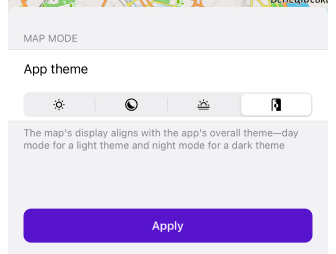
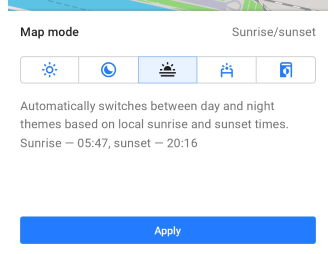
Карта може відображатися у світлій або темній темі залежно від вибраного режиму зі списку опцій. За замовчуванням і для всіх нових користувачів стиль карти відповідає темі, обраній у системних налаштуваннях вашого пристрою.
-
День. Завжди відображає карту у світлій темі для оптимальної видимості вдень.
-
Ніч. Завжди показує карту в темній темі, що ідеально підходить для нічного часу або умов слабкого освітлення.
-
Схід / Захід сонця. Автоматично перемикається між денною та нічною темами відповідно до місцевого часу сходу та заходу сонця, які детально описані в цій вкладці в додатку.
-
Датчик освітленості (лише для Android). Використовує датчик освітлення пристрою для автоматичного перемикання між світлою та темною темами відповідно до рівня навколишнього освітлення.
-
Тема застосунку. Відображення карти адаптується до загальної теми програми, показуючи денний режим у світлій темі та нічний режим у темній темі.
Стиль доріг
- Android
- iOS
Перейдіть до: Меню → Налаштувати мапу → Показ мапи → Стиль доріг
Перейдіть до: Меню → Налаштувати мапу → Стиль мапи → Стиль доріг
Спеціальні налаштування для доріг, де ви можете змінити кольори, щоб вони відповідали дорожньому атласу, або додати висококонтрастні дороги чи жирні контури для доріг.
-
Типово. Стандартний стиль для автомагістралей. Дивіться Легенду карти.
-
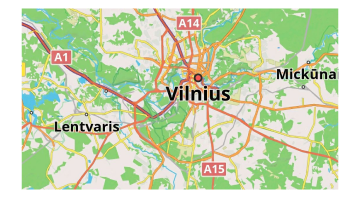
Атлас доріг Німеччини. Стиль німецького дорожнього атласу.
-
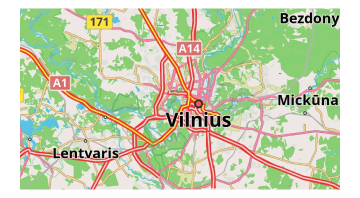
Атлас доріг Америки. Стиль американського дорожнього атласу.
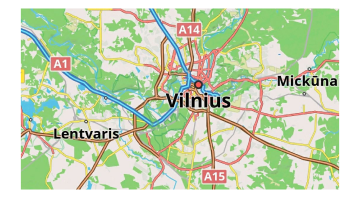
-
Контрастні дороги. Високий контраст доріг.
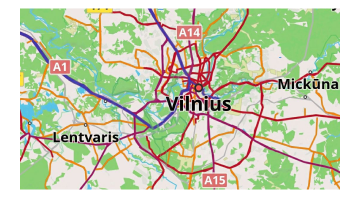
-
Блідий. Менш контрастні кольори доріг.
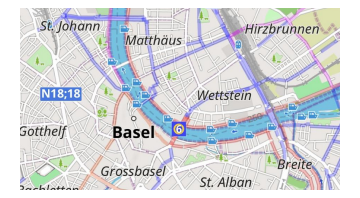
-
Жирний контур. Жирний контур для доріг.
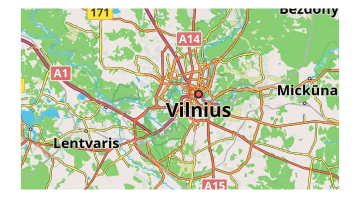
Деталі
- Android
- iOS
Перейдіть до: Меню → Налаштувати мапу → Показ мапи → Подробиці
Меню → Налаштувати мапу → Стиль мапи → Подробиці
-
Докладніше. Показує полігони, стежки, точки та знаки на карті при низькому масштабі. Це означає, що ви можете бачити більше деталей на карті при малому збільшенні. Зауважте, що візуалізація на вашому пристрої може бути нешвидкою.
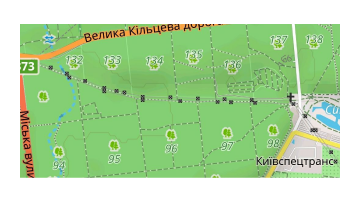
-
Показувати тип покриття. Показує тип дорожнього покриття. Колір дороги допомагає зрозуміти, яке покриття має дорога, наприклад, асфальт, трава або пісок. Дивіться Легенду карти.
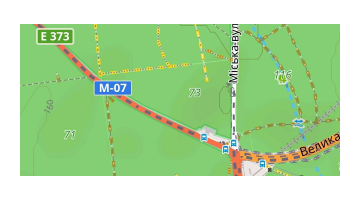
-
Показувати якість доріг. Вказує на якість дороги. Вказує на гладкість (ухил) дороги. Наскільки гладкі ваші дороги: хороші, погані, можливо, жахливі тощо. Подивіться на Легенду карти, щоб визначити гладкість вашої дороги.
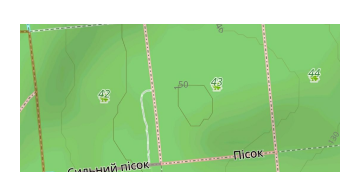
-
Показати обмеження доступу. Показує доступність дороги: приватна або дозволена, тільки для екстрених служб або платна дорога. Перегляньте Легенду карти, щоб знайти доступні дороги.
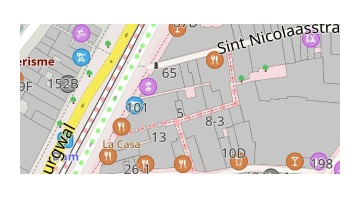
-
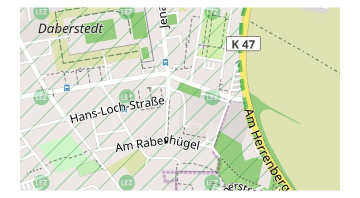
Показати зони з обмеженням викидів. Функція Зони з низьким рівнем викидів (LEZ) відображає зелені межі та мітки "LEZ" на картах для районів у містах, де доступ обмежений для певних забруднюючих транспортних засобів. LEZ спрямовані на покращення якості повітря шляхом обмеження в'їзду для транспортних засобів, які відповідають певним стандартам викидів. Використання цієї функції допомагає користувачам уникнути штрафів, ідентифікуючи та об'їжджаючи ці зелені зони, забезпечуючи дотримання місцевих екологічних норм під час подорожей через центри міст.
-
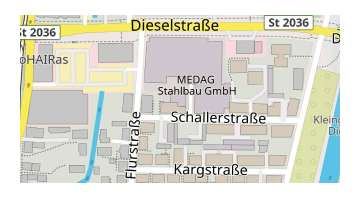
Кольорове маркування будівель за типом. Різні категорії будівель, такі як житлові, промислові та комерційні, позначені кольором. Детальніше дивіться в Легенді карти.
-
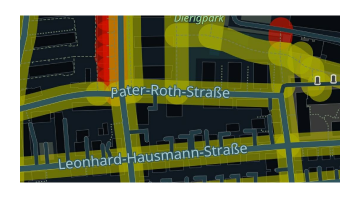
Вуличне освітлення. Відображає освітлені та неосвітлені вулиці, а також підземні та тимчасово освітлені шляхи. Детальніше дивіться в Легенді карти.
-
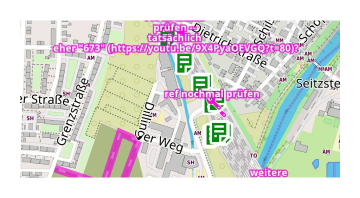
Помічник мапера OSM. Розроблена для картографів, ця функція показує посилання, зауваження та коментарі інших користувачів на карті.
-
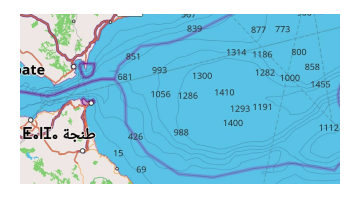
Ізолінії морських глибин (Ізобати). Показує контури морських глибин. Вам потрібно встановити плагін Морська карта та завантажити морські карти.
-
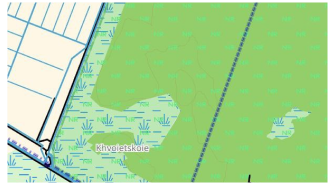
Природний заповідник та охоронювані території. Показує зелену рамку та мітки "NR" для території природного заповідника. Виділяє заповідні зони зеленою межею та міткою "NR" для зон збереження дикої природи.
Приховати
- Android
- iOS
Перейдіть до: Меню → Налаштувати мапу → Показ мапи → Приховати
Перейдіть до: Меню → Налаштувати мапу → Стиль мапи → Сховати
Щоб покращити видимість карти, вам може знадобитися приховати певні об'єкти. Наприклад, ви можете приховати воду під час використання супутникових онлайн-карт з шаром підкладки.
- Кордони. Приховати регіональні межі всередині країн, але межі штатів/областей залишаються видимими.
- Полігони. Приховати всі полігони природних об'єктів, спеціальна функція для шару підкладки/накладення.
- Будівлі. Приховати всі полігони будівель.
- Вода. Приховати всі полігони води (моря, озера, водосховища тощо).
- Номери будинків. Приховати номери будинків на карті.
- Заплановані обʼєкти. Приховати запропоновані об'єкти - ті об'єкти, які плануються до будівництва, але мають лише проєкт (проєктовані дороги, перехрестя, будівлі та інше).
- Піктограми точок інтересу. Приховати іконки POI з карти. Однак, назви цих POI все одно будуть з'являтися на карті.
- Назви точок інтересу. Приховати назви POI з карти. Однак, іконки POI все одно будуть з'являтися на карті.
- Підземні обʼєкти. Приховати всі підземні об'єкти, такі як тунелі, переходи, поверхи тощо. Спеціально для очищення карт міст від непотрібних об'єктів.
- Надземні обʼєкти. Приховати всі надземні об'єкти. Спеціально для перегляду лише підземних об'єктів, таких як тунелі, переходи тощо.
Транспорт
- Android
- iOS
Перейдіть до: Меню → Налаштувати мапу → Показ → Транспорт
Перейдіть до: Меню → Налаштувати мапу → Стиль мапи → Транспорт
Під час навігації містами вам потрібен більш контрастний вигляд громадського транспорту та зупинок. Ви можете торкнутися зупинки громадського транспорту та вибрати один із маршрутів або зупинок зі списку. У цьому налаштуванні також відображаються маршрути поїздів.
-
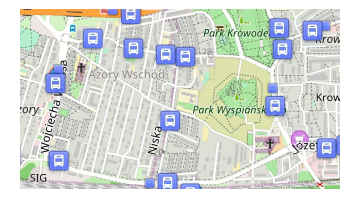
Зупинки транспорту. Показує зупинки громадського транспорту.
-
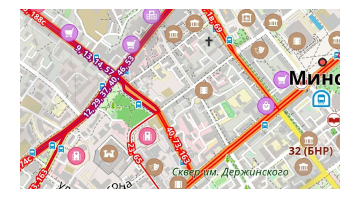
Маршрути автобусів, тролейбусів та маршрутних таксі. Показує маршрути автобусів, тролейбусів та маршрутних таксі.
-
Маршрути трамваїв та поїздів. Показує маршрути трамваїв та поїздів.
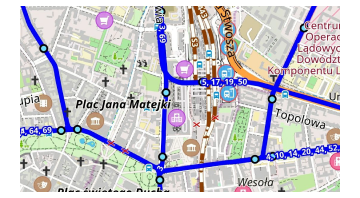
-
Маршрути метро. Показує маршрути метро.
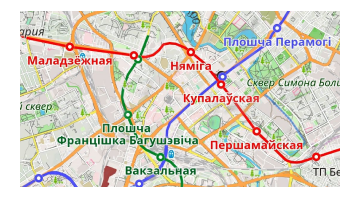
Відображення тексту
Збільшувач карти
- Android
- iOS
Ви можете вибрати це налаштування довгим натисканням на кнопку "+" або "-" на екрані або:
Меню → Налаштувати мапу → Показ мапи → Масштаб
Ви можете вибрати це налаштування довгим натисканням на кнопку "+" або "-" на екрані або:
Меню → Налаштувати мапу → Стиль мапи → Масштаб
Це налаштування допомагає змінити збільшення карти. Воно застосовується до растрових та векторних карт. Для растрових карт воно застосовує ефект збільшення, тому текстові мітки виглядають більшими або меншими. Для векторних карт воно робить карту більш або менш деталізованою; якщо ви встановите низьке значення, карта виглядатиме зашумленою/повільною.
-
75%
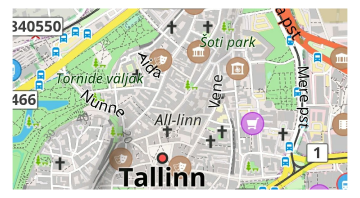
-
200%
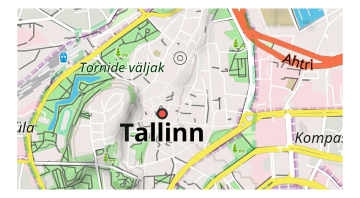
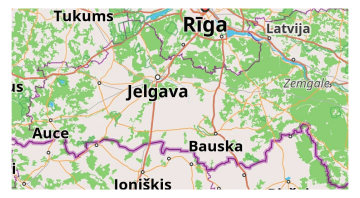
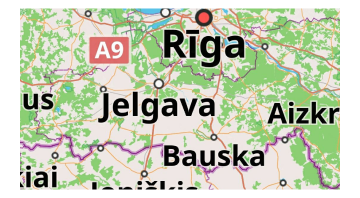
Розмір тексту
- Android
- iOS
Перейдіть до: Меню → Налаштувати мапу → Показ мапи → Розмір тексту
Перейдіть до: Меню → Налаштувати мапу → Стиль мапи → Розмір тексту
-
100%
-
200%
Мова карти
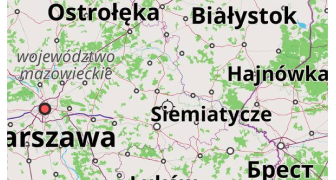
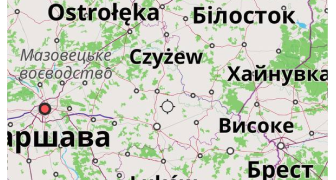
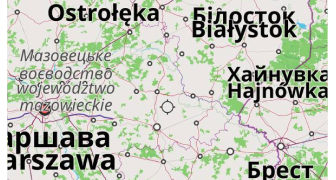
Опція Мова карти налаштовує написання назв на карті OsmAnd для рівнів масштабу від 7 до 20 включно. Для рівнів масштабу 2-6 назви відображаються мовою, встановленою для OsmAnd у меню системних налаштувань (див. розділ Як змінити мову програми).
Якщо назви на карті не перекладені на потрібну мову спільнотою OSM, ви можете використовувати транслітеровані назви: Використовувати назву латиницею, якщо її немає обраною мовою (Android) або Транслітерація назв (iOS) перемикач.
- Android
- iOS
Перейдіть до: Меню → Налаштувати мапу → Показ мапи → Мова мапи
-
Місцеві назви
-
Бажана мова (українська)
-
Використовувати латинську назву, якщо відсутня
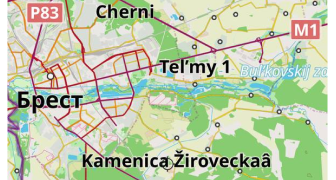
Перейдіть до: Меню → Налаштувати мапу → Мова → Мова мапи
-
Місцеві назви
-
Бажана мова (українська)
-
Показувати місцеві назви (додає 2-гу мітку, якщо місцева назва відрізняється)
-
Транслітерувати назми
Шрифти карти (Android)
Меню → Мапи й ресурси → Інше → Шрифти мапи
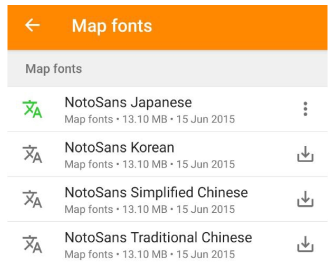
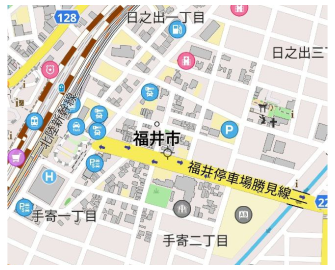
Для карт спрощеною/традиційною китайською, японською та корейською мовами можуть з'являтися неправильні символи (наприклад, квадрати), якщо на вашому пристрої відсутні необхідні шрифти. Ця проблема виникає при відображенні місцевих назв і може бути вирішена завантаженням необхідних шрифтів через OsmAnd.
Деякі пов'язані проблеми зі шрифтами були задокументовані на GitHub: 3911, 8187, 9400, 10862.
Відображення топографії
* Лінії контуру
- Android
- iOS
Перейдіть до: Меню → Налаштувати мапу → Топографія
Перейдіть до: Меню → Налаштувати мапу → Топографія
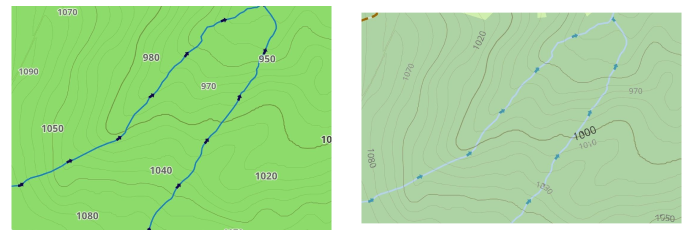
Лінії контуру в OsmAnd відображаються як лінії висот на векторних картах. Щоб їх використовувати, ви повинні спочатку увімкнути плагін Топографія, завантажити необхідні регіональні дані та налаштувати відображення. Ця функція не ввімкнена за замовчуванням і вимагає покупки.
Лінії контуру сумісні з усіма стилями карт і можуть бути налаштовані через меню Лінії контуру. Для отримання додаткової інформації відвідайте статтю плагін Топографія.
Рельєф
Перейдіть до: Меню → Налаштувати мапу → Топографія → Рельєф
Опція Рельєф дозволяє налаштувати три функції, такі як тінь від пагорбів, нахил та висота. Для отримання детальнішої інформації зверніться до статті Топографія.
3D Будівлі
- Android
- iOS
Перейдіть до: Меню → Налаштувати мапу → Топографія → 3D-будівлі
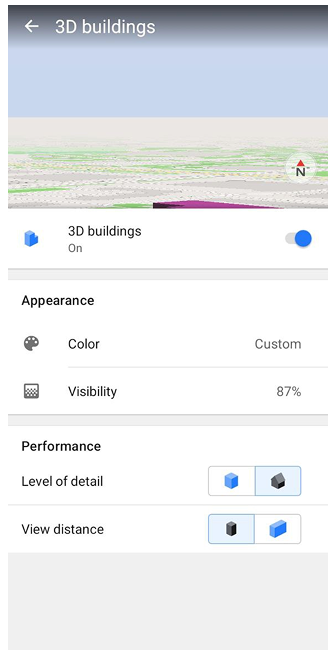
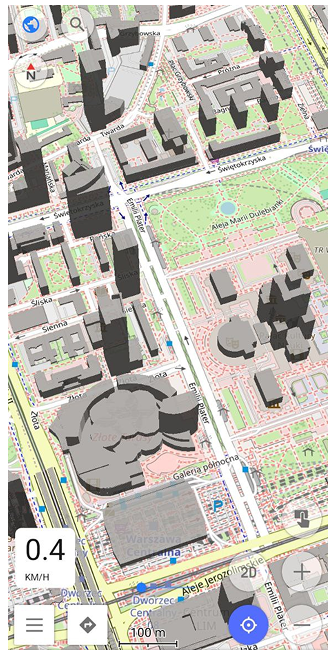
Перейдіть до: Меню → Налаштувати мапу → Топографія → 3D-будівлі
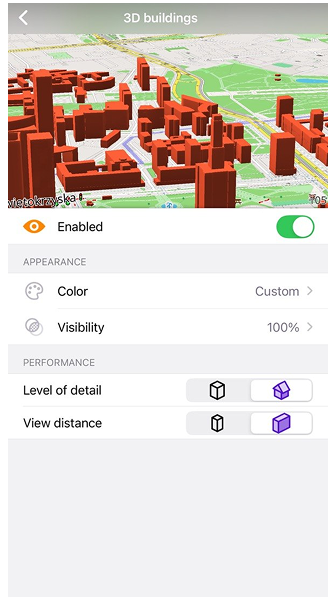
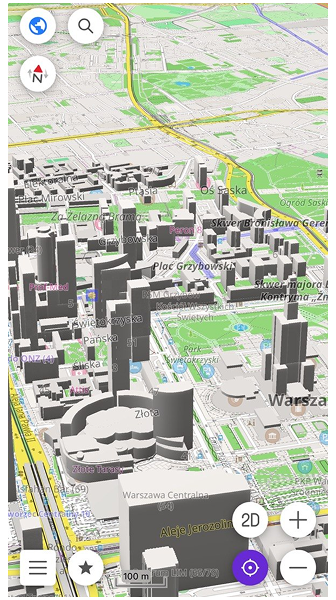
Функція 3D Будівлі відображає будівлі як об'ємні 3D-моделі замість плоских фігур. Будівлі генеруються з даних OpenStreetMap.
На Android ця опція доступна лише коли увімкнено плагін Топографія. Детальніше дивіться в статті плагін Топографія.
3D Рельєф
Перейдіть до: Меню → Налаштувати мапу → Топографія → 3D-рельєф
Функція 3D Рельєф створює рельєфне зображення та забезпечує тривимірне представлення ландшафту. 3D Рельєф працює офлайн і може використовуватися з векторними картами OsmAnd або будь-якими растровими картами як Джерело карти або як Підкладка/Накладення. Детальнішу інформацію можна знайти тут.
* Морська глибина
- Android
- iOS
Перейдіть до: Меню → Налаштувати мапу → Топографія → Морські глибини
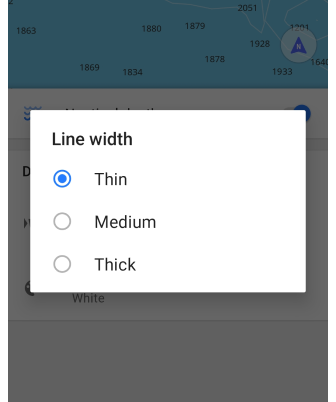
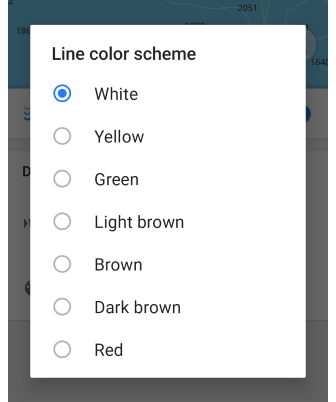
Перейдіть до: Меню → Налаштувати мапу → Топографія → Морські глибини

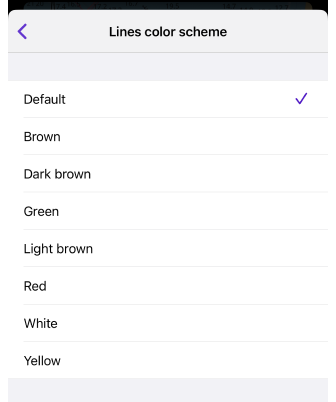
Лінії контуру морської глибини представляють області однакової глибини, допомагаючи візуалізувати зміни підводної топографії. Ця функція доступна у всіх стилях та режимах карти і може бути налаштована з увімкненим або вимкненим плагіном "Вигляд морської карти".
Для отримання додаткової інформації про вигляд морської карти відвідайте сторінку плагіна Морська карта.
Глобальний вид
- Android
- iOS
Перейдіть до: Меню → Налаштувати мапу → Топографія → Глобус
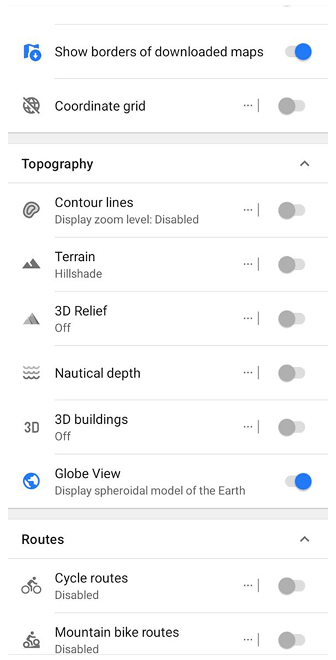
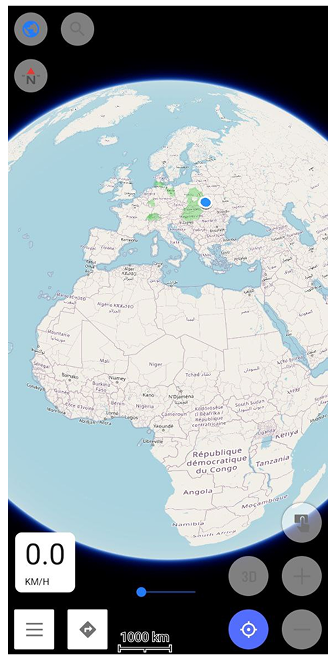
Перейдіть до: Меню → Налаштувати мапу → Топографія → Панорамний вид
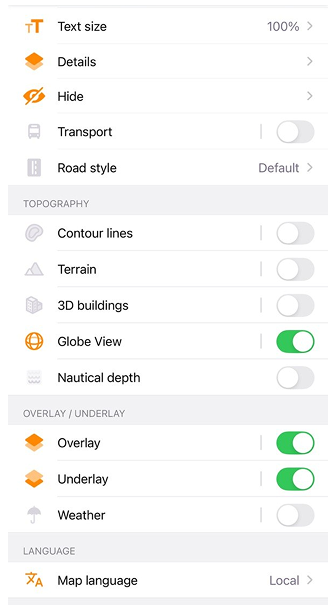
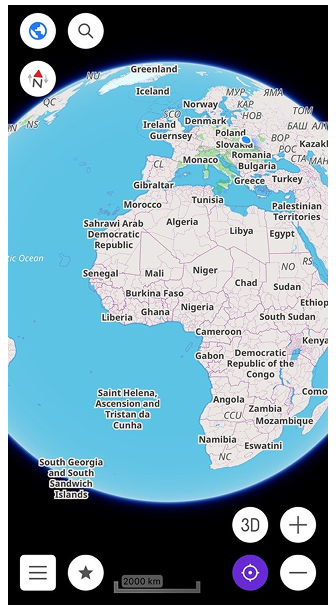
Глобальний вид дозволяє відображати карту як сферичну Землю замість плоскої проекції. Цей режим змінює геометрію поверхні карти та адаптує взаємодію з картою до сферичної навігації. Для отримання додаткової інформації дивіться розділ Глобальний вид у статті Взаємодія з картою.
Додаткові налаштування
Показати межі
- Android
- iOS
Перейдіть до: Меню → Налаштувати мапу → Показувати межі завантажених мап

Перейдіть до: Меню → Налаштувати мапу → Показувати межі завантажених мап
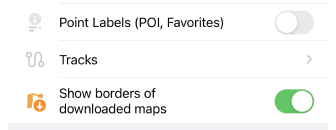
Ця функція дозволяє вмикати або вимикати видимість меж для раніше завантажених карт зі списку доступних карт. Її основна мета — допомогти розвантажити головну карту, приховавши контури завантажених карт, що особливо корисно, якщо у вас встановлено багато карт.
За замовчуванням межі карт з'являться, коли ви збільшите масштаб до рівня 7, і зникнуть на рівні масштабування 3 і нижче.
Коли функція Показати межі завантажених карт увімкнена, завантажені карти забарвлюються в зелений колір як у версіях OsmAnd для Android, так і для iOS.
На Android архівовані карти відображаються помаранчевим кольором. В iOS карти, які можна оновити, також позначаються помаранчевим кольором.
Сітка координат
Настроювання кольору сітки координат — це платна функція.
Перейдіть до: Меню → Налаштувати карту → Показати → Сітка координат
- Android
- iOS
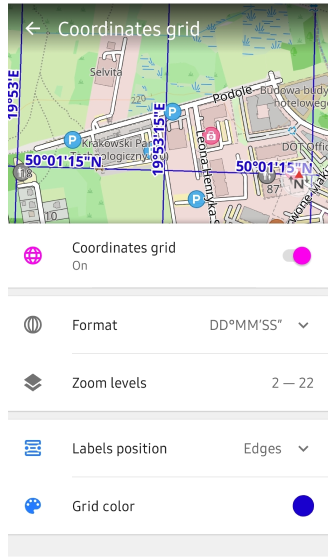
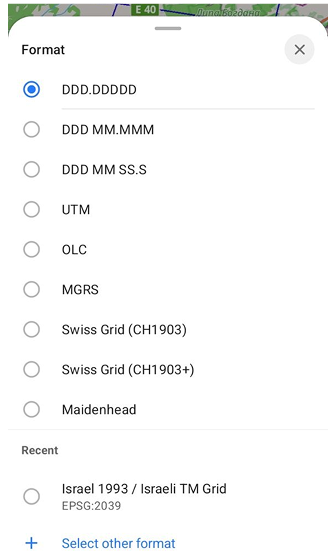
Функція Сітка координат накладає на карту опорну сітку, що дозволяє візуалізувати лінії широти та довготи на основі різних систем координат. Ця функція корисна для точного визначення місцезнаходження та геопросторової навігації.
Ви можете налаштувати такі опції:
- Рівні масштабування: встановіть мінімальний і максимальний рівні масштабу (2 - 22), на яких сітка видима.
- Позиція міток: оберіть між Краї (за замовчуванням) або Центр для міток сітки.
- Колір сітки: доступний окремо для денного/нічного режиму.
- Формат координат: оберіть з кількох доступних форматів (див. список нижче).
Доступні формати координат:
- WGS84 (EPSG:4326) - DD°MM′SS″ (Градуси, хвилини, секунди)
- WGS84 (EPSG:4326) - DD.DDDDD° (Десяткові градуси - формат WGS84 за замовчуванням)
- WGS84 (EPSG:4326) - DD°MM.MMM′ (Градуси, десяткові хвилини)
- UTM (EPSG:6387, Універсальна поперечна проекція Меркатора - система сітки на основі зон). Мінімальний рівень масштабування - 9, одночасно відображається лише одна зона UTM, оскільки зони розділені меридіанами кожні 6°
- OLC (Open Location Code, також відомий як Plus Code)
- MGRS (Військова система координат)
- Швейцарська система координат - Swiss Grid (CH1903) і Swiss Grid (CH1903+)
- Maidenhead (Система локатора Maidenhead)
Розділ Нещодавні показує нещодавно використані системи координат. Щоб додати іншу підтримувану систему координат, торкніться Вибрати інший формат. Ви можете шукати за назвою системи координат або кодом EPSG, а потім торкнутися +, щоб додати її до списку.
За замовчуванням програма використовує формат координат, вибраний у Загальних налаштуваннях, але ви можете змінити його безпосередньо в цьому меню.
Швидка дія: Ви також можете додати швидке перемикання Показати/Приховати сітку координат до групи Налаштувати карту для швидкого доступу.
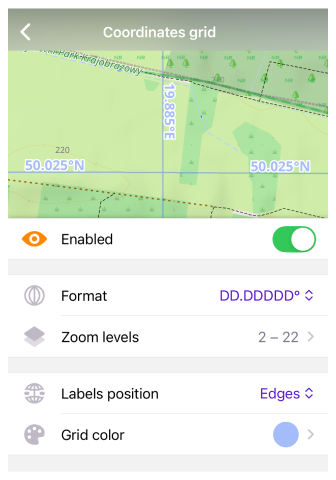
Функція Сітка координат накладає на карту опорну сітку, що дозволяє візуалізувати лінії широти та довготи на основі різних систем координат. Ця функція корисна для точного визначення місцезнаходження та геопросторової навігації.
Ви можете налаштувати такі опції:
- Рівні масштабування: встановіть мінімальний і максимальний рівні масштабу (2 - 22), на яких сітка видима.
- Позиція міток: оберіть між Краї (за замовчуванням) або Центр для міток сітки.
- Колір сітки: доступний окремо для денного/нічного режиму.
- Формат координат: оберіть з кількох доступних форматів (див. список нижче).
Доступні формати координат:
- WGS84 (EPSG:4326) - DD°MM′SS″ (Градуси, хвилини, секунди)
- WGS84 (EPSG:4326) - DD.DDDDD° (Десяткові градуси - формат WGS84 за замовчуванням)
- WGS84 (EPSG:4326) - DD°MM.MMM′ (Градуси, десяткові хвилини)
- UTM (EPSG:6387, Універсальна поперечна проекція Меркатора - система сітки на основі зон). Мінімальний рівень масштабування - 9, одночасно відображається лише одна зона UTM, оскільки зони розділені меридіанами кожні 6°
- MGRS (Військова система координат)
За замовчуванням програма використовує формат координат, вибраний у Загальних налаштуваннях, але ви можете змінити його безпосередньо в цьому меню.
Швидка дія: Ви також можете додати швидке перемикання Показати/Приховати сітку координат до групи Налаштувати карту для швидкого доступу.
Маршрути
- Android
- iOS
Перейдіть до: Меню → Налаштувати мапу → Маршрути
Перейдіть до: Меню → Налаштувати мапу → Маршрути
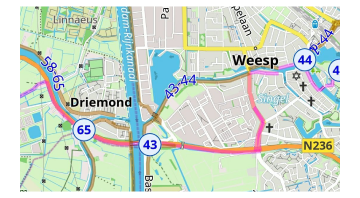
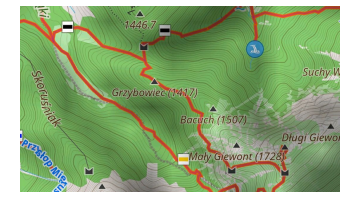
Маршрут — це заздалегідь визначений шлях, якого потрібно дотримуватися, щоб дістатися до певного пункту призначення. Маршрут може бути оптимізований для різних видів подорожей, таких як їзда на велосипеді, піші прогулянки, біг, громадський транспорт та інші. Детальніше про маршрути та їх типи ви можете прочитати у статті Маршрути.