Android Auto
Przegląd
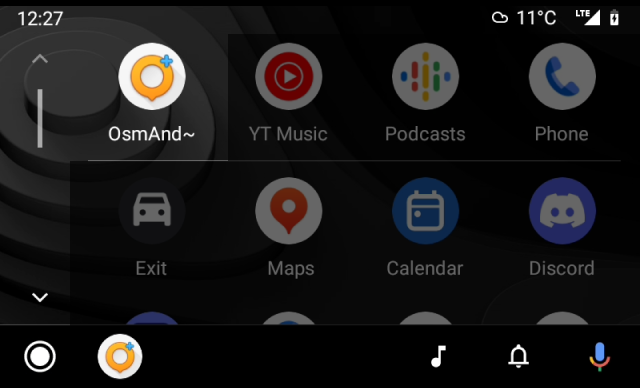
Android Auto to oprogramowanie opracowane przez Google, które pozwala użytkownikom łączyć ich urządzenia z systemem Android z kompatybilnymi systemami multimedialnymi pojazdów. Android Auto zapewnia dostosowaną i zoptymalizowaną wersję aplikacji OsmAnd do bezpiecznego użytkowania podczas jazdy, ułatwiając i zwiększając bezpieczeństwo dostępu do funkcji nawigacyjnych aplikacji.
Funkcja Android Auto jest obsługiwana tylko w przypadku korzystania z aplikacji OsmAnd dostępnej w sklepie Google Play.
UWAGA: Android Auto nie jest bezpośrednią repliką aplikacji mobilnej OsmAnd. Ma uproszczony interfejs, koncentrując się na podstawowych funkcjach nawigacyjnych w celu zapewnienia bezpiecznej jazdy. Niektóre zaawansowane funkcje nie są obsługiwane ze względu na ograniczenia platformy.
Ekran połączenia
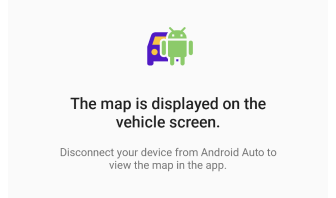
Gdy urządzenie jest podłączone do Android Auto, mapa na ekranie aplikacji jest zablokowana. Jest to celowa funkcja bezpieczeństwa, która zapewnia, że nawigacja jest kontrolowana wyłącznie z wyświetlacza samochodowego, minimalizując rozpraszanie uwagi podczas jazdy. Sprawdź częste pytania dotyczące ekranu połączenia.
Ekran startowy
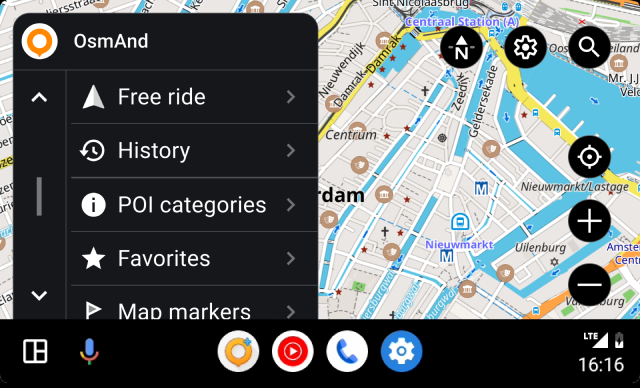 | 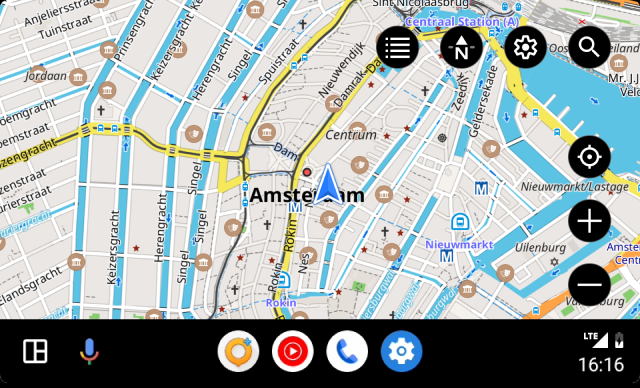 |
Po otwarciu aplikacji wyświetlana jest lista kategorii. W celu łatwej nawigacji można ją ukryć, dotykając przycisku w prawym górnym rogu ekranu.
- Dotknij przycisku menu, aby ukryć listę kategorii.
- W prawym górnym rogu ekranu dotknij przycisku obok przycisków funkcyjnych, jeśli chcesz wrócić do listy.
Interakcja z mapą
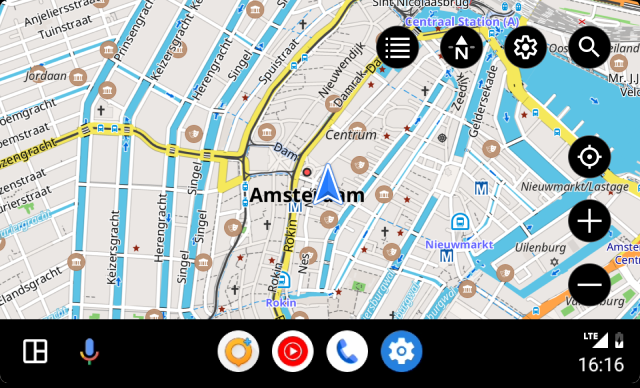
Android Auto wyświetla interfejs OsmAnd dostosowany do ekranu systemu multimedialnego pojazdu. Interakcja z mapą jest ograniczona do przycisków takich jak:
- Menu OsmAnd. Zawiera listę dostępnych opcji przypisania punktu końcowego trasy lub swobodnej jazdy.
- Ustawienia. Ten przycisk odpowiada za: 1. dostęp do włączania/wyłączania komunikatów głosowych podczas nawigacji po wybranej trasie; 2. wyświetlanie szczegółów trasy (czas i odległość) do następnego przystanku.
- Szukaj. Dotknięcie przycisku otwiera ekran z dostępem do funkcji wyszukiwania.
- Moja lokalizacja. Przesuwa widoczną część mapy tak, aby bieżąca lokalizacja znajdowała się na środku ekranu.
- Powiększenie. Umożliwia powiększanie i pomniejszanie widocznej części mapy. Gest szczypnięcia jest dostępny do skalowania mapy. Jeśli nie jest obsługiwany przez jednostkę główną, regulacja powiększenia jest wykonywana gestem podwójnego dotknięcia i przesunięcia.
- Kompas. Pokazuje, który z czterech dostępnych trybów orientacji mapy na ekranie urządzenia jest wybrany.
Wymagane parametry konfiguracyjne
Rozpocznij nawigację
Aby OsmAnd działał w Android Auto, należy podłączyć urządzenie z systemem Android do systemu multimedialnego pojazdu. System operacyjny Android musi być zaktualizowany do wersji 6.0 lub nowszej.
-
Aby dowiedzieć się, jak podłączyć i skonfigurować urządzenie, odwiedź strony internetowe Android Auto.
-
Nie wszystkie pojazdy obsługują możliwość podłączenia urządzenia. Sprawdź listę dla Android Auto.
-
Android Auto używa pierwszego profilu Jazda OsmAnd z listy Profili do nawigacji. Ustaw preferowany profil jako pierwszy, z wyjątkiem profil Przeglądaj mapę, który nie jest odczytywany przez Android Auto. Aby to zrobić, przejdź do OsmAnd Menu → Ustawienia → Profile aplikacji → Edytuj listę profili → przesuń swój Jazda profil na pierwsze miejsce lub za profil Przeglądaj mapę.
-
Ważne jest, aby pamiętać, że Android Auto to aplikacja intensywnie wykorzystująca dane, w tym dane mobilne, a jakość systemu może zależeć od jakości połączenia i szybkości dostępu do Internetu.
Pierwszy profil
Nie można wybrać profilu bezpośrednio w Android Auto na ekranie pojazdu.
Jeśli na urządzeniu wybrano już profil odpowiadający typowi pojazdu, taki jak Jazda, Ciężarówka, Samochód, Motocykl, Motorower, aplikacja automatycznie aktywuje odpowiedni profil po podłączeniu do Android Auto. Na przykład, jeśli jako wybrany masz profil Ciężarówka, a urządzenie połączy się z Android Auto, aplikacja aktywuje ten profil.
Jeśli na urządzeniu nie wybrano żadnego profilu Jazda odpowiadającego typowi pojazdu, OsmAnd automatycznie przełączy się na profil Jazda. Ma to na celu zapewnienie podstawowej nawigacji i zapobieganie ewentualnym problemom spowodowanym użyciem niewłaściwego profilu dla danego typu pojazdu.
Dlaczego to jest ważne:
-
Bezpieczeństwo jazdy. Różne rodzaje transportu wymagają różnych informacji i ustawień podczas jazdy. Na przykład kierowcy ciężarówek mogą mieć ograniczenia dotyczące wysokości, wagi i szerokości swoich pojazdów, więc profil Ciężarówka zapewnia im odpowiednie ograniczenia i wskazówki. Z kolei rowerzyści i motocykliści potrzebują informacji o ścieżkach rowerowych i trasach, bez danych dla ciężarówek.
-
Użyteczność i wydajność. Nawigacja powinna być dostosowana do potrzeb danego środka transportu. Pozwala to użytkownikom skrócić czas potrzebny na znalezienie optymalnych tras i uniknąć niepotrzebnych ograniczeń w ruchu.
-
Unikanie błędów. Przełączenie na profil Jazda, gdy nie ma określonego profilu dla wybranego środka transportu, zapewnia stały dostęp do minimalnych niezbędnych ustawień i informacji, unikając w ten sposób możliwych błędów i nieporozumień podczas jazdy.
Punkty docelowe
Jako punkt docelowy można wybrać wcześniej ustawione i dodane POI, Ulubione lub Znaczniki. Możliwe jest również wybranie nagranego lub pobranego Śladu dla trasy, skorzystanie z Wyszukiwania, wybranie miejsca docelowego z Historii trasy lub wybranie opcji Swobodna jazda. Twoja poprzednia trasa i ostatnie miejsca docelowe są również dostępne jako karty na pulpicie Android Auto.
-
Jeśli chcesz, aby określona lokalizacja na mapie była punktem końcowym, wybierz z listy odpowiednią kategorię punktów: POI, Ulubione lub Znaczniki mapy.
- Wszystkie kategorie mogą zawierać nie więcej elementów listy, niż jest to przewidziane przez system multimedialny pojazdu. Oznacza to, że lista w Android Auto może być niekompletna, a wszystkie inne foldery są dostępne tylko w aplikacji OsmAnd na urządzeniu.
- Folder Ostatnio zmodyfikowane zawiera listę ostatnich miejsc docelowych, posortowaną według daty dodania lub zmiany.
- Lista wszystkich pozostałych folderów jest sortowana według ostatniej aktualizacji, nowe foldery znajdują się na górze listy. Nie ma możliwości ręcznej zmiany ich kolejności.
- Lista punktów w folderach jest sortowana według odległości do nich, zaczynając od najbliższego. Każdy punkt ma nazwę lub współrzędne, ikonę kształtu (kolor i ikona ustawione domyślnie lub wybrane przez użytkownika w aplikacji OsmAnd) oraz odległość od punktu bieżącej lokalizacji do niego.
-
Wybierz kategorię Historia, aby znaleźć jedno z ostatnich miejsc docelowych, które są przechowywane w pamięci urządzenia.
-
Wybierz Szukaj, aby wprowadzić miejsce docelowe z dostępnych kategorii wyszukiwania.
-
Wybierz Swobodna jazda, aby odbyć podróż bez określonego punktu końcowego. Jeśli żadna trasa nie jest wyznaczona i nie wybierzesz żadnej kategorii, OsmAnd automatycznie uruchomi Swobodną jazdę, gdy pojazd będzie poruszał się szybciej niż 5 km/h przez 15 sekund. Dzięki temu mapa pojawia się po ponownym połączeniu z Android Auto bez żadnej interakcji z ekranem pojazdu.
Podczas jazdy wybrane punkty mogą być ogłaszane podczas zbliżania się do nich lub mijania ich. Zobacz ustawienia Komunikatów głosowych w odpowiednim artykule, aby skonfigurować powiadomienia głosowe.
Historia
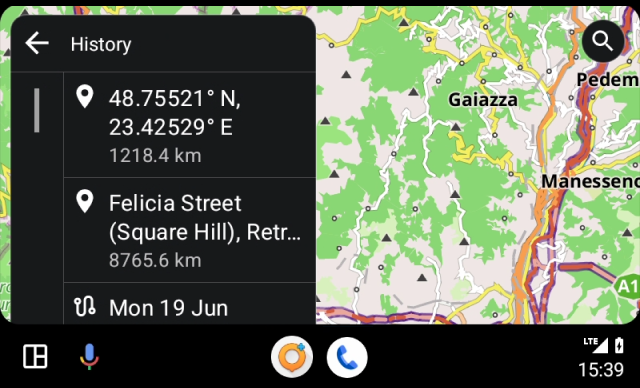
W kategorii Historia można wybrać miejsce docelowe z listy punktów końcowych. Są one sortowane według ostatniego użycia, zaczynając od najnowszego. Może to być wygodne w celu szybkiego dostępu do często używanych tras. Aby dowiedzieć się, jak używać lub usuwać miejsce docelowe, przeczytaj artykuł Historia wyszukiwania.
Sugestie na pulpicie
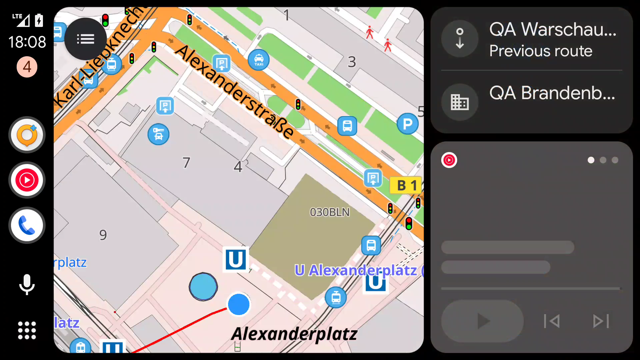
Gdy nawigacja nie jest aktywna, OsmAnd wyświetla do pięciu kart z sugestiami na pulpicie Android Auto, dzięki czemu możesz rozpocząć trasę bez otwierania menu aplikacji. Karty są dostępne, gdy w ustawieniach Historii włączona jest opcja Historia nawigacji.
- Poprzednia trasa — pierwsza karta. Przywraca punkt początkowy, punkty pośrednie i cel Twojej ostatniej trasy.
- Ostatnie miejsca docelowe — kolejne karty, pobierane z Historii i posortowane od najnowszych do najstarszych. Każda karta pokazuje nazwę miejsca docelowego, jego adres lub typ oraz ikonę typu miejsca docelowego.
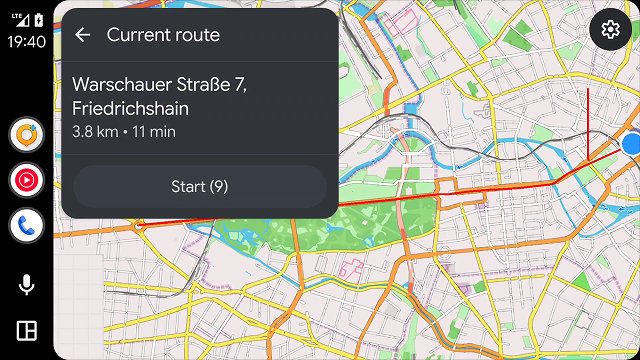
Aby rozpocząć trasę z karty:
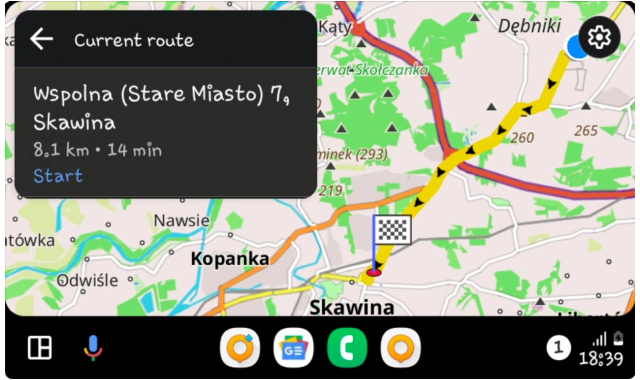
- Dotknij karty. OsmAnd otworzy się na pełnym ekranie i pokaże podgląd trasy.
- Przycisk Start odlicza od 10, a nawigacja rozpoczyna się automatycznie. Aby rozpocząć od razu, dotknij Start.
- Aby zamknąć podgląd bez rozpoczynania nawigacji, dotknij Wstecz. Jeśli podczas odliczania otworzysz inny ekran lub aplikację, odliczanie zostanie zatrzymane, a nawigacja rozpocznie się dopiero po dotknięciu Start.
Jeśli trasa wymaga map, które nie zostały pobrane, OsmAnd wyświetla ekran Brakujące mapy i nie rozpoczyna nawigacji.
Uwaga: Karty są ukryte podczas nawigacji. Po dotknięciu karty lub odrzuceniu kart przesunięciem Android Auto pokaże je ponownie po zakończeniu następnej nawigacji lub po ponownym połączeniu z samochodem.
Kategorie POI
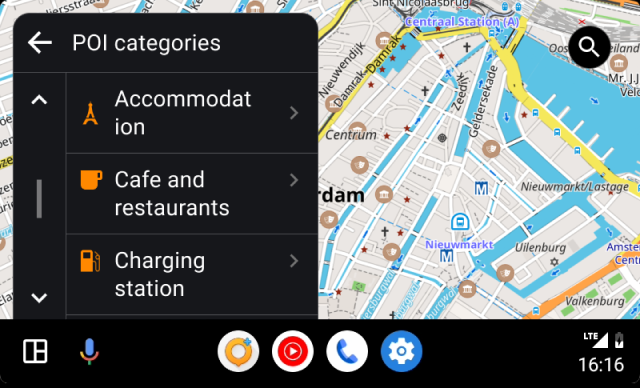 | 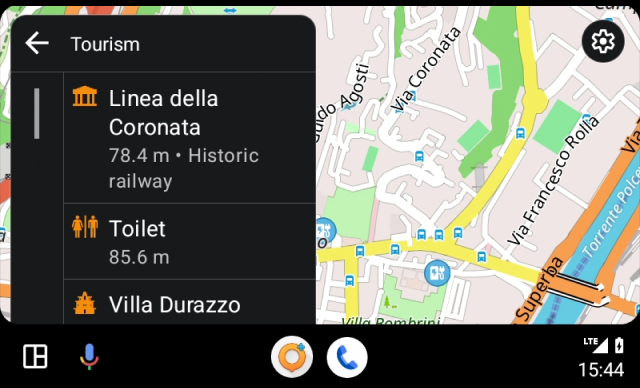 |
POI (Punkty zainteresowania) to rodzaj punktów, które identyfikują miejsca lub obiekty na mapie, które są ważne lub interesujące dla użytkowników. Są one wyróżnione specjalnymi ikonami dostępnymi w ustawieniach OsmAnd i posortowane w grupy.
Aby zbudować trasę do POI w Android Auto, wykonaj następujące kroki:
- Wybierz potrzebne POI z listy dostępnych kategorii lub wprowadź nazwę POI za pomocą Wyszukiwania.
- Dotknięcie kategorii otwiera następny ekran z listą POI.
- Dotknięcie elementu na liście otwiera ekran nawigacji.
- OsmAnd oblicza trasę i wyświetla ją na ekranie Android Auto. Dotknij przycisku Start, aby rozpocząć nawigację do tej lokalizacji.
- W zależności od ustawień aplikacji OsmAnd i pojazdu, możesz otrzymywać komunikaty głosowe, które poprowadzą Cię do celu.
Ulubione
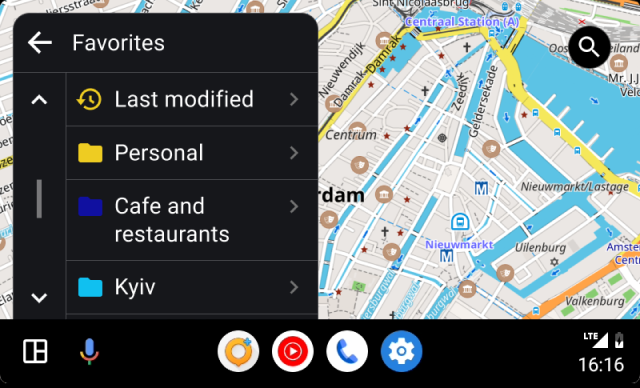 | 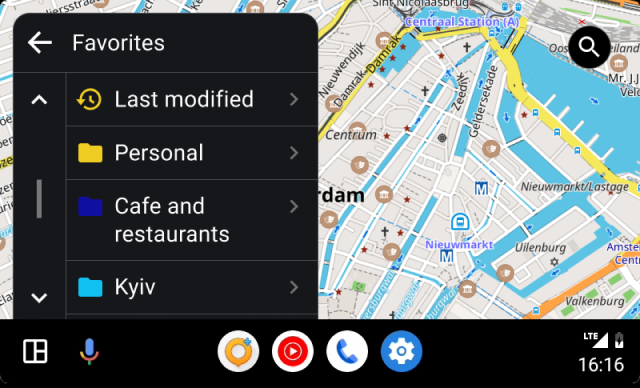 |
Ulubione to jedna z funkcji OsmAnd, która pozwala tworzyć na mapie swego rodzaju zakładki (notatki). Podczas korzystania z Android Auto nie można dodawać ani modyfikować Ulubionych, a jedynie korzystać z już istniejących. Listę Ulubionych można znaleźć w aplikacji OsmAnd Menu → Moje miejsca → Ulubione. Jeśli chcesz używać ich do nawigacji, dodaj niezbędne miejsca do ulubionych przed podłączeniem urządzenia do systemu multimedialnego pojazdu.
Aby utworzyć trasę do ulubionego punktu w Android Auto, wykonaj poniższe kroki:
- Dotknięcie folderu otwiera następny ekran z listą folderów ulubionych.
- Dotknięcie elementu na liście otwiera nawigację.
Znaczniki mapy
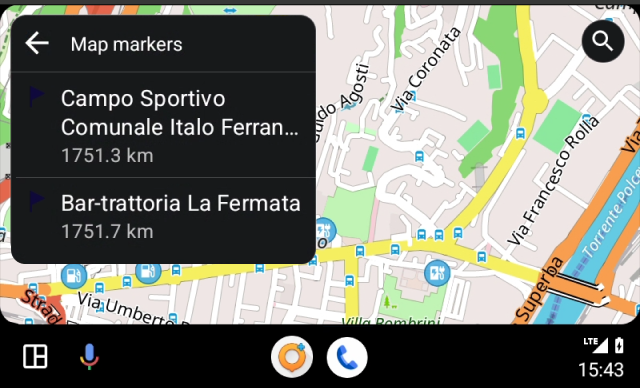
Aby zdefiniować ostateczny cel podróży jako Znacznik mapy, należy najpierw utworzyć wymaganą liczbę znaczników w aplikacji OsmAnd na urządzeniu przed podłączeniem go do systemu. Znaczniki muszą być dostępne na liście Menu → Znacznik mapy. Zostało to opisane bardziej szczegółowo w artykule Znaczniki.
Ślady
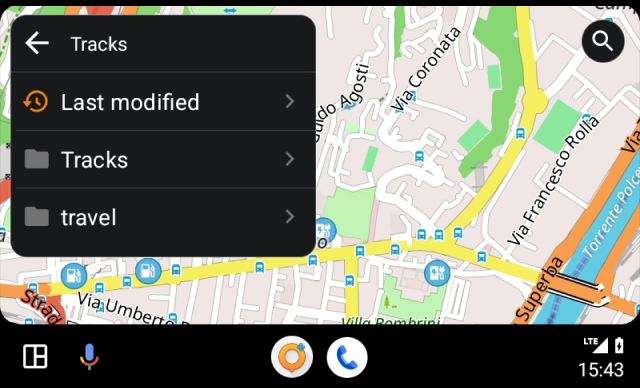
Aby zbudować trasę do miejsca docelowego, można wybrać istniejący ślad dostępny w aplikacji OsmAnd. Ślad może być pobrany z wyprzedzeniem, użyty jako nagrany lub utworzony w Zaplanuj trasę.
Z listy śladów w Menu → Moje miejsca → Ślady wybierz wymagany przed podłączeniem do systemu multimedialnego pojazdu, a trasa zostanie zbudowana do początku śladu lub wyświetli bieżący kierunek wzdłuż śladu.
Ślady można również wybierać bezpośrednio na ekranie pojazdu w Android Auto. Są one uporządkowane w utworzonych folderach, a dla łatwego i szybkiego dostępu do ostatnio otwieranych śladów istnieje specjalny folder Ostatnio zmodyfikowane.
Szukaj
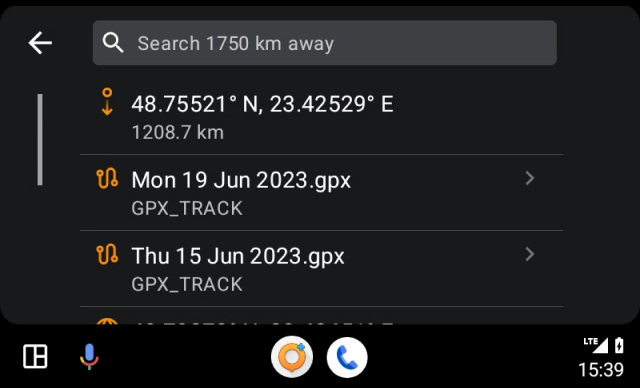
Przejście do Wyszukiwania zapewnia szybki dostęp do listy ostatniej historii miejsc docelowych. Podobnie jak w przypadku Menu nawigacji, w którym zebrane są wszystkie metody wyznaczania celu podróży w OsmAnd, takie jak adres, POI lub współrzędne. Pozycja Poprzednia trasa przywraca punkt początkowy, punkty pośrednie i cel Twojej ostatniej trasy. Jest wyświetlana, gdy włączona jest opcja Historia nawigacji.
Możesz użyć narzędzia Wyszukaj, aby znaleźć wymagane miejsce na mapie do planowania trasy z dowolnej dostępnej kategorii wyszukiwania.
- Adres - zacznij wpisywać adres w polu wyszukiwania.
- POI i Niestandardowe POI - lista pobliskich podobnych nazw wyświetli również POI lub ich kategorie.
- Wyszukiwanie po współrzędnych - wprowadź współrzędne, aby znaleźć punkt na mapie.
Folder Ostatnio zmodyfikowane
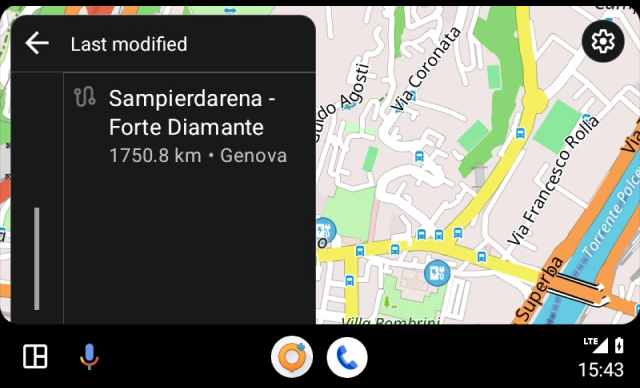
Kategorie Ulubione i Ślady mają specjalny folder Ostatnio zmodyfikowane. Ponieważ lista w tych kategoriach może być bardzo duża, ponieważ zawiera wszystkie istniejące ulubione lub ślady, folder ten jest niezbędny do łatwego i szybkiego dostępu do najnowszych miejsc docelowych.
Funkcje nawigacyjne
Oprócz podstawowych funkcji aplikacji OsmAnd w Android Auto, które zapewniają wygodną nawigację w pojeździe, istnieje szereg dodatkowych funkcji, które poprawiają wrażenia i sprawiają, że nawigacja jest bardziej spersonalizowana, wygodna i wydajna.
Następny zakręt
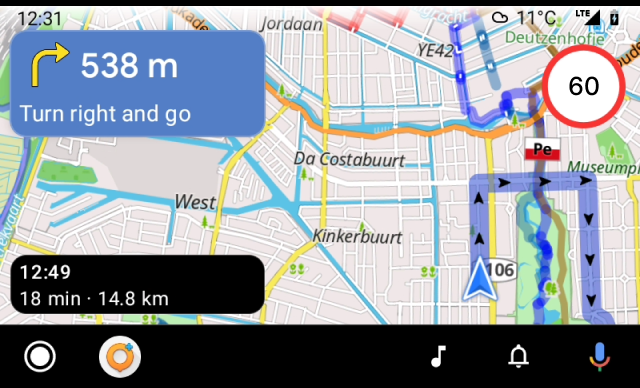
Widżet Następny zakręt wyświetla odległość i typ manewru następnego zakrętu oraz nazwę ulicy.
Informacje o trasie
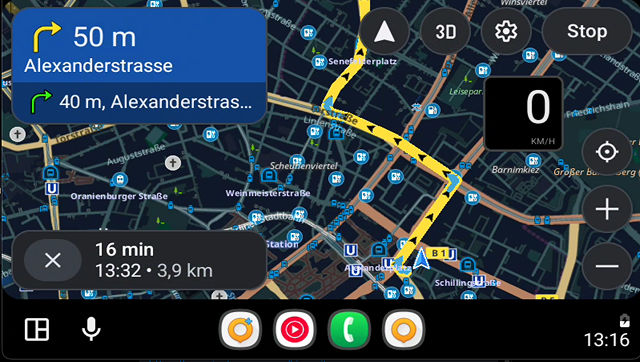
Informacje o trasie składają się z:
Po włączeniu ustawienie widżetu (Informacje o trasie) pokaże szczegóły trasy do następnego przystanku (punkt pośredni).
Dotknij przycisku X obok widżetu informacji o trasie, aby zatrzymać nawigację.
Ostrzeżenia nawigacyjne
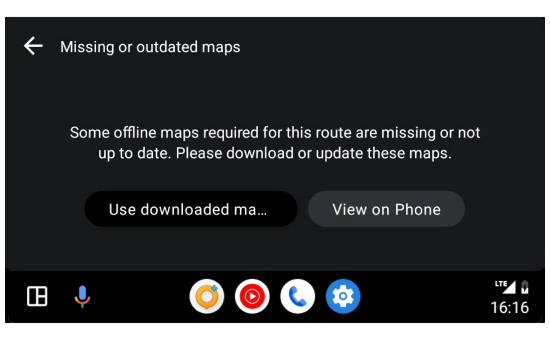
Pomocne ostrzeżenia są automatycznie wyświetlane przed rozpoczęciem nawigacji, jeśli trasa nie może być zbudowana normalnie. Zapobiega to zawieszeniu się trasy na ładowaniu i pozwala szybko wybrać, jak kontynuować.
Brakujące lub nieaktualne mapy
Jeśli miejsce docelowe znajduje się poza obszarami pobranych map, wyświetlany jest komunikat, a możesz wybrać jedną z następujących czynności:
- Użyj pobranych map. Trasa jest budowana tylko przy użyciu map już zapisanych na urządzeniu. (Trasa może być niekompletna, jeśli wymagane dane mapy nie są dostępne.)
- Wyświetl na telefonie. Na smartfonie otwiera się ekran pobierania map, gdzie można pobrać niezbędne regiony. Po pobraniu obliczenia trasy są automatycznie restartowane.
To ostrzeżenie jest wyświetlane bezpośrednio na ekranie pojazdu, w taki sam sposób jak w aplikacji mobilnej.
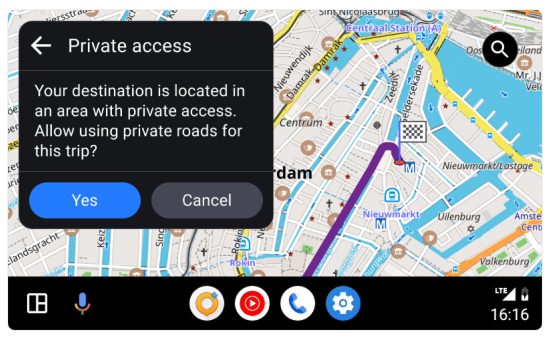
Ostrzeżenie o prywatnym dostępie
Jeśli miejsce docelowe znajduje się w prywatnym lub ograniczonym obszarze dostępu, wyświetlany jest komunikat ostrzegawczy, a możesz wybrać:
- Zezwól. Nawigacja jest kontynuowana z użyciem prywatnych dróg, jeśli jest dozwolone lub jeśli masz dostęp.
- Anuluj. Żądanie nawigacji jest anulowane, a przywracany jest poprzedni ekran.
Widżet ostrzeżeń na ekranie
Ten widżet informacyjny łączy typy alertów, takie jak Przejścia dla pieszych i Ograniczenie prędkości.
- Typy alertów mają różny wygląd, który zależy od Region ruchu i można je skonfigurować w Menu → Skonfiguruj profil → Nawigacja → Ostrzeżenia ekranowe.
- W Android Auto nie ma możliwości ustawienia wyświetlania alertów, należy skonfigurować widżet w aplikacji przed rozpoczęciem nawigacji i podłączeniem urządzenia do pojazdu.
- Szczegółowy opis typów alertów można znaleźć w tym artykule.
- Aby skonfigurować alerty ekranowe dla dostępnych profili, zobacz artykuł Ustawienia nawigacji.
Prędkościomierz
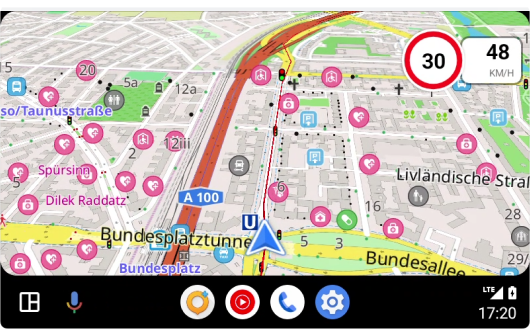
Widżet Prędkościomierz to zintegrowany element interfejsu, który wyświetla bieżącą prędkość na podstawie danych GPS i ograniczenie prędkości z bazy danych OSM oraz ustawień OsmAnd na ekranie systemu multimedialnego pojazdu. Gdy bieżąca prędkość zbliża się do skonfigurowanej tolerancji limitu prędkości lub przekracza limit prędkości, widżet zmienia swój wygląd (kolory), aby ostrzec. Zmiana wyglądu może być animowana.
- Widżet Prędkościomierz jest zależny od profilu, więc jeśli zmienisz ustawienia dla jednego profilu, nie zostaną one zastosowane do innego.
- Nie ma możliwości dostosowania wyświetlania widżetu Prędkościomierz bezpośrednio w Android Auto, należy go skonfigurować w aplikacji OsmAnd przed rozpoczęciem nawigacji i podłączeniem urządzenia do pojazdu.
- Więcej informacji na temat dodawania i konfigurowania widżetu Prędkościomierz na wyświetlaczu można znaleźć w artykule o widżetach informacyjnych.
Wygląd mapy (3D)
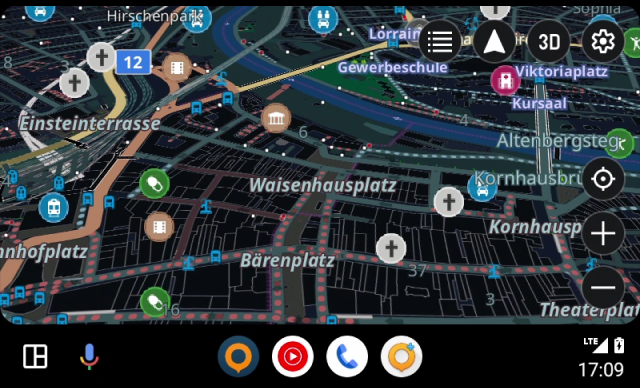
Aplikacja OsmAnd umożliwia korzystanie z widoku mapy 3D na ekranie Android Auto w celu wyświetlania trasy i nawigacji.
- Aby włączyć tę funkcję, należy wybrać Renderowanie mapy Wersja 2 (OpenGL).
- Otwórz główne Menu → Ustawienia → Ustawienia OsmAnd → Silnik renderowania map bezpośrednio w aplikacji OsmAnd.
- Po skonfigurowaniu ustawień przycisk 3D będzie wyświetlany na ekranie Android Auto, gdy lista kategorii dla miejsc docelowych jest zamknięta.
- Możesz przełączać się między trybami mapy 3D / 2D, dotykając tego przycisku.
Zakończ nawigację
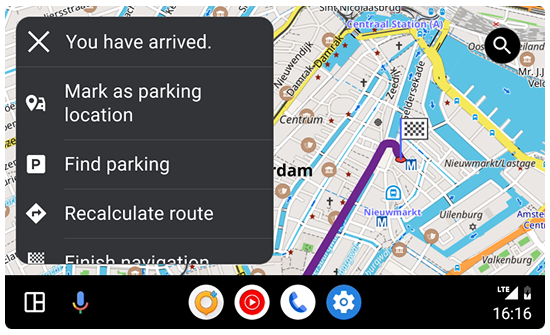
Po zakończeniu nawigacji w Android Auto na ekranie pojazdu pojawia się specjalny dialog Zakończ nawigację. Używa tego samego algorytmu wykrywania przybycia co aplikacja mobilna i pomaga szybko zakończyć podróż lub znaleźć pobliskie miejsce parkingowe.
Dostępne opcje:
- Oznacz jako lokalizację parkingu. Zapisuje bieżącą pozycję jako lokalizację parkingu i umieszcza znacznik parkingu na mapie.
- Znajdź parking. Otwiera ekran Wyszukiwania z wstępnie wybraną kategorią Parking, aby łatwo zlokalizować pobliskie miejsca parkingowe.
- Przelicz trasę. Buduje nową trasę do pierwotnego miejsca docelowego, jeśli zatrzymałeś się wcześniej lub chcesz kontynuować jazdę.
- Zakończ nawigację. Całkowicie kończy nawigację i przywraca OsmAnd do domyślnego widoku mapy.
Zachowanie podczas rozłączania z Android Auto:
- Jeśli telefon rozłączy się, gdy pojazd jest już w odległości 100 m od miejsca docelowego, OsmAnd automatycznie zatrzymuje nawigację, przełącza z powrotem na domyślny profil i nie pojawia się powiadomienie o przybyciu na ekranie telefonu.
- Jeśli rozłączenie nastąpi podczas stania w miejscu lub poruszania się wolniej niż 1 m/s (na przykład na stacji benzynowej), OsmAnd tymczasowo wstrzymuje nawigację. Automatycznie wznawia się po ponownym połączeniu urządzenia z Android Auto.
Ta aktualizacja zapewnia również, że sesje Android Auto są teraz poprawnie zamykane, zapobiegając niepotrzebnemu zużyciu baterii i zatrzymując powiadomienia „podróż w toku” po zakończeniu nawigacji.
Sterowanie głosowe
Możesz sterować OsmAnd na ekranie Android Auto za pomocą głosu, korzystając z Asystenta Google lub Gemini. Polecenia głosowe działają zarówno online, jak i offline.
Akcje nawigacyjne:
- Zakończ nawigację — zatrzymuje bieżącą trasę.
- Wycisz lub włącz komunikaty głosowe — wyłącza lub włącza komunikaty głosowe. Przełącznik Komunikaty głosowe w ustawieniach Android Auto zmienia się odpowiednio.
- Unikaj lub zezwól na drogi płatne, autostrady lub promy — zmienia odpowiedni parametr trasy profilu używanego do nawigacji, a trasa jest przeliczana.
- Wróć do mojej lokalizacji — wyśrodkowuje mapę na Twojej bieżącej pozycji.
- Wróć — wraca do poprzedniego ekranu.
Informacje o trasie. Odpowiedź pojawia się jako komunikat na ekranie Android Auto:
- Czas przybycia — szacowany czas przybycia.
- Odległość do celu — pozostała odległość.
- Czas lub odległość do następnego zakrętu — za jak długo nastąpi następny zakręt.
- Następny zakręt — opis następnego manewru.
- Cel podróży — nazwa lub współrzędne punktu docelowego.
- Bieżąca droga — nazwa drogi, na której się znajdujesz.
Jeśli trasa nie jest wyznaczona, OsmAnd wyświetla komunikat, że trasa nie została wyznaczona. Prośby o funkcje, które nie są dostępne w OsmAnd, takie jak natężenie ruchu, widok satelitarny czy zgłaszanie zdarzeń drogowych, wyświetlają komunikat, że akcja nie jest obsługiwana.
Ustawienia
Komunikaty głosowe
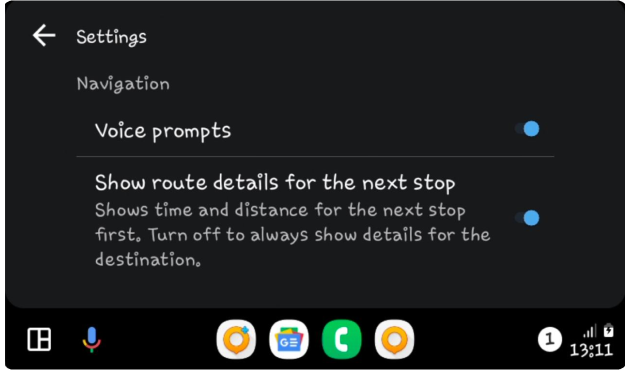
Komunikaty głosowe są jedną z najbardziej przydatnych funkcji OsmAnd podczas nawigacji w Android Auto, dając wskazówki w czasie rzeczywistym i pozwalając kierowcy skupić się na drodze. Komunikaty głosowe dostarczają jasnych instrukcji dotyczących zakrętów, kierunków i innych instrukcji nawigacyjnych, zapewniając bezpieczniejsze i bardziej komfortowe korzystanie z systemu nawigacyjnego.
Aby skonfigurować komunikaty głosowe zgodnie z wybranym profilem, należy to zrobić przed rozpoczęciem trasy w aplikacji OsmAnd na urządzeniu. W Android Auto dostępne jest tylko ustawienie jednoczesnego wyłączania lub włączania wszystkich wybranych komunikatów głosowych (Przycisk Ustawienia → Komunikaty głosowe (wł./wył.)).
ETA do następnego przystanku
W aplikacji OsmAnd można wybrać jeden lub więcej punktów pośrednich dla trasy nawigacyjnej.
Aby włączyć lub wyłączyć Informacje o trasie dla punktu pośredniego (następnego przystanku), przejdź do Android Auto (OsmAnd) → Przycisk Ustawienia → Pokaż szczegóły trasy do następnego przystanku → Wł./Wył.. Opcja ta wyświetla czas i odległość do następnego przystanku na widżecie Informacje o trasie.
Tryb mapy
 | 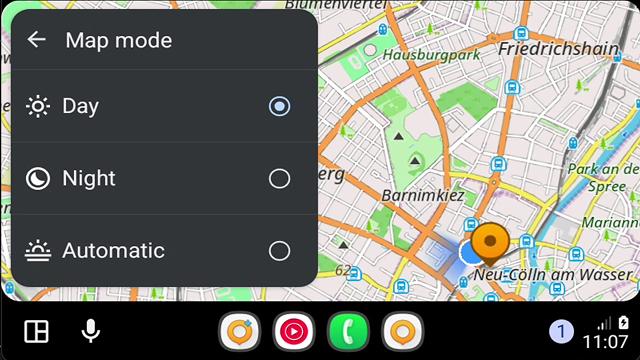 |
Android Auto i OsmAnd oferują możliwość dostosowania mapy do warunków oświetleniowych. W trybie dziennym mapy schemat kolorów pozostaje jasny i kontrastowy, co ułatwia odczyt nawet w jasnym świetle słonecznym. W trybie nocnym mapy stają się ciemniejsze, co pomaga kierowcy lepiej nawigować w ciemności.
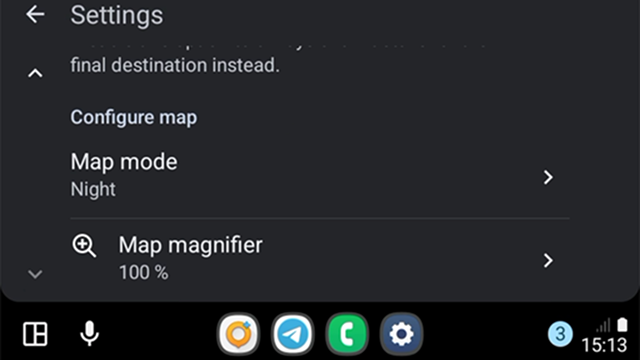
OsmAnd w Android Auto ma własne ustawienie trybu mapy, niezależne od opcji trybu mapy w aplikacji OsmAnd na urządzeniu. Aby go zmienić, przejdź do Android Auto (OsmAnd) → przycisk Ustawienia → Tryb mapy, i wybierz opcję. Wybrany tryb jest stosowany natychmiast, a ekran wraca do listy Ustawień.
- Wybierz Dzień lub Noc, aby wyświetlanie mapy pozostało niezmienione, niezależnie od sygnałów z pojazdu.
- Jeśli chcesz, aby tryb wyświetlania mapy przełączał się automatycznie na podstawie sygnałów z pojazdu, wybierz Automatyczny (domyślnie).
Powiększenie mapy
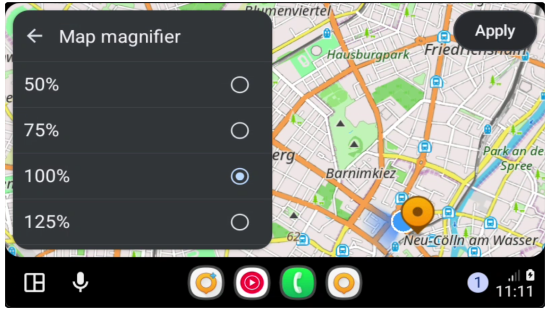
Powiększenie mapy zmienia powiększenie mapy na ekranie Android Auto. Aby je zmienić, przejdź do Android Auto (OsmAnd) → przycisk Ustawienia → Powiększenie mapy, wybierz wartość i dotknij Zastosuj. Bieżąca wartość jest wyświetlana pod pozycją Powiększenie mapy na liście ustawień.
Aby dowiedzieć się, jak powiększenie wpływa na wyświetlanie mapy, zobacz Powiększenie mapy.
Podzielony ekran
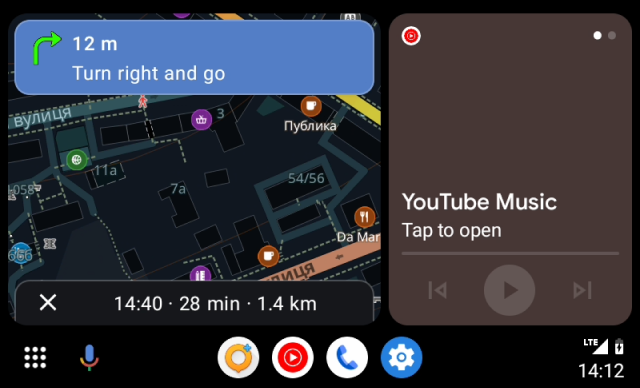
Aplikacja OsmAnd może być otwierana i używana do nawigacji w Android Auto na ekranie systemu multimedialnego pojazdu jednocześnie z aplikacjami muzycznymi, wiadomościami lub innymi powiadomieniami. Konfiguracja wyświetlania na podzielonym ekranie na telefonie podłączonym do Android Auto lub na ekranie w systemie pojazdu.
- Na ekranie głównym dotknij Aplikacje.
- Dotknij Ustawienia.
- Znajdź Wiele okien i wybierz przełącznik.
- Wróć do ekranu głównego.
W ustawieniach Android Auto można zmienić położenie paska zadań i układ ekranu głównego:
-
Pozycja paska zadań:
Przejdź do Ustawienia Android Auto → Pokaż szybkie sterowanie dla aplikacji i wyłącz przełącznik. Spowoduje to przeniesienie paska zadań z dołu na bok ekranu. -
Układ ekranu głównego:
Przejdź do Ustawienia Android Auto → Zmień układ → Zmień lokalizację fotela kierowcy, aby dostosować układ w oparciu o pozycję fotela kierowcy.
Częste problemy i rozwiązania
- Problem z orientacją mapy.
- Problem z regulacją głośności.
- Opóźnienia w lokalizacji (awarie ANR).
- Częste pytania dotyczące ekranu połączenia:
- Dlaczego nie mogę sterować aplikacją z telefonu, gdy jest on podłączony do Android Auto?
Ze względów bezpieczeństwa ekran aplikacji OsmAnd na telefonie jest zablokowany po podłączeniu do Android Auto. Możesz wchodzić w interakcję z aplikacją tylko za pośrednictwem wyświetlacza samochodowego. - Czy mogę wyłączyć zablokowany ekran i korzystać z aplikacji na telefonie?
Nie, Android Auto wymusza to ograniczenie, aby zapobiec rozpraszaniu uwagi podczas jazdy. - Co powinienem zrobić, jeśli mój telefon i wyświetlacz samochodowy wydają się być rozłączone?
Upewnij się, że urządzenie jest prawidłowo podłączone przez USB lub Bluetooth.
Uruchom ponownie system informacyjno-rozrywkowy samochodu i aplikację OsmAnd, jeśli połączenie jest niestabilne.
- Dlaczego nie mogę sterować aplikacją z telefonu, gdy jest on podłączony do Android Auto?