Пошук на веб-сайті
Огляд
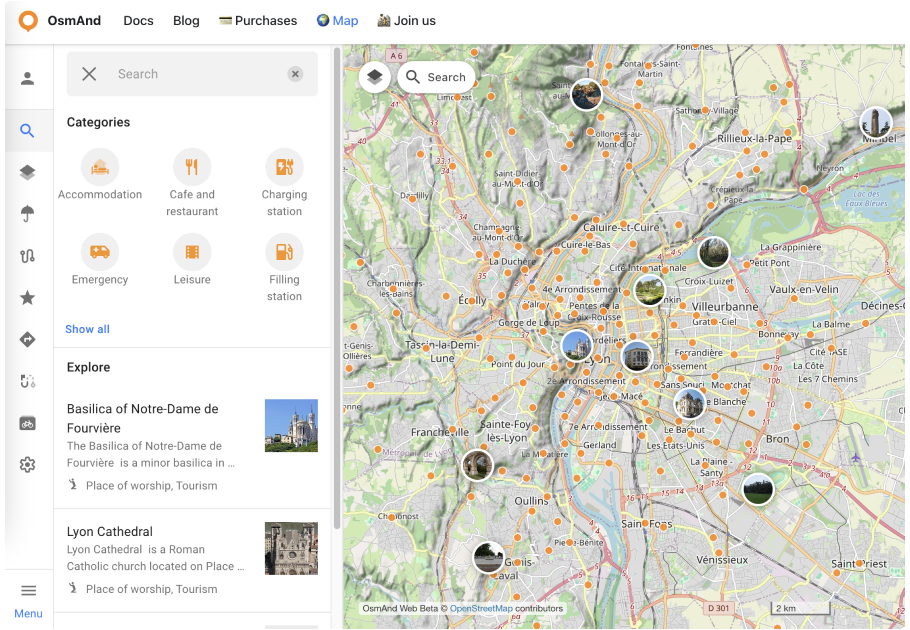
Меню пошуку можна відкрити з бічної панелі або з іконки пошуку 🔍 на карті. Воно містить:
- Рядок пошуку. Введіть ключові слова для пошуку конкретних місць, точок інтересу, обраного чи треків.
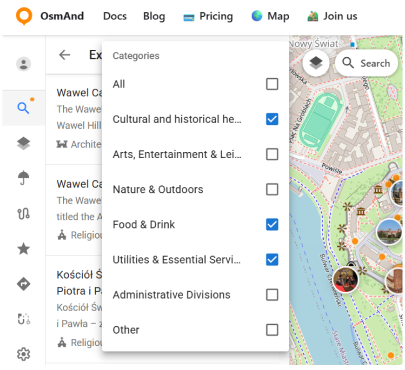
- Розділ Категорії. Переглядайте категоризовані опції для спрощення пошуку POI.
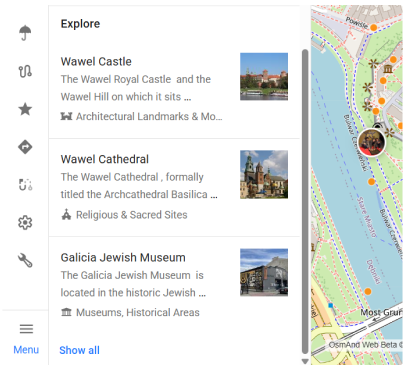
- Розділ Дослідити. Переглядайте популярні POI для поточного центру карти та досліджуйте місця з фотографіями на карті.
Опції пошуку
Рядок пошуку
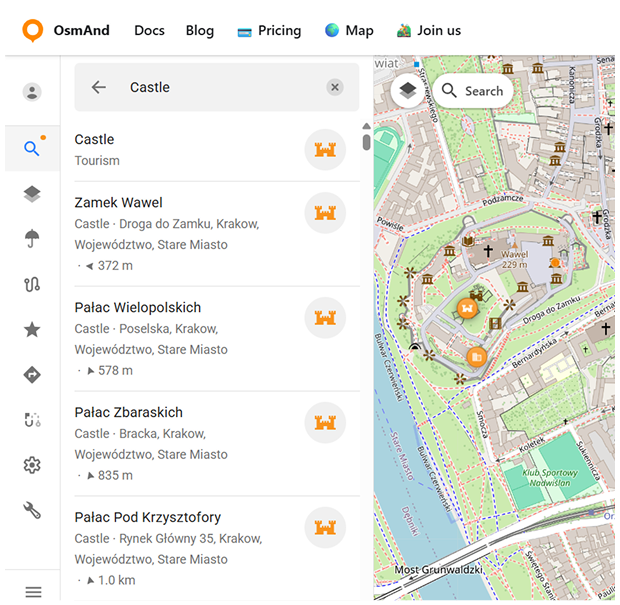
Використовуйте Рядок пошуку, щоб знайти конкретні місця, точки інтересу, обране та треки за назвою. Натисніть іконку пошуку, введіть запит і виберіть результат зі списку. Вибір POI відкриває Контекстне меню POI, а вибір обраного чи треку відкриває їхні деталі, де ви можете переглянути інформацію та використовувати швидкі дії.
Якщо ви шукаєте за назвою категорії, перший результат може показати відповідну категорію POI. Натисніть на категорію, щоб відкрити представлення Пошуку за категоріями.
Категорії
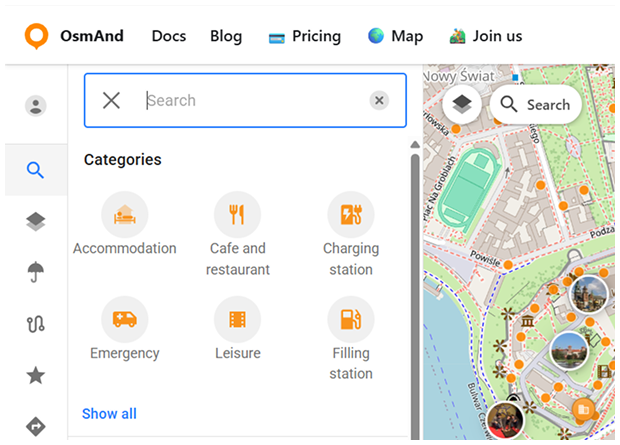
Використовуйте Категорії, щоб переглядати POI за типом і відображати їх на карті. Меню показує шість популярних категорій для швидкого доступу. Якщо потрібно більше опцій, натисніть Показати всі, щоб відкрити повний список із 18 доступних категорій. Вибір категорії відображає відповідні POI на карті; вибір POI відкриває Контекстне меню POI.
Дослідити
Розділ Дослідити показує популярні місця з фотографіями безпосередньо на карті. Він створює список POI для поточного центру карти (сортований за популярністю) і відображає ті самі місця як маркери з фото на карті. Попередні зображення та інформація POI базуються на Wikidata/Wikimedia та пов'язаних джерелах, коли вони доступні.
Відкрийте вкладку Пошуку, щоб отримати доступ до Дослідити — результати Дослідити відображаються на карті автоматично. Використовуйте Показати всі, щоб відкрити повний список категорій Дослідити. Ви можете уточнити те, що з'являється в списку та на карті, використовуючи Фільтр, який відкриває меню категорій Дослідити. Вибір POI зі списку або на карті відкриває Контекстне меню POI.
Контекстне меню POI
Незалежно від того, яку опцію пошуку ви використовуєте (Рядок пошуку, Категорії чи Дослідити), вибір POI на карті або в списку результатів відкриває Контекстне меню POI. Контекстне меню є основним місцем для перегляду інформації POI та виконання поширених дій. Воно поєднує деталі POI (такі як місцезнаходження та пов'язані дані) з швидкими діями (наприклад, збереження, поширення або початок навігації).
Деталі POI
Контекстне меню POI відображає ключову інформацію про вибране місце та надає посилання на основі доступних даних OSM та Wikimedia/Wikidata:
- Назва та іконка — показує назву POI та її іконку.
- Відстань та напрямок — показує відстань і напрямок до POI.
- Місцезнаходження — відображає координати POI.
- Години роботи — показує розібрані години роботи з даних OSM. Поточний статус відображається динамічно залежно від поточного часу (наприклад, Відкрито зараз, Закрито або Відкривається о 10:00), а повний розклад показано нижче.
- Опис — надає додаткову інформацію про POI, коли доступна (наприклад, з Вікіпедії).
- Онлайн фото — показує фото Wikimedia, пов'язані з POI, коли доступні. Виберіть Показати всі, щоб відкрити Галерею фото. Виберіть фото, щоб відкрити його в галереї (Режим відкритого фото).
- Дані об'єкта — додаткова інформація POI, включаючи теги OSM та інші деталі, такі як контакти, соціальні посилання, посилання на Вікіпедію та Wikivoyage, описи та написи (коли доступні).
- OSM ID — ідентифікатор OpenStreetMap POI.
- Координати — виберіть координати, щоб скопіювати їх.

Дії POI
Контекстне меню POI включає кнопки дій для поширених завдань. Використовуйте ці швидкі дії, щоб зберегти місце, поширити його або почати планування маршруту та навігації:
- Додати до обраного — зберігає POI у ваших Обраних.
- Поділитися — генерує посилання для поширення, яке відкриває POI безпосередньо в OsmAnd Web. Посилання включає назву POI, тип та координати (закріпка).
- Напрямки з — встановлює вибраний POI як початкову точку та відкриває панель маршруту, щоб ви могли обрати пункт призначення та профіль.
- Навігація — встановлює вибраний POI як пункт призначення для навігації.
Галерея фото
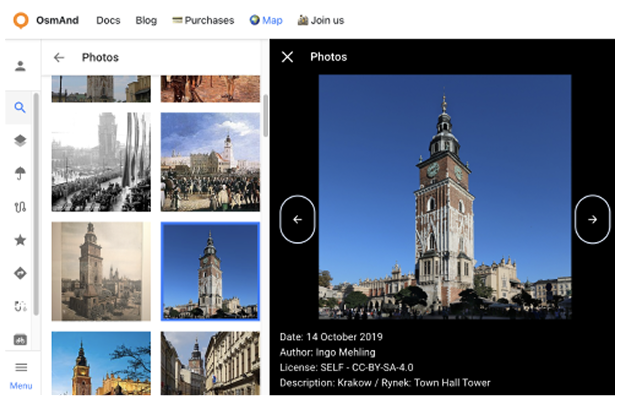
Натисніть Показати всі у розділі Онлайн фото Контекстного меню POI, щоб відкрити Галерею фото для вибраного POI. Галерея дозволяє переглядати всі доступні фото. Натисніть на фото, щоб відкрити його у збільшеному вигляді (Режим відкритого фото). Використовуйте Назад, щоб повернутися до Контекстного меню POI.
Деталі фото включають:
- Дата. Дата, коли фото було зроблено або завантажено.
- Автор. Ім'я автора фото.
- Інформація про ліцензію. Деталі про права на використання фото.
- Опис. Додаткова інформація про фото.