البحث على الموقع الإلكتروني
نظرة عامة
يمكن الوصول إلى قائمة البحث من اللوحة الجانبية أو من أيقونة البحث 🔍 على الخريطة. تحتوي على:
- شريط البحث. أدخل الكلمات الرئيسية للبحث عن مواقع محددة أو نقاط اهتمام أو مفضلات أو مسارات.
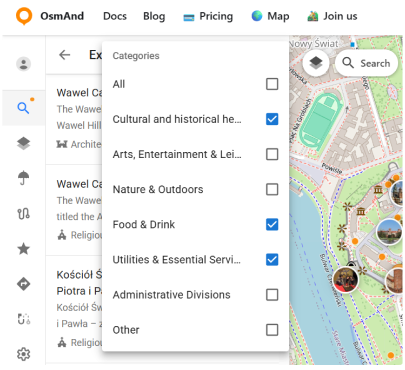
- قسم الفئات. تصفح الخيارات المصنفة لتسهيل عمليات البحث عن نقاط الاهتمام.
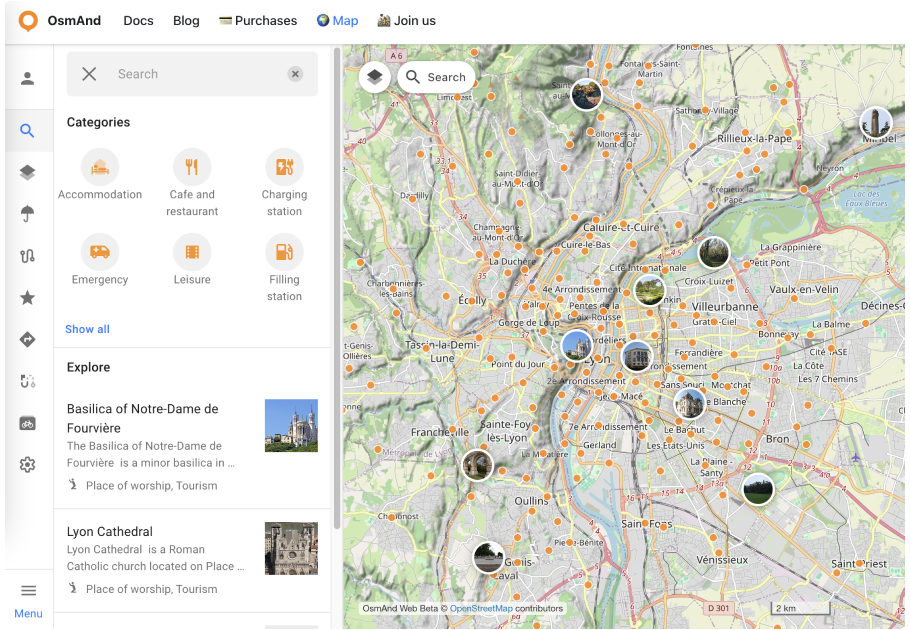
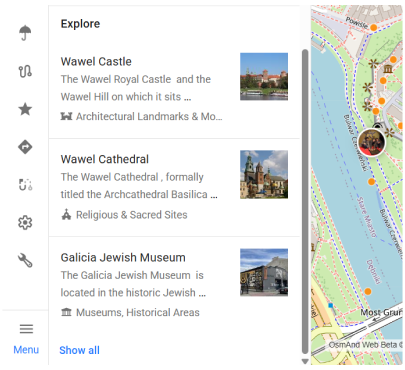
- قسم الاستكشاف. عرض نقاط الاهتمام الشائعة لمركز الخريطة الحالي واكتشاف الأماكن مع الصور على الخريطة.
خيارات البحث
شريط البحث
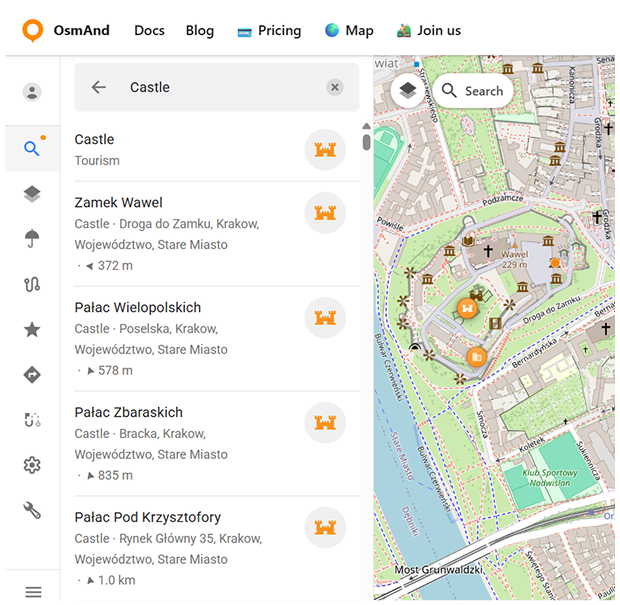
استخدم شريط البحث للعثور على أماكن محددة أو نقاط اهتمام أو مفضلات أو مسارات بالاسم. انقر على أيقونة البحث، أدخل استعلامك، وحدد نتيجة من القائمة. يؤدي تحديد نقطة اهتمام إلى فتح قائمة سياق نقطة الاهتمام، بينما يؤدي تحديد مفضلة أو مسار إلى فتح تفاصيله، حيث يمكنك عرض المعلومات واستخدام الإجراءات السريعة.
إذا بحثت باسم فئة، قد تعرض النتيجة الأولى فئة نقطة الاهتمام المقابلة. انقر على الفئة لفتح عرض بحث الفئات.
الفئات
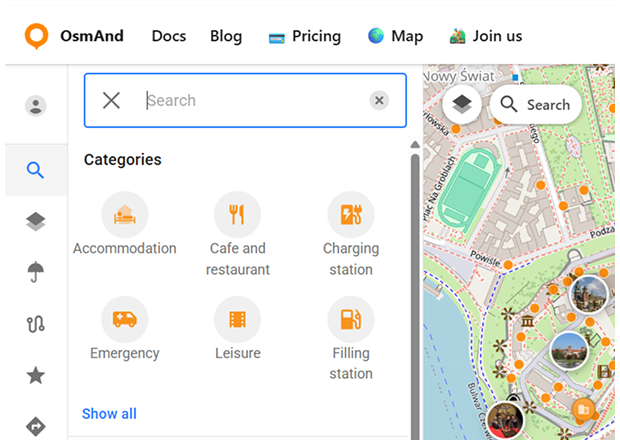
استخدم الفئات لتصفح نقاط الاهتمام حسب النوع وعرضها على الخريطة. تعرض القائمة ٦ فئات شائعة للوصول السريع. إذا كنت بحاجة إلى خيارات إضافية، انقر على عرض الكل لفتح القائمة الكاملة من ١٨ فئة متاحة. يؤدي تحديد فئة إلى عرض نقاط الاهتمام المطابقة على الخريطة؛ يؤدي تحديد نقطة اهتمام إلى فتح قائمة سياق نقطة الاهتمام.
الاستكشاف
يعرض قسم الاستكشاف الأماكن الشائعة مع الصور مباشرة على الخريطة. يبني قائمة بنقاط الاهتمام لمركز الخريطة الحالي (مرتبة حسب الشعبية) ويعرض نفس الأماكن كعلامات صور على الخريطة. تعتمد صور المعاينة ومعلومات نقطة الاهتمام على Wikidata/Wikimedia والمصادر ذات الصلة عند التوفر.
افتح علامة تبويب البحث للوصول إلى الاستكشاف — يتم عرض نتائج الاستكشاف على الخريطة تلقائيًا. استخدم عرض الكل لفتح قائمة فئات الاستكشاف الكاملة. يمكنك تحسين ما يظهر في القائمة وعلى الخريطة باستخدام التصفية، والتي تفتح قائمة فئات الاستكشاف. يؤدي تحديد نقطة اهتمام من القائمة أو على الخريطة إلى فتح قائمة سياق نقطة الاهتمام.
قائمة سياق نقطة الاهتمام
بغض النظر عن خيار البحث الذي تستخدمه (شريط البحث، أو الفئات، أو الاستكشاف)، يؤدي تحديد نقطة اهتمام على الخريطة أو في قائمة النتائج إلى فتح قائمة سياق نقطة الاهتمام. تعد قائمة السياق المكان الرئيسي لعرض معلومات نقطة الاهتمام وتنفيذ الإجراءات الشائعة. تجمع بين تفاصيل نقطة الاهتمام (مثل الموقع والبيانات ذات الصلة) مع الإجراءات السريعة (على سبيل المثال، الحفظ، أو المشاركة، أو بدء التنقل).
تفاصيل نقطة الاهتمام
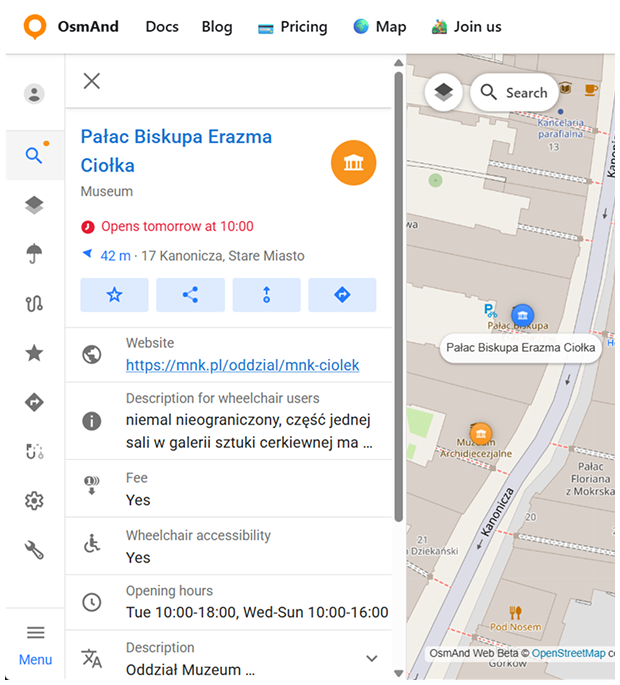
تعرض قائمة سياق نقطة الاهتمام معلومات رئيسية حول المكان المحدد وتوفر روابط بناءً على بيانات OSM وWikimedia/Wikidata المتاحة:
- الاسم والأيقونة — يعرض اسم نقطة الاهتمام وأيقونتها.
- المسافة والاتجاه — يعرض المسافة والاتجاه إلى نقطة الاهتمام.
- الموقع — يعرض إحداثيات نقطة الاهتمام.
- ساعات العمل — يعرض ساعات العمل المحللة من بيانات OSM. يتم عرض الحالة الحالية ديناميكيًا بناءً على الوقت الحالي (على سبيل المثال، مفتوح الآن، مغلق، أو يفتح في 10:00)، ويتم عرض الجدول الزمني الكامل أدناه.
- الوصف — يوفر معلومات إضافية حول نقطة الاهتمام عند التوفر (على سبيل المثال، من ويكيبيديا).
- الصور عبر الإنترنت — يعرض صور ويكيميديا المتعلقة بنقطة الاهتمام عند التوفر. حدد عرض الكل لفتح معرض الصور. حدد صورة لفتحها في المعرض (وضع فتح الصورة).
- بيانات الكائن — معلومات إضافية عن نقطة الاهتمام، بما في ذلك علامات OSM وتفاصيل أخرى مثل جهات الاتصال، والروابط الاجتماعية، وروابط ويكيبيديا وويكي فوياج، والأوصاف، والنقوش (عند التوفر).
- معرف OSM — معرف OpenStreetMap لنقطة الاهتمام.
- الإحداثيات — حدد الإحداثيات لنسخها.
إجراءات نقطة الاهتمام
تتضمن قائمة سياق نقطة الاهتمام أزرار إجراء للمهام الشائعة. استخدم هذه الإجراءات السريعة لحفظ مكان، أو مشاركته، أو بدء تخطيط الطريق والتنقل:
- إضافة إلى المفضلة — يحفظ نقطة الاهتمام في المفضلة.
- المشاركة — يولد رابطًا قابلًا للمشاركة يفتح نقطة الاهتمام مباشرة في OsmAnd Web. يتضمن الرابط اسم نقطة الاهتمام، والنوع، والإحداثيات (دبوس).
- الاتجاهات من — يحدد نقطة الاهتمام المحددة كنقطة البداية ويفتح لوحة الطريق حتى تتمكن من اختيار الوجهة والملف الشخصي.
- التنقل — يحدد نقطة الاهتمام المحددة كنقطة الوجهة لـ التنقل.
معرض الصور
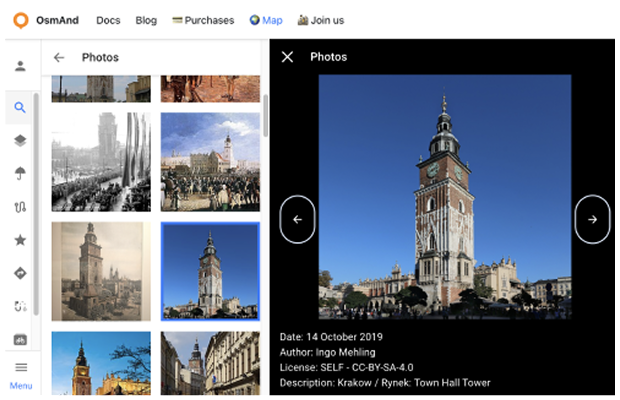
انقر على عرض الكل في قسم الصور عبر الإنترنت من قائمة سياق نقطة الاهتمام لفتح معرض الصور لنقطة الاهتمام المحددة. يسمح المعرض لك بالتصفح عبر جميع الصور المتاحة. انقر على صورة لفتحها في عرض أكبر (وضع فتح الصورة). استخدم الرجوع للعودة إلى قائمة سياق نقطة الاهتمام.
تشمل تفاصيل الصورة:
- التاريخ. تاريخ التقاط الصورة أو تحميلها.
- المؤلف. اسم مؤلف الصورة.
- معلومات الترخيص. تفاصيل حول حقوق استخدام الصورة.
- الوصف. معلومات إضافية حول الصورة.