Búsqueda en el sitio web
Resumen
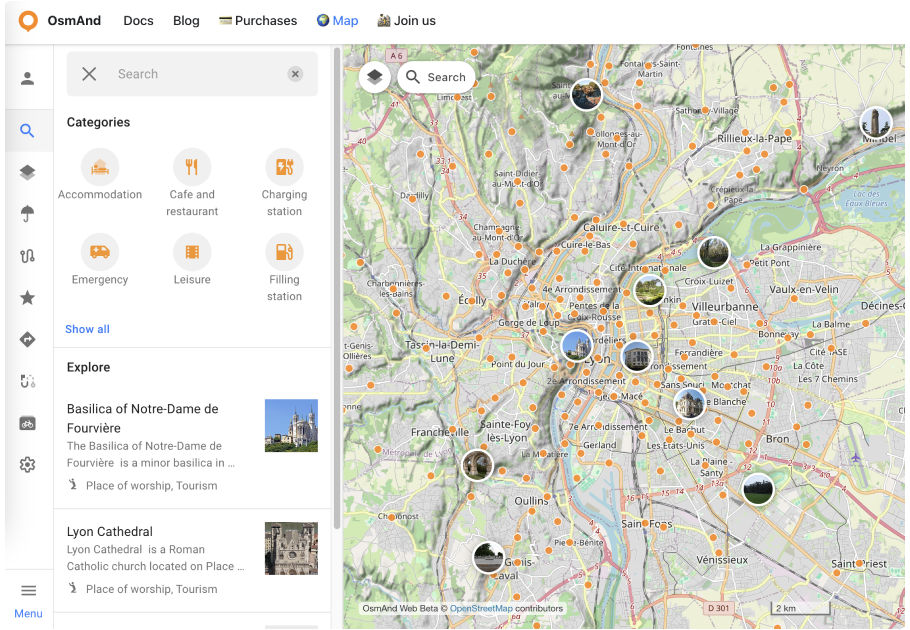
El menú de Búsqueda se puede acceder desde el panel lateral o desde el icono de Búsqueda 🔍 en el mapa. Contiene:
- Barra de búsqueda. Introduce palabras clave para buscar ubicaciones específicas, puntos de interés, favoritos o tracks.
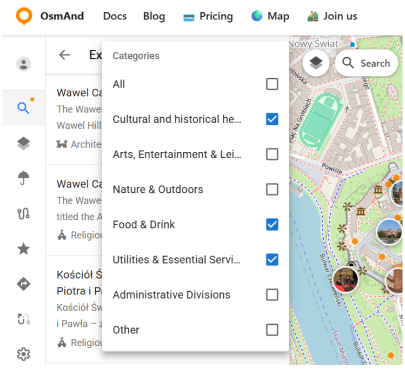
- Sección de Categorías. Navega a través de opciones categorizadas para búsquedas de PDI más fáciles.
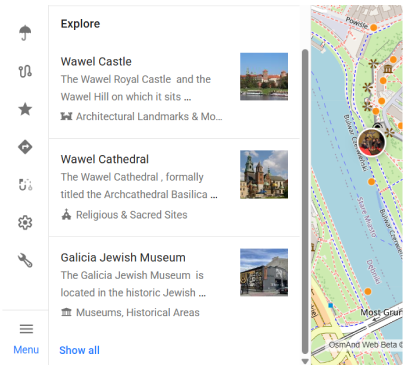
- Sección Explorar. Ver PDI populares para el centro actual del mapa y explorar lugares con fotos en el mapa.
Opciones de búsqueda
Barra de búsqueda
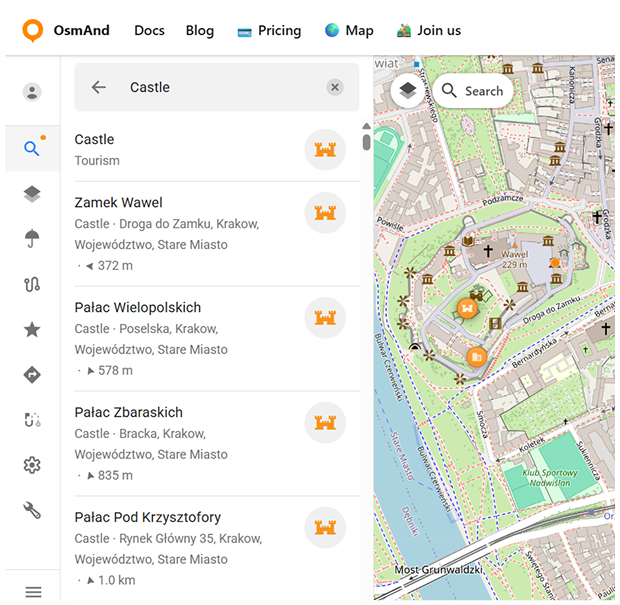
Usa la Barra de búsqueda para encontrar lugares específicos, puntos de interés, favoritos, y tracks por nombre. Haz clic en el icono de Búsqueda, introduce tu consulta y selecciona un resultado de la lista. Seleccionar un PDI abre el Menú contextual de PDI, mientras que seleccionar un favorito o track abre sus detalles, donde puedes ver información y usar acciones rápidas.
Si buscas por un nombre de categoría, el primer resultado puede mostrar la categoría de PDI correspondiente. Haz clic en la categoría para abrir la vista de búsqueda por Categorías.
Categorías
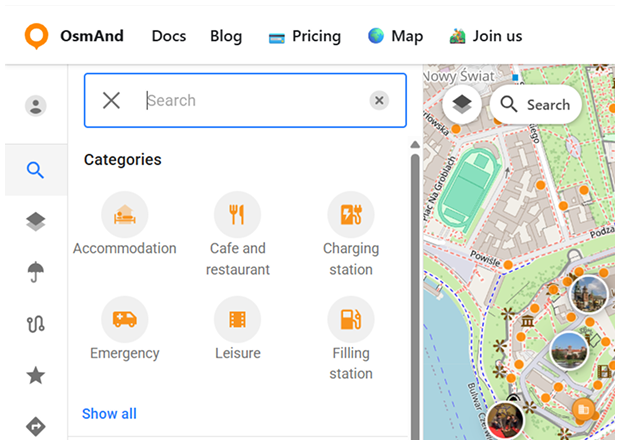
Usa Categorías para navegar por PDI por tipo y mostrarlos en el mapa. El menú muestra seis categorías populares para un acceso rápido. Si necesitas más opciones, haz clic en Mostrar todo para abrir la lista completa de 18 categorías disponibles. Seleccionar una categoría muestra los PDI coincidentes en el mapa; seleccionar un PDI abre el Menú contextual de PDI.
Explorar
La sección Explorar muestra lugares populares con fotos directamente en el mapa. Crea una lista de PDI para el centro actual del mapa (ordenados por popularidad) y muestra los mismos lugares como marcadores de fotos en el mapa. Las imágenes de vista previa e información de PDI se basan en Wikidata/Wikimedia y fuentes relacionadas cuando están disponibles.
Abre la pestaña de Búsqueda para acceder a Explorar: los resultados de Explorar se muestran en el mapa automáticamente. Usa Mostrar todo para abrir la lista completa de categorías de Explorar. Puedes refinar lo que aparece en la lista y en el mapa usando Filtro, que abre el menú de categorías de Explorar. Seleccionar un PDI de la lista o en el mapa abre el Menú contextual de PDI.
Menú contextual de PDI
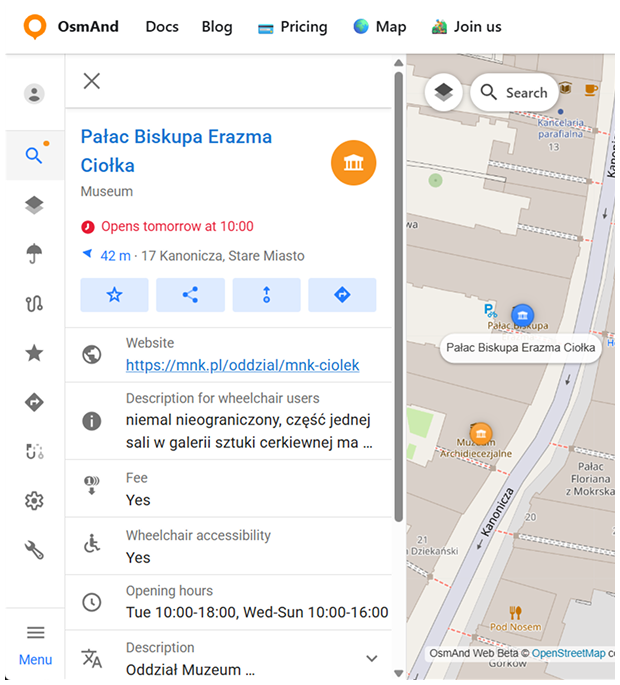
No importa qué opción de búsqueda uses (Barra de búsqueda, Categorías o Explorar), seleccionar un PDI en el mapa o en la lista de resultados abre el Menú contextual de PDI. El menú contextual es el lugar principal para ver información de PDI y realizar acciones comunes. Combina detalles de PDI (como ubicación y datos relacionados) con acciones rápidas (por ejemplo, guardar, compartir o iniciar navegación).
Detalles de PDI
El Menú contextual de PDI muestra información clave sobre el lugar seleccionado y proporciona enlaces basados en los datos disponibles de OSM y Wikimedia/Wikidata:
- Nombre e icono — muestra el nombre del PDI y su icono.
- Distancia y dirección — muestra la distancia y la dirección al PDI.
- Ubicación — muestra las coordenadas del PDI.
- Horario de apertura — muestra las horas de apertura analizadas de datos de OSM. El estado actual se muestra dinámicamente dependiendo de la hora actual (por ejemplo, Abierto ahora, Cerrado o Abre a las 10:00), y el horario completo se muestra a continuación.
- Descripción — proporciona información adicional sobre el PDI cuando está disponible (por ejemplo, de Wikipedia).
- Fotos en línea — muestra fotos de Wikimedia relacionadas con el PDI cuando están disponibles. Selecciona Mostrar todo para abrir la Galería de fotos. Selecciona una foto para abrirla en la galería (modo Abrir foto).
- Datos del objeto — información adicional de PDI, incluyendo etiquetas de OSM y otros detalles como contactos, enlaces sociales, enlaces a Wikipedia y Wikivoyage, descripciones e inscripciones (cuando están disponibles).
- ID de OSM — el identificador de OpenStreetMap del PDI.
- Coordenadas — selecciona las coordenadas para copiarlas.
Acciones de PDI
El Menú contextual de PDI incluye botones de acción para tareas comunes. Usa estas acciones rápidas para guardar un lugar, compartirlo o iniciar la planificación de rutas y navegación:
- Añadir a Favoritos — guarda el PDI en tus Favoritos.
- Compartir — genera un enlace compartible que abre el PDI directamente en OsmAnd Web. El enlace incluye el nombre del PDI, tipo y coordenadas (pin).
- Direcciones desde — establece el PDI seleccionado como punto de inicio y abre el panel de rutas para que puedas elegir un destino y perfil.
- Navegación — establece el PDI seleccionado como punto de destino para la navegación.
Galería de fotos
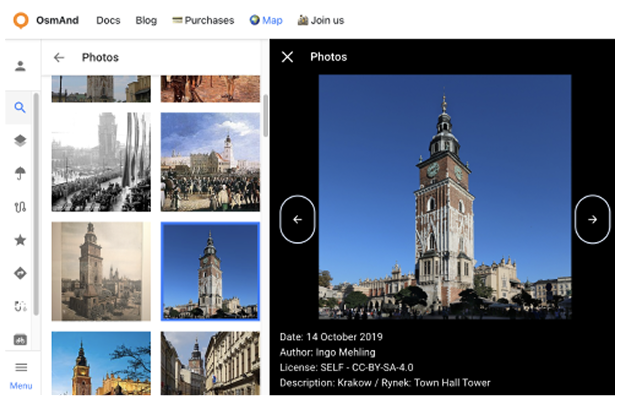
Haz clic en Mostrar todo en la sección Fotos en línea del Menú contextual de PDI para abrir la Galería de fotos del PDI seleccionado. La galería te permite navegar por todas las fotos disponibles. Haz clic en una foto para abrirla en una vista más grande (modo Abrir foto). Usa Atrás para volver al Menú contextual de PDI.
Los detalles de la foto incluyen:
- Fecha. La fecha en que se tomó o subió la foto.
- Autor. El nombre del autor de la foto.
- Información de licencia. Detalles sobre los derechos de uso de la foto.
- Descripción. Información adicional sobre la foto.