Cerca sul sito web
Panoramica
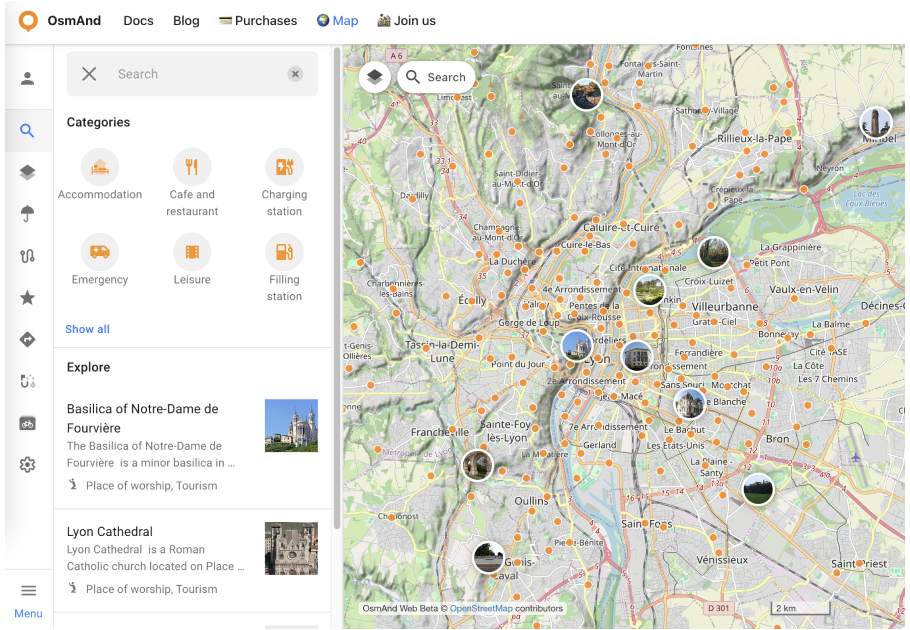
Il menu Cerca è accessibile dal pannello laterale o dall'icona di ricerca 🔍 sulla mappa. Contiene:
- Barra di ricerca. Inserisci parole chiave per cercare luoghi specifici, punti di interesse, preferiti o tracce.
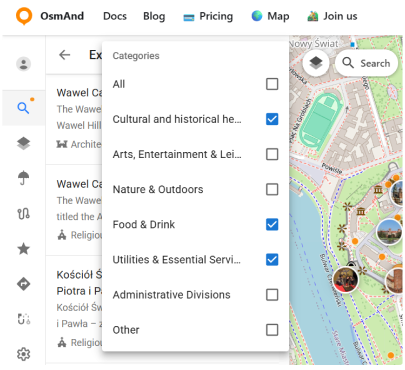
- Sezione Categorie. Sfoglia le opzioni categorizzate per facilitare la ricerca di PDI.
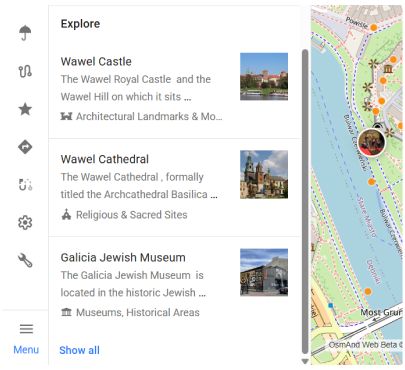
- Sezione Esplora. Visualizza PDI popolari per il centro della mappa attuale ed esplora luoghi con foto sulla mappa.
Opzioni di ricerca
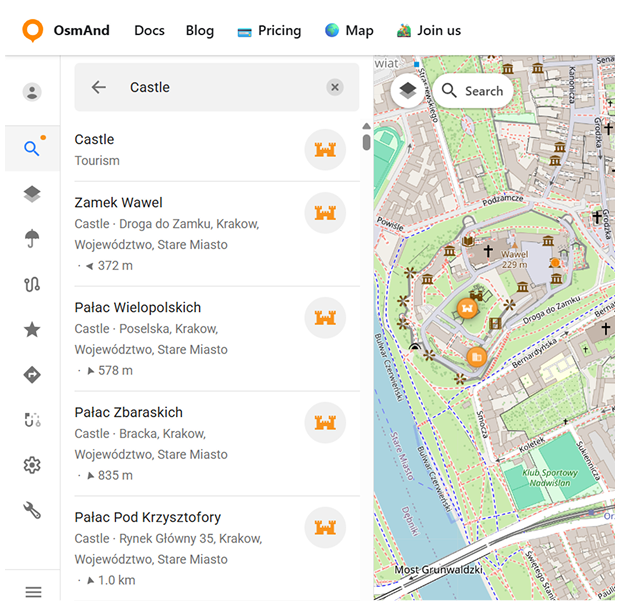
Barra di ricerca
Usa la Barra di ricerca per trovare luoghi specifici, punti di interesse, preferiti e tracce per nome. Fai clic sull'icona di ricerca, inserisci la tua query e seleziona un risultato dall'elenco. Selezionando un PDI si apre il Menu contestuale PDI, mentre selezionando un preferito o una traccia si aprono i relativi dettagli, dove puoi visualizzare le informazioni e utilizzare azioni rapide.
Se cerchi per nome di categoria, il primo risultato potrebbe mostrare la categoria PDI corrispondente. Fai clic sulla categoria per aprire la vista Ricerca per categorie.
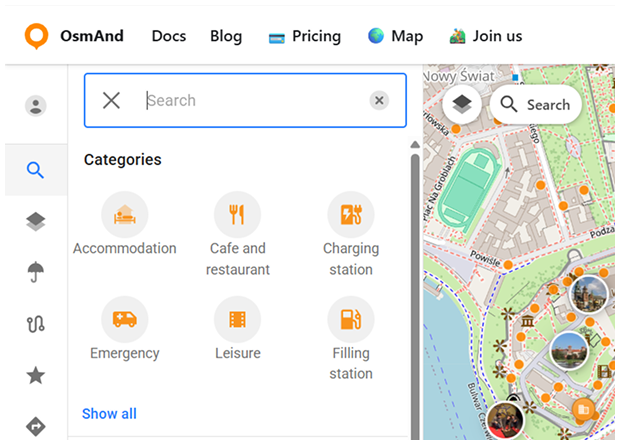
Categorie
Usa Categorie per sfogliare i PDI per tipo e visualizzarli sulla mappa. Il menu mostra sei categorie popolari per un accesso rapido. Se hai bisogno di più opzioni, fai clic su Mostra tutto per aprire l'elenco completo di 18 categorie disponibili. Selezionando una categoria vengono visualizzati i PDI corrispondenti sulla mappa; selezionando un PDI si apre il Menu contestuale PDI.
Esplora
La sezione Esplora mostra luoghi popolari con foto direttamente sulla mappa. Crea un elenco di PDI per il centro della mappa attuale (ordinato per popolarità) e visualizza gli stessi luoghi come marcatori fotografici sulla mappa. Le immagini di anteprima e le informazioni sui PDI sono basate su Wikidata/Wikimedia e fonti correlate quando disponibili.
Apri la scheda di ricerca per accedere a Esplora — i risultati di Esplora vengono visualizzati automaticamente sulla mappa. Usa Mostra tutto per aprire l'elenco completo delle categorie Esplora. Puoi affinare ciò che appare nell'elenco e sulla mappa usando Filtro, che apre il menu delle categorie Esplora. Selezionando un PDI dall'elenco o sulla mappa si apre il Menu contestuale PDI.
Menu contestuale PDI
Indipendentemente dall'opzione di ricerca che usi (Barra di ricerca, Categorie o Esplora), selezionando un PDI sulla mappa o nell'elenco dei risultati si apre il Menu contestuale PDI. Il menu contestuale è il luogo principale per visualizzare le informazioni sui PDI ed eseguire azioni comuni. Combina i dettagli sui PDI (come posizione e dati correlati) con azioni rapide (ad esempio, salvare, condividere o avviare la pianificazione del percorso e la navigazione).
Dettagli PDI
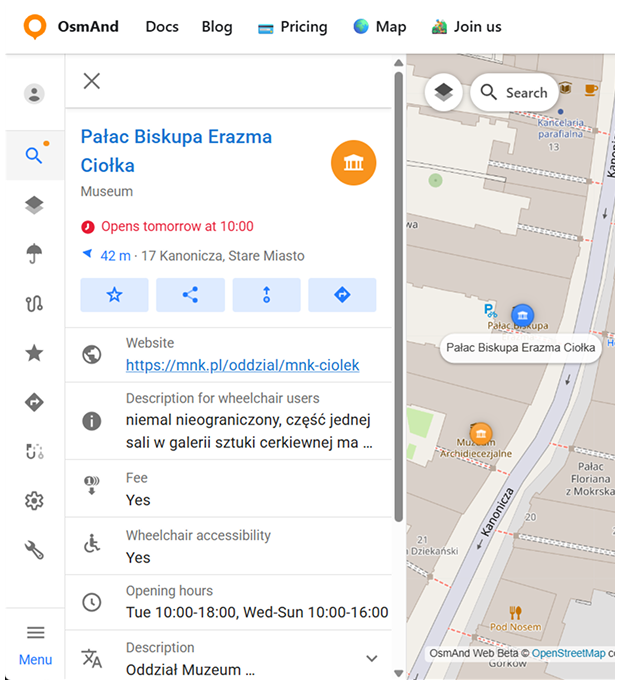
Il Menu contestuale PDI visualizza informazioni chiave sul luogo selezionato e fornisce link basati sui dati OSM e Wikimedia/Wikidata disponibili:
- Nome e icona — mostra il nome del PDI e la sua icona.
- Distanza e direzione — mostra la distanza e la direzione verso il PDI.
- Posizione — visualizza le coordinate del PDI.
- Orari di apertura — mostra gli orari di apertura analizzati dai dati OSM. Lo stato attuale viene visualizzato dinamicamente in base all'ora corrente (ad esempio, Aperto ora, Chiuso o Apre alle 10:00), e l'orario completo è mostrato di seguito.
- Descrizione — fornisce informazioni aggiuntive sul PDI quando disponibili (ad esempio, da Wikipedia).
- Foto online — mostra foto Wikimedia relative al PDI quando disponibili. Seleziona Mostra tutto per aprire la Galleria fotografica. Seleziona una foto per aprirla nella galleria (modalità Apri foto).
- Dati oggetto — informazioni aggiuntive sul PDI, inclusi tag OSM e altri dettagli come contatti, link social, link a Wikipedia e Wikivoyage, descrizioni e iscrizioni (quando disponibili).
- ID OSM — l'identificatore OpenStreetMap del PDI.
- Coordinate — seleziona le coordinate per copiarle.
Azioni PDI
Il Menu contestuale PDI include pulsanti di azione per attività comuni. Usa queste azioni rapide per salvare un luogo, condividerlo o avviare la pianificazione del percorso e la navigazione:
- Aggiungi ai Preferiti — salva il PDI nei tuoi Preferiti.
- Condividi — genera un link condivisibile che apre il PDI direttamente in OsmAnd Web. Il link include il nome del PDI, il tipo e le coordinate (pin).
- Indicazioni da — imposta il PDI selezionato come punto di partenza e apre il pannello del percorso in modo da poter scegliere una destinazione e un profilo.
- Navigazione — imposta il PDI selezionato come punto di destinazione per la navigazione.
Galleria fotografica
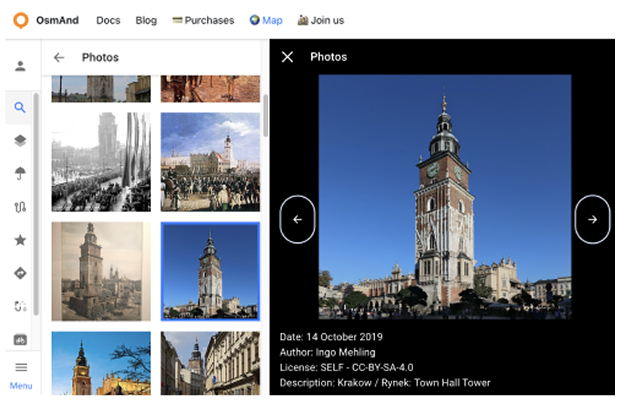
Fai clic su Mostra tutto nella sezione Foto online del Menu contestuale PDI per aprire la Galleria fotografica per il PDI selezionato. La galleria ti permette di sfogliare tutte le foto disponibili. Fai clic su una foto per aprirla in una vista più grande (modalità Apri foto). Usa Indietro per tornare al Menu contestuale PDI.
I dettagli della foto includono:
- Data. La data in cui la foto è stata scattata o caricata.
- Autore. Il nome dell'autore della foto.
- Informazioni sulla licenza. Dettagli sui diritti di utilizzo della foto.
- Descrizione. Informazioni aggiuntive sulla foto.