قائمة سياق المسار
نظرة عامة
توفر قائمة سياق المسار معلومات حول المسار في شكل نصي ورسوم بيانية. تتيح لك إضافة معلومات، وإجراء تغييرات، وتحرير، وتنفيذ إجراءات أخرى متنوعة على المسار. يمكنك الوصول إلى قائمة سياق المسار ببساطة عن طريق النقر على المسار المطلوب على الخريطة أو استخدام قائمة أماكني (القائمة → المعالم المفضلة → المسارات). قد تحتاج إلى فتح مجلد المسار وتحديد المسار المطلوب بالنقر عليه.
- أندرويد
- iOS
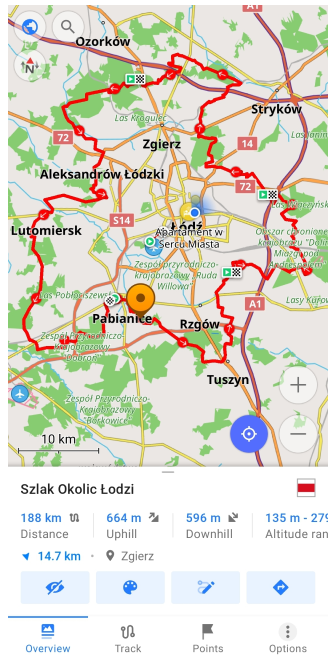
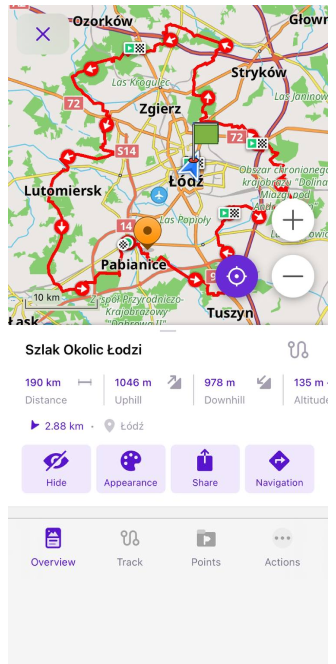
نظرة عامة على المسار
عندما تنقر على مسار، تفتح الشاشة الأولى من قائمة سياق المسار - علامة تبويب النظرة العامة. في علامة التبويب هذه، يمكنك العثور على ملخص حول المسار المختار (لوحة المعلومات) واتخاذ الإجراءات الأكثر شيوعًا مع المسار باستخدام قائمة إجراءات المسار. يمكنك رؤية الوصف ومعلومات الخدمة حول مسارك إذا قمت بسحب علامة تبويب النظرة العامة لأعلى.
لوحة المعلومات
- أندرويد
- iOS
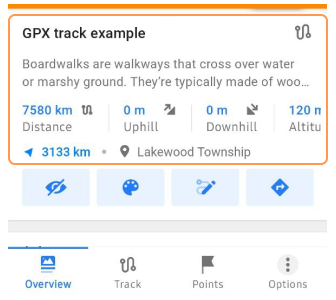
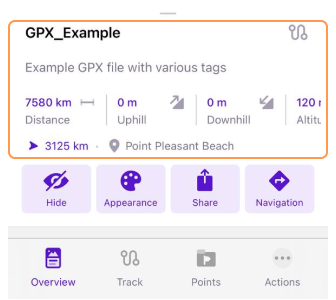
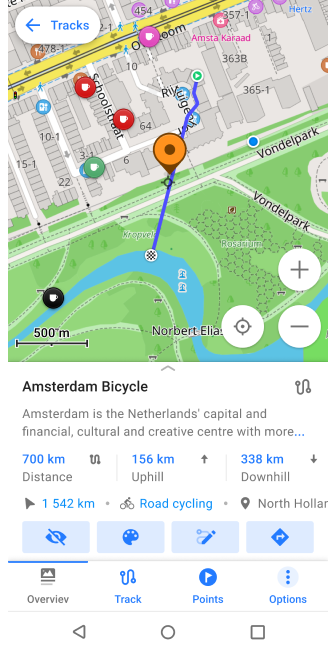
في الجزء العلوي من لوحة المعلومات، يمكنك رؤية اسم المسار والرمز المستخدم لتمييزه (أندرويد فقط). يمكن تغيير اسم المسار باستخدام وظيفة إعادة التسمية في قائمة الخيارات. قد تحتوي بعض المسارات (غالبًا أدلة السفر) على وصف قصير و/أو صورة أسفل اسم المسار. يظهر سهم الاتجاه إلى أقرب نقطة في المسار من موقعي.
توفر لوحة المعلومات أيضًا معلومات حول ما يلي:
- المسافة. يعرض طول المسار.
- وعر / منحدر. يعرض المجموع الكلي للصعود والهبوط أثناء الرحلة.
- مدى الارتفاع. يشير إلى الحد الأدنى والأقصى للارتفاع على المسار.
في حال تم إنشاء مسارك في OsmAnd أو أي تطبيق تتبع آخر (بحيث تحتوي نقاطه على علامات time و speed)، ستحتوي لوحة المعلومات أيضًا على معلومات حول متوسط السرعة, السرعة القصوى, المدة (المدة الزمنية بين نقطتي البداية والنهاية للمسار)، و*الوقت المتحرك* (مجموع الوقت أثناء الحركة).
ملاحظة: بالنسبة للمسارات المسجلة، يعرض المدة الزمنية الفعلية للسفر بناءً على الطوابع الزمنية. أما بالنسبة للمسارات المخططة، فيعرض المدة الزمنية الوقت المقدر المحسوب من طول الطريق ومتوسط السرعة لملف الملاحة المحدد، إذا كان الطريق بأكمله يستخدم ملفًا واحدًا ولا يحتوي على أجزاء خطوط مستقيمة.
إجراءات المسار
- أندرويد
- iOS
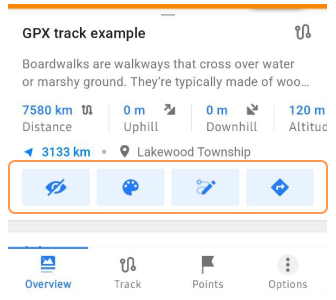
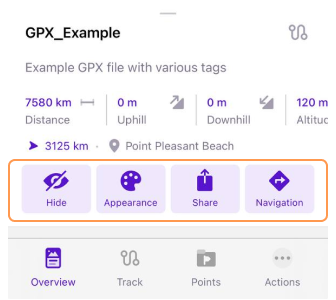
- أزرار إظهار / إخفاء. يغير رؤية المسار على الخريطة.
- المظهر. تخصيص مظهر مسارك.
- تحرير المسار (أندرويد). يفتح المسار في أداة تخطيط المسار.
- تصدير (iOS). يسمح لك بتصدير مسار.
- الاتجاهات. يفتح المسار في وضع الملاحة.
الخيارات
- أندرويد
- iOS
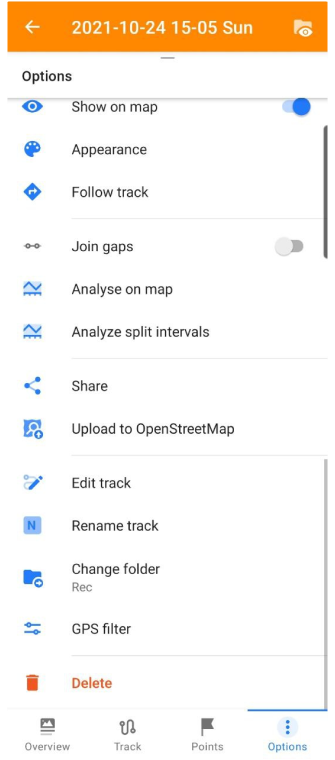
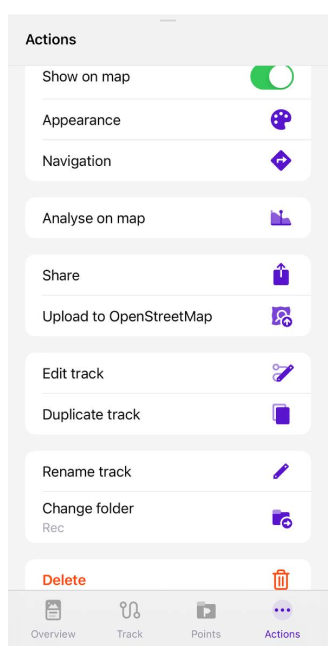
تتيح لك قائمة الخيارات إدارة وتعديل المسار المحدد باستخدام أدوات وإعدادات متنوعة.
- عرض على الخريطة – يتحكم في رؤية المسار على الخريطة.
- المظهر – يفتح قائمة المظهر لتخصيص لون المسار وعرضه وشفافيته.
- تتبع المسار (أندرويد) / الملاحة (iOS) – يبدأ الملاحة حسب المسار، مع محاذاة مسارك مع المسار المحدد.
- ربط الأجزاء (أندرويد فقط) – يدمج أجزاء المسار لملء الفجوات.
- تحليل. يفتح أداة التحليل على الخريطة لفحص ارتفاع المسار وسرعته ومسافته، وبأي بيانات إضافية محتَوَاة في المسار (مثل بيانات المستشعرات الخارجية أو بيانات مقاييس المركبة).
- تحليل حسب الفواصل الزمنية (أندرويد فقط) - يحلل المسار حسب الفواصل الزمنية أو المسافة أو الصعود/الهبوط.
- مشاركة – يصدر المسار المحدد بتنسيق GPX عبر قائمة المشاركة في النظام.
- رفع إلى خريطة الشارع المفتوح - يرفع المسار المحدد إلى OpenStreetMap.
- تحرير المسار - يفتح أداة تخطيط المسار لتعديل المسار.
- تكرار المسار (iOS فقط) – ينشئ ويحفظ نسخة من المسار.
- تسمية المسار – يسمح بتغيير اسم المسار.
- تغيير المجلد – ينقل المسار إلى مجلد آخر أو ينشئ مجلدًا جديدًا.
- مرشح GPS (أندرويد فقط) - يسمح بترشيح نقاط المسار لتحسين الدقة.
- تصحيح الارتفاع (أندرويد فقط) - لتلقي بيانات الارتفاع، اربط مسارك بالطرق أو احسبه دون اتصال بالإنترنت (تحتاج إلى خرائط التضاريس).
- محاكاة تخيلية (أندرويد فقط) - يحاكي موقعك باستخدام مسار GPX.
- حذف. يحذف المسار.
الوصف والمعلومات
- أندرويد
- iOS
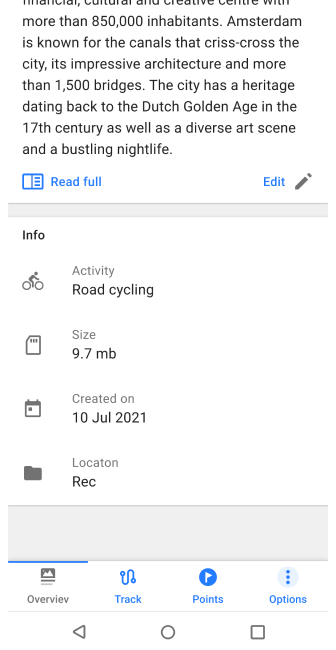
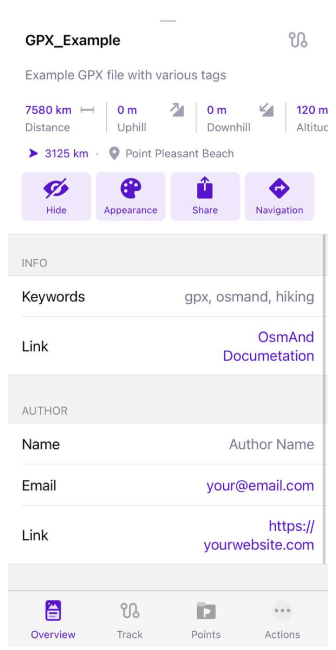
يعرض هذا القسم من علامة تبويب النظرة العامة بيانات العلامات وجميع المعلومات العامة.
-
الوصف. زر تعديل (أندرويد) / تعديل الوصف (iOS) يُستخدم لتحرير وصف المسار. علامة
desc. -
عام. يحتوي على معلومات حول حجم ملف GPX، ومجلد الملف، وتاريخ الإنشاء مع علامة
time. -
معلومات. العلامات: الكلمات الرئيسية -
keywords, الرابط -link, النشاط -activities. -
المؤلف. العلامات: المؤلف -
author, الاسم -name, عنوان البريد الإلكتروني -email, الرابط -link. -
حقوق النشر. العلامات: حقوق النشر -
copyright, المؤلف -author, السنة -year, الترخيص -license. -
إضافي. جميع العلامات من قسم الامتدادات:
address,icon,background,color,country,state,telephone,postcode,start_date,desc.
مثال على كود XML لملف GPX
 <metadata>
    <name>GPX File Example</name>
    <desc>Example GPX file with various tags</desc>
    <author>
      <name>Author Name</name>
      <email id="your" domain="email.com" />
      <link href="https://yourwebsite.com" />
    </author>
    <copyright author="OsmAnd B.V">
      <year>2023</year>
      <license>https://github.com/osmandapp/OsmAnd/blob/master/LICENSE</license>
    </copyright>
    <link href="https://osmand.net" />
    <time>2023-12-13T12:00:00Z</time>
    <keywords>gpx, osmand, hiking</keywords>
    <extensions>
      <osmand:address>Floyd Avenue (The Fan) 907, Richmond</osmand:address>
      <osmand:icon>place_town</osmand:icon>
      <osmand:background>circle</osmand:background>
      <osmand:color>#ff4e4eff</osmand:color>
      <osmand:country>United States</osmand:country>
      <osmand:state>Virginia</osmand:state>
      <osmand:telephone>(804) 828-0100</osmand:telephone>
      <osmand:postcode>23284</osmand:postcode>
      <osmand:start_date>Thursday, June 8, 2023</osmand:start_date>
      <osmand:desc>Boardwalks are walkways that cross over water or marshy ground. They are typically made of wood or other smooth materials and are accessible to wheelchairs. Please check with your park to see if there are accessible trails available. Boardwalks are often near parking lots, so expect large crowds.</osmand:desc>
    </extensions>
  </metadata>
نوع نشاط المسار
- أندرويد
- iOS
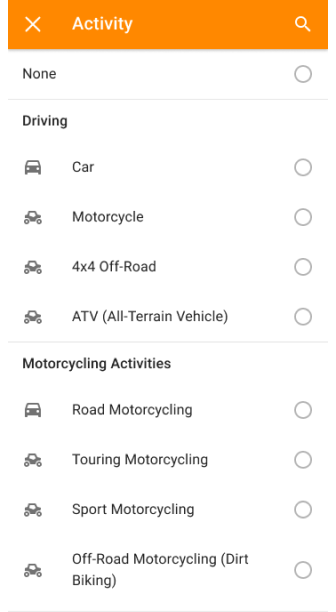
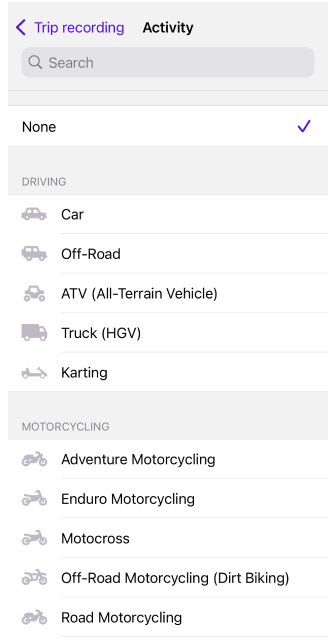
تتيح ميزة النشاط في OsmAnd وضع علامات على مسارات GPX المسجلة بأنشطة محددة لمزيد من التحليل والتنظيم في المجلدات.
- علامات النشاط لمسارات GPX. تتلقى المسارات المسجلة ومسارات محفوظة عبر تخطيط مسار نوع نشاط تلقائيًا بناءً على الملف المستخدم لإنشائها، مما يساعد في تصنيفها وترشيحها لاحقًا. يمكنك تغيير النشاط يدويًا إذا لزم الأمر.
- مرشح النشاط. يمكنك ترشيح مسارات GPX المسجلة حسب النشاط، مما يتيح لك التركيز على العثور على أنواع معينة من التسجيلات، مثل جميع مسارات ركوب الدراجات أو المشي لمسافات طويلة.
- إدارة أنواع الأنشطة. يمكنك تغيير نوع النشاط للمجلدات أو المسارات المحددة باستخدام وضع التحديد في علامة تبويب المسارات في قائمة أماكني.
- قائمة الأنشطة. يتم تحديد فئات ومجموعات الأنشطة في موارد OsmAnd. للمطورين والمساهمين، يتم الاحتفاظ بقائمة الأنشطة بتنسيق منظم في activities.json، والذي يفصل مجموعات وأنواع الأنشطة المتاحة.
الرسوم البيانية للارتفاع / السرعة
في علامة التبويب مسار، يمكنك العثور على معلومات حول المسار في شكل رسوم بيانية. باستخدام المفتاح، يمكنك اختيار البيانات التي سيتم عرضها على الرسم البياني: بيانات منفصلة عن الارتفاع، وعن السرعة (هذا الخيار متاح فقط للمسارات المسجلة) أو عرضها معًا (نظرة عامة).
التفاعل مع الرسم البياني:
- ضع نقطة على الرسم البياني. إذا كنت تريد رؤية المعلومات عند نقطة معينة من المسار، يمكنك النقر في أي مكان على الرسم البياني وسيظهر مؤشر بالقيم. في نفس الوقت، سيظهر علامة زرقاء على الخريطة، تشير إلى ذلك الموقع على المسار.
- تكبير/تصغير. يمكنك استخدام حركات إصبعين للتكبير والتصغير للحصول على عرض أكثر تفصيلاً. بعد التكبير، يمكنك تحريك الرسم البياني إلى اليمين واليسار، وهو ما يتوافق مع التحرك للأمام والخلف على طول المسار.
- معلومات إضافية. يحتوي الجانب الأيمن من الرسم البياني على بيانات حول أدنى وأعلى ومتوسط الارتفاع والانحدار والسرعة. في الجزء السفلي من الرسم البياني، يمكنك رؤية علامات المسافة.
معلومات النظرة العامة
- أندرويد
- iOS
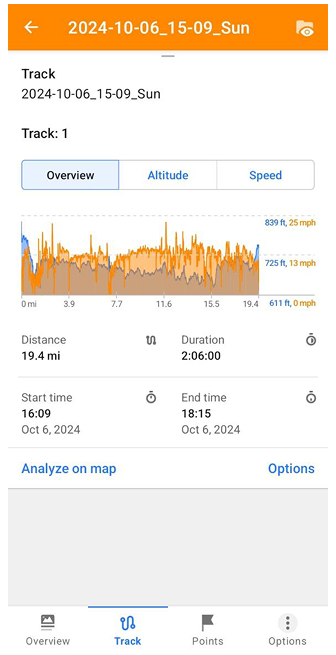
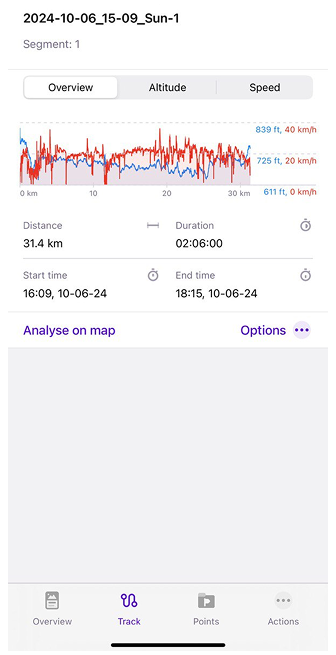
في علامة التبويب نظرة عامة، يمكنك رؤية معلمات مثل:
- المسافة. مجموع المسافة الإجمالية المقطوعة على المسار، أو طول المسار نفسه.
- المدة. الفاصل الزمني بين نقطتي البداية والنهاية للمسار.
- وقت البدء الوقت المحدد لبدء تسجيل المسار.
- وقت الانتهاء. وقت انتهاء تسجيل المسار.
تتيح الأزرار النشطة الوصول إلى إجراءات مثل:
-
زر تحليل يفتح قائمة تحليل المسار للمسار.
-
زر خيارات يفتح قائمة تحتوي على:
- تحرير يفتح المسار في أداة تخطيط المسار.
- حذف يسمح لك بإزالة عنصر المسار المحدد.
- تقسيم الفاصل يفتح وظيفة تقسيم الفاصل للمسار.
السرعة
لا يمكن رؤية علامة التبويب هذه إلا على المسارات المسجلة. تحتوي النقاط في هذا النوع من المسارات على علامات speed.
- أندرويد
- iOS
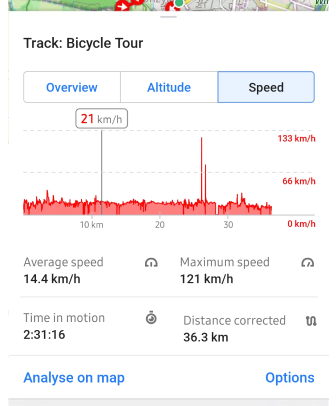
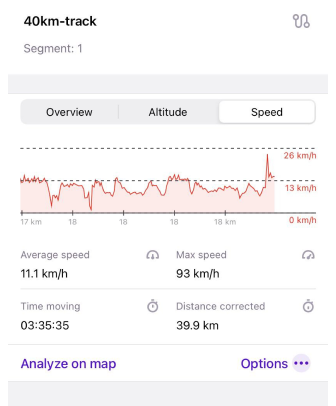
يعرض الرسم البياني للسرعة مقاييس مثل:
- متوسط السرعة. يشير إلى متوسط السرعة أثناء الرحلة.
- السرعة القصوى. يعرض السرعة القصمى أثناء الرحلة.
- الوقت في حركة. يعرض إجمالي الوقت أثناء الرحلة في حالة الحركة فقط.
- المسافة المصححة. يشير إلى المسافة المعدلة للرحلة.
الارتفاع
- أندرويد
- iOS
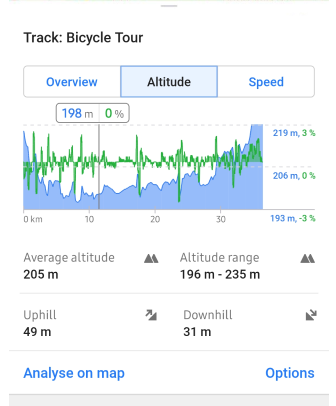
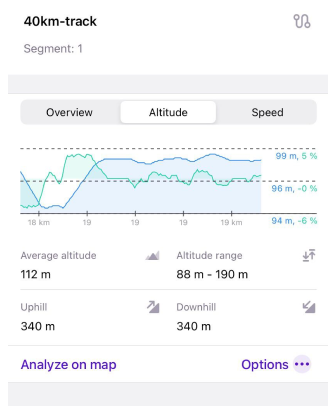
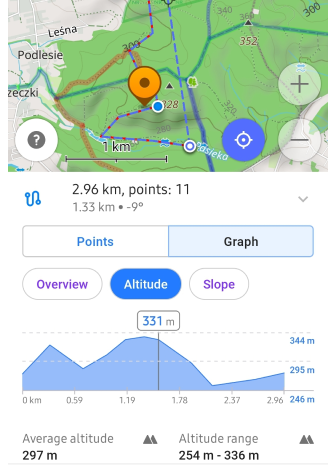
يعرض الرسم البياني للارتفاع مقاييس مثل:
- متوسط الارتفاع. يشير إلى متوسط الارتفاع فوق مستوى سطح البحر على المسار.
- مدى الارتفاع. أعلى وأدنى ارتفاع مسجل على المسار.
- وعر. الكسب التراكمي في الارتفاع فوق مستوى سطح البحر على طول المسار.
- منحدر. الخسارة التراكمية للارتفاع على طول المسار.
الحصول على بيانات الارتفاع.
إذا لم تكن هناك معلومات عن الارتفاع على المسار، يمكنك إضافتها بالطرق التالية:
- زر حساب الارتفاع ← استخدام الطرق القريبة. يستخدم خريطة غير متصلة بالإنترنت للعثور على الطرق القريبة وبيانات الارتفاع. يسمح لك بتخصيص هندسة المسار.
- استخدام خرائط التضاريس. يستخدم خرائط التضاريس للحصول على بيانات الارتفاع. تظل هندسة المسار دون تغيير.
حساب الارتفاع المفقود
حساب الارتفاع دون اتصال بالإنترنت هي ميزة مدفوعة OsmAnd Pro  .
.
- أندرويد
- iOS
تتيح لك هذه الميزة حساب ملف تعريف الارتفاع لمسار GPX دون اتصال بالإنترنت لأي تضاريس بين خط عرض ٧٠ درجة شمالًا و ٧٠ درجة جنوبًا، بناءً على بيانات خرائط التضاريس. يجب تنزيل خرائط التضاريس (ثلاثية الأبعاد) مسبقًا.
١. قم بتنزيل خرائط التضاريس (ثلاثية الأبعاد) للمنطقة المطلوبة. ٢. إذا كان المسار لا يحتوي على أي بيانات ارتفاع، فانتقل إلى قائمة سياق المسار (قائمة سياق المسار ← مسار → الارتفاع → حساب الارتفاع), وحدد استخدام خرائط التضاريس، وبعد الحساب ستحصل على رسم بياني للمسار بناءً على بيانات التضاريس.
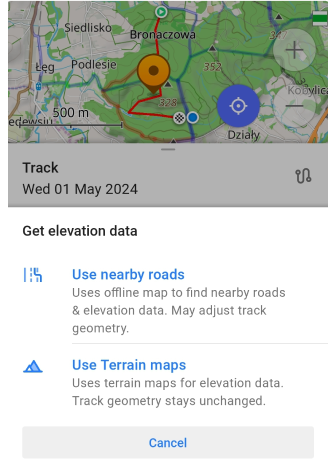
٣. إذا كنت تقوم بإنشاء مسار باستخدام أداة تخطيط المسار باستخدام طريقة الخط المستقيم ولا توجد بيانات ارتفاع على الرسم البياني، فأنت بحاجة إلى:
- النقر على الحصول على بيانات الارتفاع، ثم تحديد استخدام خرائط التضاريس.
- بعد الحساب، ستحصل على رسم بياني كامل للارتفاع/الانحدار لمسارك بناءً على بيانات التضاريس.
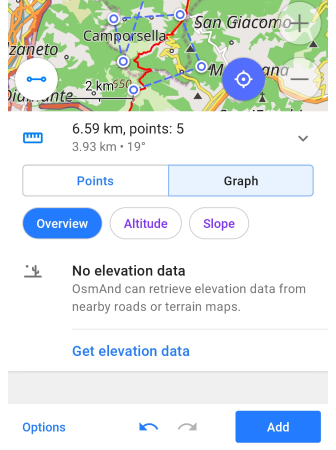
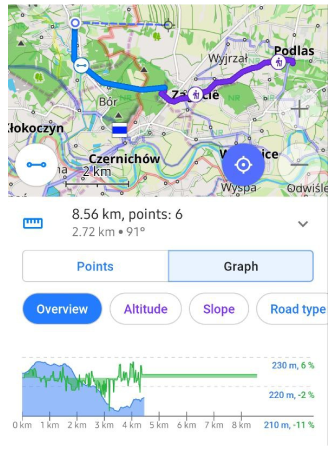
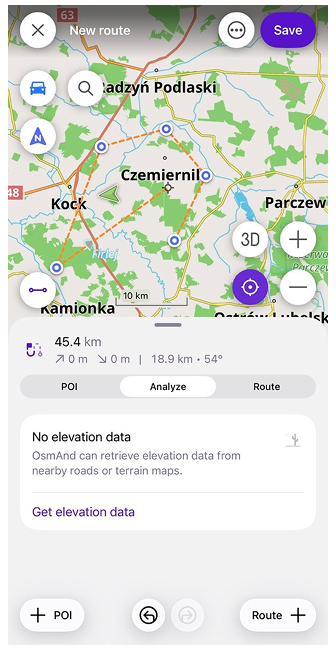
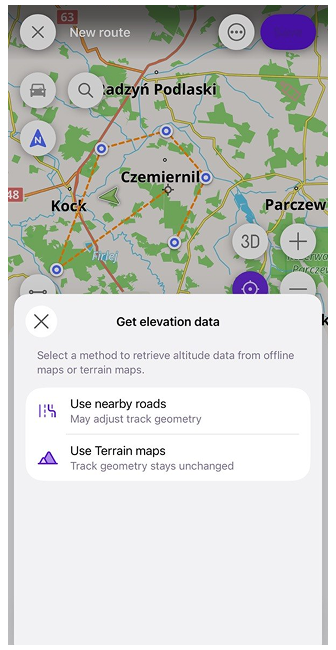
تتيح لك هذه الميزة حساب بيانات الارتفاع المفقودة لـمسار مخطط أو مسار GPX موجود.
إذا أنشأت مسارًا باستخدام طريقة الخط المستقيم ولم تتوفر بيانات الارتفاع، فانقر على الحصول على بيانات الارتفاع في علامة التبويب تحليل وحدد استخدام خرائط التضاريس. يلزم تنزيل خرائط التضاريس (ثلاثية الأبعاد) مسبقًا. يُحسب ملف تعريف الارتفاع بعد ذلك بناءً على بيانات التضاريس مع بقاء هندسة المسار دون تغيير.
بالنسبة لمسار GPX موجود، يمكنك تحديد استخدام الطرق القريبة. يربط OsmAnd المسار بأقرب الطرق المسموح بها باستخدام ملف ملاحة محدد ويسترجع بيانات الارتفاع من الطرق المرفقة. قد يعدل هذا الخيار هندسة المسار. إذا لزم الأمر، يمكنك أيضًا تحديد استخدام خرائط التضاريس لحساب الارتفاع مع الحفاظ على هندسة المسار دون تغيير.
النقاط / نقاط الطريق
نقاط الطريق هي أحد أنواع النقاط المتاحة على الخريطة. بشكل عام، يمكن أن تكون نقاط مسار تشكل جزءًا من ملفات GPX. يتوفر وصف مفصل في مقالة النقاط على الخريطة.
- أندرويد
- iOS
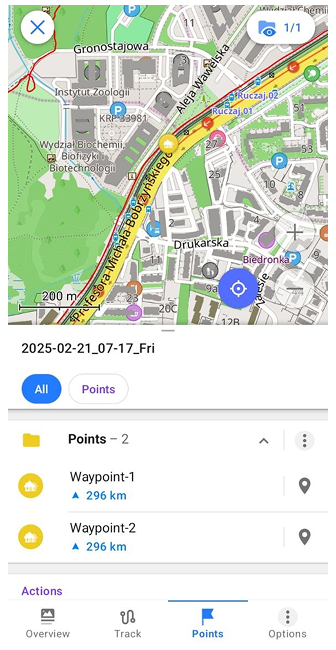
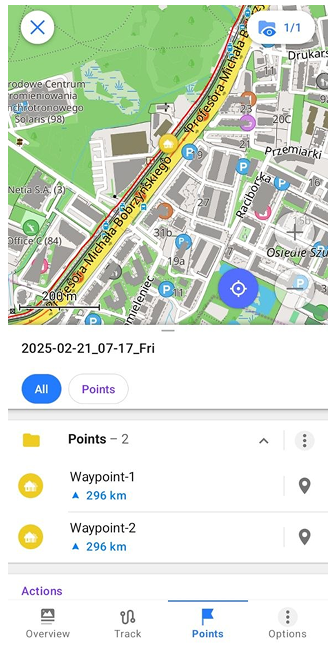
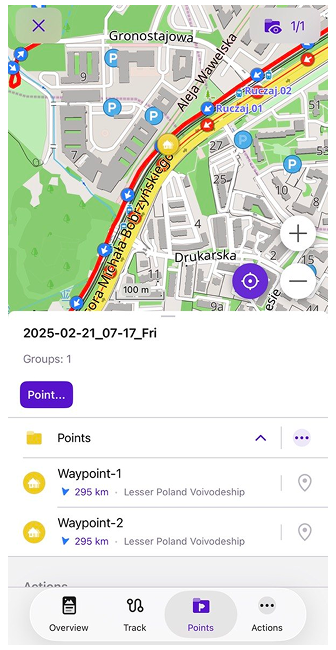
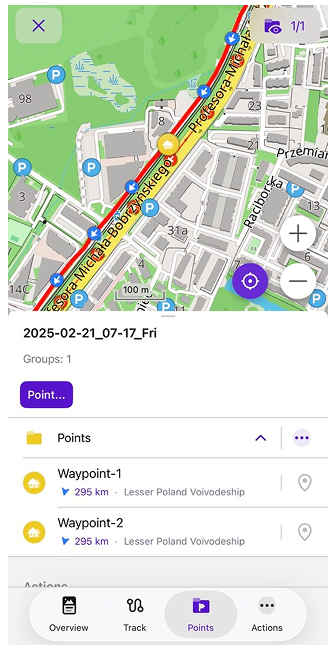
في علامة التبويب النقاط هذه:
- عرض بيانات نقاط المسار وتعديل نقاط المسار الخاصة بك (نقاط الطريق ونقاط المسار)، حذفها وإضاف نقاط طريق إلى مسار.
- إنشاء وتعديل مجموعة (مجلد) من النقاط.
- توسيط الخريطة على نقطة طريق باستخدام أيقونة الدبوس في قائمة نقاط الطريق (أندرويد فقط) دون إغلاق القائمة، مما يتيح لك معاينة نقاط الطريق واحدة تلو الأخرى.
إضافة نقطة طريق إلى مسار
يمكن إضافة نقاط الطريق إلى المسار المسجل حاليًا أو إلى أي مسار من أماكني ← قائمة المسارات:
-
استخدم قائمة سياق الخريطة.
- يتم عرض نقاط الطريق تلقائيًا إذا تم تمكين المسار المحدد على الخريطة.
- انقر نقرًا طويلاً على الخريطة في أي موقع مختار لإنشاء نقطة طريق.
- يمكنك تعيين معلومات حول نقطة الطريق في قائمة سياق الخريطة المفتوحة.
-
استخدم زر إضافة نقطة طريق في قائمة سياق المسار.
-
أضف نقطة طريق كزر إجراء سريع.
إنشاء نقطة طريق
- أندرويد
- iOS
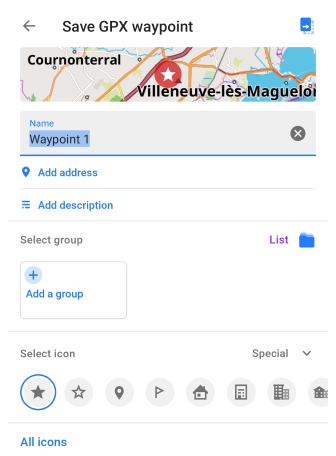
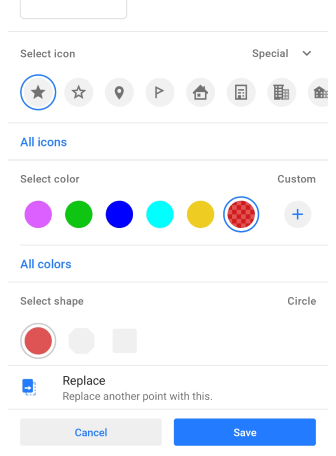
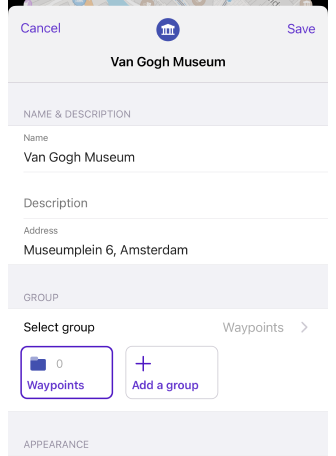
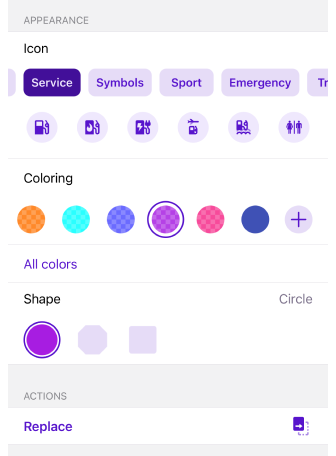
انقر على زر إضافة نقطة طريق لفتح شاشة إنشاء نقطة الطريق (هذه الشاشة مألوفة مع قائمة سياق المفضلة).
١. أضف اسم نقطة الطريق، وعنوان الموقع المحدد ووصف له (اختياري). ٢. حدد المجموعة.
- حدد فئات المجموعات التي تم إنشاؤها مسبقًا أو أنشئ فئة جديدة.
- أنشئ اسمًا ومظهرًا لمجموعة نقاط الطريق الجديدة. وهذا ما يسمى أيضًا فئة جديدة في التطبيق.
- سيتم استخدام الرمز ولون الرمز والشكل لجميع نقاط الطريق الجديدة المضافة إلى المجموعة.
٣. إعداد المظهر:
- حدد رمزًا من قائمة جميع رموز فئات النقاط المهمة.
- حدد لون الرمز.
- ثم حدد شكل الرمز: دائرة، مثمن، مربع.
٤. استبدل نقطة أخرى بهذه، إذا كنت بحاجة إلى ذلك.
الإجراءات مع المجموعات
- أندرويد
- iOS
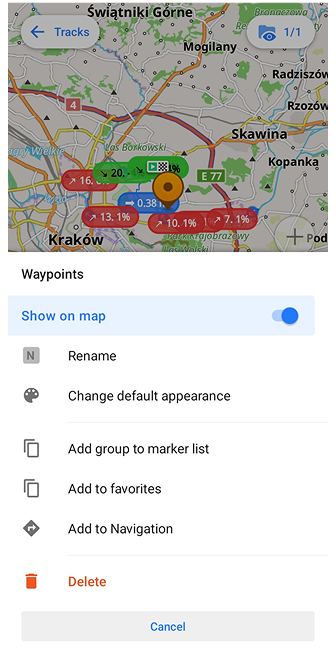
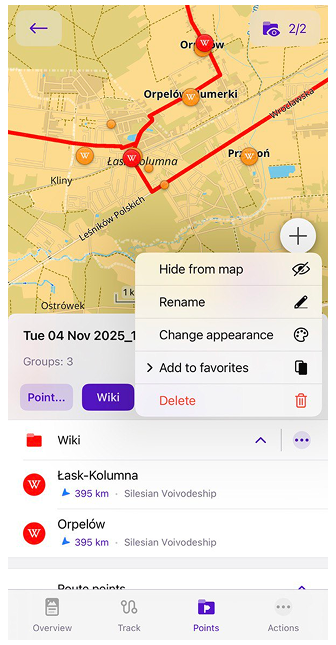
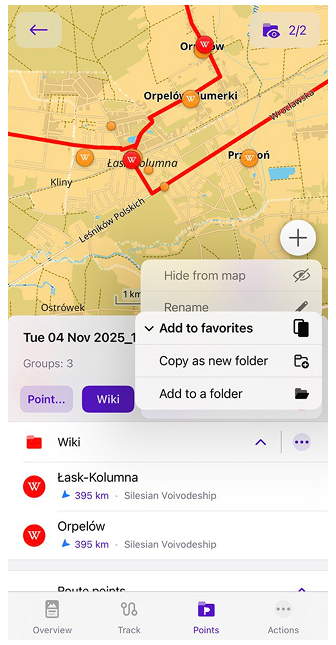
تفتح قائمة النقاط الثلاث ( ⁝ ) قائمة مجموعة نقاط الطريق.
الإجراءات:
- عرض على الخريطة - يسمح لك بعرض أو عدم عرض نقاط طريق المجموعة على الخريطة. أو يمكنك استخدام زر الشاشة لعرض أو إغفال نقاط طريق المجموعة على الخريطة.
- إعادة تسمية - تغيير اسم المجموعة.
- تغيير المظهر الافتراضي (أندرويد) / تغيير المظهر (iOS) - تغيير خيارات العرض لمجموعة من نقاط الطريق.
- إضافة مجموعة إلى قائمة العلامة أو إزالة (أندرويد فقط) - نقل نقاط طريق المجموعة إلى قائمة علامات الخريطة.
- إضافة إلى المفضلة - يسمح لك بنسخ المجموعة المحددة من نقاط الطريق إلى المفضلة. يمكنك اختيار إحدى خيارين: نسخ كمجلد جديد أو إضافة إلى مجلد.
- أضف إلى التنقل (أندرويد فقط) - ينشئ مسارًا بين نقاط الطريق. تصبح النقطتان الأولى والأخيرة بداية ونهاية المسار، ويتم تحويل الباقي إلى نقاط وسيطة.
- حذف - حذف مجموعة من نقاط الطريق.
مجموعات نقاط الطريق
- أندرويد
- iOS
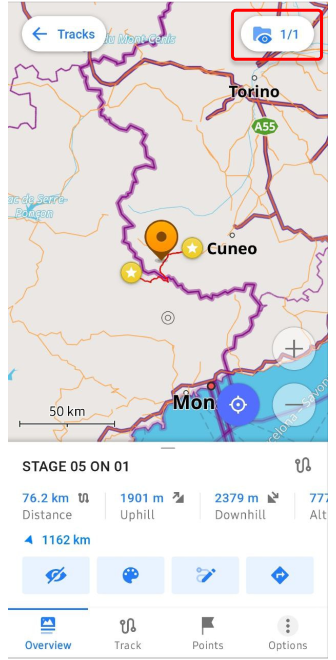
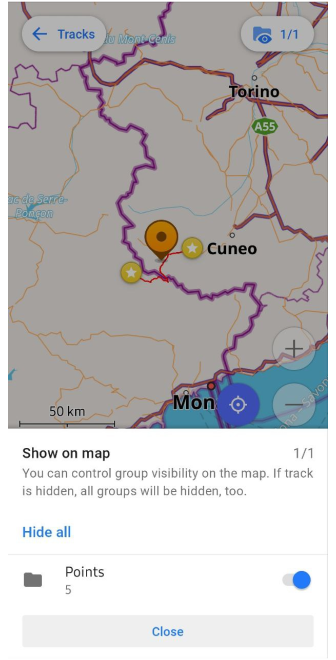
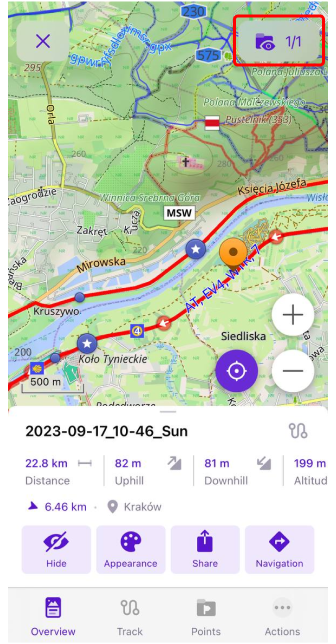
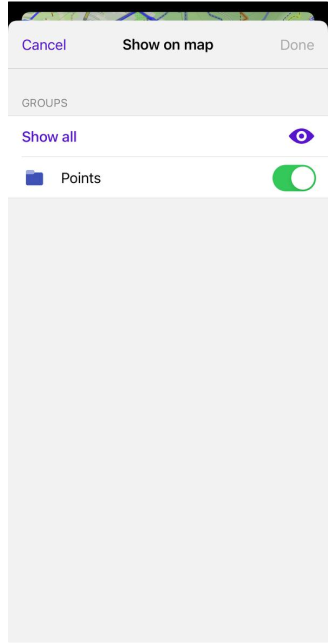
إدارة رؤية المجموعات على الخريطة: إذا قمت بإخفاء مسار واحد، فسيتم إخفاء المجموعة بأكملها أيضًا.
يمكنك تشغيل أو إيقاف تشغيل نقاط طريق المجموعة على الخريطة باستخدام الزر الموجود في الزاوية اليمنى العليا من قائمة سياق المسار على الخريطة. انقر عليه وحدد الإجراء المطلوب.
عرض علامات GPX المخصصة
- أندرويد
- iOS
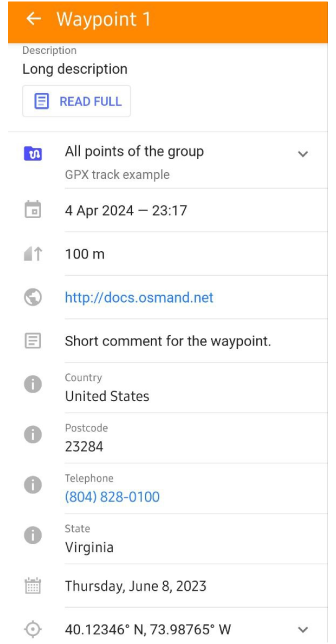
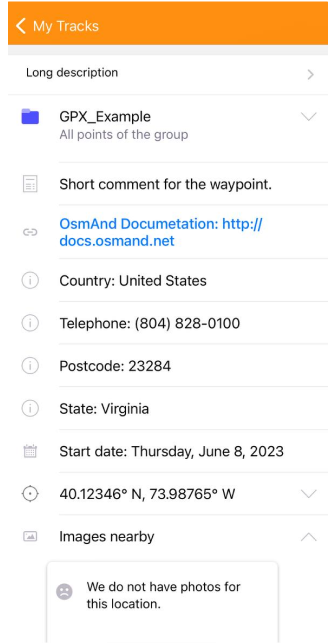
مثال على كود XML لعلامات نقاط الطريق
  <wpt lat="40.123456" lon="-73.987654">
    <ele>100</ele>
    <time>2024-04-04T13:12:11Z</time>
    <name>Waypoint 1</name>
    <desc>Long description</desc>
    <link href="https://osmand.net" />
    <type></type>
    <cmt>Short comment for the waypoint.</cmt>
    <extensions>
      <osmand:country>United States</osmand:country>
      <osmand:address>Floyd Avenue (The Fan) 907, Richmond</osmand:address>
      <osmand:color>#ff4e4eff</osmand:color>
      <osmand:background>circle</osmand:background>
      <osmand:icon>place_town</osmand:icon>
      <osmand:postcode>23284</osmand:postcode>
      <osmand:telephone>(804) 828-0100</osmand:telephone>
      <osmand:state>Virginia</osmand:state>
      <osmand:start_date>Thursday, June 8, 2023</osmand:start_date>
    </extensions>
  </wpt>
مثال على كود XML لعلامات نقاط المسار
  <rte>
    <name>Route 1</name>
    <desc>A sample route</desc>
    <rtept lat="40.123456" lon="-73.987654">
      <ele>110</ele>
      <name>Route Point 1</name>
      <desc>Point 1 of the route</desc>
      <extensions>
        <osmand:country>United States</osmand:country>
        <osmand:address>Floyd Avenue (The Fan) 907, Richmond</osmand:address>
        <osmand:color>#ff4e4eff</osmand:color>
        <osmand:background>circle</osmand:background>
        <osmand:icon>place_town</osmand:icon>
        <osmand:postcode>23284</osmand:postcode>
        <osmand:telephone>(804) 828-0100</osmand:telephone>
        <osmand:state>Virginia</osmand:state>
        <osmand:start_date>Thursday, June 8, 2023</osmand:start_date>
      </extensions>
    </rtept>
  </rte>
العلامات:
| المعلمة | الوصف |
|---|---|
lat | خط العرض هو أحد الإحداثيات الجغرافية التي يمكنك من خلالها تحديد موقع. |
lon | خط الطول هو إحداثي جغرافي آخر يمكنك من خلالها تحديد موقع. |
time | الطابع الزمني هو التاريخ والوقت الذي تم فيه تسجيل النقطة. |
name | الاسم هو اسم النقطة. يُسمح بأي أحرف. |
desc | الوصف يحتوي على معلومات إضافية حول النقطة. |
type | تحديد مجموعة هو اسم مجلد OsmAnd الذي يتم فيه حفظ نقطة الطريق هذه. |
cmt | تعليق هو تعليق قصير على نقطة. |
link | الرابط هو رابط لأي مصادر. |
ele | الارتفاع هو ارتفاع النقطة. |
الامتدادات:
| الامتداد | الوصف |
|---|---|
osmand:icon | الرمز هو اسم الرمز الذي حددته. |
osmand:color | اللون هو اللون بتنسيق HEX. |
osmand:background | الخلفية هي شكل الرمز، مثل دائرة أو مثمن أو مربع. |
osmand:country | البلد هو اسم البلد. |
osmand:address | العنوان هو العنوان. |
osmand:postcode | الرمز البريدي هو الرمز البريدي. |
osmand:telephone | الهاتف هو رقم الهاتف. |
osmand:state | الولاية هو اسم الولاية. |
osmand:start_date | تاريخ البدء هو بيانات الجدول الزمني لنقطة. |
يتم تسجيل نقاط الطريق مع المسار في ملف GPX. كل من نقاط الطريق هذه لها مجموعة علامات خاصة بها للوصف. جميع العلامات المتعلقة مباشرة بوصف نقاط الطريق التي يمكن تحريرها مباشرة في تطبيق OsmAnd مدرجة في هذا القسم.
لتغيير وصف نقطة الطريق، يمكنك اتباع إحدى الطرق التالية:
١. ابحث عن المسار المطلوب في قائمة علامة التبويب القائمة → المعالم المفضلة → المسارات tab list. ٢. انقر على المسار على الخريطة، إذا كان مدرجًا في قائمة المسارات المرئية. ٣. انقر على نقطة الطريق المطلوبة إذا كانت مرئية على الخريطة.
ثم في قائمة سياق المسارات انقر على النقاط، حقل المجلد المطلوب مع نقاط الطريق المتاحة ونقطة الطريق التي تبحث عنها. حدد قائمة الإجراءات ← تحرير نقطة طريق GPX وقم بإجراء التغييرات. لا يمكنك تغيير تاريخ إنشاء نقطة، الطابع الزمني، في التطبيق.
علامات المرافق التي تصف معلومات إضافية، مثل ساعات العمل أو رقم الهاتف، الخاصة بالنقاط المهمة تأخذ تلك المعلومات من بيانات OpenStreetMap أو البيانات التي أدخلتها عند إنشاء النقطة المهمة. يمكنك تحرير هذه العلامات والعلامات المخصصة فقط في كود ملف GPX، والذي يمكنك فتحه بأي محرر نصوص على جهازك.
التحليل حسب الفواصل
This feature is currently not available for the iOS version of the OsmAnd app.
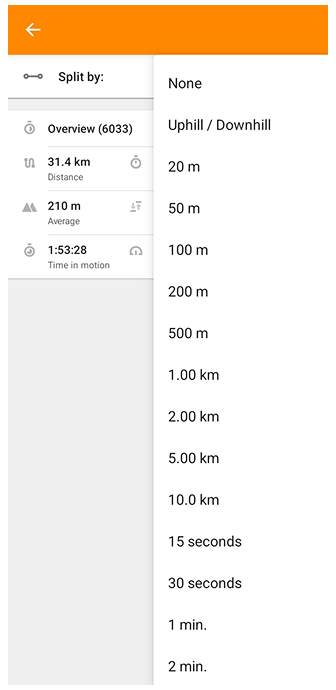
تتيح خيار التحليل حسب الفواصل تقسيم مسار إلى أقسام وعرض إحصائيات مفصلة لكل جزء من المسار. يمكن تقسيم المسارات حسب معلمات المسافة، الوقت، أو الصعود/الهبوط.
لفتح هذا الخيار:
خيارات → تحليل حسب الفواصل الزمنية → اختر وضع التقسيم المطلوب
التقسيم حسب المسافة
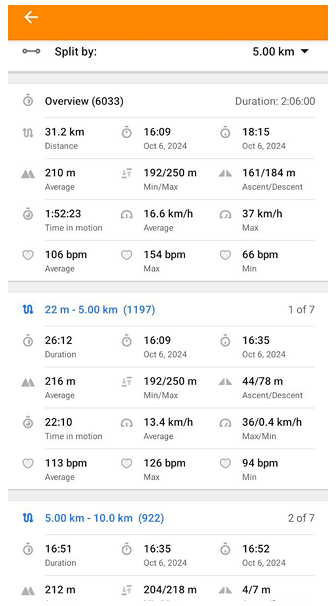
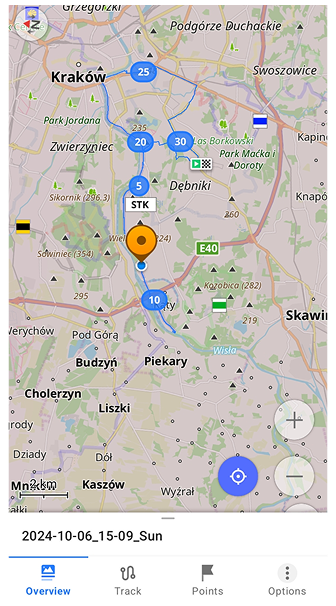
يسمح هذا الخيار بتقسيم مسار إلى فواصل مسافة ثابتة وتحليل إحصائيات مفصلة لكل قطعة. الفواصل المسافية المتاحة هي 20 م، 50 م، 100 م، 200 م، 500 م، 1 كم، 2 كم، 5 كم، و10 كم. بعد اختيار فاصل مسافة، يتم عرض المسار كقائمة من القطع.
لكل قطعة، يمكنك رؤية:
- المسافة المقطوعة.
- المدة الزمنية.
- متوسط الارتفاع، والحد الأدنى والأقصى.
- الصعود والهبوط.
- الوقت في الحركة.
- متوسط السرعة والسرعة القصوى.
عند النقر على أي قطعة في القائمة، تعرض عرض الخريطة المسار الكامل مع فواصله وتفتح قائمة السياق للمسار في أسفل الشاشة. على الخريطة، تدعم علامات الفواصل إجراءين: النقر لفتح لوحة نظرة عامة على المسار، والنقر المطول لفتح قائمة سياق المسار.
التقسيم حسب الوقت
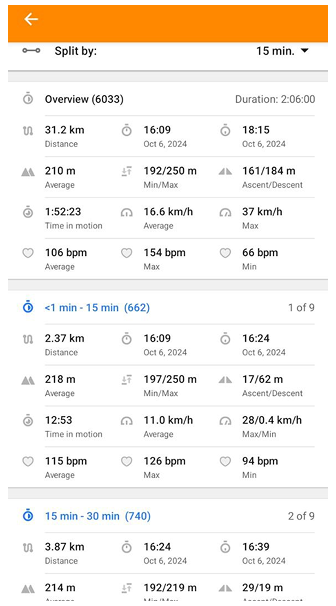
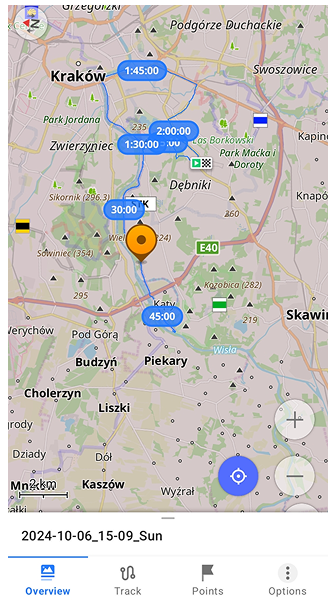
يقسم خيار التقسيم حسب الوقت مسارًا إلى فواصل زمنية متساوية المدة. يمكنك الاختيار بين 1 دقيقة، 2 دقيقة، 2.5 دقيقة، 5 دقائق، 10 دقائق، 15 دقيقة، 30 دقيقة، و60 دقيقة. الطريقة التي يتم بها عرض الفواصل، والإحصائيات المقدمة لكل قطعة، وكيفية ظهورها على الخريطة هي نفسها كما في قسم التقسيم حسب المسافة.
التقسيم حسب الصعود/الهبوط
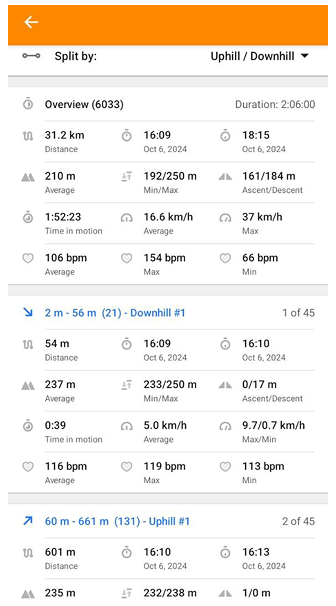
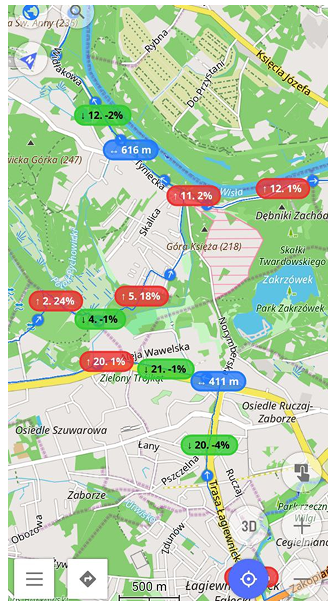
يقسم هذا الخيار مسارًا إلى قطع بناءً على تغييرات الارتفاع. يتم تصنيف كل فاصل كـ صعود، هبوط، أو مسطح. الطريقة التي يتم بها عرض الفواصل، والإحصائيات المقدمة لكل قطعة هي نفسها كما في قسم التقسيم حسب المسافة.
على الخريطة، يتم تمييز القطع بعلامات ملونة في بداية كل فاصل:
- قطع الصعود (علامات حمراء) تعرض سهمًا لأعلى، ورقم القطعة، ومتوسط المنحدر بالنسبة المئوية (على سبيل المثال، ↑ الفهرس 11، المنحدر 2%).
- قطع الهبوط (علامات خضراء) تعرض سهمًا لأسفل، ورقم القطعة، ومتوسط المنحدر بالنسبة المئوية (على سبيل المثال، ↓ الفهرس 12، المنحدر −2%).
- قطع المسطح (علامات زرقاء) تعرض مسافة القسم المسطح (على سبيل المثال، 616 م، 411 م).
مقاييس معدل ضربات القلب
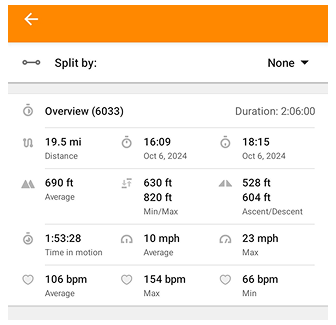
يسمح هذا الخيار برؤية قيم متوسط معدل ضربات القلب، والحد الأدنى، والأقصى (نبضات في الدقيقة، نبض/دق) لكل فاصل من مسارك. يؤخذ بيانات معدل ضربات القلب من ملف GPX للمسار أو يتم تسجيلها مباشرة من مستشعر معدل ضربات القلب الخارجي المتصل (BLE). إذا لم تكن بيانات معدل ضربات القلب متاحة، فسيتم إخفاء هذا الصف في جدول الفاصل.
ملاحظة: يمكنك الاتصال بمراقب معدل ضربات القلب BLE عبر ملحق → مجسات خارجية لتسجيل بيانات HR مباشرة في OsmAnd.
مرشح GPS
This feature is currently not available for the iOS version of the OsmAnd app.
خيارات → مرشح GPS
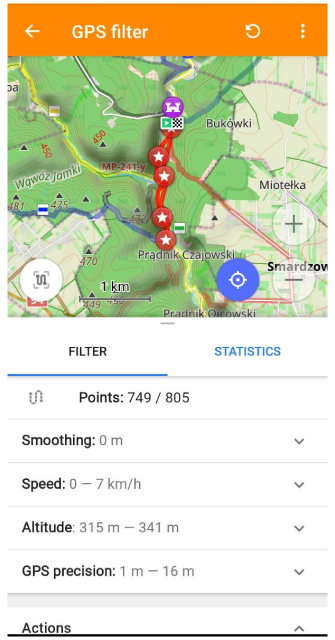
يسمح لك هذا المرشح بتحسين إحصائيات مسارك عن طريق استبعاد البيانات غير الضرورية أو غير الصحيحة. يمكنك ترشيح نقاط المسار التي لا تتناسب مع معلمات مسارك، ونتيجة لذلك، الحصول على رسم بياني أكثر دقة وخط مسار مرئي بدون تشويه أو ضوضاء تسجيل. يمكنك إجراء تغييرات باستخدام مرشحات مثل التنعيم، والسرعة، والارتفاع، ودقة GPS، والتي تخفي النقاط المرشحة من المسار الحالي. بالإضافة إلى ذلك، في قائمة الإحصائيات، يمكنك التحقق من كيفية عرض تغييراتك على الرسم البياني قبل حفظها. يمكنك أيضًا إعادة التعيين إلى الأصل وحفظ كنسخة من مسارك في هذا المرشح دون حفظ المسار الأصلي.
تتضمن صفحة تطبيق مرشح GPS في أندرويد ما يلي:
- خريطة بها مسار محفوظ وزر إضافي، موقع مساري (يقوم بمحاذاة المسار إلى مركز الخريطة).
- أزرار تحديث وقائمة في الأعلى (القائمة تفتح حقل الإجراء في أسفل الصفحة).
- كتل المرشح، والإحصائيات، والإجراء.
قائمة المرشح
في هذه القائمة، يمكنك تغيير بعض معلمات مسارك مثل التنعيم، أو السرعة، أو الارتفاع، أو دقة GPS باستخدام المرشحات. تنقسم القائمة إلى جزء النقاط وجزء الإجراءات.
| النقاط |
|---|
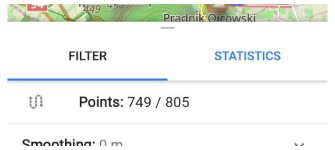
| يعرض هذا الجزء عدد النقاط بعد الترشيح والعدد الإجمالي للنقاط على المسار المحدد قبل استخدام المرشحات. |
 |
| الإجراءات |
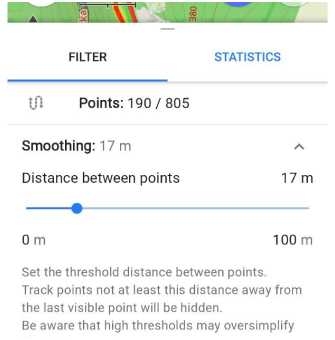
| التنعيم. يحدد عتبة المسافة بين النقاط. يتم إخفاء نقاط المسار التي تبعد على الأقل هذه المسافة عن آخر نقطة مرئية. سيتم إخفاء جميع النقاط على المسار التي تكون المسافة بينها أقل من المسافة المحددة بواسطة المرشح. يتم حساب نقاط المسار من آخر نقطة مرئية. لاحظ أن العتبات العالية يمكن أن تبسط هندسة المسار بشكل مفرط. |
 |
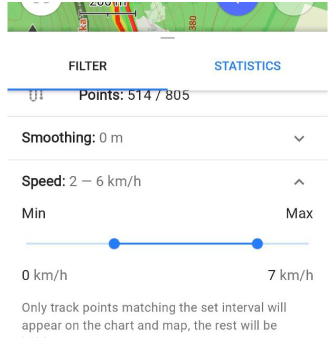
| السرعة. يتم عرض نقاط المسار المقابلة لفاصل السرعة المحدد فقط على الرسم البياني والخريطة، ويتم إخفاء الأخرى. |
 |
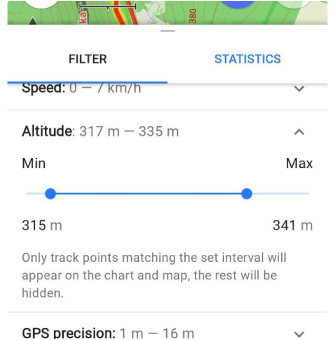
| الارتفاع. يتم عرض نقاط المسار المقابلة لفاصل الارتفاع المحدد فقط على الرسم البياني والخريطة، ويتم إخفاء الأخرى. |
 |
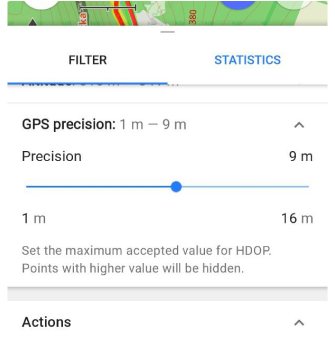
| دقة GPS. يحدد القيمة القصوى المسموح بها لـ HDOP. يتم إخفاء النقاط ذات القيمة الأعلى. |
 |
الإحصائيات
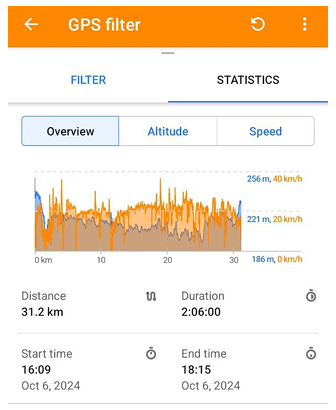
تعرض علامة تبويب الإحصائيات معلومات حول المسار المعدل، أي المسار بدون القيم المرشحة. يتم عرضه في كتل الإحصائيات وبيانات الرسم البياني.
- يعرض جزء البيانات إحصائيات مشابهة لـ قائمة المرشح.
- يعرض جزء الرسم البياني ثلاثة أنواع من الرسوم البيانية حسب المعلمات: نظرة عامة، والارتفاع، والسرعة. هذه الوظيفة هي نسخة من الرسم البياني للمسار.
الإجراءات
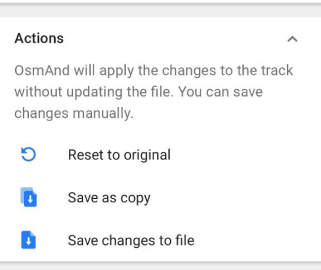
قائمة الإجراءات متاحة في أسفل علامة التبويب المرشح أو الإحصائيات. يطبق OsmAnd جميع التغييرات التي تم إجراؤها على المسار دون تحديث الملف، ولكن يمكنك حفظ التغييرات يدويًا.
- إعادة الضبط إلى الأصلي. يسمح لك بإعادة المعلمات إلى حالتها الأصلية.
- حفظ كنسخة. يسمح لك بحفظ المسار كمسار جديد.
- احفظ التغييرات في ملف. يسمح لك بإعادة كتابة المسار بالمعلمات الجديدة.