المسارات
نظرة عامة
يوفر OsmAnd العديد من الميزات القوية لعرض مسارات مختلفة على الخريطة. بشكل افتراضي، هذه المسارات جزء من الخرائط المتجهة (بيانات OpenStreetMap)، ومع ذلك يتم توفير وظائف مشابهة بواسطة المسارات التي يمكن إنشاؤها باستخدام خطط مسار، أو استيرادها كـ مسارات GPX، أو تسجيلها باستخدام ملحق تسجيل الرحلة. أسطورة خريطة المسارات هنا.
عرض المسارات على الخريطة
- Android
- iOS
اذهب إلى: القائمة → ضبط الخريطة → المسارات الرياضية
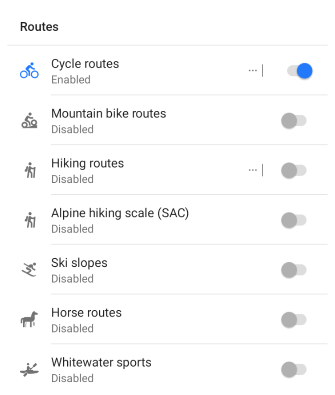

- لعرض المسارات المطلوبة على الخريطة، قم بتمكينها في قائمة المسارات ضمن قائمة تهيئة الخريطة.
- يمكن لـ OsmAnd تمييز المسارات الموجودة على OpenStreetMap. يمكن تحديدها بالنقر على الرمز الموجود على المسار، وإذا تم تكوين مجموعة المسارات المرئية بشكل صحيح، يمكنك متابعة الألوان والأيقونات.
- يمكن أيضًا تصفية أنواع المسارات الرئيسية حسب الفئات والفئات الفرعية، مما يتيح عرض مجموعات محددة فقط ضمن كل نوع. على سبيل المثال، يمكن عرض مسارات المشي لمسافات طويلة بواسطة رموز OSMC كفئات، وبواسطة شبكات دولية أو وطنية أو إقليمية أو محلية كفئات فرعية، بالإضافة إلى مسارات غير مصنفة. تتوفر فلاتر تصنيف الشبكة المماثلة لمسارات ركوب الدراجات. هذه الخيارات متاحة حاليًا عند تمكين ملحق تطوير OsmAnd. عند تداخل شبكات مسارات متعددة، يمكن تمكين أو تعطيل التصنيفات الفردية لعرض مستويات المسارات المطلوبة فقط.
- يمكنك إنشاء مسار فوق المسارات باستخدام أداة خطط مسار.
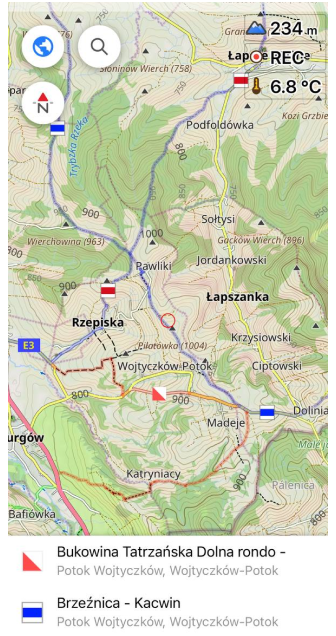
- عندما تمر عدة مسارات على نفس الطريق، يُعرض كل مسار كخط شبه شفاف منفصل موضوع فوق الآخرين.
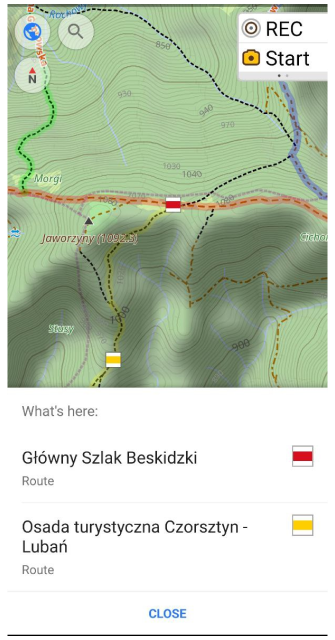
- عند النقر على موقع تتداخل فيه عدة مسارات، تظهر قائمة سياقية تحتوي على جميع المسارات التي تمر عبر هذه النقطة.
- يلزم تحديث الخرائط المتجهة لعرض جميع عناصر مخطط عرض المسارات الجديد.
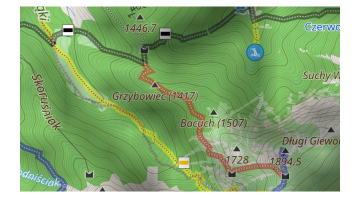
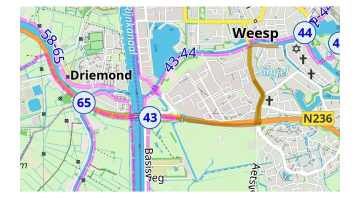
اذهب إلى: القائمة → ضبط الخريطة → المسارات الرياضية
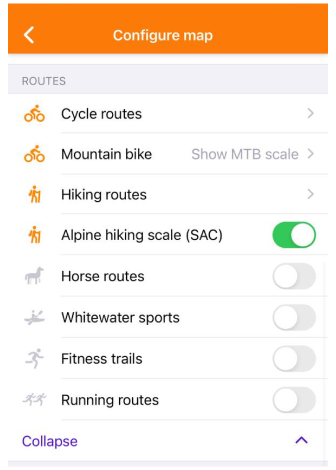
- لعرض المسارات المطلوبة على الخريطة، قم بتمكينها في قائمة المسارات ضمن قائمة تهيئة الخريطة.
- يمكن لـ OsmAnd تمييز المسارات الموجودة على OpenStreetMap. يمكن تحديدها بالنقر على الرمز الموجود على المسار، وإذا تم تكوين مجموعة المسارات المرئية بشكل صحيح، يمكنك متابعة الألوان والأيقونات.
- يمكنك إنشاء مسار فوق المسارات باستخدام أداة خطط مسار.
- عندما تمر عدة مسارات على نفس الطريق، يُعرض كل مسار كخط شبه شفاف منفصل موضوع فوق الآخرين.
إجراءات على المسارات
- Android
- iOS
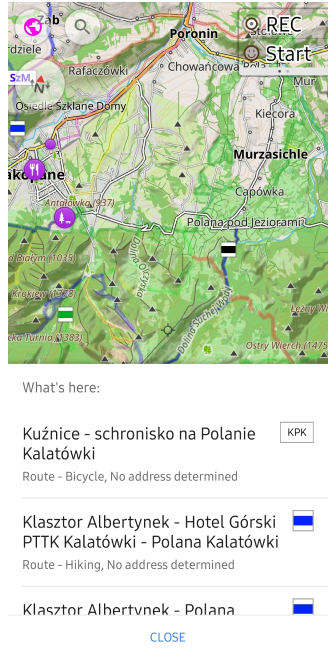
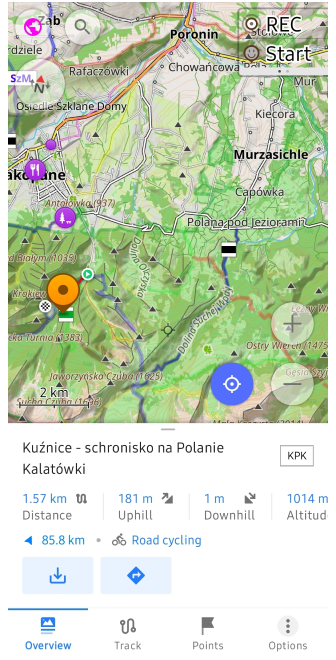
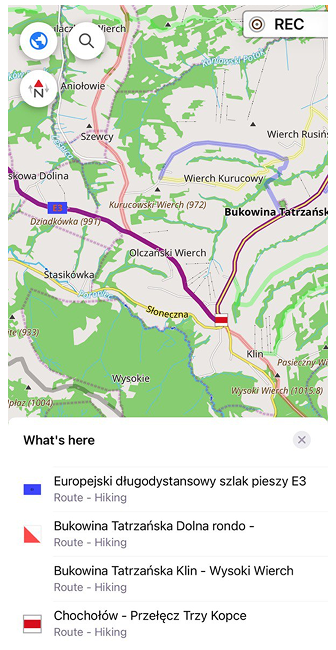
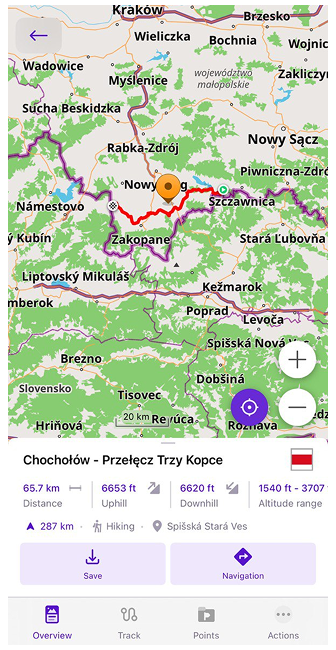
على الخريطة، يمكنك تحديد مسارات المشي لمسافات طويلة، وركوب الدراجات، والتزلج، وركوب الدراجات الجبلية، وركوب الدراجات الترابية، والسفر، وغيرها. عند توفرها، تعرض مسارات المشي لمسافات طويلة علاماتها باستخدام رموز OSMC؛ وتستخدم أنواع المسارات الأخرى علاماتها الخاصة.
عند النقر على رمز المسار على الخريطة:
- يتم عرض قائمة بالمسارات القريبة في ذلك الموقع.
- بعد تحديد مسار من القائمة، تفتح قائمة سياقية لذلك المسار، تعرض معلومات مفصلة والإجراءات المتاحة.
- يُفتح المسار المحدد في عرض المسار، مما يتيح التفاعل معه بنفس طريقة مسار GPX.
في القائمة السياقية، يمكنك:
- عرض معلومات إضافية حول المسار المحدد.
- حفظ المسار كـ مسار GPX.
- بدء التنقل على طول المسار.
تفاصيل منطقة التسلق والصخرة
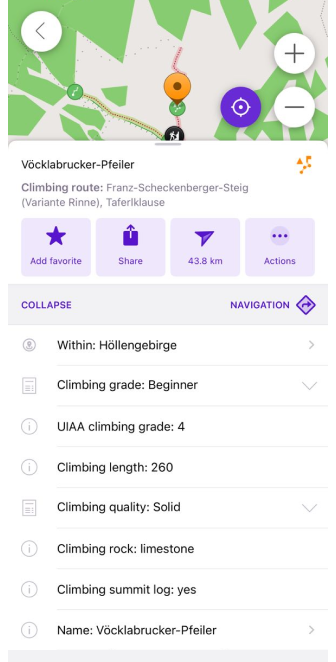
عند تحديد منطقة تسلق أو صخرة، يوفر OsmAnd ملخصًا مفصلاً لموقع التسلق، بما في ذلك: الاسم والموقع، ودرجة صعوبة التسلق (UIAA، French، YDS، إلخ)، ونوع الصخر، والارتفاع وطول المسار، وجودة التسلق وظروف السطح.
معلومات المسار والارتفاع
- Android
- iOS
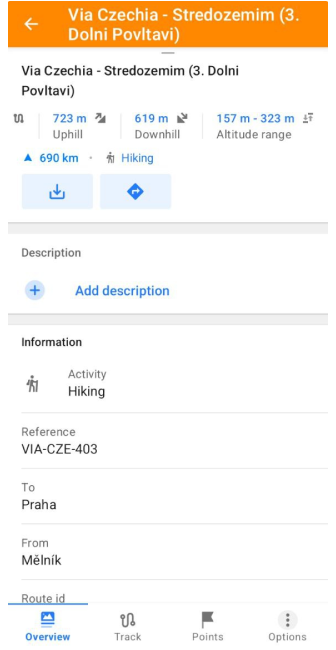
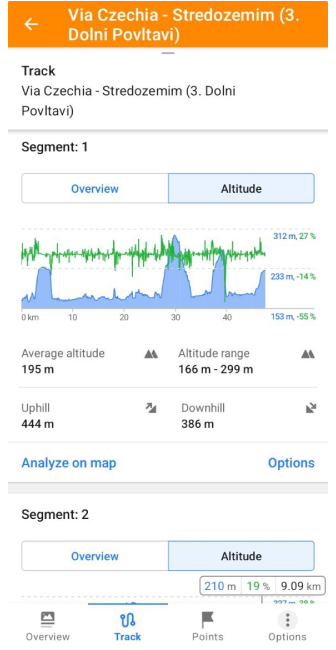
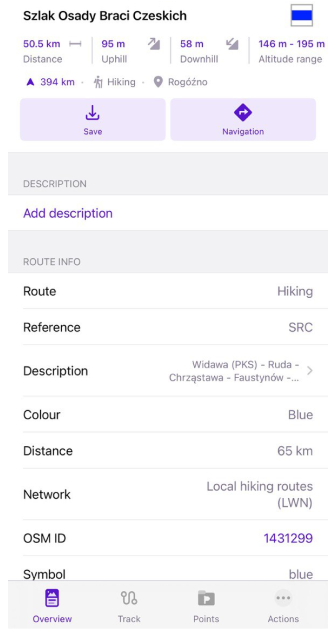
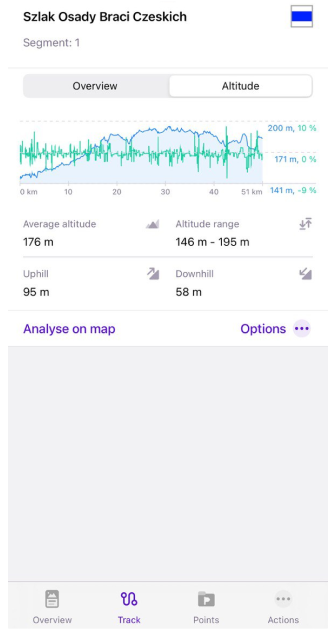
ستظهر المعلومات التالية في القائمة السياقية:
- معلومات المسار: اسم المسار، رابط OSM (يتطلب ملحق OSM Editing)، النوع، الوصف، المسافة، الاتجاه، الصعود/الهبوط، نطاق الارتفاع، الشبكة، المشغل، الحالة، اللون، الرحلة الدائرية، نقاط البداية/النهاية، وغيرها.
- عام: الحجم، الموقع، تاريخ الإنشاء.
- معلومات إضافية. تعرض نوع النشاط.
- أزرار الإجراءات: حفظ كـ و بدء التنقل.
- معلومات الارتفاع. تعرض معلومات حول بيانات الارتفاع على المسار.
- تحليل المسار على الخريطة. تعرض تحليلًا مفصلاً لبيانات المسار باستخدام الرسوم البيانية والخرائط.
لعرض رسم بياني للارتفاع أو المنحدر أو تفاصيل الارتفاع لمسار محدد، ما عليك سوى النقر على أي من القيم التالية في القائمة السياقية: المسافة، الصعود، الهبوط، أو الارتفاع.
يمكنك أيضًا فتح علامة التبويب المسار والتبديل إلى عرض الارتفاع لرؤية الرسم البياني الكامل للارتفاع للمسار.
ملاحظة: تُنشأ بيانات الارتفاع تلقائيًا وقد تختلف قليلاً حسب البيانات المتاحة.
حفظ كمسار
- Android
- iOS
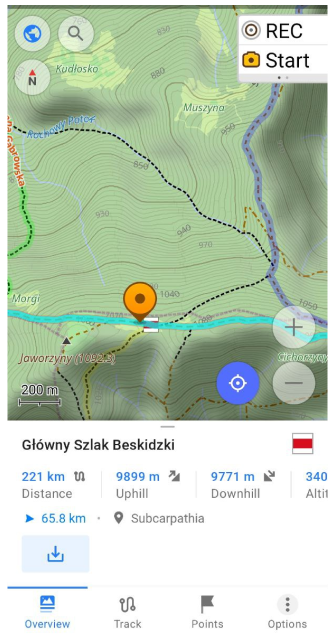
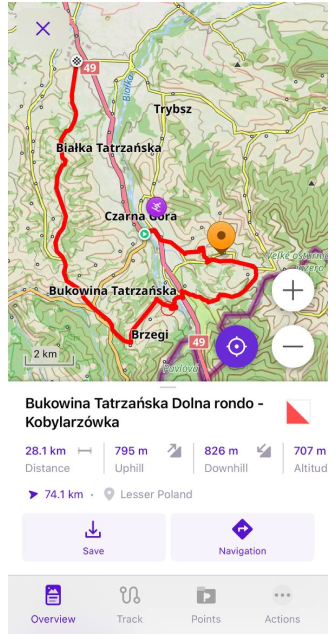
لحفظ المسار كملف GPX، انقر على زر حفظ (تنزيل) ضمن لوحة المعلومات. سيؤدي ذلك إلى فتح لوحة أزرار الإجراءات السريعة حيث ستتمكن من الوصول إلى إجراءات المسار مثل تغيير المظهر، التنقل، أو تحرير خطط مسار. تتصرف المسارات المحفوظة بنفس طريقة المسارات الأخرى وتكون متاحة في مجموعة مساراتك.
بدء التنقل
- Android
- iOS
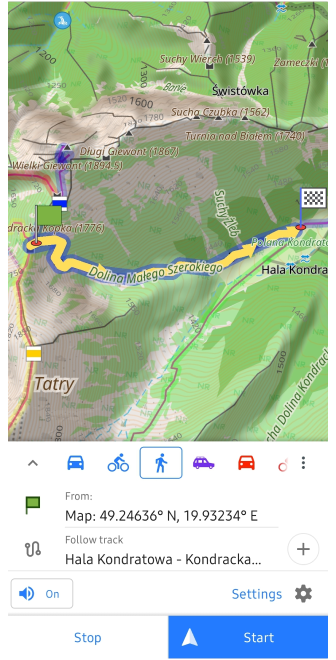
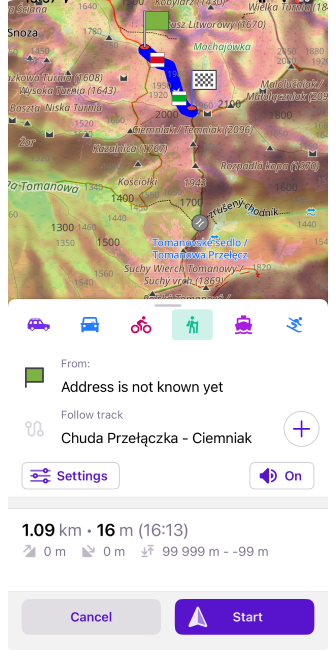
لبدء التنقل على طول مسار OSM المحدد، انقر على زر بدء التنقل في لوحة المعلومات.
سيؤدي ذلك إلى تشغيل وضع التنقل حسب المسار، مما يتيح لك متابعة المسار مع التوجيه الصوتي وميزات التنقل.
إجراءات سريعة
يمكنك تخصيص ما إذا كانت المسارات مفعّلة أو معطّلة باستخدام أداة الإجراء السريع.
البحث عن المسارات
- Android
- iOS
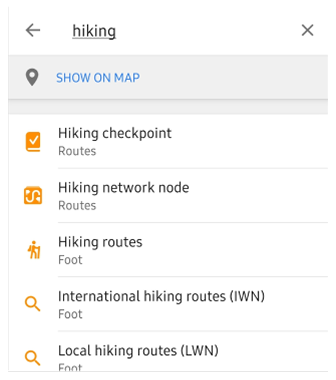
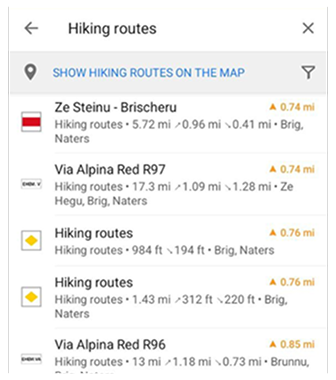
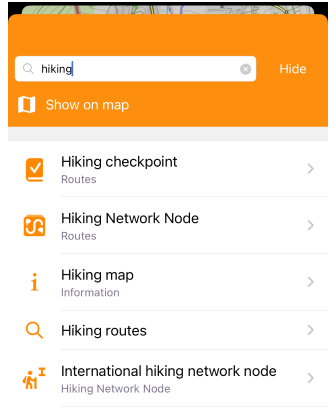
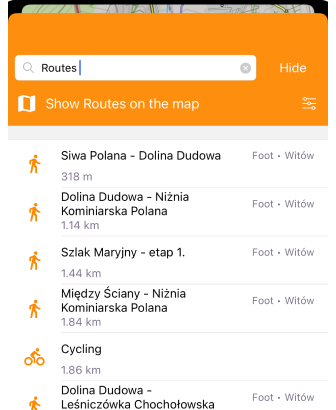
ابحث عن المسارات باستخدام وظيفة البحث بالاسم أو عن طريق تحديد "المسارات" في قسم الفئات.
للبحث، انتقل إلى قائمة بحث أو بحث → الفئات وأدخل نشاطك.
انتقل إلى بحث → الفئات → المسارات الرياضية للعثور على المسارات المطلوبة. تعرض نتائج البحث عن المسارات اسم المسار ونوع النشاط والطول والموقع والصعود/الهبوط (على Android) والمسافة إلى أقرب نقطة.
عوامل تصفية المسارات
- Android
- iOS
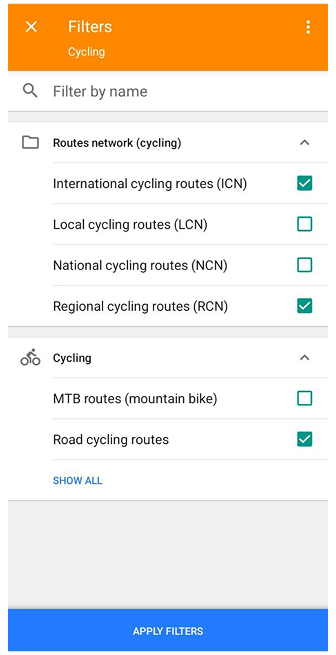
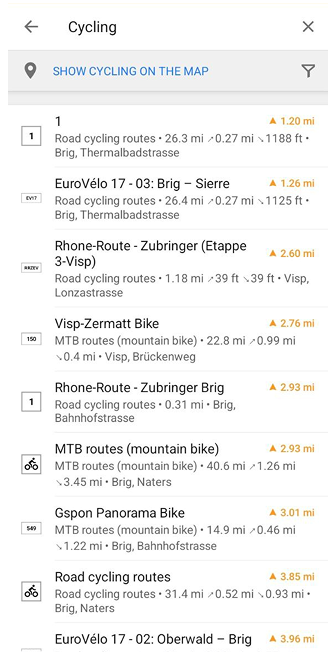
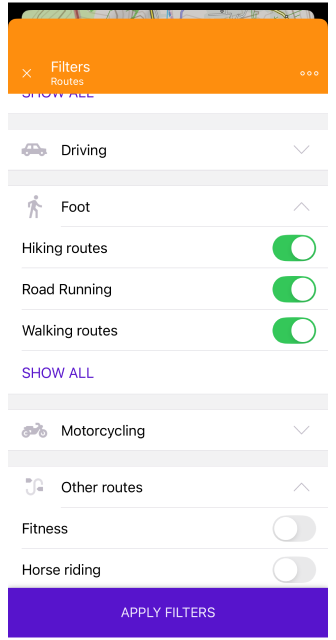
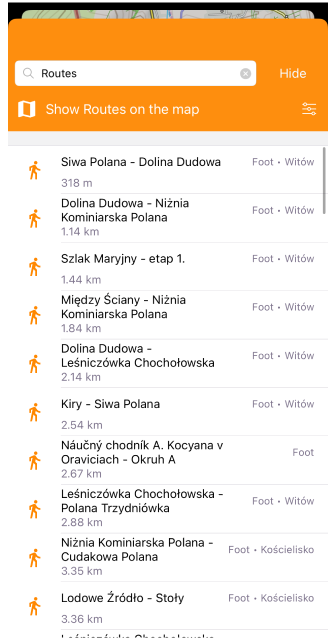
في نتائج البحث عن المسارات، انقر على زر عوامل التصفية في الزاوية العلوية اليمنى لتضييق القائمة. تتضمن شاشة عوامل التصفية حقل تصفية حسب الاسم ومعايير إضافية تعتمد على فئة المسار أو النشاط المحدد، حيث يمكن لكل فئة عرض خصائصها وقيم التصفية الخاصة بها.
يمكنك تمكين أو تعطيل عوامل التصفية باستخدام المفاتيح، وتتضمن بعض الأقسام عرض الكل لعرض قيم إضافية.