Menu Kontekstowe Śladu
Przegląd
Menu kontekstowe śladu dostarcza informacji o śladzie zarówno w formie tekstowej, jak i graficznej. Pozwala dodawać informacje, wprowadzać zmiany, edytować i wykonywać różne inne działania na śladzie. Dostęp do menu kontekstowego śladu można uzyskać, dotykając potrzebnego śladu na mapie lub korzystając z menu Moje miejsca (Menu → Moje miejsca → Trasy). Może być konieczne otwarcie folderu ze śladami i wybranie pożądanego śladu przez dotknięcie go.
- Android
- iOS
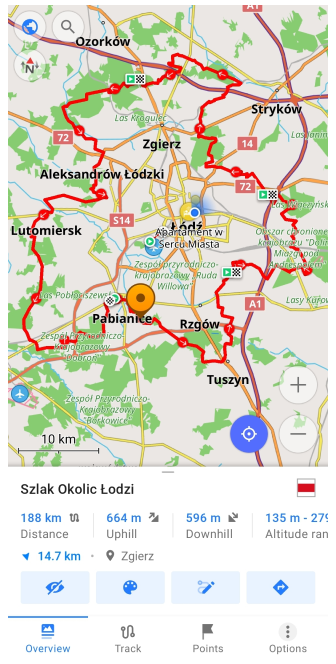
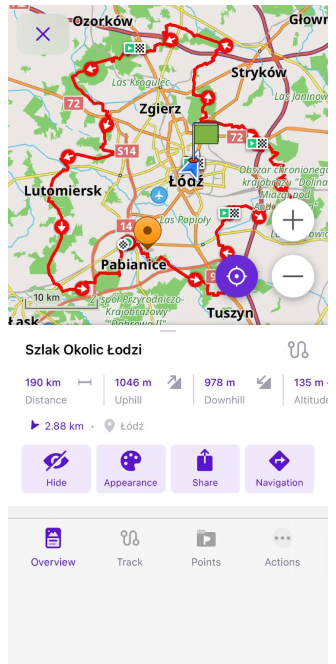
Przegląd śladu
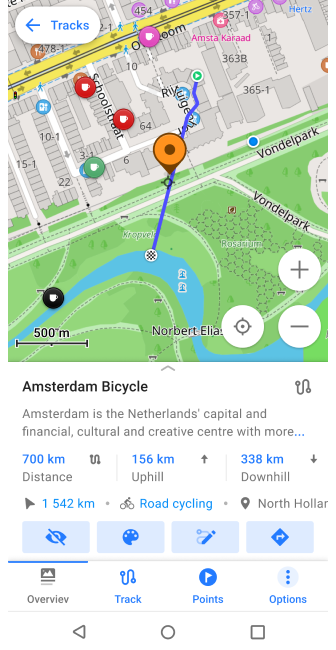
Po dotknięciu śladu otwiera się pierwszy ekran menu kontekstowego śladu - zakładka Przegląd. Na tej karcie można znaleźć podsumowanie wybranego śladu (Panel informacyjny) i wykonać najczęstsze czynności ze śladem za pomocą menu akcji śladu. Możesz zobaczyć opis i informacje serwisowe o swoim śladzie, jeśli pociągniesz zakładkę Przegląd w górę.
Panel informacyjny
- Android
- iOS
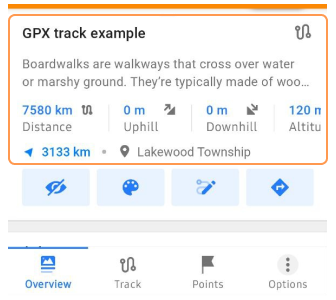
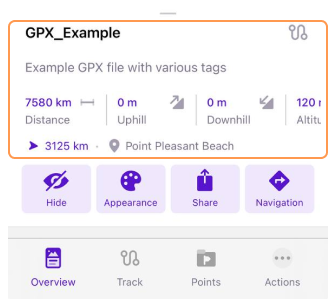
W górnej części panelu informacyjnego widać nazwę śladu i symbol użyty do jego oznaczenia (tylko Android). Nazwę śladu można zmienić za pomocą funkcji zmiany nazwy w menu Opcje. Niektóre ślady (głównie Przewodniki turystyczne) mogą mieć krótki opis i/lub zdjęcie pod nazwą śladu. Strzałka pokazuje kierunek do najbliższego punktu śladu z Mojej pozycji.
Panel informacyjny zawiera również informacje o:
- Odległość. Pokazuje długość śladu.
- Pod górę / Z górki. Wyświetla całkowitą sumę wzniesień i spadków podczas podróży.
- Zakres wysokości. Wskazuje minimalną i maksymalną wysokość na śladzie.
W przypadku, gdy ślad został utworzony w OsmAnd lub innej aplikacji do śledzenia (więc jego punkty mają tagi time i speed), panel informacyjny będzie również zawierał informacje o Średnia prędkość, Maksymalna prędkość, Czas trwania (czas trwania między punktem początkowym a końcowym śladu) i Czas w ruchu (suma czasu podczas jazdy).
Uwaga: Dla zarejestrowanych śladów Czas trwania pokazuje rzeczywisty czas podróży na podstawie znaczników czasu. Dla zaplanowanych śladów Czas trwania pokazuje szacowany czas obliczony na podstawie długości trasy i średniej prędkości wybranego profilu nawigacji, jeśli cała trasa korzysta z jednego profilu i nie zawiera segmentów w linii prostej.
Akcje śladu
- Android
- iOS
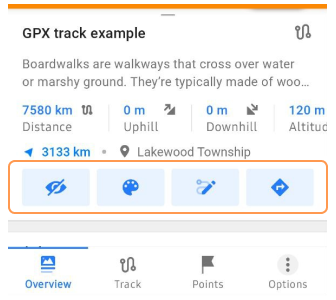
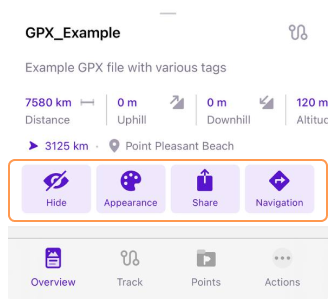
- Przyciski Pokaż / ukryj. Zmieniają widoczność śladu na mapie.
- Wygląd. Dostosuj wygląd swojego śladu.
- Edytuj ślad (Android). Otwiera ślad w narzędziu Planowanie trasy.
- Eksportuj (iOS). Pozwala wyeksportować ślad.
- Wskazówki. Otwiera ślad w trybie Nawigacji.
Opcje
- Android
- iOS
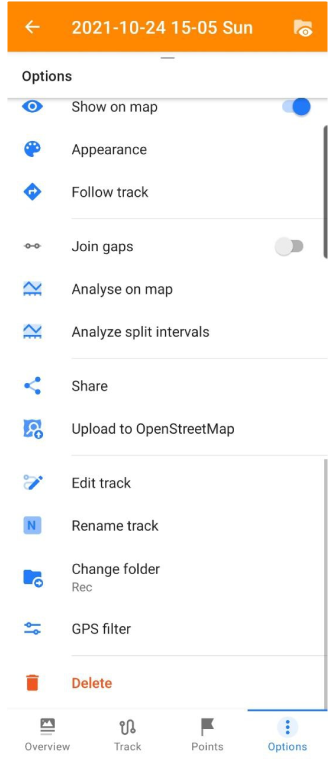
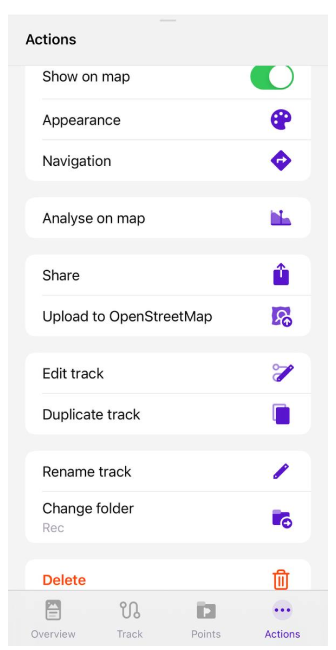
Menu Opcje pozwala zarządzać i modyfikować wybrany ślad za pomocą różnych narzędzi i ustawień.
- Wyświetlanie na mapie – Kontroluje widoczność śladu na mapie.
- Wygląd – Otwiera menu Wygląd, aby dostosować kolor, szerokość i przezroczystość śladu.
- Podążaj za trasą (Android) / Nawigacja (iOS) – Rozpoczyna nawigację po śladzie, dopasowując trasę do wybranego śladu.
- Połącz segmenty (tylko Android) – Łączy segmenty śladu, aby wypełnić luki.
- Analizuj na mapie. Otwiera narzędzie Analizuj na mapie do sprawdzania wysokości, prędkości, odległości śladu oraz wszelkich dodatkowych danych zawartych w śladzie (takich jak dane z zewnętrznych czujników lub dane metryczne pojazdu).
- Analizuj według przedziałów (tylko Android) - Analizuje ślad według interwałów.
- Udostępnij – Eksportuje wybrany ślad w formacie GPX za pomocą menu Udostępnianie systemu.
- Prześlij do OpenStreetMap - Przesyła wybrony ślad do OpenStreetMap.
- Edytuj trasę - Otwiera narzędzie Planowanie trasy do modyfikacji śladu.
- Duplikuj ślad (tylko iOS) – Tworzy i zapisuje kopię śladu.
- Zmień nazwę trasy – Pozwala zmienić nazwę śladu.
- Zmień folder – Przenosi ślad do innego folderu lub tworzy nowy.
- Filtr GPS (tylko Android) - Pozwala na filtrowanie punktów śladu w celu poprawy dokładności.
- Korekta wysokości (tylko Android) - Aby uzyskać dane o wysokości, dopasuj ślad do dróg lub oblicz je offline (wymagane Mapy terenu).
- Symulowanie położenia (tylko Android) - Symuluje Twoją pozycję za pomocą śladu GPX.
- Usuń. Usuwa ślad.
Opis i informacje
- Android
- iOS
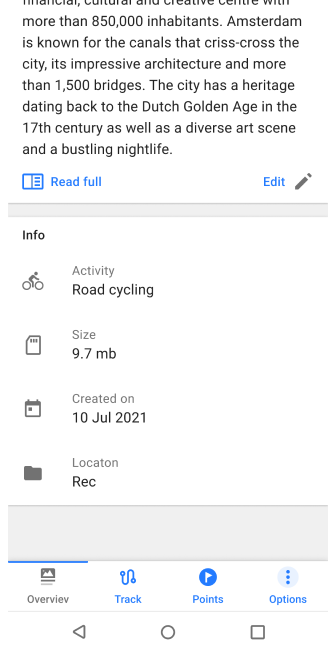
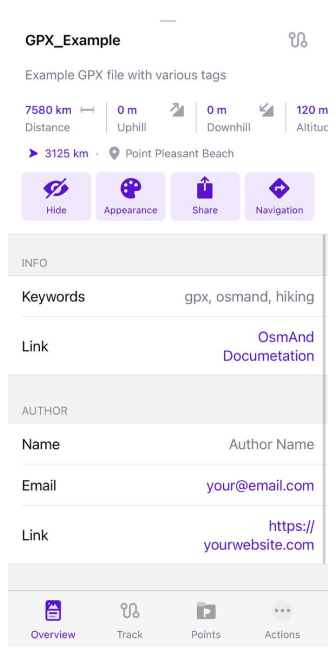
Ta sekcja zakładki Przegląd wyświetla dane tagów i wszystkie ogólne informacje.
-
Opis. Przycisk Edytuj (Android) / Edytuj opis (iOS) służy do edycji opisu śladu. Tag
desc. -
Ogólne. Zawiera informacje o rozmiarze pliku GPX, folderze pliku i dacie utworzenia z tagiem
time. -
Informacje. Tagi: Słowa kluczowe -
keywords, Link -link, Aktywność -activities. -
Autor. Tagi: Autor -
author, Nazwa -name, Adres e-mail -email, Link -link. -
Prawa autorskie. Tagi: Prawa autorskie -
copyright, Autor -author, Rok -year, Licencja -license. -
Dodatkowe. Wszystkie tagi z sekcji rozszerzenia:
address,icon,background,color,country,state,telephone,postcode,start_date,desc.
Example XML code of GPX file
 <metadata>
    <name>GPX File Example</name>
    <desc>Example GPX file with various tags</desc>
    <author>
      <name>Author Name</name>
      <email id="your" domain="email.com" />
      <link href="https://yourwebsite.com" />
    </author>
    <copyright author="OsmAnd B.V">
      <year>2023</year>
      <license>https://github.com/osmandapp/OsmAnd/blob/master/LICENSE</license>
    </copyright>
    <link href="https://osmand.net" />
    <time>2023-12-13T12:00:00Z</time>
    <keywords>gpx, osmand, hiking</keywords>
    <extensions>
      <osmand:address>Floyd Avenue (The Fan) 907, Richmond</osmand:address>
      <osmand:icon>place_town</osmand:icon>
      <osmand:background>circle</osmand:background>
      <osmand:color>#ff4e4eff</osmand:color>
      <osmand:country>United States</osmand:country>
      <osmand:state>Virginia</osmand:state>
      <osmand:telephone>(804) 828-0100</osmand:telephone>
      <osmand:postcode>23284</osmand:postcode>
      <osmand:start_date>Thursday, June 8, 2023</osmand:start_date>
      <osmand:desc>Boardwalks are walkways that cross over water or marshy ground. They are typically made of wood or other smooth materials and are accessible to wheelchairs. Please check with your park to see if there are accessible trails available. Boardwalks are often near parking lots, so expect large crowds.</osmand:desc>
    </extensions>
  </metadata>
Typ aktywności śladu
- Android
- iOS
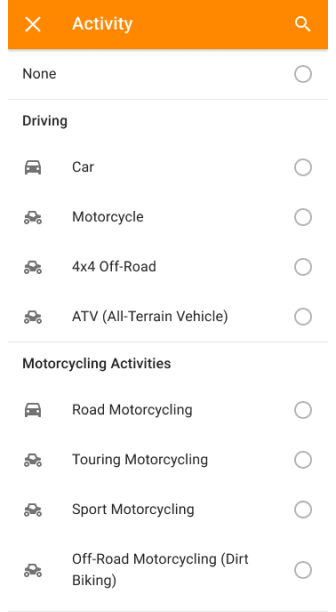
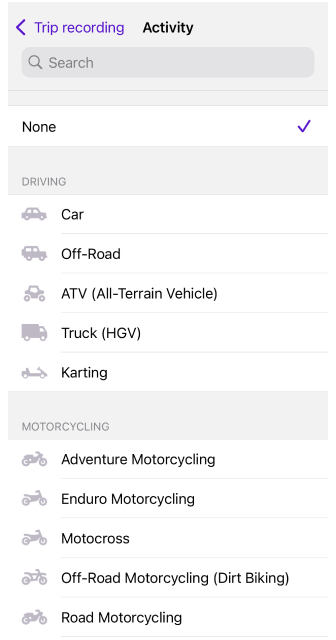
Funkcja Aktywność w OsmAnd pozwala na oznaczanie zarejestrowanych śladów GPX określonymi aktywnościami w celu dalszej analizy i organizacji w folderach.
- Tagi aktywności dla śladów GPX. Zarejestrowane ślady i ślady zapisane za pomocą Planowanie trasy automatycznie otrzymują typ aktywności na podstawie profilu użytego do ich utworzenia. To pomaga w ich późniejszej kategoryzacji i filtrowaniu. Można zmienić aktywność ręcznie, jeśli jest to potrzebne.
- Filtr aktywności. Możesz filtrować zarejestrowane ślady GPX według aktywności, co pozwala skupić się na wyszukiwaniu określonych typów nagrań, takich jak wszystkie ślady rowerowe lub piesze.
- Zarządzaj typami aktywności. Możesz zmienić typ aktywności dla wybranych folderów lub śladów za pomocą trybu wyboru w zakładce Ślady w menu Moje miejsca.
- Lista aktywności. Kategorie i grupy aktywności są zdefiniowane w zasobach OsmAnd. Dla deweloperów i współtwórców lista aktywności jest utrzymywana w ustrukturyzowanym formacie w pliku activities.json, który szczegółowo opisuje dostępne grupy i typy aktywności.
Wykresy wysokości / prędkości
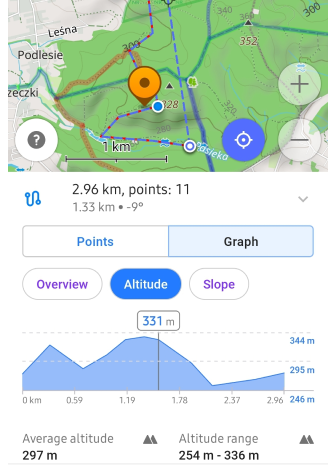
Na karcie Trasa można znaleźć informacje o śladzie w formie graficznej. Za pomocą przełącznika można wybrać, które dane mają być wyświetlane na wykresie: osobne dane o Wysokość, o prędkości (ta opcja jest dostępna tylko dla zarejestrowanych śladów) lub wyświetlać je razem (Podsumowanie).
Interakcja z wykresem:
- Umieść punkt na wykresie. Jeśli chcesz zobaczyć informacje w określonym punkcie śladu, możesz dotknąć dowolnego miejsca na wykresie, a pojawi się wskaźnik z wartościami. W tym samym czasie na mapie pojawi się niebieski znacznik, wskazujący to miejsce na śladzie.
- Powiększanie/pomniejszanie. Możesz użyć ruchów dwoma palcami, aby powiększyć i pomniejszyć w celu uzyskania bardziej szczegółowego widoku. Po powiększeniu można przesuwać wykres w prawo i w lewo, co odpowiada poruszaniu się do przodu i do tyłu wzdłuż trasy.
- Dodatkowe informacje. Prawa strona wykresu zawiera dane o najniższej, najwyższej i średniej wysokości, nachyleniu i prędkości. Na dole wykresu widać znaczniki odległości.
Informacje ogólne
- Android
- iOS
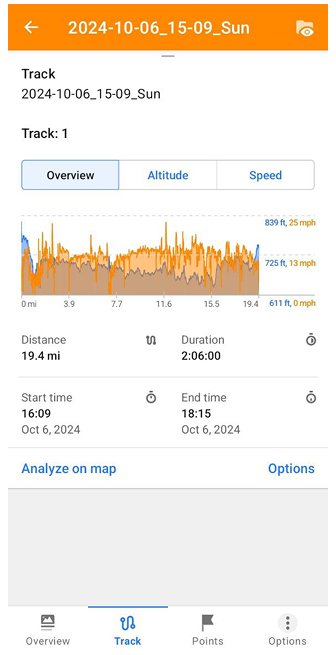
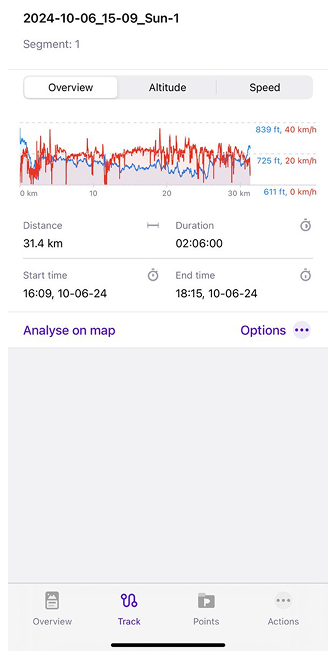
Na karcie Przegląd można zobaczyć takie parametry jak:
- Odległość. Suma całkowitej odległości przebytej na śladzie lub długość samego śladu.
- Czas trwania. Przedział czasowy między punktem początkowym a końcowym śladu.
- Czas odjazdu Dokładny czas rozpoczęcia nagrywania śladu.
- Czas przyjazdu. Czas zakończenia nagrywania śladu.
Aktywne przyciski dają dostęp do takich działań jak:
-
Przycisk Analizuj na mapie otwiera menu Analizuj na mapie dla śladu.
-
Przycisk Opcje otwiera menu z:
- Edytuj otwiera ślad w narzędziu Planowanie trasy.
- Usuń pozwala usunąć wybrany element śladu.
- Podziel interwał otwiera funkcję Podziel interwał dla śladu.
Prędkość
Ta karta jest widoczna tylko na zarejestrowanych śladach. Punkty na tego typu śladach mają tagi speed.
- Android
- iOS
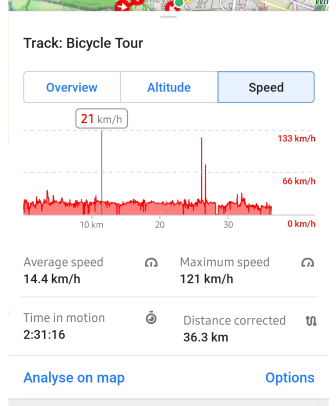
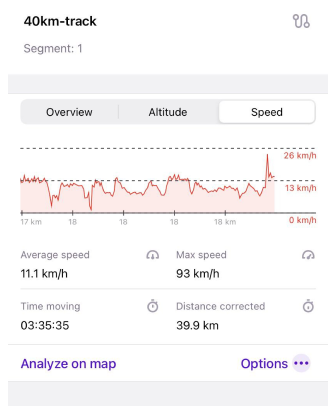
Wykres Prędkość wyświetla takie metryki jak:
- Średnia prędkość. Wskazuje średnią prędkość podczas podróży.
- Maksymalna prędkość. Pokazuje maksymalną prędkość podczas podróży.
- Czas w ruchu. Pokazuje całkowity czas podróży tylko w ruchu.
- Poprawiona odległość. Wskazuje skorygowaną odległość podróży.
Wysokość
- Android
- iOS
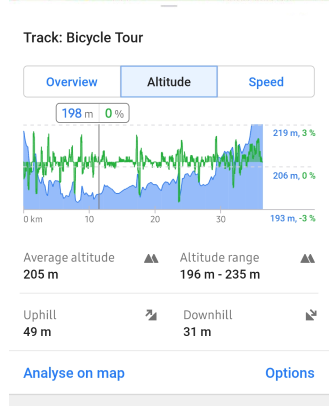
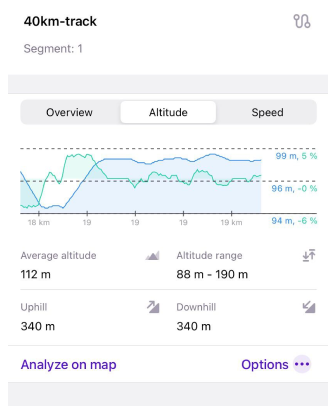
Wykres Wysokość wyświetla takie metryki jak:
- Średnia wysokość. Wskazuje średnią wysokość nad poziomem morza na trasie.
- Zakres wysokości. Najwyższa i najniższa wysokość zarejestrowana na trasie.
- Pod górę. Skumulowany przyrost wysokości nad poziomem morza wzdłuż trasy.
- Z górki. Skumulowana utrata wysokości wzdłuż trasy.
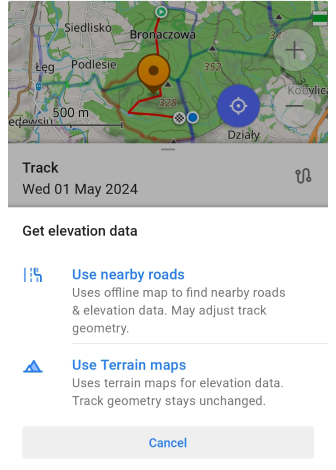
Uzyskaj dane o wysokości.
Jeśli na trasie nie ma informacji o wysokości, można je dodać w następujący sposób:
- Przycisk Oblicz wysokość → Użyj pobliskich dróg. Wykorzystuje mapę offline do znalezienia pobliskich dróg i danych o wysokości. Pozwala to na dostosowanie geometrii śladu.
- Użyj map terenu. Wykorzystuje mapy terenu do uzyskania danych o wysokości. Geometria śladu pozostaje niezmieniona.
Oblicz brakującą wysokość
Obliczanie wysokości offline to płatna funkcja OsmAnd Pro  .
.
- Android
- iOS
Ta funkcja pozwala na obliczenie profilu wysokościowego dla śladu GPX w trybie offline dla dowolnego terenu między 70 stopniem szerokości geograficznej północnej a 70 stopniem szerokości geograficznej południowej, na podstawie danych mapy terenu. Mapy terenu (3D) powinny być wcześniej pobrane.
-
Pobierz Mapy terenu (3D) dla wymaganego regionu.
-
Jeśli ślad nie zawiera żadnych danych o wysokości, przejdź do menu kontekstowego śladu (Menu kontekstowe śladu → Trasa → Wysokość → Obliczanie wysokości), wybierz Użyj map terenu, a po obliczeniu otrzymasz wykres śladu oparty na danych terenu.
-
Jeśli tworzysz trasę za pomocą narzędzia Planowanie trasy metodą Linia prosta i na wykresie nie ma danych o wysokości, musisz:
- Dotknąć Uzyskaj dane o wysokości, a następnie wybrać Użyj map terenu.
- Po obliczeniu otrzymasz kompletny wykres wysokości/nachylenia trasy oparty na danych terenu.
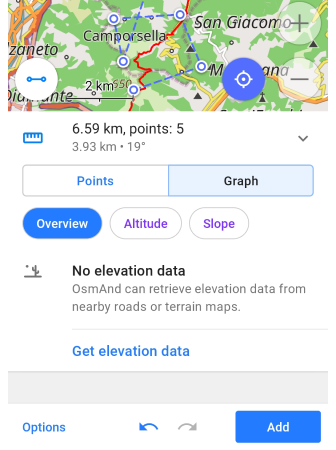
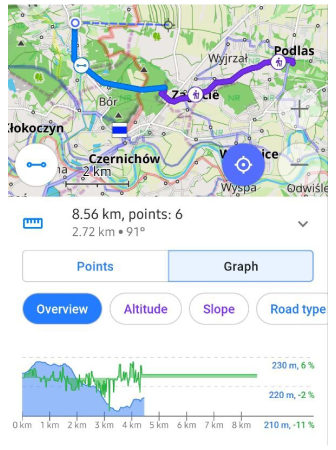
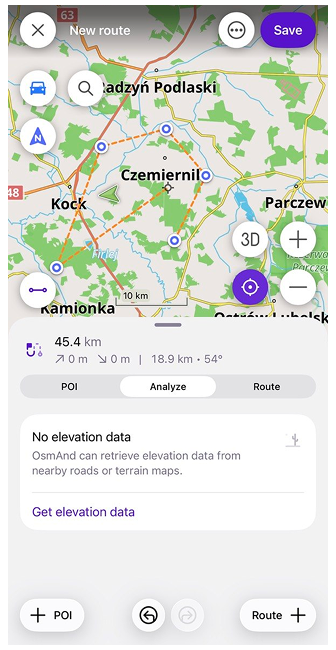
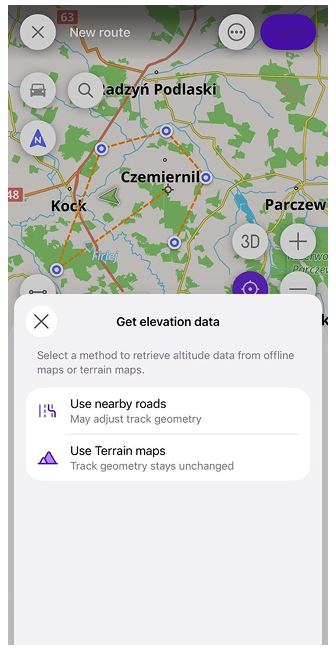
Ta funkcja pozwala na obliczenie brakujących danych o wysokości dla planowanej trasy lub istniejącego śladu GPX.
Jeśli tworzysz trasę metodą Linia prosta i dane o wysokości są niedostępne, dotknij Uzyskaj dane o wysokości w zakładce Analizuj i wybierz Użyj map terenu. Wymagane są wcześniej pobrane Mapy terenu (3D). Profil wysokości jest następnie obliczany na podstawie danych terenu, a geometria trasy pozostaje niezmieniona.
Dla istniejącego śladu GPX możesz wybrać Użyj pobliskich dróg. OsmAnd dołącza ślad do najbliższych dozwolonych dróg przy użyciu wybranego profilu nawigacji i pobiera dane o wysokości z dołączonych dróg. Ta opcja może zmienić geometrię śladu. W razie potrzeby możesz również wybrać Użyj map terenu, aby obliczyć wysokość przy zachowaniu geometrii śladu.
Punkty / Waypointy
Waypointy to jeden z typów punktów dostępnych na mapie. Ogólnie rzecz biorąc, mogą to być punkty śladu, które są częścią plików GPX. Szczegółowy opis jest dostępny w artykule punkty na mapie.
- Android
- iOS
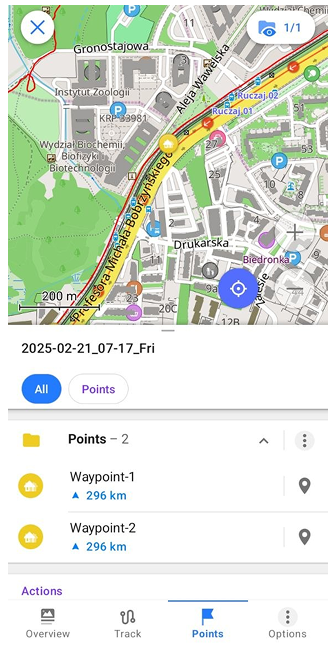
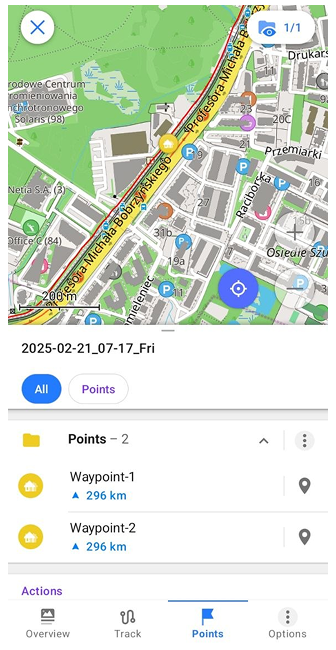
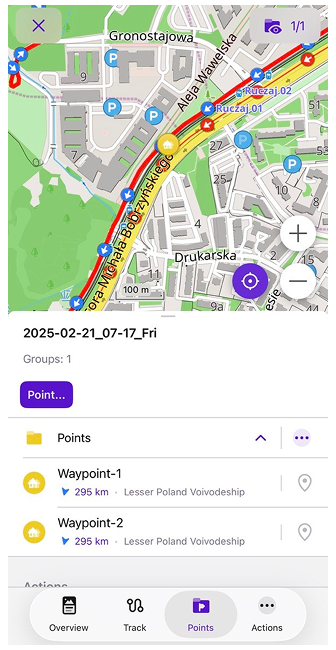
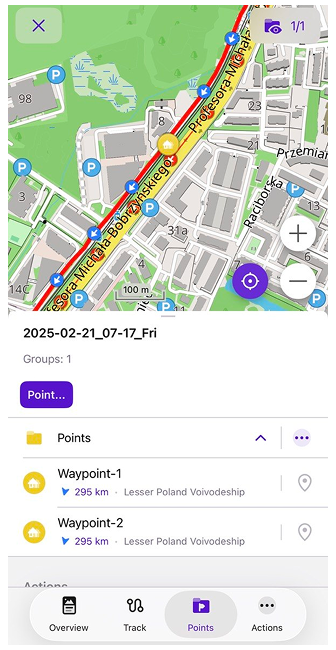
W tej zakładce Punkty:
- Wyświetlaj dane punktów śladu i modyfikuj swoje punkty śladu (waypointy i punkty trasy), usuwaj je i dodawaj waypointy do śladu.
- Twórz i modyfikuj Grupę (folder) punktów.
- Wyśrodkuj mapę na waypoincie za pomocą ikony pinezki w liście waypointów. Mapa centruje się na waypoincie bez zamykania listy ani zmiany bieżącego poziomu powiększenia.
Dodaj waypoint do śladu
Waypointy można dodawać do aktualnie nagrywanego śladu lub do dowolnego śladu z listy Moje miejsca → Ślady:
-
Użyj menu kontekstowego mapy.
- Waypointy są automatycznie wyświetlane, jeśli wybrany ślad jest włączony na mapie.
- Długie dotknięcie mapy w dowolnym wybranym miejscu, aby utworzyć waypoint.
- Możesz ustawić informacje o waypoincie w otwartym menu kontekstowym mapy.
-
Użyj przycisku Dodaj waypoint w menu kontekstowym śladu.
-
Dodaj waypoint jako przycisk Szybkiej akcji.
Utwórz waypoint
- Android
- iOS
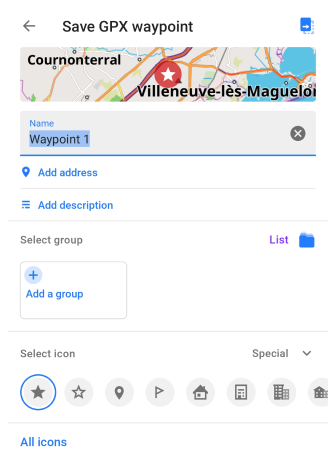
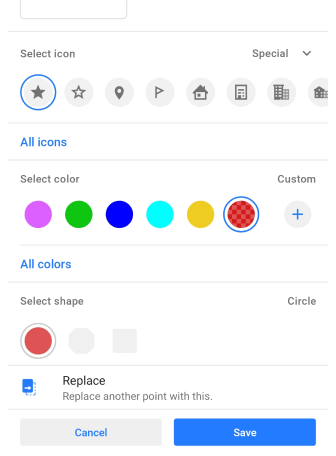
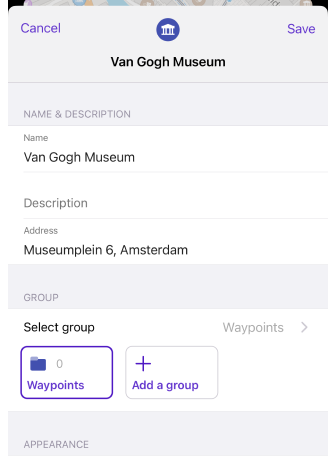
Dotknij przycisku Dodaj waypoint, aby otworzyć ekran tworzenia waypointu (ten ekran jest podobny do menu kontekstowego ulubionych).
-
Dodaj Nazwę waypointu, Adres wybranej lokalizacji i Opis dla niej (opcjonalnie).
-
Wybierz Grupę.
- Wybierz wcześniej utworzone kategorie grup lub utwórz nową.
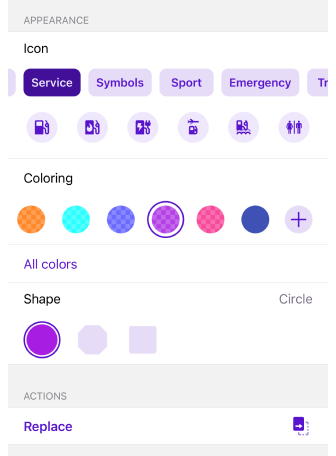
- Utwórz nazwę i wygląd dla nowej grupy waypointów. W aplikacji jest to również nazywane nową kategorią.
- Ikona, kolor ikony i kształt będą używane dla wszystkich nowych waypointów dodanych do grupy.
-
Ustawienie Wygląd:
- Wybierz ikonę z listy wszystkich ikon kategorii POI.
- Wybierz Kolor ikony.
- Następnie wybierz Kształt ikony: Okrąg, Ośmiokąt, Kwadrat.
-
Zastąp inny punkt tym, jeśli jest to potrzebne.
Akcje z grupami
- Android
- iOS
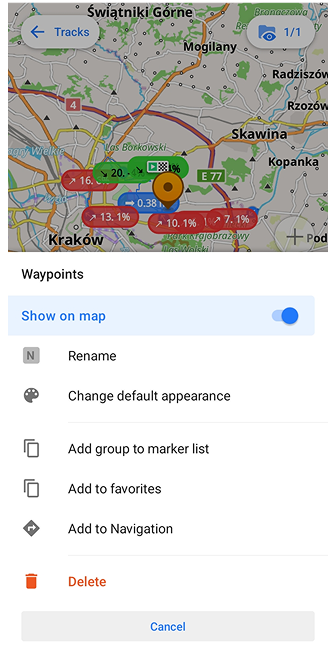
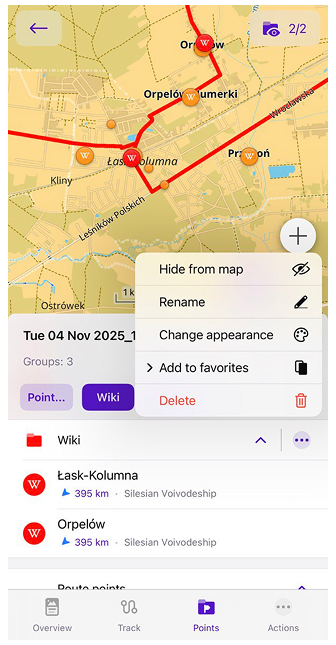
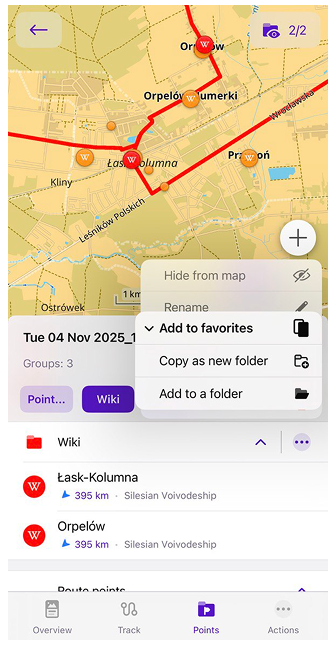
Menu z trzema kropkami ( ⁝ ) otwiera Menu grupy waypointów.
Akcje:
- Wyświetlanie na mapie - Pozwala wyświetlać lub nie wyświetlać waypointów grupy na mapie. Można też użyć przycisku na ekranie, aby wyświetlić lub pominąć waypointy grupy na mapie.
- Zmień nazwę - Zmień nazwę grupy.
- Zmień domyślny wygląd (Android) / Zmiana wyglądu (iOS) - Zmień opcje wyświetlania dla grupy waypointów.
- Dodaj grupę do listy znaczników lub Usuń (tylko Android) - Przenieś waypointy grupy do listy Znaczników mapy.
- Dodaj do ulubionych - Pozwala skopiować wybraną grupę Waypointów do Ulubionych. Można wybrać jedną z dwóch opcji: Skopiuj jako nowy folder lub Dodaj do folderu.
- Dodaj do nawigacji (tylko Android) - Tworzy trasę między waypointami. Pierwszy i ostatni punkt stają się początkiem i końcem trasy, a reszta jest konwertowana na punkty pośrednie.
- Usuń - Usuń grupę waypointów.
Grupy waypointów
- Android
- iOS
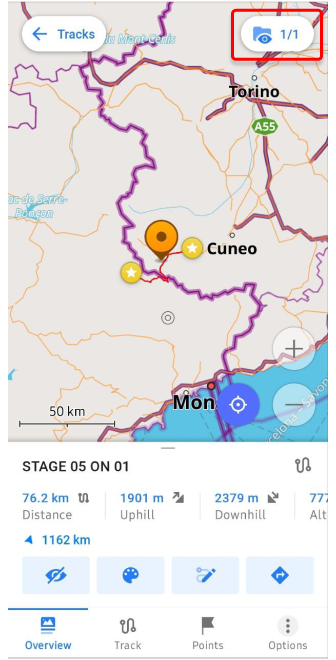
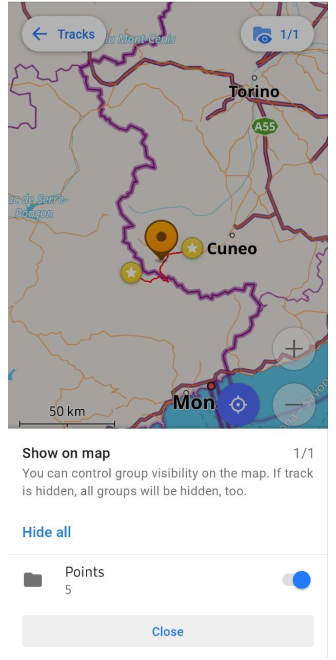
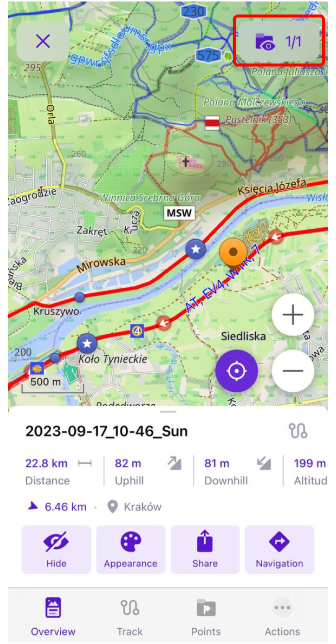
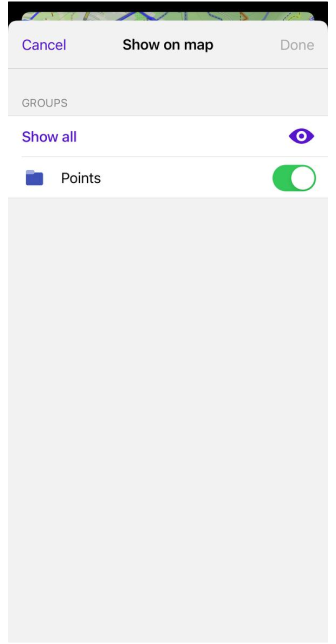
Zarządzaj widocznością grup na mapie: jeśli ukryjesz jeden ślad, cała grupa również zostanie ukryta.
Możesz włączać lub wyłączać waypointy grupy na mapie za pomocą przycisku w prawym górnym rogu menu kontekstowego śladu na mapie. Dotknij go i wybierz wymaganą akcję.
Wyświetlanie niestandardowych tagów GPX
- Android
- iOS
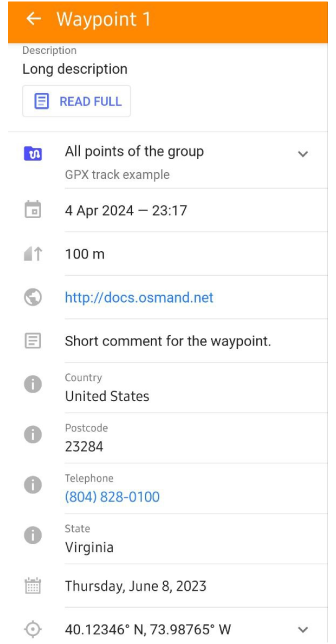
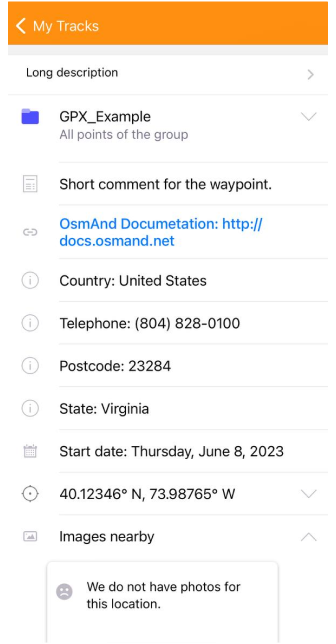
Example XML code of Waypoint tags
  <wpt lat="40.123456" lon="-73.987654">
    <ele>100</ele>
    <time>2024-04-04T13:12:11Z</time>
    <name>Waypoint 1</name>
    <desc>Long description</desc>
    <link href="https://osmand.net" />
    <type></type>
    <cmt>Short comment for the waypoint.</cmt>
    <extensions>
      <osmand:country>United States</osmand:country>
      <osmand:address>Floyd Avenue (The Fan) 907, Richmond</osmand:address>
      <osmand:color>#ff4e4eff</osmand:color>
      <osmand:background>circle</osmand:background>
      <osmand:icon>place_town</osmand:icon>
      <osmand:postcode>23284</osmand:postcode>
      <osmand:telephone>(804) 828-0100</osmand:telephone>
      <osmand:state>Virginia</osmand:state>
      <osmand:start_date>Thursday, June 8, 2023</osmand:start_date>
    </extensions>
  </wpt>
Example XML code of Route point tags
  <rte>
    <name>Route 1</name>
    <desc>A sample route</desc>
    <rtept lat="40.123456" lon="-73.987654">
      <ele>110</ele>
      <name>Route Point 1</name>
      <desc>Point 1 of the route</desc>
      <extensions>
        <osmand:country>United States</osmand:country>
        <osmand:address>Floyd Avenue (The Fan) 907, Richmond</osmand:address>
        <osmand:color>#ff4e4eff</osmand:color>
        <osmand:background>circle</osmand:background>
        <osmand:icon>place_town</osmand:icon>
        <osmand:postcode>23284</osmand:postcode>
        <osmand:telephone>(804) 828-0100</osmand:telephone>
        <osmand:state>Virginia</osmand:state>
        <osmand:start_date>Thursday, June 8, 2023</osmand:start_date>
      </extensions>
    </rtept>
  </rte>
Tagi:
| Parametr | Opis |
|---|---|
lat | Szerokość geograficzna to jedna ze współrzędnych geograficznych, za pomocą której można określić lokalizację. |
lon | Długość geograficzna to kolejna ze współrzędnych geograficznych, za pomocą której można określić lokalizację. |
time | Znacznik czasu to data i godzina zarejestrowania punktu. |
name | Nazwa to nazwa punktu. Dozwolone są dowolne znaki. |
desc | Opis zawiera dodatkowe informacje o punkcie. |
type | Wybierz grupę to nazwa folderu OsmAnd, w którym zapisany jest ten waypoint. |
cmt | Komentarz to krótki komentarz do punktu. |
link | Link to link do dowolnych źródeł. |
ele | Wysokość to wysokość punktu. |
Rozszerzenia:
| Rozszerzenie | Opis |
|---|---|
osmand:icon | Ikona to nazwa wybranej ikony. |
osmand:color | Kolor to kolor w formacie HEX. |
osmand:background | Tło to kształt ikony, taki jak okrąg, ośmiokąt lub kwadrat. |
osmand:country | Kraj to nazwa kraju. |
osmand:address | Adres to adres. |
osmand:postcode | Kod pocztowy to kod pocztowy. |
osmand:telephone | Telefon to numer telefonu. |
osmand:state | Stan to nazwa stanu. |
osmand:start_date | Data rozpoczęcia to dane harmonogramu punktu. |
Waypointy są zapisywane wraz ze śladem w pliku GPX. Każdy z tych waypointów ma własny zestaw tagów do opisu. Wszystkie tagi bezpośrednio związane z opisem waypointów, które można edytować bezpośrednio w aplikacji OsmAnd, są wymienione w tej sekcji.
Aby zmienić opis waypointu, można postąpić na jeden z następujących sposobów:
-
Znajdź wymagany ślad na liście w zakładce Menu → Moje miejsca → Trasy.
-
Dotknij śladu na mapie, jeśli jest on na liście widocznych.
-
Dotknij wymaganego waypointu, jeśli jest on widoczny na mapie.
Następnie w menu kontekstowym śladów dotknij punkty, pola wymaganego folderu z dostępnymi waypointami i szukanego waypointu. Wybierz menu Akcje → Edytuj waypoint GPX i wprowadź zmiany. W aplikacji nie można zmienić daty utworzenia punktu, znacznika czasu.
Tagi udogodnień, które opisują dodatkowe informacje, takie jak godziny otwarcia lub numer telefonu, specyficzne dla POI, pobierają te informacje z danych OpenStreetMap lub danych wprowadzonych podczas tworzenia POI. Możesz edytować takie tagi i tagi niestandardowe tylko w kodzie pliku GPX, który można otworzyć dowolnym edytorem tekstu na urządzeniu.
Analizuj według interwałów
This feature is currently not available for the iOS version of the OsmAnd app.
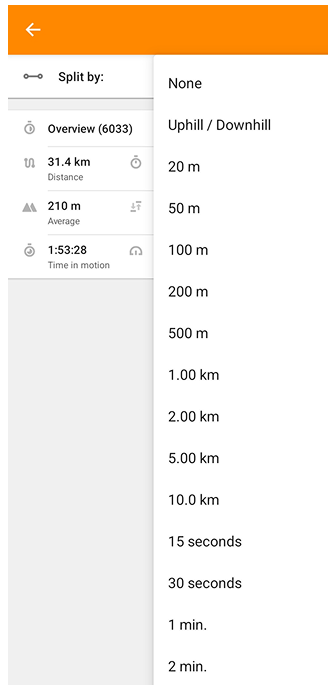
Opcja Analizuj według interwałów pozwala podzielić ślad na sekcje i wyświetlić szczegółowe statystyki dla każdej części trasy. Ślady można podzielić według parametrów odległości, czasu lub wzniesień/spadków.
Aby otworzyć tę opcję:
Opcje → Analizuj według przedziałów → wybierz żądany tryb podziału
Podziel według odległości
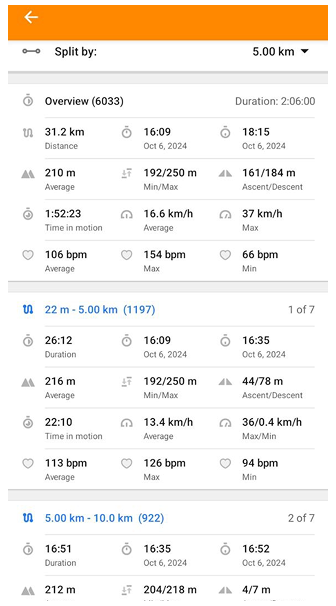
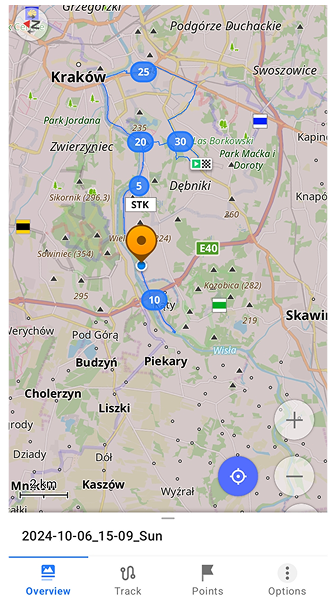
Ta opcja pozwala podzielić ślad na interwały o stałej odległości i analizować szczegółowe statystyki dla każdego segmentu. Dostępne interwały odległości to 20 m, 50 m, 100 m, 200 m, 500 m, 1 km, 2 km, 5 km i 10 km. Po wybraniu interwału odległości ślad jest wyświetlany jako lista segmentów.
Dla każdego segmentu możesz wyświetlić:
- przebytą odległość.
- czas trwania.
- średnią, minimalną i maksymalną wysokość.
- wzniesienie i spadek.
- czas w ruchu.
- średnią i maksymalną prędkość.
Po dotknięciu dowolnego segmentu na liście widok mapy pokazuje cały ślad z jego interwałami i otwiera menu kontekstowe śladu na dole ekranu. Na mapie etykiety interwałów obsługują dwie akcje: dotknięcie, aby otworzyć panel przeglądu śladu, oraz długie naciśnięcie, aby otworzyć menu kontekstowe śladu.
Podziel według czasu
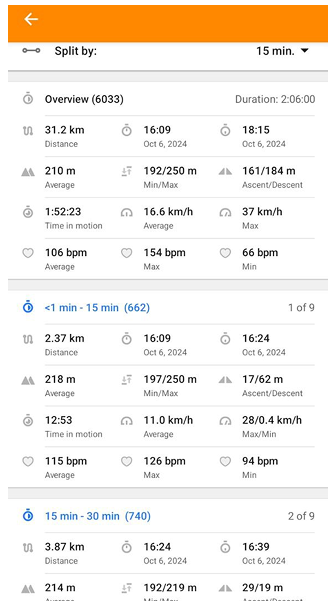
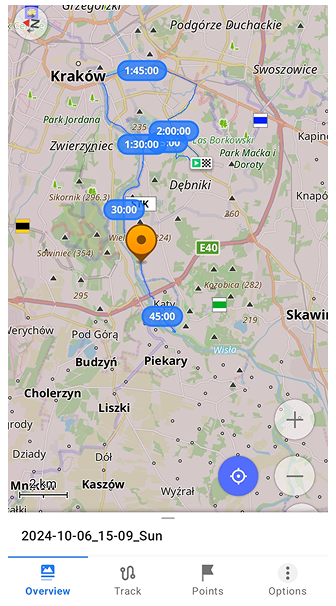
Opcja Podziel według czasu dzieli ślad na interwały o równej długości. Możesz wybrać między 1 min, 2 min, 2,5 min, 5 min, 10 min, 15 min, 30 min i 60 min. Sposób wyświetlania interwałów, statystyki podane dla każdego segmentu oraz sposób ich wyświetlania na mapie są takie same jak w sekcji Podziel według odległości.
Podziel według wzniesień/spadków
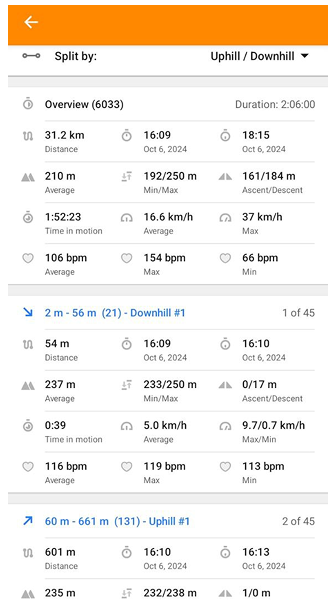
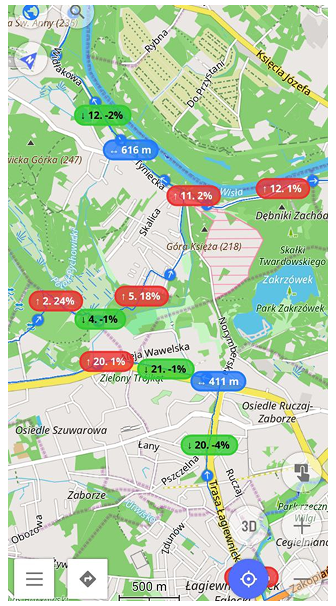
Ta opcja dzieli ślad na segmenty na podstawie zmian wysokości. Każdy interwał jest klasyfikowany jako wzniesienie, spadek lub płasko. Interwały są wyświetlane w kolejności, w jakiej pojawiają się wzdłuż śladu, a każdy odcinek wzniesienia, spadku lub płaski otrzymuje własny numer indeksu. Lista interwałów zawiera te same podstawowe statystyki co Podziel według odległości.
Na mapie segmenty są oznaczone kolorowymi etykietami na początku każdego interwału:
- Segmenty wzniesień (czerwone etykiety) pokazują strzałkę w górę, indeks segmentu i średnie nachylenie w procentach (na przykład, ↑ 11. 2%).
- Segmenty spadków (zielone etykiety) pokazują strzałkę w dół, indeks segmentu i średnie nachylenie w procentach (na przykład, ↓ 12. -2%).
- Płaskie segmenty (niebieskie etykiety) pokazują odległość płaskiego odcinka (na przykład, 616 m, 411 m).
Dotknij etykiety, aby otworzyć panel szczegółów wybranego segmentu wzniesienia, spadku lub płaskiego. Panel szczegółów wyświetla statystyki wybranego segmentu, takie jak odległość, czas trwania, wzniesienie i spadek, wysokość, prędkość i dane związane z czasem.
Metryki tętna
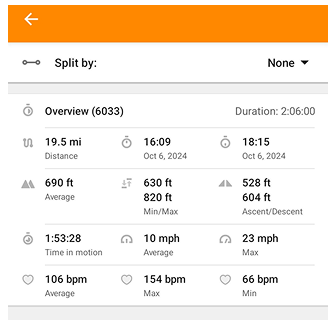
Ta opcja pozwala wyświetlić średnie, minimalne i maksymalne wartości tętna (uderzenia na minutę, bpm) dla każdego interwału śladu. Dane o tętnie są pobierane z pliku GPX śladu lub rejestrowane bezpośrednio z podłączonego zewnętrznego czujnika tętna (BLE). Jeśli dane o tętnie nie są dostępne, ten wiersz jest ukryty w tabeli interwałów.
Uwaga: Możesz podłączyć monitor tętna BLE za pomocą Wtyczka → Czujniki zewnętrzne , aby rejestrować dane HR bezpośrednio w OsmAnd.
Filtr GPS
This feature is currently not available for the iOS version of the OsmAnd app.
Opcje → Filtr GPS
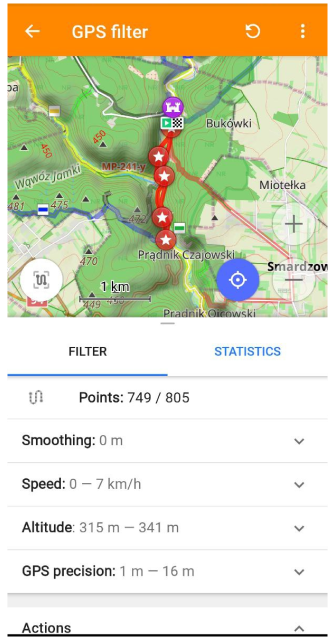
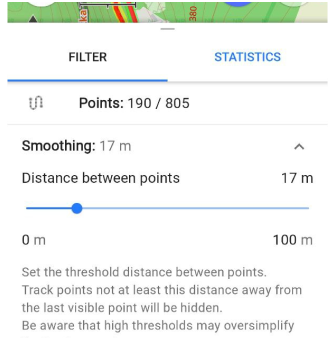
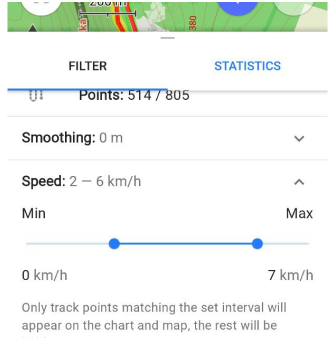
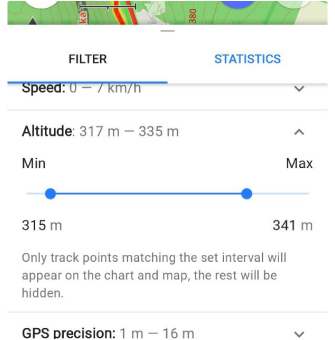
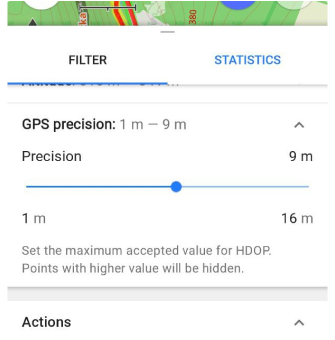
Ten filtr pozwala poprawić statystyki śladu, wykluczając niepotrzebne lub nieprawidłowe dane. Możesz odfiltrować punkty śladu, które nie pasują do parametrów śladu, a w rezultacie uzyskać dokładniejszy wykres i wizualną linię trasy bez zniekształceń i szumów nagrania. Możesz wprowadzać zmiany za pomocą filtrów takich jak Wygładzanie, Prędkość, Wysokość i Precyzja GPS, które ukrywają odfiltrowane punkty z bieżącego śladu. Poza tym w menu Statystyki możesz sprawdzić, jak Twoje zmiany są wyświetlane na wykresie, zanim je zapiszesz. Możesz również Przywrócić oryginał i Zapisać jako kopię swojego śladu w tym filtrze bez zapisywania oryginału.
Strona aplikacji Filtr GPS na Androida zawiera następujące elementy:
- Mapę z zapisanym śladem i dodatkowym przyciskiem Lokalizacja mojego śladu (wyrównuje ślad do środka mapy).
- Przyciski Odśwież i Menu na górze (Menu otwiera pole Akcja na dole strony).
- Bloki Filtr, Statystyki, Akcja.
Menu filtra
W tym menu można zmienić niektóre parametry śladu, takie jak Wygładzanie, Prędkość, Wysokość lub Precyzja GPS za pomocą filtrów. Menu jest podzielone na część Punktów i część Akcji.
| Punkty |
|---|
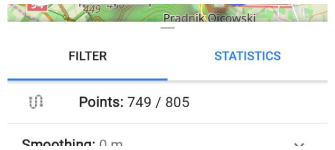
| Ta część pokazuje liczbę punktów po filtrowaniu i całkowitą liczbę punktów na wybranym śladzie przed użyciem filtrów. |
 |
| Akcje |
| Wygładzanie. Ustawia próg odległości między punktami. Punkty śladu, które są co najmniej w tej odległości od ostatniego widocznego punktu, są ukrywane. Wszystkie punkty na śladzie, które są w odległości od siebie mniejszej niż odległość wybrana przez filtr, zostaną ukryte. Punkty śladu są liczone od ostatniego widocznego punktu. Należy pamiętać, że wysokie progi mogą nadmiernie uprościć geometrię śladu. |
 |
| Prędkość. Na wykresie i mapie wyświetlane są tylko punkty śladu odpowiadające wybranemu przedziałowi prędkości, pozostałe są ukryte. |
 |
| Wysokość. Na wykresie i mapie wyświetlane są tylko punkty śladu odpowiadające wybranemu przedziałowi wysokości, pozostałe są ukryte. |
 |
| Precyzja GPS. Ustawia maksymalną dopuszczalną wartość dla HDOP. Punkty o wyższej wartości są ukrywane. |
 |
Statystyki
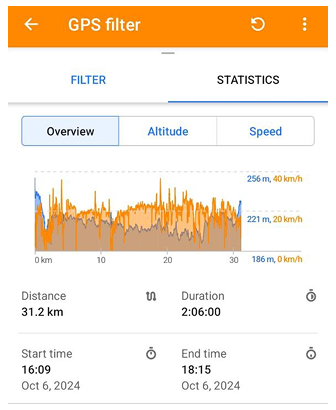
Zakładka Statystyki wyświetla informacje o zmodyfikowanym śladzie, czyli śladzie bez odfiltrowanych wartości. Jest to wyświetlane w blokach statystyk i danych wykresu.
- Część Dane pokazuje statystyki podobne do menu Filtra.
- Część Wykres wyświetla trzy typy wykresów według parametrów: Przegląd, Wysokość i Prędkość. Ta funkcjonalność jest kopią wykresu śladu.
Akcje
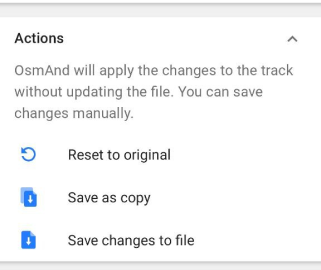
Lista akcji jest dostępna na dole zakładki Filtr lub Statystyki. OsmAnd stosuje wszystkie zmiany wprowadzone w śladzie bez aktualizacji pliku, ale można zapisać zmiany ręcznie.
- Przywróć do ustawień początkowych. Pozwala przywrócić parametry do ich pierwotnego stanu.
- Zapisz jako kopię. Pozwala zapisać ślad jako nowy.
- Zapisz zmiany do pliku. Pozwala nadpisać ślad nowymi parametrami.