الخريطة العالمية على الموقع الإلكتروني
نظرة عامة
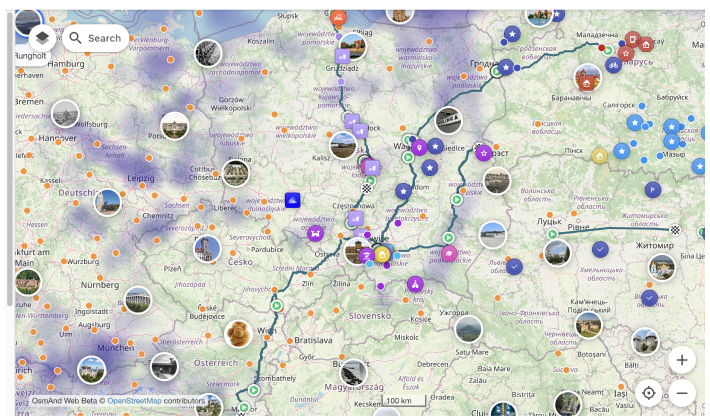
الخريطة الإلكترونية لـ OsmAnd هي خريطة عالمية تستند إلى بيانات أوبن ستريت ماب (OSM). تتيح للمستخدمين عرض بياناتهم الخاصة، مثل المسارات والمفضلات، وإنشاء مسارات ملاحة لأي ملف تعريف، والوصول إلى ميزات إضافية مثل الطقس، ومسارات GPX العامة، ونقاط الاهتمام، وصور ويكيميديا. استكشف وخصص تجربة بياناتك مباشرة في متصفحك.
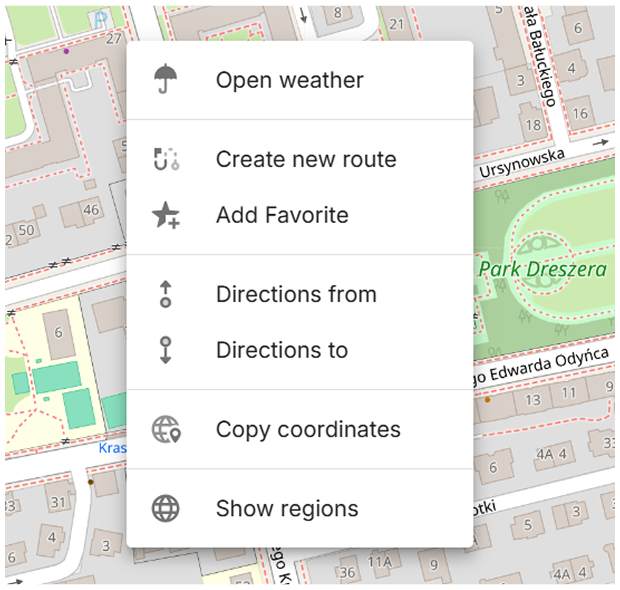
قائمة سياق الخريطة
لفتحها انقر بزر الماوس الأيمن في أي مكان على الخريطة. تتضمن هذه القائمة الإجراءات التالية:
- فتح الطقس – الوصول إلى قائمة الطقس لعرض تفاصيل الطقس.
- إنشاء مسار جديد – يفتح أداة تخطيط مسار مع الموقع المحدد كنقطة بداية أو وجهة.
- إضافة مفضلة – يتيح لك إنشاء وحفظ مفضلة في أي نقطة على الخريطة للوصول السهل إليها.
- الاتجاهات من – يعين النقطة المحددة كموقع بداية للملاحة.
- الاتجاهات إلى – يعين النقطة المحددة كوجهة للملاحة.
- نسخ الإحداثيات – ينسخ إحداثيات النقطة المحددة للاستخدام الخارجي.
- إظهار المناطق – يعرض المناطق المرتبطة بالموقع المحدد.
الكائن المحدد
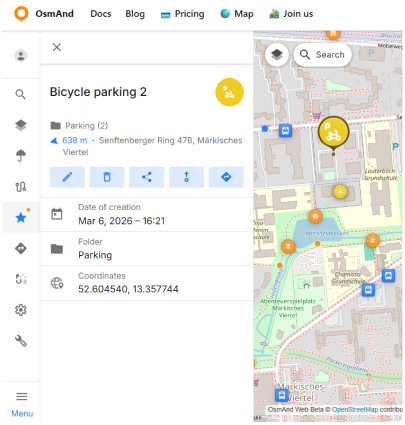
عند تحديد كائن على الخريطة (مثل نقطة اهتمام، أو مفضلة، أو نقطة ملاحة)، يتم تمييزه بدبوس أكبر. يمكن تحديد كائن واحد فقط في كل مرة.
إذا كان الكائن المحدد مرئيًا بالفعل على الشاشة، لا يتحرك الخريطة. إذا كان خارج الرؤية الحالية، يتم توسيط الخريطة عليه دون تغيير مستوى التكبير.
يظل العلامة المحددة مرئية عند تكبير الخريطة.
قد تُخفى العلامات القريبة لجعل الكائن المحدد أسهل في الرؤية.
عند تمكين نوع الخريطة OsmAnd vector (beta)، يمكنك تحديد الكائنات مباشرة على الخريطة، بما في ذلك نقاط الاهتمام والمباني وأرقام المنازل ومحطات النقل العام. عند التمرير فوق كائن قابل للتحديد، يتغير المؤشر إلى يد تشير. لا يمكن تحديد الكائنات التي لا تحتوي على اسم أو أيقونة، مثل الطرق غير المسماة وممرات المشاة.
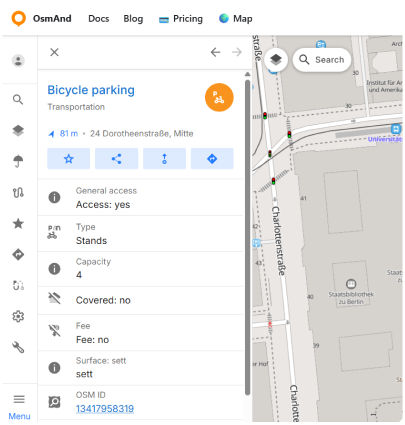
يؤدي تحديد كائن إلى فتح لوحة التفاصيل الخاصة به:
- نقطة اهتمام — تعرض اللوحة نفس المعلومات والإجراءات السريعة الموجودة في نتائج البحث وتراكب نقاط الاهتمام.
- كائن بدون بيانات نقطة اهتمام — على سبيل المثال، مبنى أو رقم منزل. تعرض اللوحة نوع الكائن والعنوان والإحداثيات.
- محطة نقل عام — قد تتضمن اللوحة أيضًا قسم المسارات مع فلتر نوع النقل، كما هو موضح في محطات النقل.
إذا كانت عدة كائنات موجودة في النقطة المحددة، تعرض اللوحة كائنًا واحدًا في كل مرة. استخدم الأسهم بجوار زر الإغلاق للتبديل بينها. يظهر السهم الخلفي بدءًا من الكائن الثاني، ويكون السهم الأمامي غير نشط على الكائن الأخير.
قائمة تكوين الخريطة
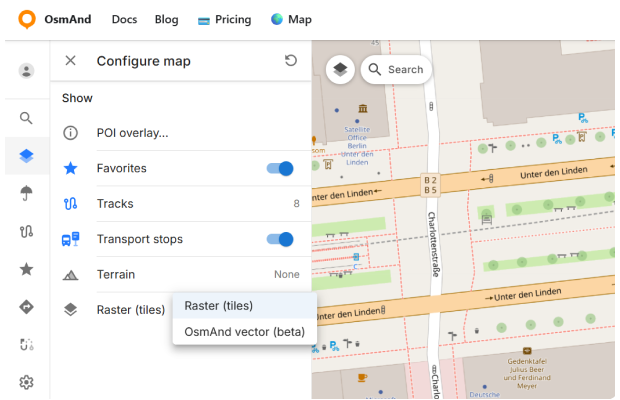
تتيح قائمة تكوين الخريطة إدارة إعدادات عرض بيانات الخريطة، مثل طبقات نقاط الاهتمام، والمفضلات، والمسارات، والتضاريس، ونوع الخريطة. هذه القائمة متاحة بعد تسجيل الدخول إلى حساب OsmAnd الخاص بك. لفتحها، انقر على الزر في الزاوية العلوية اليسرى أو قم بالوصول إليها من خلال القائمة.
- تراكب نقاط الاهتمام.... يتيح لك اختيار وعرض فئات نقاط الاهتمام المطلوبة على الخريطة.
- المفضلات. تبديل عرض المفضلات على الخريطة.
- المسارات. تحتوي على مسارات GPX المرئية على الخريطة.
- محطات النقل. تبديل عرض محطات النقل العام على الخريطة.
- التضاريس. تمكين أو تعطيل نظام ألوان التضاريس على الخريطة.
- Raster (tiles) / OsmAnd vector (beta). يعرض نوع الخريطة المستخدم حاليًا ويتيح التبديل بين الخريطة النقطية والمتجهة.
تراكب نقاط الاهتمام
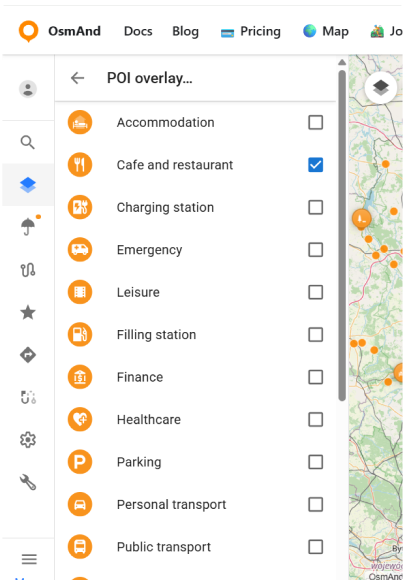
تتيح ميزة تراكب نقاط الاهتمام عرض نقاط الاهتمام (POIs) على الخريطة حسب الفئات المحددة. هذا مفيد عندما ترغب في تصفح الأماكن مباشرة على الخريطة.
لفتح التراكب: قائمة تكوين الخريطة → تراكب نقاط الاهتمام...تحتوي قائمة التراكب على 18 فئة. يمكنك تمكين فئة واحدة أو تمكين فئات متعددة بأي تركيبة. عند تمكين فئة واحدة على الأقل، يوفر التراكب إجراء إلغاء تحديد الكل لمسح التحديد دفعة واحدة.
ملاحظة: إذا كنت تبحث عن مكان محدد، يمكنك أيضًا استخدام قسم البحث على الخريطة.
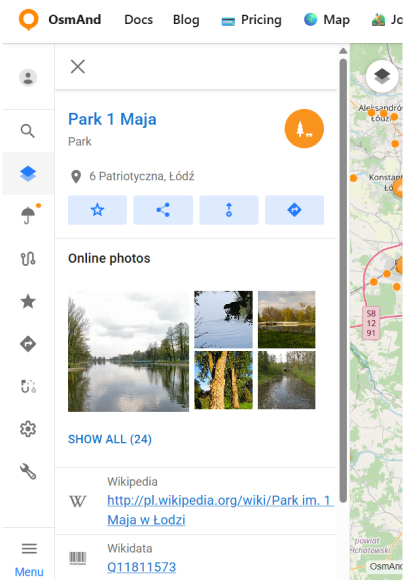
بمجرد عرض نقاط الاهتمام، يفتح تحديد علامة POI على الخريطة لوحة التفاصيل الخاصة بها التي تعرض المعلومات المتاحة لهذا الكائن. اعتمادًا على POI، يمكن أن تشمل: اسم المكان ونوعه، العنوان، حقول الاتصال، معرفات وإحداثيات متعلقة بـ OSM، روابط مرجعية (ويكيبيديا، ويكي داتا)، عند التوفر.
بالنسبة لنقاط الاهتمام التي تحتوي على صور عبر الإنترنت، تعرض لوحة التفاصيل كتلة صور عبر الإنترنت مع الصور المصغرة. عرض الكل يفتح عرض معرض مع قائمة الصور الكاملة. في عارض الصور، يعرض OsmAnd Web بيانات وصفية للصورة عند التوفر، بما في ذلك: التاريخ، المؤلف، الترخيص، والوصف.
في لوحة تفاصيل POI، تتوفر إجراءات سريعة من أزرار الإجراء:
- إضافة إلى المفضلات — يحفظ POI في مفضلاتك.
- مشاركة — يولد رابطًا قابلًا للمشاركة يفتح POI مباشرة في OsmAnd Web. يشمل الرابط اسم POI، النوع، والإحداثيات (دبوس).
- الاتجاهات من — يعين POI المحدد كنقطة بداية ويفتح لوحة المسار حتى تتمكن من اختيار وجهة وملف تعريف.
- الملاحة — يعين POI المحدد كنقطة وجهة للملاحة.
المفضلات
بنقرة واحدة، يمكن تبديل المفضلات أو إيقافها على الخريطة. ومع ذلك، سيتم عرض المفضلات التي تم تمكين إظهار على الخريطة لها فقط.
المسارات
يحتوي هذا القسم على قائمة بـ مسارات GPX المرئية على الخريطة ومسارات مرئي مؤخرًا.
- يمكنك تبديل المسارات أو إيقافها مباشرة.
- قم بتبديل المسارات أو إيقافها من قائمة مرئي مؤخرًا.
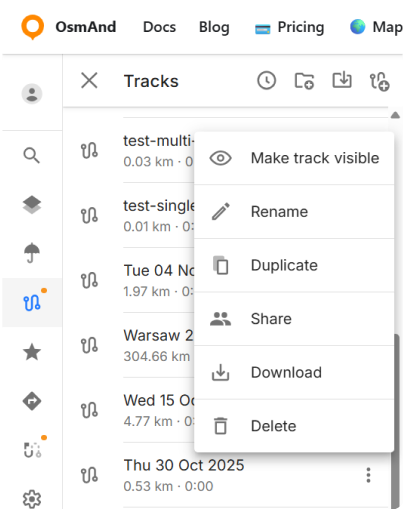
لكل مسار قائمة سياق (يمكن الوصول إليها عبر زر ⋮) بالأوامر التالية:
- إخفاء المسار: يخفي المسار المرئي حاليًا من الخريطة.
- جعل المسار مرئيًا: يعرض مسارًا من قائمة مرئي مؤخرًا على الخريطة.
- إعادة التسمية: يتيح لك إعادة تسمية المسار لتسهيل التعرف عليه.
- تكرار: ينشئ نسخة من المسار.
- مشاركة: يفتح شاشة المشاركة (نفسها كما لـ المفضلات).
- تنزيل: يحفظ المسار على جهازك المحلي.
- حذف: يزيل المسار نهائيًا من القائمة.
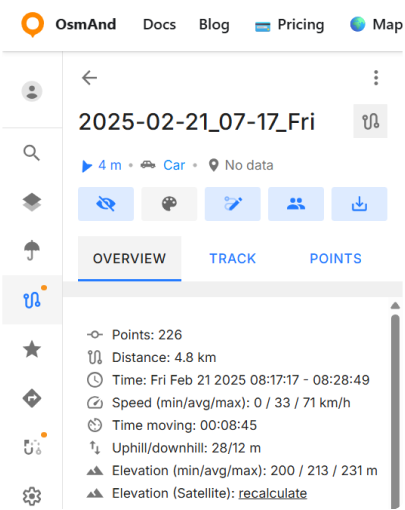
عند فتح مسار، يتم عرض لوحة مع شريط إجراء علوي. يعرض الشريط اسم المسار ويوفر وصولاً سريعًا إلى الإجراءات. بالإضافة إلى أوامر قائمة النقاط الثلاث، يشمل الشريط العلوي تحرير. المظهر غير نشط حاليًا.
تشمل لوحة المسار علامات التبويب التالية:
- نظرة عامة — تعرض معلومات المسار العامة.
- المسار — غير مُنفذ حاليًا.
- النقاط — تعرض نقاط الطريق ونقاط المسار مجمعة حسب النوع.
محطات النقل
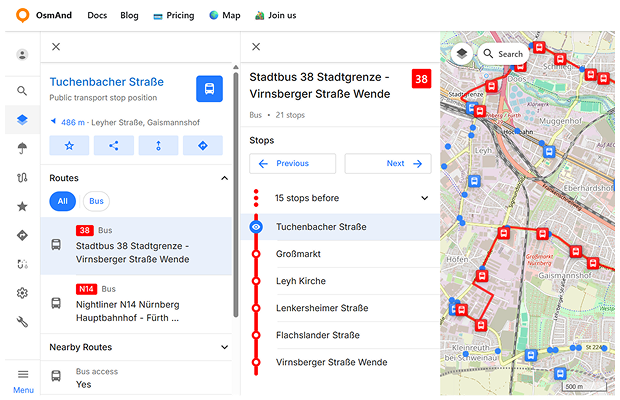
تتيح خيار محطات النقل عرض محطات النقل العام مباشرة على الخريطة. عند التمكين، تظهر علامات المحطات عبر الخريطة، والتي تمثل المواقع التي تتوقف فيها مسارات النقل العام. يفتح تحديد محطة نقل لوحة سياق تحتوي على معلومات حول تلك المحطة ومسارات النقل التي تمر من خلالها. تحتوي لوحة المحطة على عدة أقسام.
1. معلومات المحطة
يعرض القسم العلوي معلومات أساسية حول المحطة المحددة، بما في ذلك اسمها وموقعها. تتيح أزرار الإجراء السريع: إضافة المحطة إلى المفضلات، مشاركة رابط للمحطة، بدء الملاحة من المحطة، تعيين المحطة كوجهة.
2. المسارات
يُسرد قسم المسارات جميع مسارات النقل العام التي تمر من خلال المحطة المحددة. يعرض كل عنصر: نوع النقل، ورقم المسار، واسم المسار.
يفتح تحديد مسار لوحة تفاصيل المسار التي تعرض معلومات إضافية حول ذلك المسار، بما في ذلك عدد المحطات والفاصل الزمني المتوسط بين المركبات (عند التوفر).
تعرض لوحة تفاصيل المسار أيضًا القائمة الكاملة للمحطات على طول المسار. تُبرز المحطة المحددة حاليًا، ويمكنك تحديد محطة أخرى لعرض موقعها على الخريطة. قد تُطوى المحطات قبل المحطة المحددة إلى عنصر واحد (على سبيل المثال “15 محطة قبل”).
تتيح أزرار الملاحة التنقل بين المحطات على طول المسار باستخدام التحكمات السابق والتالي. عند تحديد محطة، يُبرز موقعها على الخريطة. يتم عرض المسار المحدد وعلامات توقفه أيضًا على الخريطة لمساعدتك على تصور اتجاه المسار.
3. فلتر نوع النقل
يسمح فلتر نوع النقل بتصفية المسارات المعروضة في القائمة. افتراضيًا، يُعيَّن الفلتر إلى الكل ويعرض جميع المسارات المتاحة. يمكنك تحديد نوع نقل محدد (على سبيل المثال الحافلة، أو الترام، أو المترو) لعرض مسارات ذلك النوع فقط. يُعاد تعيين الفلتر إلى الكل في كل مرة تُفتح فيها لوحة المحطة.
4. المسارات القريبة
قد يعرض قسم المسارات القريبة مسارات إضافية تقع بالقرب من المحطة المحددة. هذا يساعدك على اكتشاف خيارات نقل بديلة بسرعة في المنطقة المحيطة.
التضاريس
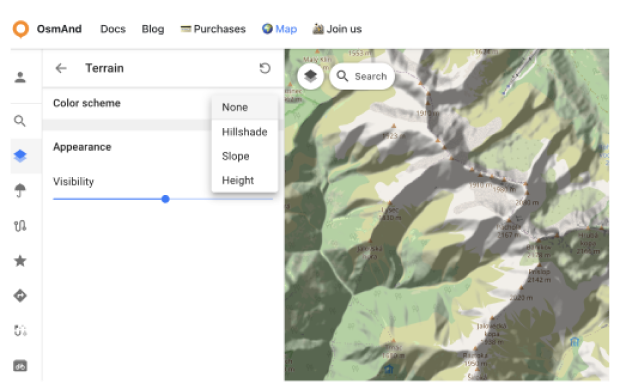
قسم التضاريس هو ميزة مدفوعة  . لاستخدام هذه الميزة، يجب عليك أولاً تسجيل الدخول إلى حساب OsmAnd Pro الخاص بك.
في هذا القسم، يمكنك:
- اختيار نظام الألوان للتضاريس:
- تظليل التلال
- الميل
- الارتفاع
- ضبط رؤية طبقة التضاريس المحددة من 0% إلى 100%.
نوع الخريطة
حدد عنصر نوع الخريطة في قائمة تكوين الخريطة لاختيار أحد الخيارات التالية:
- Raster (tiles) — نوع الخريطة الافتراضي. على هذا النوع من الخريطة، يمكنك تحديد العلامات المعروضة فوق الخريطة فقط، مثل نتائج البحث، وعلامات تراكب نقاط الاهتمام، والمفضلات، ومحطات النقل.
- OsmAnd vector (beta) — الخريطة المتجهة. على هذا النوع من الخريطة، يمكنك تحديد الكائنات مباشرة على الخريطة.
يتم حفظ نوع الخريطة المحدد وتطبيقه في المرة التالية التي تفتح فيها الخريطة. يؤدي إعادة التعيين إلى الافتراضي في رأس تكوين الخريطة إلى تبديل الخريطة مرة أخرى إلى Raster (tiles).
تتطلب الخريطة المتجهة متصفحًا يدعم WebGL. إذا لم يكن WebGL متاحًا، تتحول الخريطة تلقائيًا إلى Raster (tiles).
الإعدادات
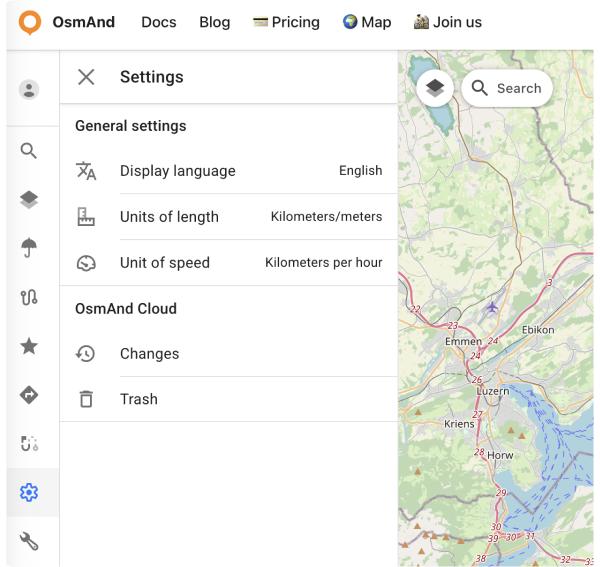
في مخطط الويب، تتوفر الإعدادات العامة (لغة العرض، وحدات الطول، وحدة السرعة) لجميع المستخدمين، سواء كنت مسجل الدخول أم لا. بمجرد تسجيل الدخول بحساب OsmAnd الخاص بك، يظهر قسم OsmAnd Cloud إضافي في لوحة الإعدادات. يمكنك قراءة المزيد عن OsmAnd Cloud هنا.
اللغة
لتبديل لغة الواجهة:
اذهب إلى: القائمة → ⚙ الإعدادات → لغة العرض
الوحدات
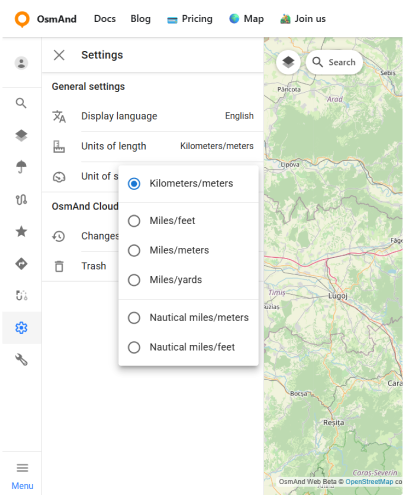
اذهب إلى: القائمة → ⚙ الإعدادات → وحدات الطول
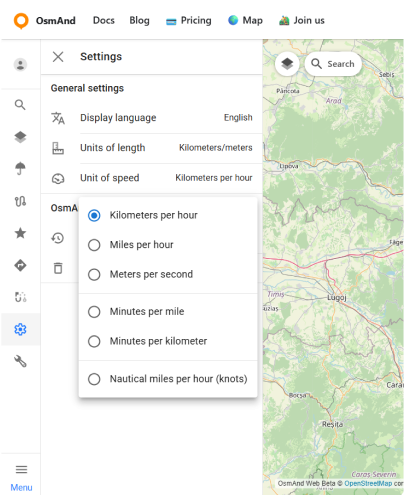
اذهب إلى: القائمة → ⚙ الإعدادات → وحدة السرعة
يمكنك اختيار الوحدات المستخدمة لعرض المسافة، والارتفاع والسرعة على الخريطة، وفي تفاصيل المسار وفي أدوات القياس. هذا يساعدك على الحفاظ على اتساق OsmAnd مع عاداتك المعتادة أو المعايير الإقليمية.
يحدد خيار وحدات الطول كيفية عرض المسافة الأفقية والارتفاع:
- كيلومترات/متر.
- أميال/أقدام.
- أميال/متر.
- أميال/يارد.
- أميال بحرية/متر.
- أميال بحرية/أقدام.
على سبيل المثال، مسافة قدرها 10 كم ستُعرض كنحو 6.21 ميل إذا اخترت إحدى خيارات Miles/...، أو كنحو 5.40 أميال بحرية عند اختيار Nautical miles/....
يتحكم خيار وحدة السرعة في كيفية عرض السرعة الحالية وحظر السرعة:
- كيلومترات في الساعة.
- أميال في الساعة.
- متر في الثانية.
- دقائق لكل ميل.
- دقائق لكل كيلومتر.
- أميال بحرية في الساعة (عقد).
على سبيل المثال، سرعة 90 كم/ساعة تتوافق مع 25 م/س أو نحو 55.92 ميل/ساعة.
مخططات عناوين URL
للاستفادة من خدمة الويب (والتطبيق) من OsmAnd بسهولة، يمكنك الاستفادة من الروابط المباشرة. هذه عناوين URL خاصة تتيح لك نقل بيانات الموقع وتضمين تفاصيل حول الدبابيس، والمسارات، والطقس، وغيرها.
يمكن نسخ هذه عناوين URL ومشاركتها باستخدام أي وسيط يدعمه جهازك وهي متوافقة مع إصداري OsmAnd لنظامي Android و iOS.
- عنوان URL مع دبوس على الخريطة:
https://osmand.net/map/?pin=52.491143,7.116394#9/52.3924/6.3116
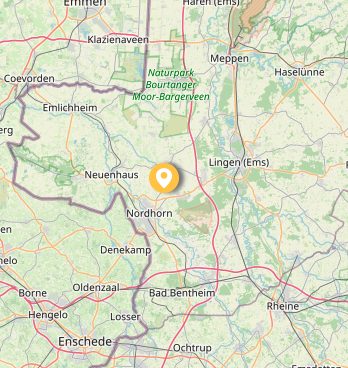
تفتح الخريطة متمركزة على الدبوس. يؤخذ مستوى التكبير من الجزء الذي يلي # في عنوان URL. إذا لم يكن في عنوان URL هذا الجزء، تفتح الخريطة على مستوى التكبير 9. ينطبق هذا أيضًا على الروابط التي تم إنشاؤها بزر مشاركة في قائمة سياق POI.
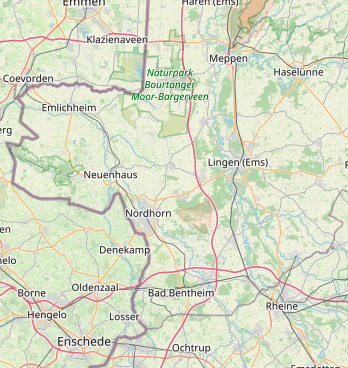
- عنوان URL بدون دبوس على الخريطة:
https://osmand.net/map/#9/52.3924/6.3116
- عنوان URL مع الملاحة:
osmand.net/map/navigate
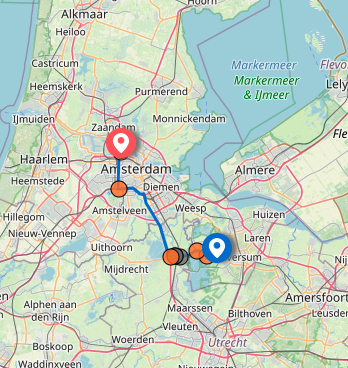
اعتمادًا على المعلمات المحددة، يمكن أن تحتوي سلاسل عناوين URL على:
- latitude: قيمة خط العرض كرقم.
- longitude: قيمة خط الطول كرقم.
- start-finish: إحداثيات الملاحة.
- profile: ملف تعريف الملاحة (مثل، سيارة، دراجة).
- zoom: مستوى التكبير.
- الطقس –
osmand.net/map/weather
على سبيل المثال، يمكنك الوصول مباشرة إلى صفحة الطقس بإحداثيات محددة:
https://osmand.net/map/weather/#9/52.2394/21.0362
-
الحساب –
osmand.net/map/account -
تكوين الخريطة –
osmand.net/map/configure/ -
المسارات –
osmand.net/map/mydata/tracks -
المفضلات –
osmand.net/map/mydata/favorites -
الإعدادات –
osmand.net/map/settings -
تخطيط مسار -
osmand.net/map/plan -
رابط مباشر إلى صفحة الاستكشاف الحالية -
osmand.net/map/search -
تفاصيل نقطة الاهتمام –
osmand.net/map/poi/ -
كائن الخريطة بدون بيانات نقطة اهتمام (على سبيل المثال، مبنى) –
osmand.net/map/obj/