Carte globale sur le site web
Aperçu
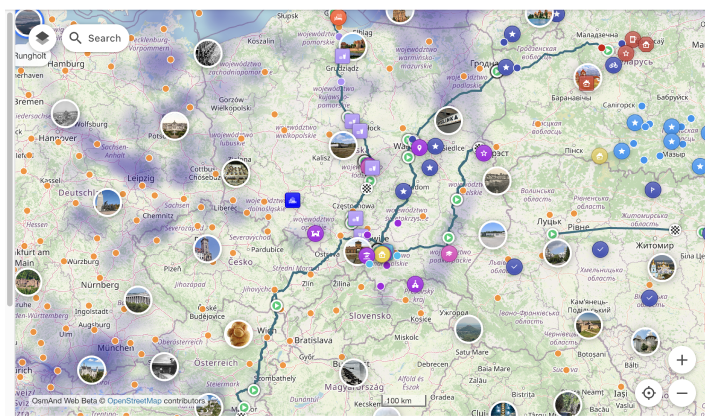
La carte web d'OsmAnd est une carte mondiale basée sur les données d'OpenStreetMap (OSM). Elle permet aux utilisateurs de visualiser leurs propres données, telles que les traces et les favoris, de créer des itinéraires de navigation pour n'importe quel profil, et d'accéder à des fonctionnalités supplémentaires comme la météo, les traces GPX publiques, les POI et les images Wikimedia. Explorez et personnalisez votre expérience des données directement dans votre navigateur.
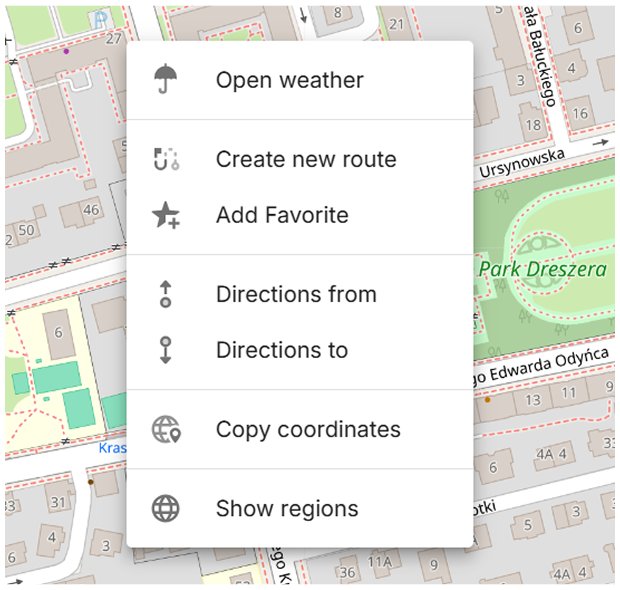
Menu contextuel de la carte
Pour l'ouvrir, faites un clic droit n'importe où sur la carte. Ce menu comprend les actions suivantes :
- Ouvrir la météo – Accédez au Menu Météo pour voir les détails météorologiques.
- Créer un nouvel itinéraire – Ouvre l'outil Planifier un itinéraire avec l'emplacement sélectionné comme point de départ ou de destination.
- Ajouter un favori – Permet de créer et d'enregistrer un favori à n'importe quel point de la carte pour un accès facile.
- Itinéraire depuis – Définit le point sélectionné comme lieu de départ pour la navigation.
- Itinéraire vers – Définit le point sélectionné comme destination pour la navigation.
- Copier les coordonnées – Copie les coordonnées du point sélectionné pour une utilisation externe.
- Afficher les régions – Affiche les régions associées à l'emplacement sélectionné.
Objet sélectionné
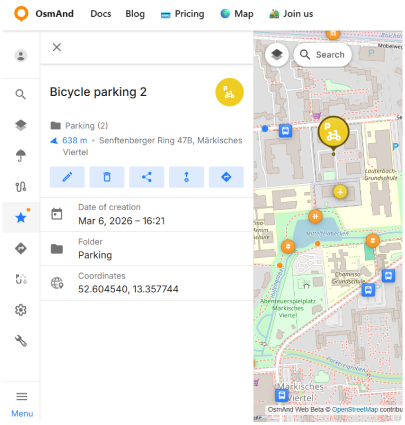
Lorsqu'un objet sur la carte (tel qu'un POI, un favori ou un point de navigation) est sélectionné, il est mis en évidence avec une épingle plus grande. Un seul objet peut être sélectionné à la fois.
Si l'objet sélectionné est déjà visible à l'écran, la carte ne se déplace pas. S'il est en dehors de la vue actuelle, la carte se centre sur lui sans changer le niveau de zoom.
Le marqueur sélectionné reste visible lors du zoom sur la carte.
Les marqueurs à proximité peuvent être masqués pour rendre l'objet sélectionné plus facile à voir.
Menu Configurer la carte
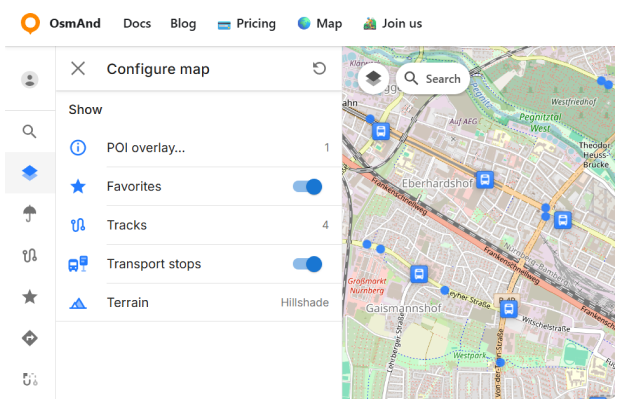
Le menu Configurer la carte vous permet de gérer les paramètres d'affichage des données cartographiques, telles que les couches de POI, les favoris, les traces et le terrain. Ce menu est disponible après vous être connecté à votre compte OsmAnd. Pour l'ouvrir, cliquez sur le bouton dans le coin supérieur gauche ou accédez-y via le Menu.
- Superposition de POI.... Permet de choisir et d'afficher les catégories de POI nécessaires sur la carte.
- Favoris. Active ou désactive l'affichage des favoris sur la carte.
- Traces. Contient les traces GPX visibles sur la carte.
- Arrêts de transport. Active ou désactive l'affichage des arrêts de transport public sur la carte.
- Terrain. Active ou désactive le schéma de couleurs du terrain sur la carte.
Superposition de POI
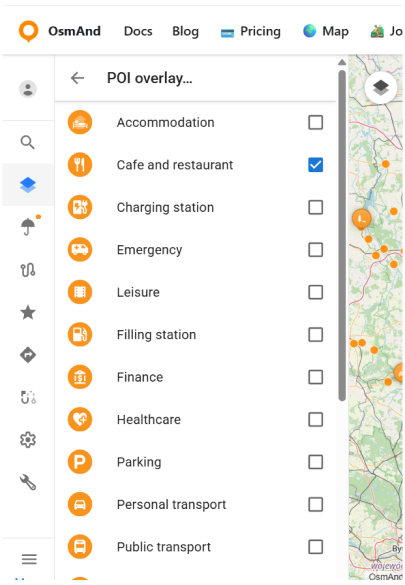
La fonctionnalité de superposition de POI vous permet d'afficher les points d'intérêt (POI) sur la carte par catégories sélectionnées. Cela est utile lorsque vous souhaitez parcourir des lieux directement sur la carte.
Pour ouvrir la superposition : Menu Configurer la carte → Superposition de POI... La liste de superposition contient 18 catégories. Vous pouvez activer une catégorie ou activer plusieurs catégories dans n'importe quelle combinaison. Lorsque au moins une catégorie est activée, la superposition fournit une action Désélectionner tout pour effacer la sélection d'un coup.
Note : Si vous recherchez un lieu spécifique, vous pouvez également utiliser la section Rechercher sur la carte.
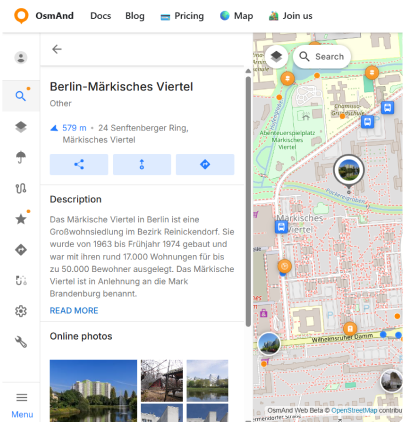
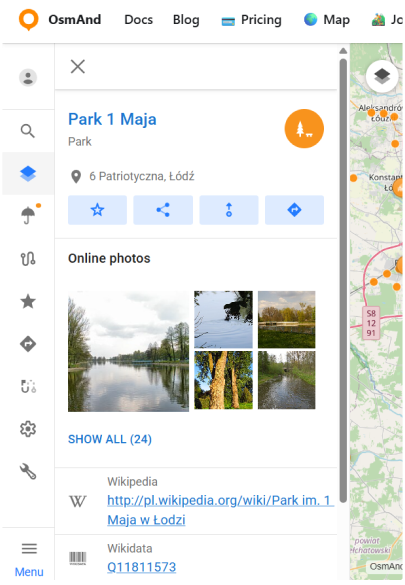
Une fois les POI affichés, la sélection d'un marqueur POI sur la carte ouvre son panneau de détails qui montre les informations disponibles pour cet objet. Selon le POI, cela peut inclure : nom du lieu et type, adresse, champs de contact, identifiants liés à OSM et coordonnées, liens de référence (Wikipedia, Wikidata), lorsqu'ils sont présents.
Pour les POI qui ont des photos en ligne, le panneau de détails affiche un bloc Photos en ligne avec des miniatures. Afficher tout ouvre une vue galerie avec la liste complète des photos. Dans le visualiseur de photos, OsmAnd Web affiche les métadonnées des photos lorsqu'elles sont disponibles, y compris : date, auteur, licence et description.
Dans le panneau de détails du POI, des actions rapides sont disponibles à partir des boutons d'action :
- Ajouter aux favoris — enregistre le POI dans vos favoris.
- Partager — génère un lien partageable qui ouvre directement le POI dans OsmAnd Web. Le lien inclut le nom du POI, le type et les coordonnées (épingle).
- Itinéraire depuis — définit le POI sélectionné comme point de départ et ouvre le panneau Itinéraire pour que vous puissiez choisir une destination et un profil.
- Navigation — définit le POI sélectionné comme point de destination pour la navigation.
Favoris
En un clic, vous pouvez activer ou désactiver les favoris sur la carte. Cependant, seuls les favoris avec l'option Afficher sur la carte activée seront affichés.
Traces
Cette section contient une liste de vos traces GPX visibles sur la carte et des traces Récemment visibles.
- Vous pouvez activer ou désactiver les traces directement.
- Activez ou désactivez les traces depuis la liste Récemment visibles.
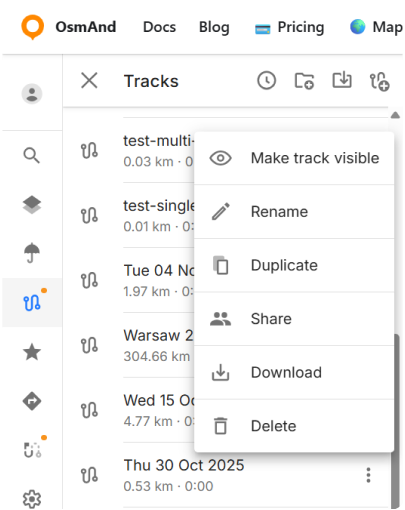
Chaque trace a un menu (⋮) avec les commandes suivantes :
- Masquer la trace : Masque la trace actuellement visible de la carte.
- Rendre la trace visible : Affiche une trace de la liste Récemment visibles sur la carte.
- Renommer : Vous permet de renommer la trace pour une identification plus facile.
- Dupliquer : Crée une copie de la trace.
- Partager : Ouvre l'écran de partage (identique à celui pour les Favoris).
- Télécharger : Enregistre la trace sur votre appareil local.
- Supprimer : Supprime définitivement la trace de la liste.
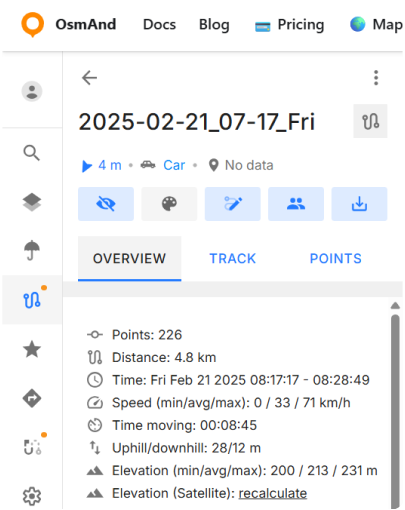
Lorsque vous ouvrez une trace, un panneau avec une barre d'actions supérieure est affichée. La barre montre le nom de la trace et fournit un accès rapide aux actions. En plus des commandes du menu à trois points, la barre supérieure inclut Modifier. Apparence n'est actuellement pas active.
Le panneau de la trace inclut les onglets suivants :
- Aperçu — affiche les informations générales sur la trace.
- Trace — actuellement non implémenté.
- Points — affiche les points de passage et les points de route regroupés par type.
Arrêts de transport
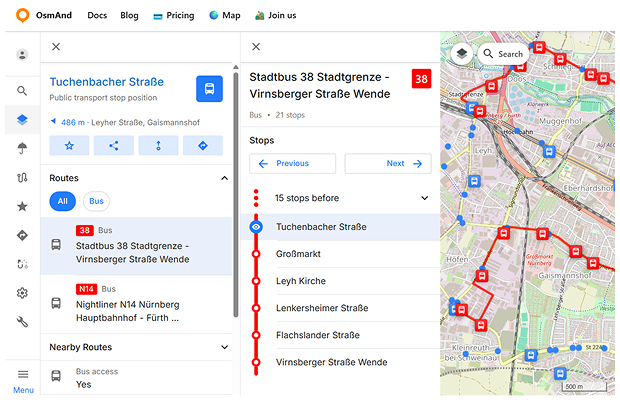
L'option Arrêts de transport vous permet d'afficher les arrêts de transport public directement sur la carte. Lorsque activée, les marqueurs d'arrêt apparaissent sur la carte, représentant les emplacements où s'arrêtent les itinéraires de transport public. La sélection d'un arrêt de transport ouvre un panneau contextuel avec des informations sur cet arrêt et les itinéraires de transport qui y passent. Le panneau d'arrêt contient plusieurs sections.
1. Informations sur l'arrêt
La section supérieure affiche les informations de base sur l'arrêt sélectionné, y compris son nom et son emplacement. Des boutons d'action rapide permettent de : Ajouter l'arrêt aux favoris, Partager un lien vers l'arrêt, Démarrer la navigation depuis l'arrêt, Définir l'arrêt comme destination.
2. Itinéraires
La section Itinéraires liste tous les itinéraires de transport public qui passent par l'arrêt sélectionné. Chaque élément affiche : le type de transport, le numéro de l'itinéraire et le nom de l'itinéraire.
La sélection d'un itinéraire ouvre un panneau de détails sur l'itinéraire montrant des informations supplémentaires sur cet itinéraire, y compris le nombre d'arrêts et l'intervalle moyen entre les véhicules (lorsqu'il est disponible).
Le panneau de détails de l'itinéraire affiche également la liste complète des arrêts le long de l'itinéraire. L'arrêt actuellement sélectionné est mis en évidence, et vous pouvez sélectionner un autre arrêt pour voir son emplacement sur la carte. Les arrêts avant l'arrêt sélectionné peuvent être repliés en un seul élément (par exemple « 15 arrêts avant »).
Des boutons de navigation permettent de se déplacer entre les arrêts le long de l'itinéraire en utilisant les contrôles Précédent et Suivant. Lorsqu'un arrêt est sélectionné, son emplacement est mis en évidence sur la carte. L'itinéraire sélectionné et ses arrêts sont également affichés sur la carte pour aider à visualiser la direction de l'itinéraire.
3. Filtre par type de transport
Un filtre par type de transport permet de filtrer les itinéraires affichés dans la liste. Par défaut, le filtre est défini sur Tous et affiche tous les itinéraires disponibles. Vous pouvez sélectionner un type de transport spécifique (par exemple Bus, Tram ou Métro) pour n'afficher que les itinéraires de ce type. Le filtre se réinitialise sur Tous chaque fois que le panneau d'arrêt est ouvert.
4. Itinéraires à proximité
La section Itinéraires à proximité peut afficher des itinéraires supplémentaires situés près de l'arrêt sélectionné. Cela vous aide à découvrir rapidement des options de transport alternatives dans la zone environnante.
Terrain
La section Terrain est une fonctionnalité payante  . Pour utiliser cette fonctionnalité, vous devez d'abord vous connecter à votre compte OsmAnd Pro.
Dans cette section, vous pouvez :
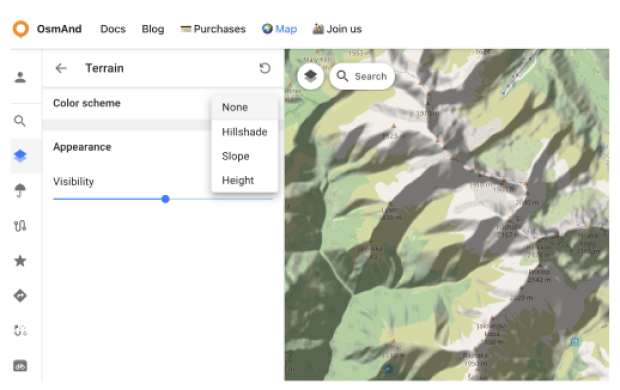
- Choisir un schéma de couleurs pour le terrain :
- Relief ombré
- Pente
- Hauteur
- Ajuster la visibilité de la couche de terrain sélectionnée de 0 % à 100 %.
Paramètres
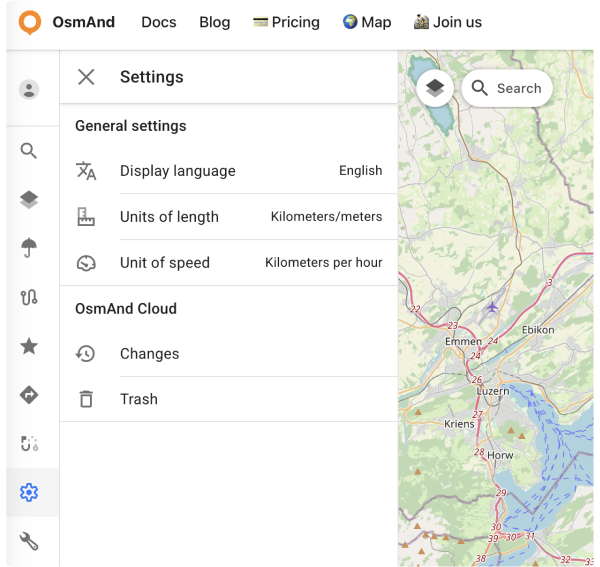
Dans le Planificateur Web, les Paramètres généraux (Langue d'affichage, Unités de longueur, Unité de vitesse) sont disponibles pour tous les utilisateurs, que vous soyez connecté ou non. Une fois connecté avec votre compte OsmAnd, une section supplémentaire OsmAnd Cloud apparaît dans le panneau Paramètres. Vous pouvez en lire plus sur OsmAnd Cloud ici.
Langue
Pour changer la langue de l'interface :
Allez à : Menu → ⚙ Paramètres → Langue d'affichage
Unités
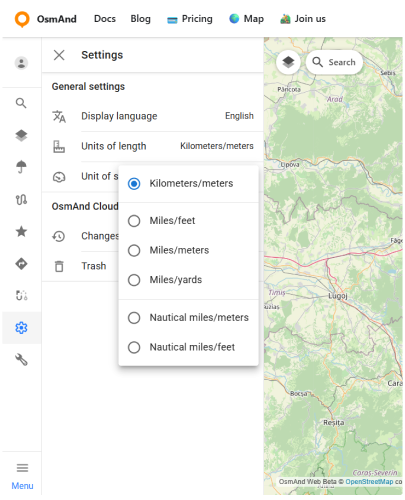
Allez à : Menu → ⚙ Paramètres → Unités de longueur
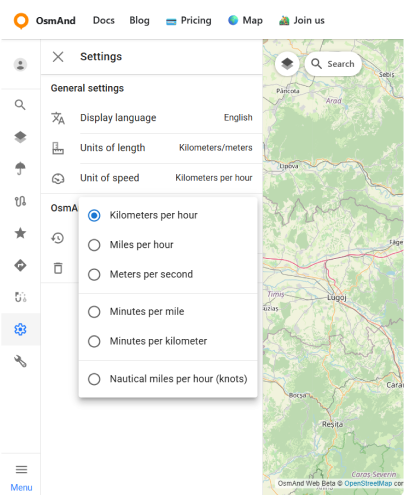
Allez à : Menu → ⚙ Paramètres → Unité de vitesse
Vous pouvez choisir quelles unités sont utilisées pour afficher la distance, l'altitude et la vitesse sur la carte, dans les détails de l'itinéraire et dans les outils de mesure. Cela vous aide à garder OsmAnd cohérent avec vos habitudes habituelles ou les normes régionales.
L'option Unités de longueur définit comment la distance horizontale et l'altitude sont affichées :
- Kilomètres/mètres.
- Miles/pieds.
- Miles/mètres.
- Miles/yards.
- Milles nautiques/mètres.
- Milles nautiques/pieds.
Par exemple, une distance de 10 km sera affichée comme environ 6,21 mi si vous choisissez l'une des options Miles/..., ou comme environ 5,40 nmi lorsque Milles nautiques/... est sélectionné.
L'option Unité de vitesse contrôle comment la vitesse actuelle et les limitations de vitesse sont affichées :
- Kilomètres par heure.
- Miles par heure.
- Mètres par seconde.
- Minutes par mile.
- Minutes par kilomètre.
- Milles nautiques par heure (nœuds).
Par exemple, une vitesse de 90 km/h correspond à 25 m/s ou environ 55,92 mph.
Schémas d'URL
Pour une utilisation facile du service web (et de l'application) OsmAnd, vous pouvez profiter des liens directs. Ce sont des URL spéciales qui vous permettent de transférer des données de localisation et d'inclure des détails sur les épingles, les traces, la météo, et plus encore.
Ces URL peuvent être copiées et partagées via n'importe quel support pris en charge par votre appareil et sont compatibles avec les versions Android et iOS d'OsmAnd.
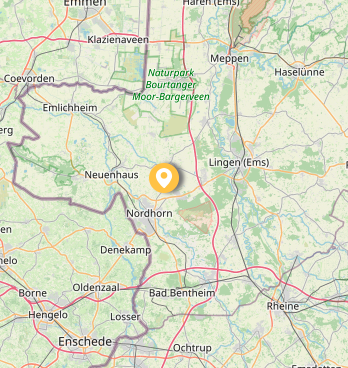
- URL avec une épingle sur la carte :
https://osmand.net/map/?pin=52.491143,7.116394#9/52.3924/6.3116
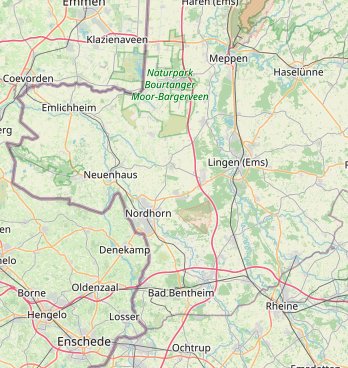
- URL sans épingle sur la carte :
https://osmand.net/map/#9/52.3924/6.3116
- URL avec navigation :
osmand.net/map/navigate
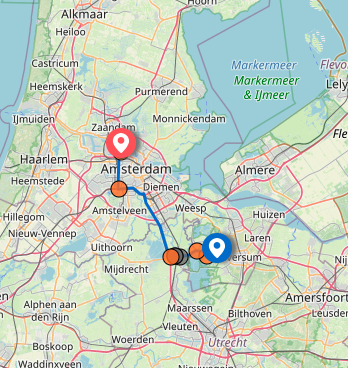
Selon les paramètres spécifiés, les chaînes d'URL peuvent contenir :
- latitude : valeur de la latitude sous forme de nombre.
- longitude : valeur de la longitude sous forme de nombre.
- start-finish : coordonnées pour la navigation.
- profile : profil de navigation (par ex., voiture, vélo).
- zoom : niveau de zoom.
- Météo –
osmand.net/map/weather
Par exemple, vous pouvez accéder directement à la page météo avec des coordonnées spécifiées :
https://osmand.net/map/weather/#9/52.2394/21.0362
-
Compte –
osmand.net/map/account -
Configurer la carte –
osmand.net/map/configure/ -
Traces –
osmand.net/map/mydata/tracks -
Favoris –
osmand.net/map/mydata/favorites -
Paramètres –
osmand.net/map/settings -
Planifier un itinéraire -
osmand.net/map/plan -
Lien direct vers la page Explorer actuelle -
osmand.net/map/search