Pistas
Resumen
El Planificador Web te ofrece una forma sencilla de trabajar con tus datos personales directamente en el navegador. Después de iniciar sesión, puedes abrir tus pistas, ajustarlas, crear nuevas o cargar archivos desde tu computadora.
Todos los cambios se sincronizan automáticamente a través de OsmAnd Cloud, por lo que cualquier actualización que realices en la web aparecerá en tus dispositivos, y cualquier cosa que crees en tu teléfono también se mostrará aquí. Esto facilita el cambio entre plataformas y mantener tus datos consistentes dondequiera que uses OsmAnd.
Cómo usar
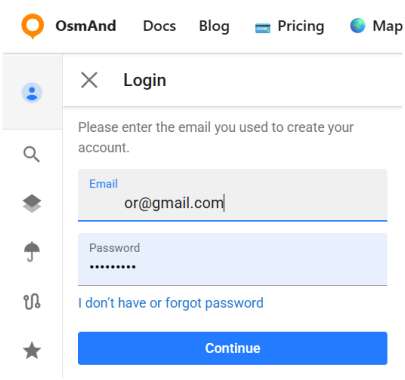
Es una función de pago  . Para usarla, inicia sesión en tu cuenta de OsmAnd Pro.

La sección de Pistas contiene todas las herramientas y acciones relacionadas con las pistas. Las siguientes opciones están disponibles:
- Mostrar pistas de OsmAnd Cloud.
- Agregar pistas en el mapa (carpeta Visible en el mapa).
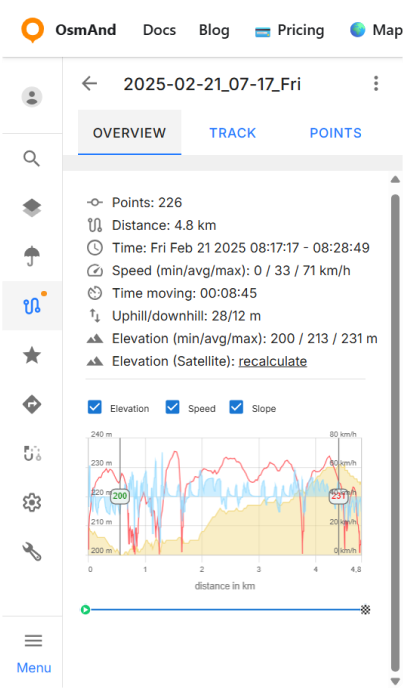
- Ver toda la información de las pistas y el gráfico
- Modificar pistas y agregarlas a la Nube.
- Descargar y eliminar pistas.
- Crear nuevas carpetas o eliminarlas.
- Descargar carpetas como colección OSF u OBF.
Importar pistas
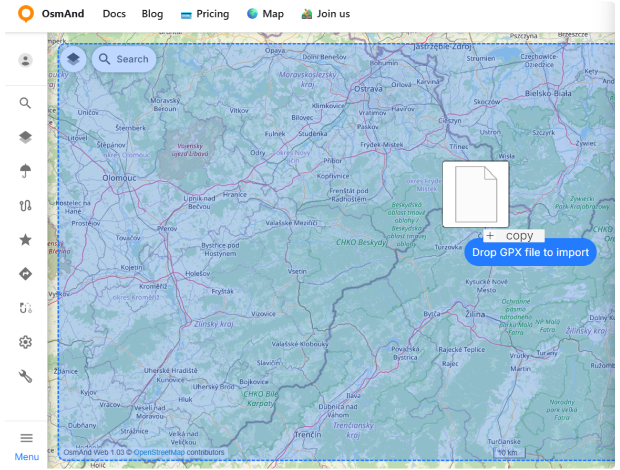
Puedes importar pistas GPX al Planificador Web usando el botón Importar o arrastrando y soltando archivos GPX directamente sobre el mapa.
Para importar una pista mediante arrastrar y soltar:
- Abre la sección Pistas.
- Arrastra uno o más archivos GPX desde tu computadora.
- Suelta los archivos sobre el mapa o sobre una carpeta de pistas específica.
Cuando se arrastra un archivo sobre el mapa, se resalta el área disponible para soltarlo. Si sueltas el archivo directamente sobre el mapa, se importa en la carpeta Importar. Si lo sueltas sobre una carpeta existente, se importa en esa carpeta.
Una vez completada la importación, la pista aparece en la lista de pistas, se sincroniza con OsmAnd Cloud y queda disponible en todos los dispositivos conectados a la misma cuenta.
Visible en el mapa
La vista Visible en el mapa enumera todas las pistas que se muestran actualmente en el mapa. Cualquier pista se puede agregar a esta lista desde el panel principal de Pistas usando la opción ⋮ → Hacer la pista visible.
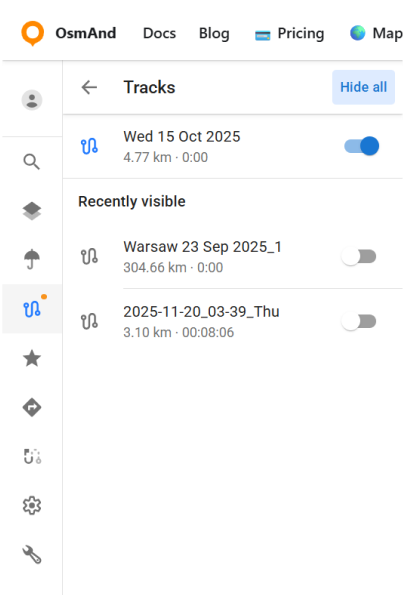
Las pistas que son visibles en el mapa se resaltan en azul, mientras que las pistas que están actualmente ocultas aparecen en gris. Un interruptor junto a cada pista te permite mostrarla u ocultarla rápidamente. El botón Hide all desactiva todas las pistas visibles de una vez.
Debajo de la lista principal, la sección Recently visible muestra pistas que se mostraron en el mapa anteriormente. Esto facilita volver a activar una pista sin buscarla nuevamente en tus carpetas o en OsmAnd Cloud.
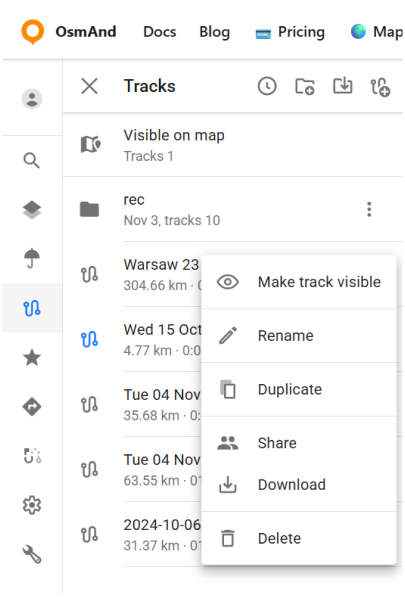
Menú de carpeta de pistas
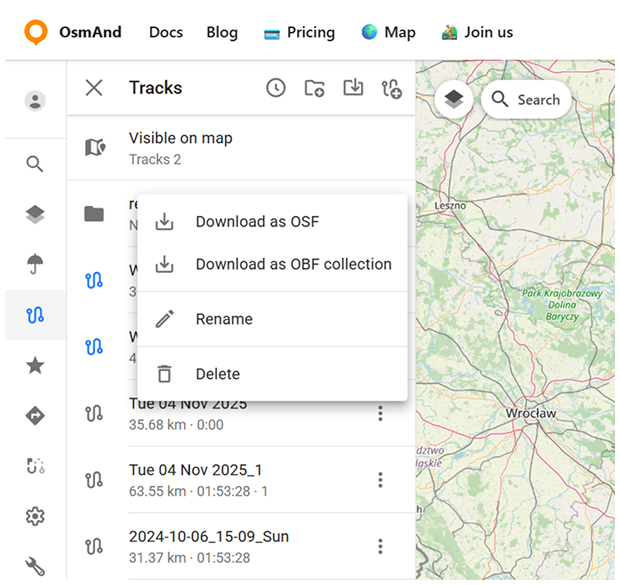
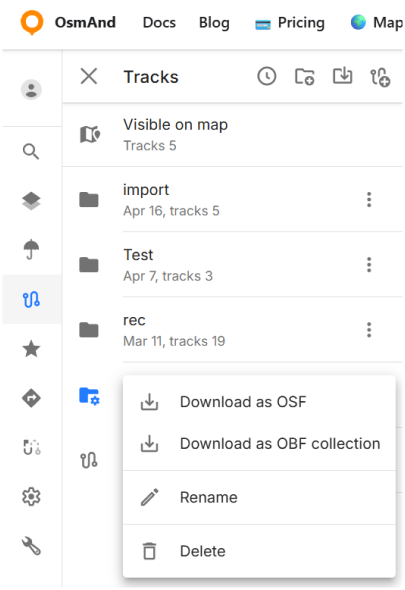
Haz clic en el botón de tres puntos (⋮) para abrir el menú de Carpeta de pistas. Desde aquí, puedes:
- Descargar como OSF.
- Descargar como Colección OBF. Exporta la carpeta en Formato Binario de OsmAnd, eligiendo un OBF file o un Travel OBF.
- OBF file. Puedes descargar un mapa OBF sin conexión y abrirlo con OsmAnd en tu dispositivo. Es adecuado para mostrar un gran número de pistas en el mapa.
- Travel OBF. También puedes importar un mapa de pistas como un libro de viajes, lo que te permite seleccionar pistas individuales en el mapa y usarlas como archivos GPX normales. Un libro de viajes también admite funciones como mostrar pistas como puntos, filtrar pistas por tipo de actividad y filtrar waypoints.
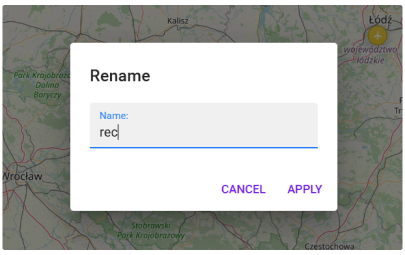
- Renombrar. Abre un diálogo donde puedes ingresar un nuevo nombre para la carpeta seleccionada. El cambio se sincroniza con OsmAnd Cloud y aparecerá en todos los dispositivos conectados.
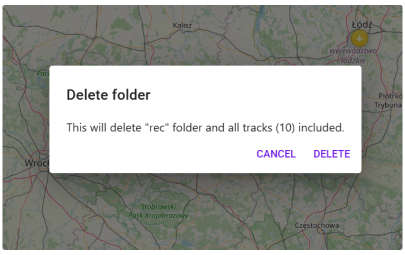
- Eliminar. Abre un diálogo de confirmación. Eliminar una carpeta la elimina permanentemente junto con todas las pistas que contiene. Esta acción también se sincroniza a través de OsmAnd Cloud.
Smart Folders
Smart Folders creadas en dispositivos móviles se pueden sincronizar y ver en la versión web a través de OsmAnd Cloud. Para asegurarte de que aparezcan en la web, la sincronización de OsmAnd Settings debe estar habilitada en los ajustes de Cloud.
Ve a: Menú → Configuración → OsmAnd Cloud → Configuración → Datos de la copia de seguridad
Las Smart Folders se almacenan actualmente como parte de la configuración global, por lo que se cargan en la Nube solo cuando la sincronización de Ajustes está activa. Después de crear o editar una Smart Folder, se recomienda ejecutar una sincronización manual para actualizar los datos.
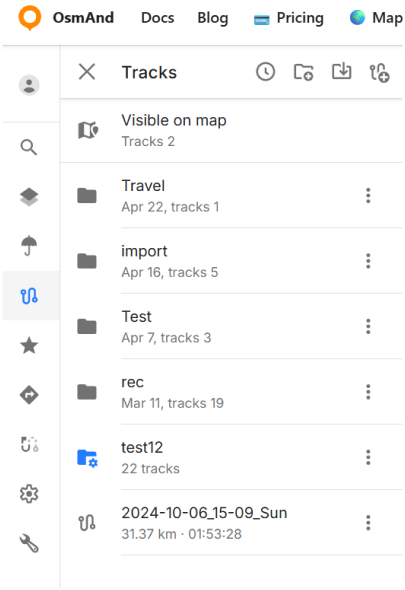
En la web, las Smart Folders se muestran en la lista de pistas con un icono de estrella distintivo, lo que facilita distinguirlas de las carpetas normales. El nombre de la carpeta se sincroniza primero, mientras que la lista de pistas depende de cómo esté configurada la carpeta en el dispositivo.
Las pistas se muestran solo si la configuración de la Smart Folder es compatible con la web. Esto incluye tanto los ajustes de filtro como las opciones de agrupación. If unsupported parameters are used (for example, nearest city), the folder may appear without tracks. Para una mejor compatibilidad, utiliza parámetros comunes como actividad, fecha, distancia o duración.
La sincronización de Smart Folders puede variar según la plataforma y la configuración de sincronización. Para obtener los resultados más consistentes, asegúrate de que la sincronización de Cloud esté habilitada y actualizada en todos los dispositivos.
En el menú de tres puntos (⋮) puedes realizar acciones adicionales para la Smart Folder. Puedes Descargar como OSF, Descargar como colección OBF, Renombrar o Eliminar la carpeta.
Pistas en la nube
Las pistas GPX que tienes en OsmAnd Cloud estarán disponibles para mostrar y editar después de iniciar sesión. Solo los usuarios Pro pueden acceder a ellas. Los usuarios de OsmAnd Start pueden descargar sus datos de la Nube incluso después de que expire su suscripción Pro.
Al seleccionar una pista, el mapa centra automáticamente y ajusta el nivel de zoom para mostrar toda la pista dentro del área visible del mapa.
También puedes usar el botón Focus para ocultar todos los demás favoritos y pistas en el mapa, lo que facilita la revisión de la pista seleccionada. Desactiva el modo Focus para restaurar la visibilidad de otros objetos del mapa.
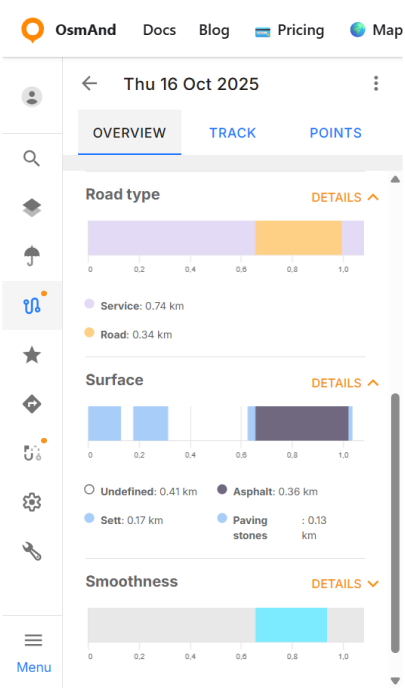
Las siguientes funciones están disponibles después de elegir una pista en la nube:
- Information - mostrando los datos de la pista.
- Elevation - gráfico de elevación.
- Speed - gráfico de velocidad.
- Slope - gráfico de pendiente.
- Recalculate Elevation (Satellite) - recalcula los valores de elevación para la pista seleccionada y los muestra en el gráfico de elevación.
- Road type - divide la pista en segmentos por clasificación de carretera.
- Surface - muestra los tipos de superficies de la pista a lo largo de la ruta.
- Smoothness - muestra la suavidad de los segmentos basada en etiquetas OSM.