Растрові карти (онлайн / офлайн)
Огляд
Растрові карти є значним і корисним доповненням до векторних карт OsmAnd. Вони дозволяють поєднувати різні джерела карт з векторними картами. Наприклад, інформація про пагорби та схили відображається як растровий шар. Ви можете відображати накладення пішохідних маршрутів, карти дощу, дані про дорожній рух у реальному часі та накладення супутникових знімків на напівпрозору базову векторну карту. Ви також можете перемкнути стандартні карти на растрові тайли в Інтернеті.
Растрові карти в OsmAnd зазвичай постачаються як набір невеликих зображень (тайлів), розташованих у сітці. На відміну від векторних карт, які зберігають об'єкти, такі як дороги, точки та полігони, як дані, растрові тайли є попередньо відрендереними зображеннями і можуть виглядати пікселізованими на високих рівнях масштабування, оскільки кожен піксель має фіксоване значення.
Переваги:
- Оскільки растрові карти попередньо відрендерені, вони завантажуються швидше, усуваючи потребу пристрою обробляти та рендерити дані в реальному часі.
- Растрові карти можна завантажувати динамічно під час перегляду.
- Ви можете створити офлайн-кеш і завантажувати лише відсутні тайли за потреби.
- Ви можете використовувати необмежену кількість зовнішніх веб-джерел для растрових карт, що робить їх гнучкими для різних типів карт, таких як супутникові знімки або спеціалізовані карти.
- Растрові дані, такі як інформація про дорожній рух, можуть регулярно оновлюватися після закінчення терміну дії (наприклад, кожні 20-30 хвилин, залежно від конфігурації).
Недоліки:
- Растрові карти займають значно більше місця, ніж векторні. Наприклад, карта міста може мати розмір 15 МБ як векторна карта, але збільшитися до 50 МБ на рівні масштабування 15, 200 МБ на рівні масштабування 16 і до 800 МБ на рівні масштабування 17.
- Ви не можете торкатися певних місць або об'єктів на растрових картах, щоб отримати більше інформації.
- Растрові карти не можна стилізувати або змінювати для виключення певних об'єктів.
- Занадто сильне збільшення може призвести до пікселізації зображення, особливо якщо тайли високої роздільної здатності недоступні.
- Неможливо обертати карту без обертання тексту, що може ускладнити читання написів.
Варіанти використання
Растрові карти мають широкий спектр застосування. Ось деякі з найпопулярніших:
- Супутникові знімки як підкладка.
- Інформація про дорожній рух у реальному часі.
- Прогноз дощу як накладення.
- Топографічні карти із затіненням пагорбів та схилів.
- Активні велосипедні та бігові маршрути як накладення.
- Інформація про судна в реальному часі.
- Онлайн-тайли OpenStreetMap для редагування OSM.
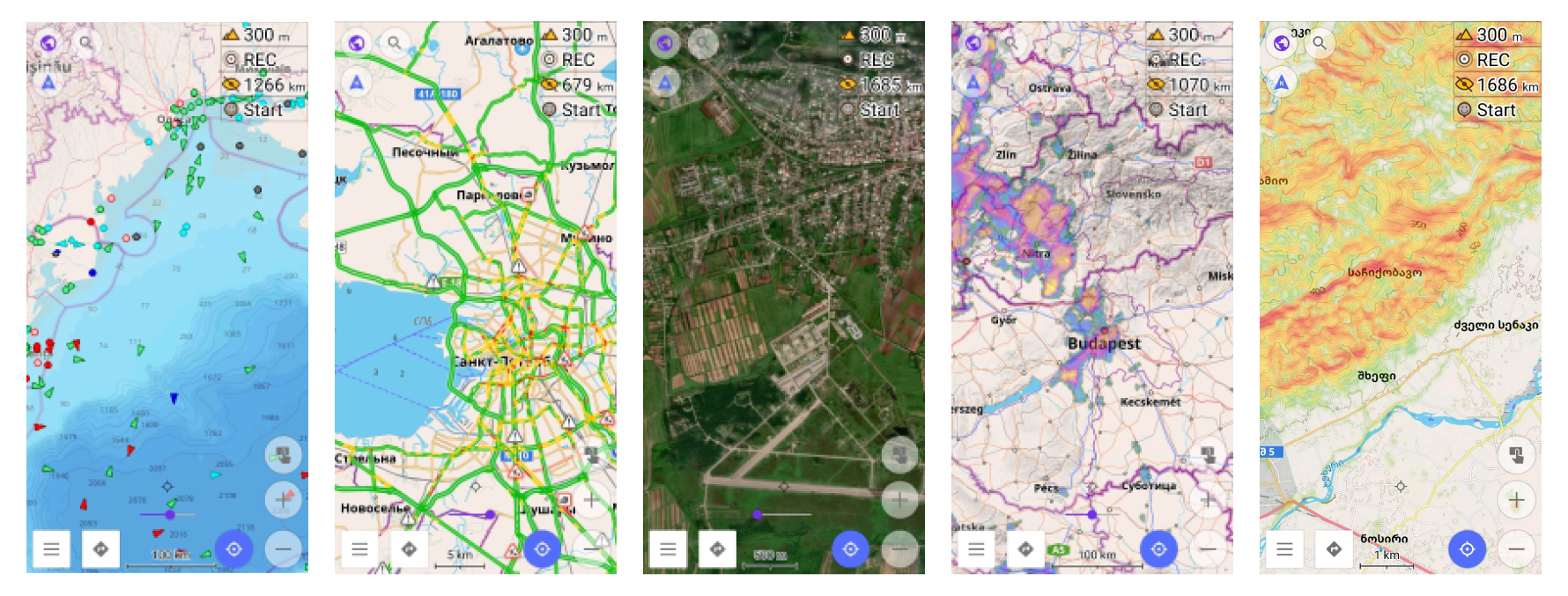
Ви також можете змінити основне джерело карт з векторних на онлайн-тайли.
Початок роботи
Увімкніть плагін.
- iOS. Для iOS ця функція працює за замовчуванням.
- Android. Для Android, щоб використовувати растрові карти в OsmAnd, вам потрібно увімкнути плагін Онлайн-карти. Виконайте такі кроки: Меню → Плагіни → Онлайн-мапи → ⋮ → Увімкнути
Змініть параметри шару. Щоб покращити видимість та поєднання шарів растрових карт, ви можете налаштувати прозорість шару за допомогою повзунка на екрані. Крім того, ви можете змінити стиль векторної карти, приховавши полігони, щоб зробити шари підкладки більш видимими. Це особливо корисно при перегляді супутникових знімків.
Шари
- Android
- iOS
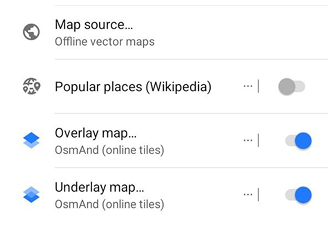
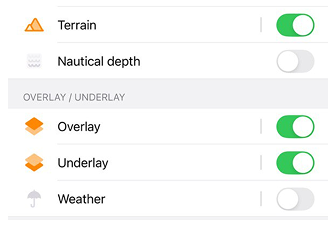
В OsmAnd растрові карти можуть слугувати додатковим джерелом карт поряд зі стандартними векторними картами, які оптимізовані для офлайн-використання.
Ви маєте можливість додати один або два шари онлайн-тайлів для доповнення вашої базової карти. Це дозволяє одночасно переглядати до трьох шарів карти на екрані (плюс Рельєф). Уявіть їх як пиріг: Підкладка (растровий базовий шар знизу), Основний (векторний або растровий основний), Накладення (растровий зверху), з затіненням Рельєфу над усім. Наприклад, ви можете використовувати супутниковий знімок як Підкладку, офлайн-векторну карту OsmAnd як Основний шар зі збільшеною прозорістю та карту велосипедних доріжок як Накладення зверху.
Векторні карти доступні лише у шарі Основний (і є стандартними там). Растрові карти можна використовувати в усіх трьох шарах: Основний, Підкладка та Накладення.
Якщо ви хочете швидше перемикатися між цими шарами (Джерело основної карти, Накладення, Підкладка та Рельєф), ви можете додати Швидку дію (Кнопку користувача) на екран карти та призначити відповідні дії карти.
Ви також можете налаштувати прозорість базової карти, щоб змішати її з вашими шарами. За потреби ви можете увімкнути повзунок прозорості на головному екрані для швидкого налаштування.
Основний
- Android
- iOS
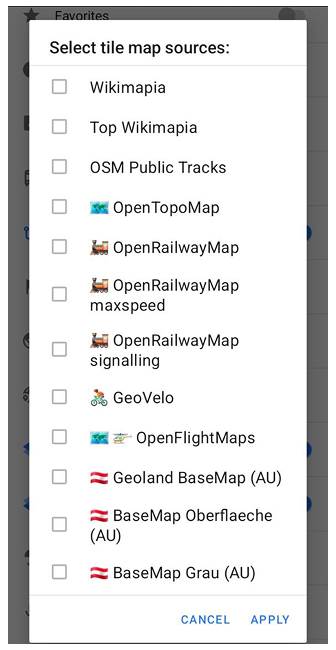
Перейдіть до: Меню → Налаштувати мапу → Джерело мапи… → Додати ще…
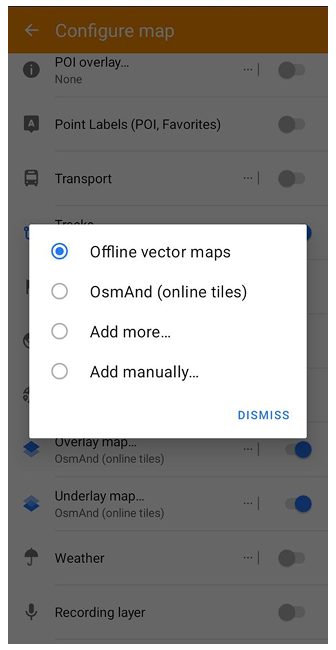
Перейдіть до: Меню → Налаштувати мапу → Тип мапи → Онлайн-мапи → Встановити більше...
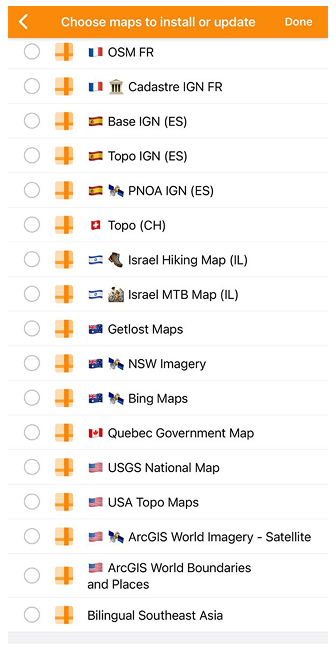
За замовчуванням основна карта встановлена на Офлайн-векторні карти (карти OsmAnd), оптимізовані для офлайн-використання. Ви можете вибрати інше джерело карти зі списку (Додати більше(Android) або Встановити більше (iOS)) або додати власне.
Накладення
- Android
- iOS
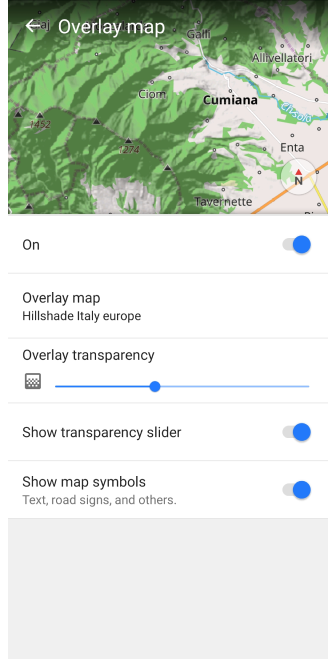
Перейдіть до: Меню → Налаштувати мапу → Допоміжний шар мапи…
Перейдіть до: Меню → Налаштувати мапу → Накладка та підкладка → Накладка
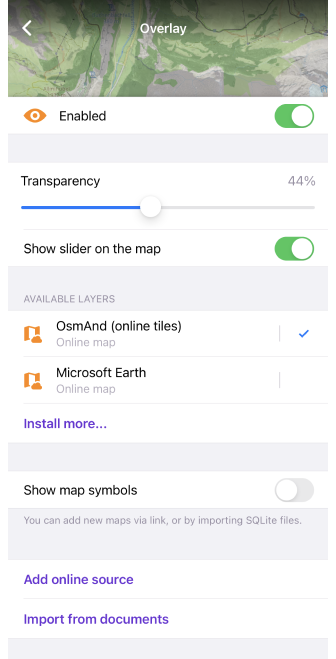
- Увімкнути/вимкнути шар карти накладання.
- Прозорість накладання (Android)/ Прозорість карти накладання (iOS).
- Показати повзунок прозорості (Android) / Показати повзунок на карті (iOS). Швидкий доступ до налаштування прозорості.
- Джерело карти накладання (Android) / Доступні шари (iOS). Виберіть онлайн-тайлову карту зі списку, щоб додати її безпосередньо як шар накладання.
- Показати символи карти - такі як текст, дорожні знаки та інші.
- Додати онлайн-джерело (iOS). Додати нове онлайн-джерело.
- Імпортувати з документів (iOS).
Підкладка
- Android
- iOS
Перейдіть до: Меню → Налаштувати мапу → Шар тла мапи…
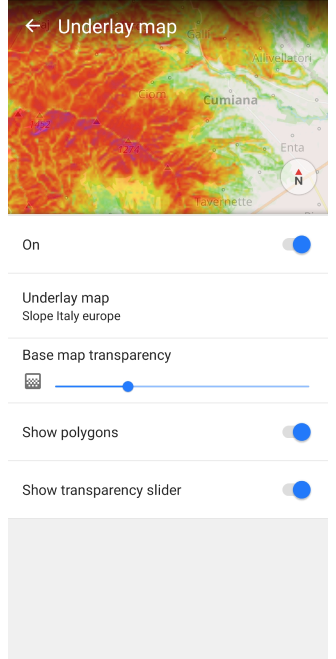
Перейдіть до: Меню → Налаштувати мапу → Накладка та підкладка → Підкладка
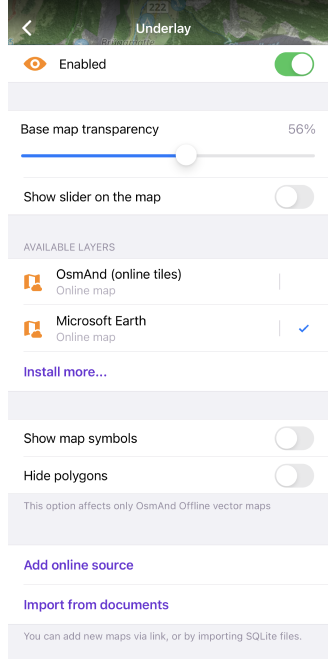
- Увімкнути/вимкнути карту підкладки.
- Прозорість базової карти.
- Показати повзунок прозорості (Android) / Показати повзунок на карті (iOS). Швидкий доступ до налаштування прозорості.
- Джерело карти підкладки (Android) / Доступні шари (iOS). Виберіть онлайн-тайлову карту зі списку, щоб додати її безпосередньо як шар підкладки.
- Показати/Приховати полігони.
- Додати онлайн-джерело (iOS). Додати нове онлайн-джерело.
- Імпортувати з документів (iOS).
Рельєф
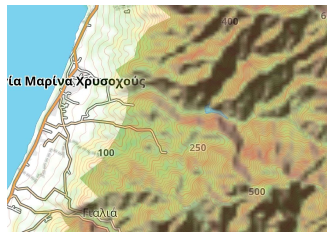
У контексті растрових карт Рельєф стосується шару затінення рельєфу, який допомагає візуалізувати форму ландшафту на пласкій карті. Цей шар базується на растрових даних рельєфу і відображається поверх базової карти для покращення сприйняття схилів та форм рельєфу.
Затінення рельєфу є одним із растрових шарів, доступних в OsmAnd, і представляє кольорову візуалізацію рельєфу, отриману з даних про висоту.
Щоб використовувати шар Рельєфу, вам потрібно:
- Придбати плагін "Топографія":
- Увімкнути плагін "Топографія":
Меню → Плагіни → ︙ → Увімкнути - Виберіть потрібний регіон і завантажте затінення рельєфу або схили (для Maps+) або карту рельєфу 3D (для Pro).
- Процес завантаження може зайняти деякий час, залежно від розміру вибраного регіону та швидкості вашого інтернет-з'єднання.
Візуалізацію рельєфу можна поєднувати з іншими растровими шарами та стандартною векторною картою.
Більш просунуті функції рельєфу, включаючи 3D-рельєф (лише Pro) та додаткові опції, пов'язані з рельєфом, описані в статті "Топографія".
Підготовка/Копіювання карт
Існує кілька способів додати нову растрову карту, скопіювати її з іншого пристрою, підготувати на ПК та попередньо завантажити тайли для використання в офлайн-режимі. Наприклад, ви можете створити власний пакет карт на ПК за допомогою спеціального програмного забезпечення, такого як MOBAC, OsmAndMapCreator тощо. Зазвичай растрові карти розповсюджуються у вигляді файлів з розширенням .sqlitedb.
Ось основні методи додавання нового джерела растрової карти, яке ще не визначено в OsmAnd:
- Відкрийте готовий до використання файл
.sqlitedbза допомогою OsmAnd. - Імпортуйте пакет з підготовленими онлайн-картами з іншої програми OsmAnd як спеціальний пакет
.osfчерез функцію імпорту/експорту. - Створіть нове джерело онлайн-карти на самому мобільному пристрої.
- Підготуйте магічне посилання з параметрами джерела онлайн-карти та відкрийте його за допомогою OsmAnd.
Додати нове онлайн-джерело
- Android
- iOS
Перейдіть до: Меню → Налаштувати мапу → Джерело мапи… → Додати вручну…
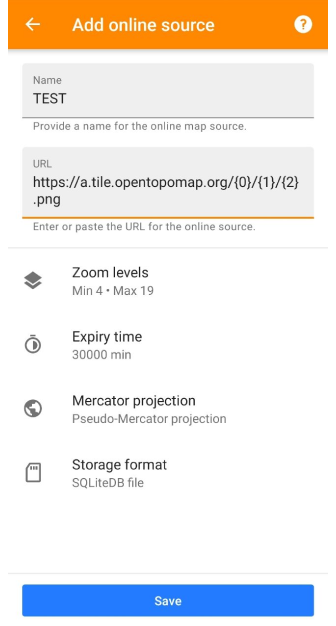
Перейдіть до: Меню → Налаштувати мапу → Накладка та підкладка → Додати онлайн джерело
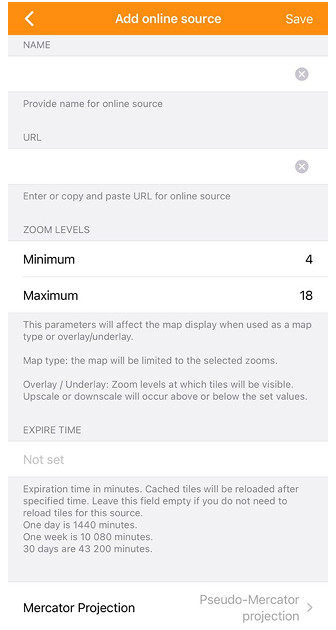
Щоб створити джерело растрової карти, вам потрібно знати URL-адресу тайла, яка є специфічною URL-адресою, що розповсюджує тайли карти в проєкції Меркатора. Наприклад, URL-адреса тайла може виглядати так: https://tile.osmand.net/hd/6/55/25.png, де tile.osmand.net/hd/ є базовою URL-адресою.
Ось ключові параметри для налаштування нового джерела онлайн-карти:
| Параметр | Опис |
|---|---|
| Назва | Вкажіть назву для нового джерела онлайн-карти. |
| URL | Введіть або вставте URL-адресу для джерела онлайн-тайлів. Переконайтеся, що вона відповідає формату URL-адреси тайла. URL може містити певні заповнювачі, які OsmAnd автоматично замінить на основі конкретного потрібного тайла. Найпоширеніші заповнювачі базуються на конвенції назв тайлів slippy map OpenStreetMap:
|
| Масштаб | Цей параметр впливає на відображення карти.
|
| Строк дії | Встановіть тривалість (у хвилинах), після якої кешовані тайли будуть оновлюватися. Ви можете залишити це поле порожнім, якщо не хочете, щоб тайли перезавантажувалися автоматично.
|
| Проєкція Меркатора | Виберіть між псевдо-Меркаторською проєкцією та еліптичною Меркаторською проєкцією, залежно від джерела. |
| Формат джерела / Формат зберігання | Виберіть, як зберігати тайли: у файлі SQLiteDB або як один файл зображення на тайл. |
Магічне посилання для встановлення джерела карти
Онлайн-карти можна додати за допомогою спеціального посилання до списку растрових карт OsmAnd. Натисніть на це посилання та виберіть OsmAnd для відкриття:
https://osmand.net/add-tile-source?name=TEST&min_zoom=9&max_zoom=15&url_template=https://a.tile.opentopomap.org/{0}/{1}/{2}.png
| Параметр посилання | Приклад |
|---|---|
| [Постійна частина] | https://osmand.net/add-tile-source |
| [Розділювачі] | ? & |
| [Назва] | name=TEST |
| [URL] | url_template=https://a.tile.opentopomap.org/{0}/{1}/{2}.png |
| [Рівні масштабування] | min_zoom=9 / max_zoom=15 |
Ви знайдете додану онлайн-карту у списку меню Основний / Підкладка / Шар накладання.
Керування даними карти
Растрові карти можуть займати значний обсяг дискового простору, тому вам може знадобитися регулярно його перевіряти. Для великих наборів даних рекомендується використовувати растрове джерело SQLite, оскільки воно зберігатиме всі тайли в одному великому файлі (базі даних SQLite).
Щоб змінити формат тайлів, ви можете вибрати Формат зберігання в меню редагування онлайн-карт:
- Android: Меню → Мапи й ресурси → Локальні → Джерела мап → виберіть онлайн-карти →
⋮ → Редагувати → Формат зберігання → Файл SQLiteDB / Один файл зображення на тайл - iOS: Меню → Мапи й ресурси → Локальні → Мережеві растрові мапи → i → Редагувати → Формат джерела → Файл SQLiteDB / Один файл зображення на тайл
Очистити кеш тайлів
- Android
- iOS
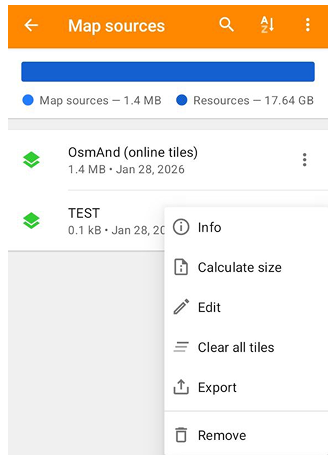
Перейдіть до: Меню → Мапи й ресурси → Локальні → Джерела мап → виберіть онлайн-карти →
⋮ → Вилучити всі тайли
Перейдіть до: Меню → Мапи й ресурси → Локальні → Мережеві растрові мапи → i → Очистити кеш
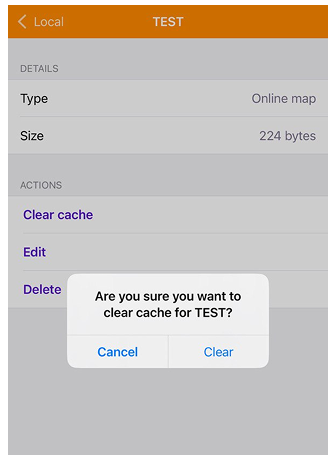
Тайли зберігаються в кеші при використанні онлайн-растрових карт як основного шару / шару накладання / шару підкладки. Ви можете побачити розмір вашого файлу SQ Lite під назвою вашої онлайн-карти у списку. Іноді потрібне регулярне очищення для прискорення відображення тайлів або для оновлення даних.
Завантаження / Оновлення тайлів
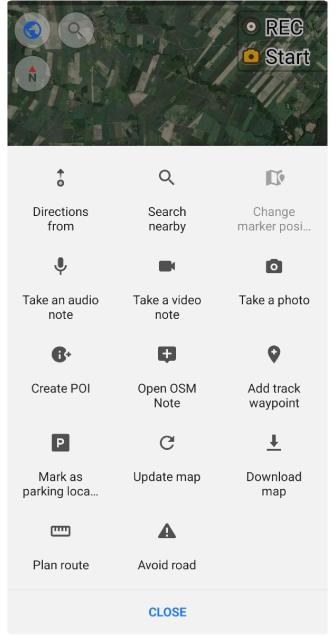
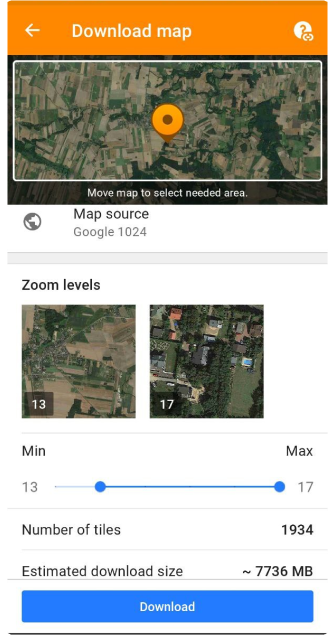
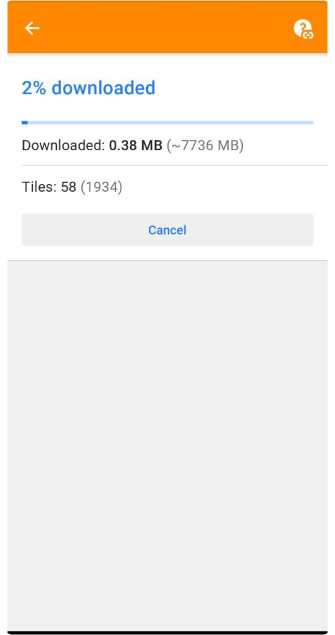
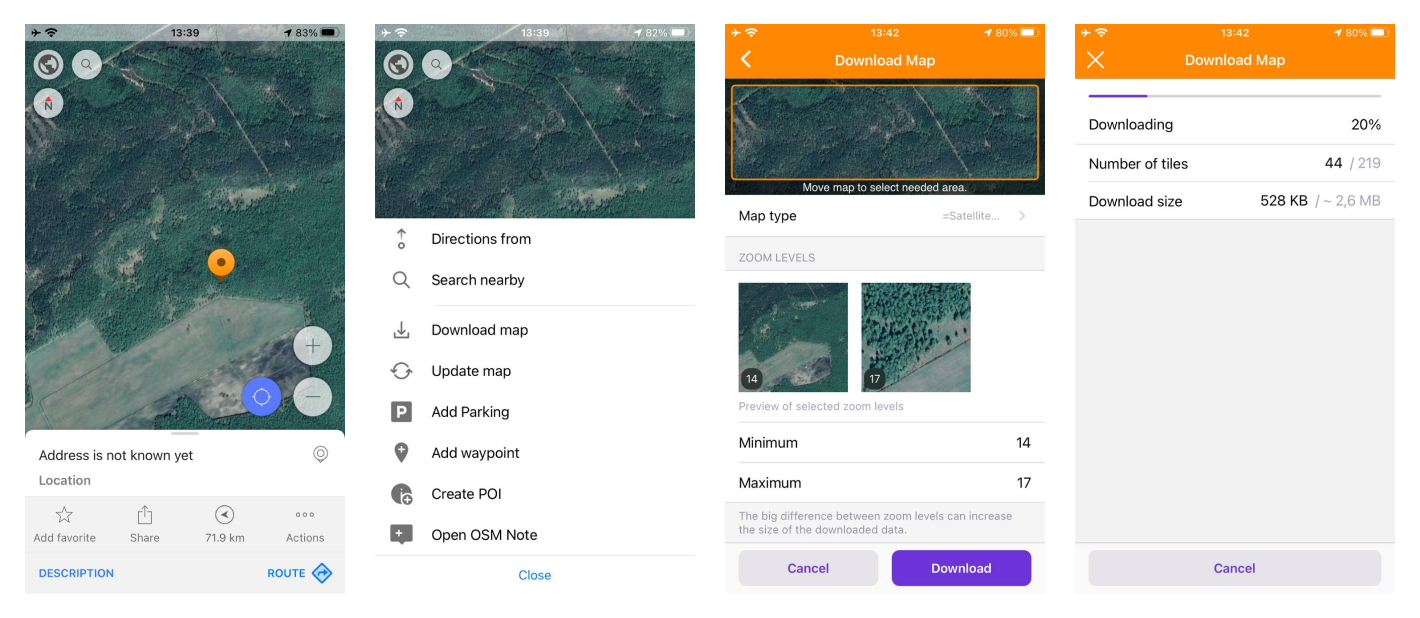
Якщо ви хочете отримати доступ до растрових карт в офлайн-режимі, вам може знадобитися попередньо завантажити тайли. Це можна зробити на вашому мобільному пристрої, але майте на увазі, що деякі сервіси можуть блокувати завантаження великих пакетів. Ви також можете використовувати цю ж функцію для оновлення вже завантажених тайлів для вибраних областей, інакше OsmAnd продовжуватиме відображати тайли, які вже зберігаються в кеші.
Щоб карти автоматично оновлювали тайли через деякий час, ви можете встановити Час закінчення терміну дії, тоді OsmAnd перезавантажить тайли, як тільки вони будуть відображені.
- Android
- iOS
 |  |  |  |
-
Щоб завантажити або оновити растрові тайли, вам потрібно вибрати джерело онлайн-карти як Джерело основної карти (Android / iOS). Ви також можете вибрати онлайн-тайли окремо для карти Накладання або для Підкладки (Тільки для Android).
-
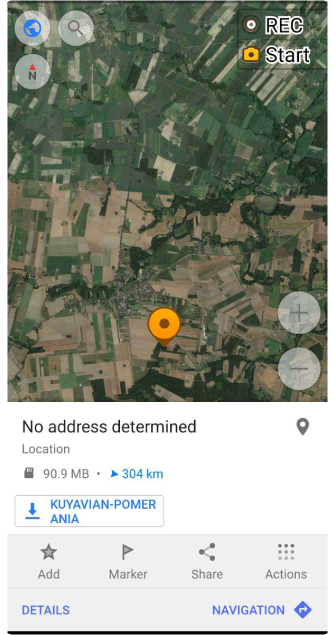
Для версії програми OsmAnd для Android вам потрібно вибрати область відповідно до розміру екрана вашого пристрою та зробити довгий дотик до карти. Потім виберіть Дії в контекстному меню карти та опцію Завантажити карту або Оновити карту. На екрані "Завантажити карту" внесіть зміни до необхідних налаштувань і натисніть "Завантажити".
-
У версії програми OsmAnd для iOS вам потрібно зробити довгий дотик до карти, потім вибрати Дії та опцію Завантажити карту або Оновити карту з контекстного меню карти. На екрані "Завантажити карту" ви можете вибрати потрібну область та змінити необхідні налаштування. Після того, як ви встановите всі параметри, ви зможете побачити кількість тайлів та розмір завантаження.
Змінити параметри
- Android
- iOS
Перейдіть до: Меню → Мапи й ресурси → Локальні → Джерела мап → виберіть онлайн-карти → ⋮ → Редагувати
Перейдіть до: Меню → Мапи й ресурси → Локальні → Мережеві растрові мапи → i → Редагувати
Растрові карти можна використовувати як вони є, якщо тайли вже нанесені. Якщо растрові карти надаються онлайн, завжди є базова URL-адреса, яку потрібно налаштувати. Є ще кілька основних параметрів, які можна змінити для растрових карт, про це ви можете прочитати в цьому розділі статті. Більш складні параметри закодовані у внутрішніх компонентах формату SQ Lite.