Raster Haritalar (Çevrimiçi / Çevrimdışı)
Genel Bakış
Raster haritalar, OsmAnd vektör haritalarına önemli ve kullanışlı eklemelerdir. Çeşitli harita kaynaklarını vektör haritalarla birleştirmenize olanak tanır. Örneğin, tepeler ve yamaçlar hakkındaki bilgiler bir raster katman olarak görüntülenir. Yürüyüş parkurları, yağmur haritaları, gerçek zamanlı trafik verileri ve uydu görüntülerinin saydam bir temel vektör harita üzerinde bir katmanını görüntüleyebilirsiniz. Ayrıca varsayılan haritaları web'deki raster döşemelere de geçirebilirsiniz.
OsmAnd'daki raster haritalar tipik olarak bir ızgarada düzenlenmiş küçük görüntüler (döşemeler) kümesi olarak teslim edilir. Yolları, noktaları ve poligonları veri olarak depolayan vektör haritaların aksine, raster döşemeler önceden oluşturulmuş görüntülerdir ve her pikselin sabit bir değeri olduğu için yüksek yakınlaştırma seviyelerinde pikselli görünebilir.
Avantajlar:
- Raster haritalar önceden oluşturulduğu için daha hızlı yüklenir, cihazın verileri gerçek zamanlı olarak işlemesi ve oluşturması gerekmez.
- Raster haritalar göz atarken dinamik olarak yüklenebilir.
- Çevrimdışı bir önbellek oluşturabilir ve yalnızca eksik döşemeleri gerektiğinde indirebilirsiniz.
- Raster haritalar için sınırsız sayıda harici web kaynağı kullanabilirsiniz, bu da uydu görünümleri veya özel haritalar gibi farklı harita türleri için esneklik sağlar.
- Trafik bilgileri gibi raster veriler, sona erme süresinden sonra düzenli olarak güncellenebilir (örneğin, yapılandırmaya bağlı olarak her 20-30 dakikada bir).
Dezavantajlar:
- Raster haritalar vektör haritalardan önemli ölçüde daha fazla yer kaplar. Örneğin, bir şehir haritası vektör harita olarak 15 MB olabilir, ancak yakınlaştırma seviyesi 15'te 50 MB'a, yakınlaştırma seviyesi 16'da 200 MB'a ve yakınlaştırma seviyesi 17'de 800 MB'a kadar çıkabilir.
- Daha fazla bilgi almak için raster haritalardaki belirli yerlere veya nesnelere dokunamazsınız.
- Raster haritalar belirli nesneleri hariç tutmak için stilize edilemez veya değiştirilemez.
- Çok fazla yakınlaştırma, özellikle yüksek çözünürlüklü döşemeler mevcut değilse, görüntünün pikselli görünmesine neden olabilir.
- Haritayı metni döndürmeden döndürmek mümkün değildir, bu da etiketleri okumayı zorlaştırabilir.
Kullanım Durumları
Raster haritaların geniş bir kullanım alanı vardır. İşte en popüler olanlardan bazıları:
- Uydu görüntüleri bir altlık olarak.
- Gerçek zamanlı trafik bilgileri.
- Yağmur tahmini bir katman olarak.
- Tepelerin ve yamaçların gölgelendirmesiyle topografik haritalar.
- Aktif bisiklet ve koşu rotaları bir katman olarak.
- Gerçek zamanlı gemi bilgileri.
- OSM düzenlemesi için çevrimiçi OpenStreetMap döşemeleri.
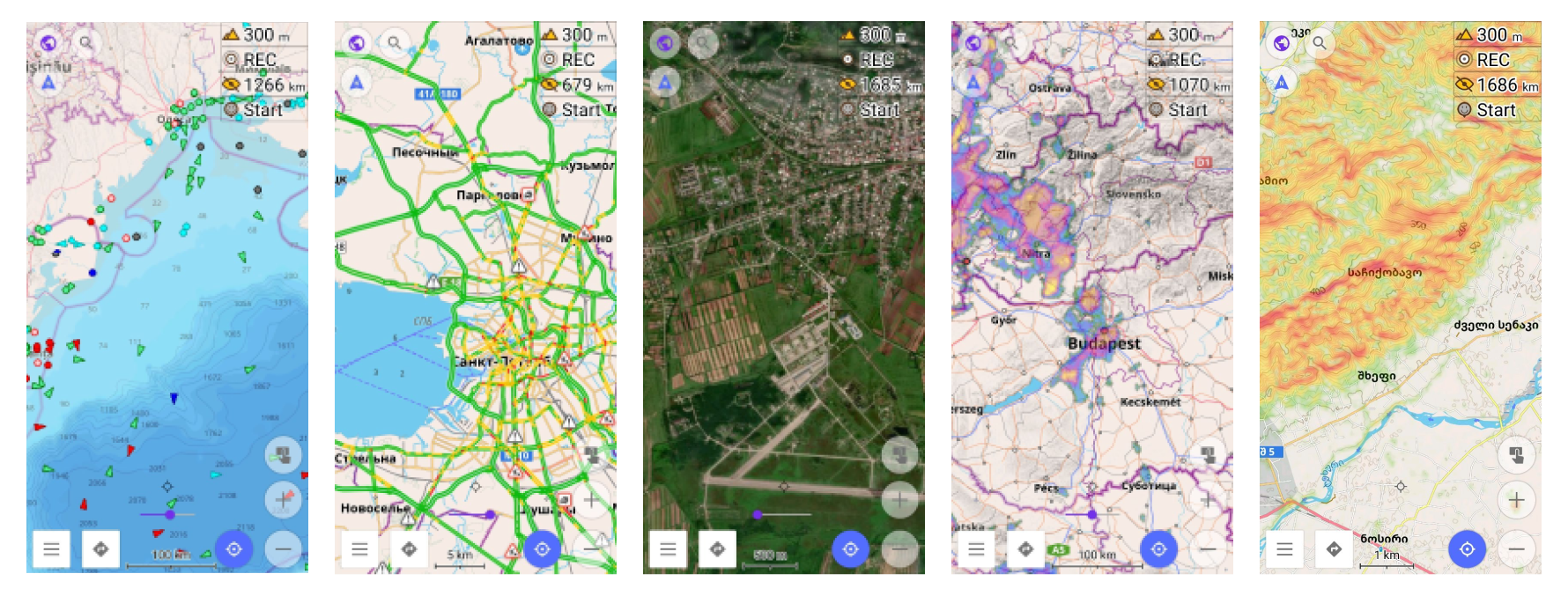
Ayrıca haritaların ana kaynağını vektör haritalardan çevrimiçi döşemelere değiştirebilirsiniz.
Başlarken
Eklentiyi etkinleştirin.
- iOS. iOS için bu özellik varsayılan olarak çalışır.
- Android. Android için, OsmAnd'da raster haritaları kullanmak için Çevrimiçi haritalar eklentisini etkinleştirmeniz gerekir. Şu adımları izleyin: Menü → Eklentiler → Çevrim içi haritalar → ⋮ → Etkinleştir
Katman parametrelerini değiştirin. Raster harita katmanlarının görünürlüğünü ve karışımını iyileştirmek için, ekran kaydırıcısını kullanarak katman şeffaflığını ayarlayabilirsiniz. Ayrıca, poligonları gizleyerek vektör harita stilini değiştirebilir, böylece alt katmanlar daha görünür hale gelir. Bu, özellikle uydu görüntülerini görüntülerken kullanışlıdır.
Katmanlar
- Android
- iOS
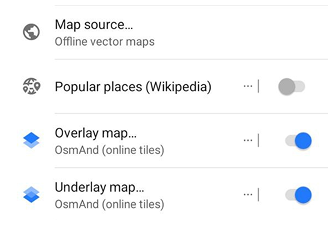
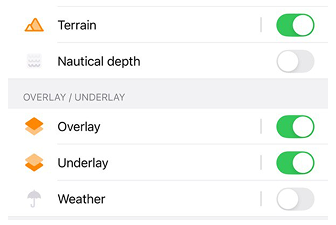
OsmAnd'da raster haritalar, çevrimdışı kullanım için optimize edilmiş varsayılan vektör haritaların yanı sıra ek bir harita kaynağı olarak hizmet edebilir.
Temel haritanızı tamamlamak için bir veya iki çevrimiçi döşeme katmanı ekleme esnekliğine sahipsiniz. Bu, ekranınızda aynı anda üç harita katmanına kadar (artı Arazi) görüntülemenizi sağlar (artı Arazi). Bunları bir pasta gibi düşünün: Alt Katman (alttaki raster taban), Ana (vektör veya raster çekirdek), Üst Katman (üstteki raster), tümünün üzerinde Arazi gölgelendirmesiyle. Örneğin, uydu görüntüsünü Alt Katman olarak, OsmAnd'ın çevrimdışı vektör haritasını Ana katman olarak artan şeffaflıkla ve bisiklet yolu haritasını Üst Katman olarak kullanabilirsiniz.
Vektör haritalar, Ana katmanında (yalnızca orada ve varsayılan olarak) kullanılabilir. Raster haritalar üç katmanda da kullanılabilir: Ana, Alt Katman ve Üst Katman.
Bu katmanları daha hızlı değiştirmek istiyorsanız (Ana harita kaynağı, Üst Katman, Alt Katman ve Arazi), harita ekranına bir Hızlı Eylem (Özel düğme) ekleyebilir ve buna karşılık gelen harita eylemlerini atayabilirsiniz.
Katmanlarınızla harmanlamak için temel haritanın şeffaflığını da ayarlayabilirsiniz. Gerekirse, hızlı ayarlamalar için ana ekranda bir şeffaflık kaydırıcısı etkinleştirebilirsiniz.
Ana
- Android
- iOS
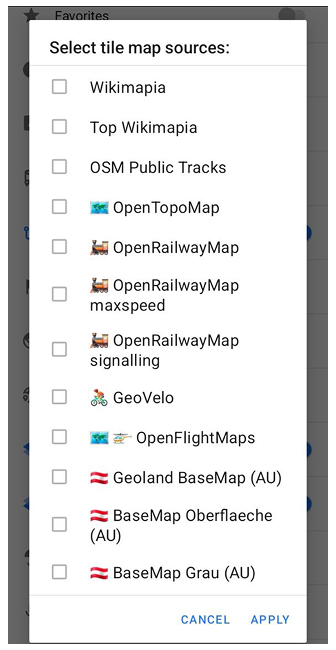
Şuraya gidin: Menü → Haritayı yapılandır → Harita kaynağı… → Daha fazla ekle…
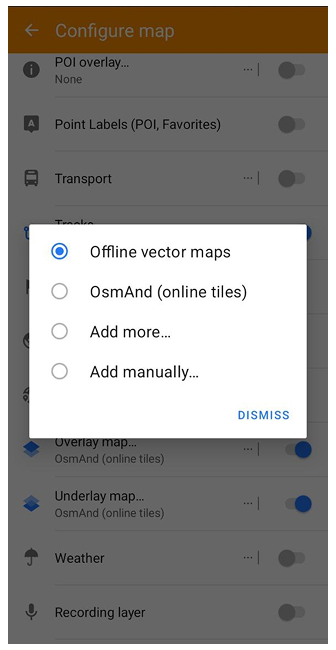
Şuraya gidin: Menü → Haritayı yapılandır → Harita türü → Çevrim içi haritalar → Daha fazla yükle...
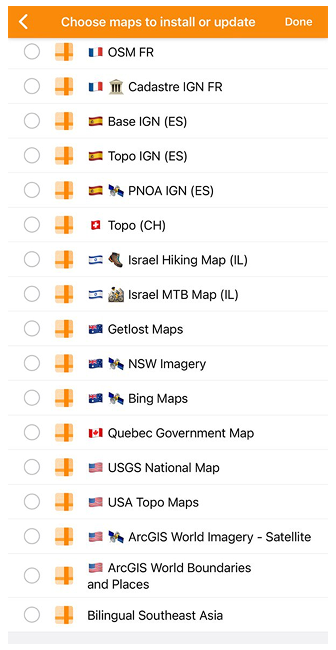
Varsayılan olarak, ana harita Çevrimdışı vektör haritalarına (OsmAnd haritaları) ayarlanmıştır, çevrimdışı kullanım için optimize edilmiştir. Listeden (Daha fazla ekle(Android) veya Daha fazla yükle (iOS)) farklı bir harita kaynağı seçebilir veya kendi stilinizi ekleyebilirsiniz.
Üst Katman
- Android
- iOS
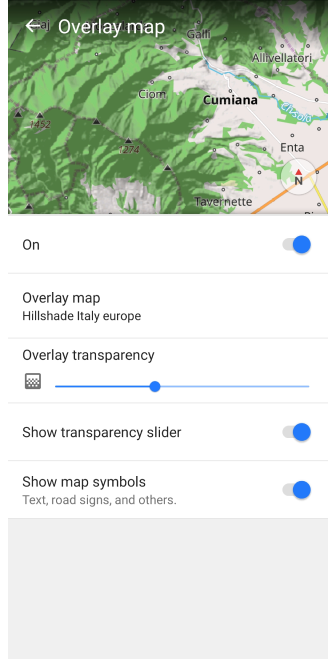
Şuraya gidin: Menü → Haritayı yapılandır → Üst katman harita…
Şuraya gidin: Menü → Haritayı yapılandır → Üst katman / Alt katman → Üst katman
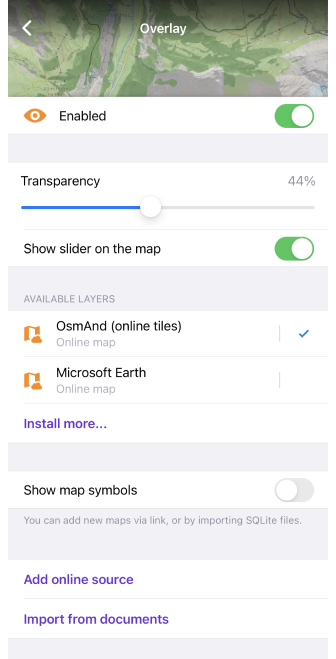
- Üst katman haritasını açın/kapatın.
- Katman üstü şeffaflığı (Android)/ Katman üstü haritasının Şeffaflığı (iOS).
- Şeffaflık kaydırıcısını göster (Android) / Haritada kaydırıcıyı göster (iOS). Şeffaflık ayarlarına hızlı erişim.
- Katman üstü harita kaynağı (Android) / Mevcut katmanlar (iOS). Yüklemek veya güncellemek için bir döşeme haritası seçebilirsiniz.
- Harita sembollerini göster - metin, yol işaretleri ve diğerleri gibi.
- Çevrimiçi kaynak ekle (iOS). Yeni çevrimiçi kaynak ekleyin.
- Belgelerden içe aktar (iOS).
Alt Katman
- Android
- iOS
Şuraya gidin: Menü → Haritayı yapılandır → Alt katman harita…
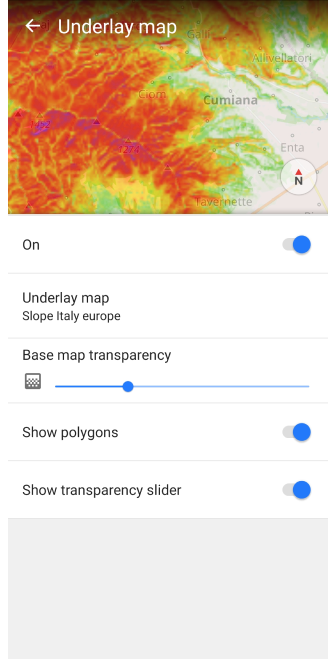
Şuraya gidin: Menü → Haritayı yapılandır → Üst katman / Alt katman → Altına koymak
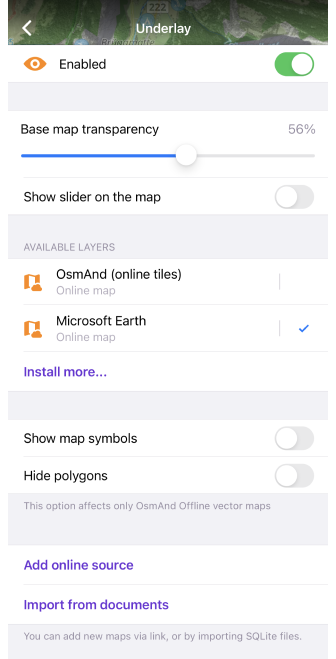
- Alt katman haritasını açın/kapatın.
- Temel harita şeffaflığı.
- Şeffaflık kaydırıcısını göster (Android) / Haritada kaydırıcıyı göster (iOS). Şeffaflık ayarlarına hızlı erişim.
- Alt katman harita kaynağı (Android) / Mevcut katmanlar (iOS). Yüklemek veya güncellemek için bir döşeme haritası seçebilirsiniz.
- Poligonları göster/gizle.
- Çevrimiçi kaynak ekle (iOS). Yeni çevrimiçi kaynak ekleyin.
- Belgelerden içe aktar (iOS).
Arazi
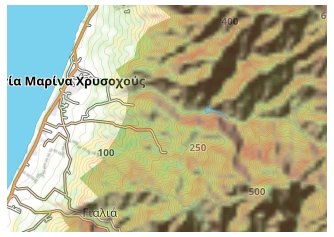
Raster haritalar bağlamında, Arazi düz bir harita üzerinde manzaranın şeklini görselleştirmeye yardımcı olan bir kabartma gölgelendirme katmanını ifade eder. Bu katman, yamaçların ve arazi formlarının algısını iyileştirmek için temel haritanın üzerine raster arazi verilerine dayanarak görüntülenir.
Arazi gölgelendirmesi, OsmAnd'da mevcut raster katmanlarından biridir ve yükseklik verilerinden türetilmiş renklendirilmiş bir kabartma görselleştirmesini temsil eder.
Arazi katmanını kullanmak için şunları yapmanız gerekir:
- Topografya eklentisini satın alın:
- Topografya eklentisini etkinleştirin:
Menü → Eklentiler → ︙ → Etkinleştir - Gerekli bölgenizi seçin ve Hillshades veya Slopes (Maps+ için) veya Terrain map 3D (Pro için) indirin.
- İndirme işlemi, seçilen bölgenin boyutuna ve İnternet bağlantınızın hızına bağlı olarak biraz zaman alabilir.
Arazi görselleştirmesi, diğer raster katmanlarla ve varsayılan vektör haritayla birleştirilebilir.
Daha gelişmiş arazi özellikleri, 3D kabartma (yalnızca Pro) ve ek araziyle ilgili seçenekler dahil, Topografya makalesinde açıklanmıştır.
Haritaları Hazırlama/Kopyalama
Yeni bir raster harita eklemenin, başka bir cihazdan kopyalamanın, bir bilgisayarda hazırlamanın ve çevrimdışı kullanılacak döşemeleri önceden indirmenin birden fazla yolu vardır. Örneğin, MOBAC, OsmAndMapCreator vb. gibi özel yazılımlar kullanarak bir bilgisayarda kendi harita paketinizi oluşturabilirsiniz. Tipik olarak raster haritalar .sqlitedb uzantılı dosyalar olarak dağıtılır.
OsmAnd'da henüz tanımlanmamış yeni bir raster harita kaynağı eklemek için ana yöntemler şunlardır:
- Hazır
.sqlitedbdosyasını OsmAnd ile açın. - Başka bir OsmAnd uygulamasından hazırlanmış çevrimiçi haritaları özel bir
.osfpaketi olarak İçe/dışa aktarma işlevselliği aracılığıyla içe aktarın. - Mobil cihazın kendisinde yeni bir çevrimiçi harita kaynağı oluşturun.
- Çevrimiçi harita kaynağı parametreleriyle sihirli bir URL hazırlayın ve OsmAnd ile açın.
Yeni Çevrimiçi Kaynak Ekle
- Android
- iOS
Şuraya gidin: Menü → Haritayı yapılandır → Harita kaynağı… → Elle ekle…
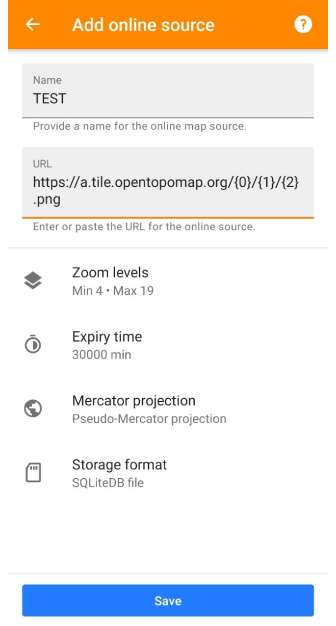
Şuraya gidin: Menü → Haritayı yapılandır → Üst katman / Alt katman → Çevrim içi kaynak ekle
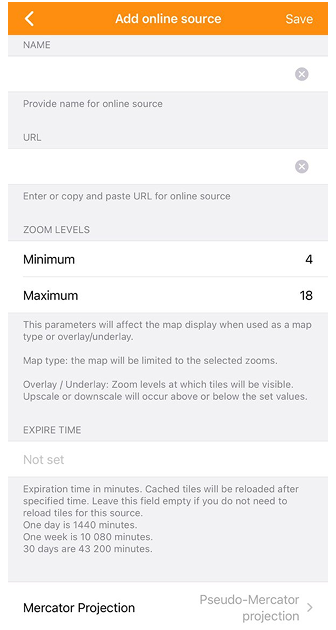
Bir raster harita kaynağı oluşturmak için, Mercator Projeksiyonunda harita döşemelerini dağıtan belirli bir URL olan bir döşeme URL'sini bilmeniz gerekir. Örneğin, bir döşeme URL'si şöyle görünebilir: https://tile.osmand.net/hd/6/55/25.png, burada tile.osmand.net/hd/ temel URL'dir.
Yeni bir çevrimiçi harita kaynağı kurarken yapılandırılacak temel parametreler şunlardır:
| Parametre | Açıklama |
|---|---|
| Ad | Yeni çevrimiçi harita kaynağı için bir ad sağlayın. |
| URL | Çevrimiçi döşeme kaynağı için URL'yi girin veya yapıştırın. Döşeme URL biçimine uyduğundan emin olun. URL, OsmAnd'ın belirli bir döşeme için otomatik olarak değiştireceği belirli yer tutucular içerebilir. En yaygın kullanılan yer tutucular, OpenStreetMap slippy map tilenames convention temel alınarak:
|
| Yakınlaştırma seviyeleri | Bu parametre, haritanın nasıl görüntülendiğini etkiler.
|
| Geçerliliğin sona erme süresi | Önbelleğe alınmış döşemelerin yenilenme süresini (dakika cinsinden) ayarlayın. Döşemelerin otomatik olarak yeniden yüklenmesini istemiyorsanız bu alanı boş bırakabilirsiniz.
|
| Mercator Projeksiyonu | Kaynağa bağlı olarak Sözde-Mercator projeksiyonu ve Eliptik Mercator projeksiyonu arasında seçim yapın. |
| Kaynak biçimi / Depolama biçimi | Döşemelerin nasıl depolanacağını seçin: ya bir SQLiteDB dosyasında ya da döşeme başına bir görüntü dosyası olarak. |
Harita Kaynağını Yüklemek için Sihirli URL
Çevrimiçi haritalar, OsmAnd Raster harita listesine özel bir bağlantı ile eklenebilir. Bu bağlantıya tıklayın ve açmak için OsmAnd'ı seçin:
https://osmand.net/add-tile-source?name=TEST&min_zoom=9&max_zoom=15&url_template=https://a.tile.opentopomap.org/{0}/{1}/{2}.png
| Bağlantı parametresi | Örnek |
|---|---|
| [Sabit kısım] | https://osmand.net/add-tile-source |
| [Ayırıcılar] | ? & |
| [Ad] | name=TEST |
| [URL] | url_template=https://a.tile.opentopomap.org/{0}/{1}/{2}.png |
| [Yakınlaştırma seviyeleri] | min_zoom=9 / max_zoom=15 |
Eklenen Çevrimiçi haritayı Ana / Alt Katman / Üst Katman menüsünün listesinde bulabilirsiniz.
Harita Verilerini Yönet
Raster haritalar önemli miktarda disk alanı kaplayabilir, bu nedenle düzenli olarak kontrol etmeniz gerekebilir. Büyük veri kümeleri için SQLite raster kaynağı kullanılması önerilir, çünkü tüm döşemeleri 1 büyük dosyada (SQLite veritabanı) depolayacaktır.
Döşeme formatını değiştirmek için, çevrimiçi haritaların düzenleme menüsünde Depolama biçimi seçeneğini seçebilirsiniz:
- Android: Menü → Haritalar & Kaynaklar → Yerel → Harita kaynakları → çevrimiçi haritaları seçin →
⋮ → Düzenle → Depolama biçimi → SQLiteDB dosyası / Döşeme başına bir görüntü dosyası - iOS: Menü → Haritalar & Kaynaklar → Yerel → Çevrim içi raster haritaları → i → Düzenle → Kaynak biçimi → SQLiteDB dosyası / Döşeme başına bir görüntü dosyası
Döşeme Önbelleğini Temizle
- Android
- iOS
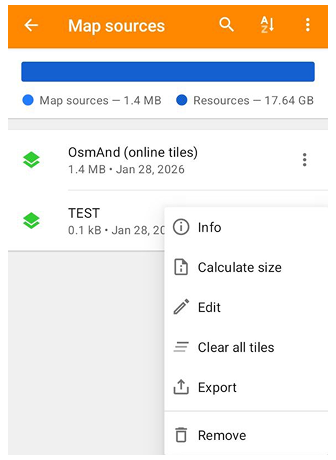
Şuraya gidin: Menü → Haritalar & Kaynaklar → Yerel → Harita kaynakları → çevrimiçi haritaları seçin →
⋮ → Tüm döşemeleri temizle
Şuraya gidin: Menü → Haritalar & Kaynaklar → Yerel → Çevrim içi raster haritaları → i → Önbelleği temizle
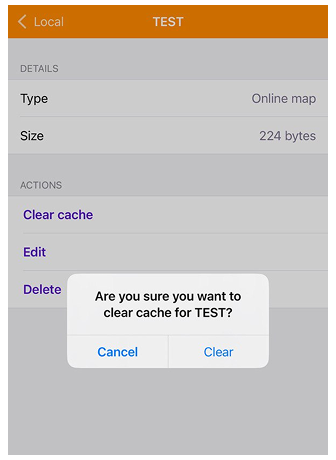
Çevrimiçi raster haritaları Ana / Katman Üstü / Alt Katman olarak kullanırken döşemeler önbellekte depolanır. SQ Lite dosyanızın boyutunu çevrimiçi harita adınızın altında listede görebilirsiniz. Bazen döşemelerin görüntülenmesini hızlandırmak veya verileri güncellemek için düzenli temizlik gerekebilir.
Döşemeleri İndir / Güncelle
Raster haritalara çevrimdışı erişmek istiyorsanız, döşemeleri önceden yüklemeniz gerekebilir. Bu, mobil cihazınızda yapılabilir, ancak bazı hizmetlerin büyük paket indirmelerini engelleyebileceğini unutmayın. Seçilen alanlar için zaten indirilmiş döşemeleri güncellemek için aynı özelliği de kullanabilirsiniz, aksi takdirde OsmAnd önbellekte zaten depolanmış döşemeleri görüntülemeye devam edecektir.
Haritaların bir süre sonra döşemeleri otomatik olarak güncellemesi için bir Son Kullanma Süresi ayarlayabilirsiniz, ardından OsmAnd döşemeleri görüntülendiği anda yeniden yükleyecektir.
- Android
- iOS
 |  |  |  |
-
Raster döşemeleri indirmek veya güncellemek için, çevrimiçi haritanın kaynağını Ana harita kaynağı (Android / iOS) olarak seçmeniz gerekir. Ayrıca Katman Üstü haritası veya Alt Katman için çevrimiçi döşemeleri ayrı ayrı seçebilirsiniz (Yalnızca Android için).
-
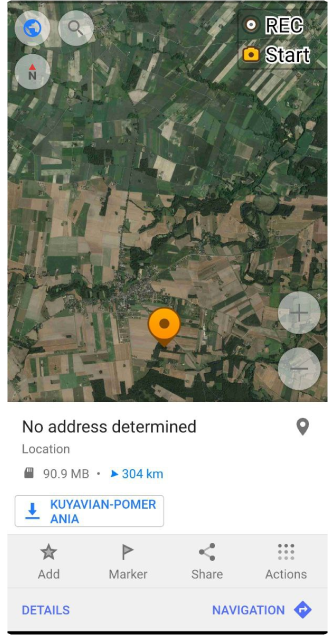
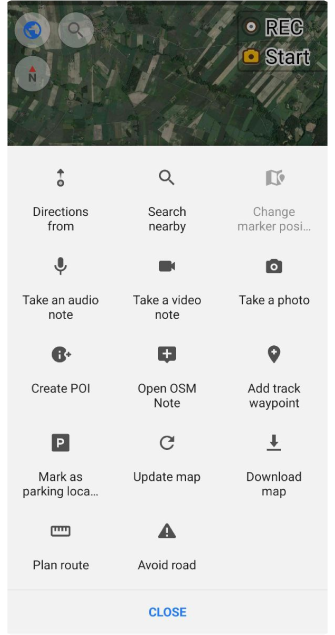
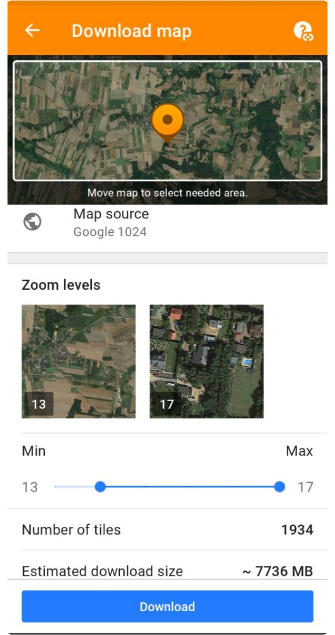
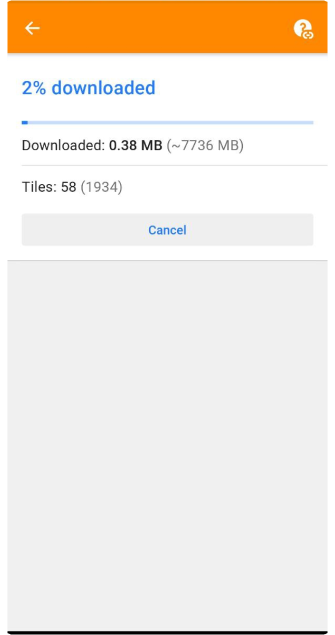
OsmAnd uygulamasının Android sürümü için, cihazınızın ekran boyutuna göre bir alan seçmeniz ve haritaya uzun dokunmanız gerekir. Ardından harita bağlam menüsünden Eylemler ve Haritayı İndir veya Haritayı Güncelle seçeneğini seçin. Harita İndirme ekranında, gerekli ayarlarda değişiklikler yapın ve İndir'e dokunun.
-
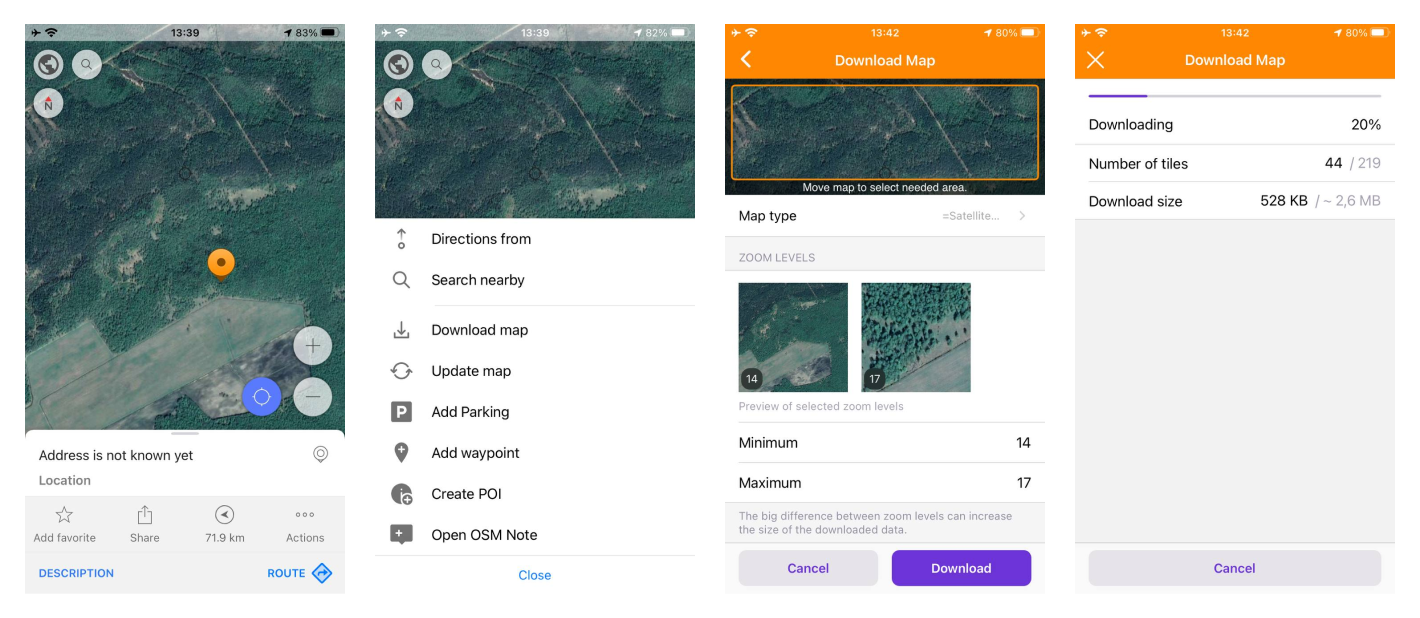
OsmAnd uygulamasının iOS sürümünde, haritaya uzun dokunmanız, ardından harita bağlam menüsünden Eylemler ve Haritayı İndir veya Haritayı Güncelle seçeneğini seçmeniz gerekir. Harita İndirme ekranında, gerekli alanı seçebilir ve gerekli ayarları değiştirebilirsiniz. Tüm parametreleri ayarladıktan sonra, döşeme sayısını ve indirme boyutunu görebilirsiniz.
Parametreleri Değiştir
- Android
- iOS
Şuraya gidin: Menü → Haritalar & Kaynaklar → Yerel → Harita kaynakları → çevrimiçi haritaları seçin → ⋮ → Düzenle
Şuraya gidin: Menü → Haritalar & Kaynaklar → Yerel → Çevrim içi raster haritaları → i → Düzenle
Raster haritalar, döşemeler zaten eşlenmişse olduğu gibi kullanılabilir. Raster haritalar çevrimiçi olarak sağlanıyorsa, her zaman yapılandırılması gereken bir temel URL vardır. Raster haritalar için değiştirilebilecek birkaç temel parametre daha vardır, bunları makalenin bu bölümünde okuyabilirsiniz. Daha karmaşık parametreler, SQ Lite formatının dahili bileşenlerinde kodlanmıştır.