Mapas Raster (Online / Offline)
Visão geral
Os mapas raster são adições significativas e úteis aos mapas vetoriais do OsmAnd. Eles permitem combinar várias fontes de mapa com mapas vetoriais. Por exemplo, informações sobre colinas e encostas são exibidas como uma camada raster. Você pode exibir uma sobreposição de trilhas de caminhada, mapas de chuva, dados de tráfego em tempo real e uma sobreposição de imagens de satélite em um mapa vetorial base translúcido. Você também pode alternar os mapas padrão para blocos raster na web.
Os mapas raster no OsmAnd são tipicamente entregues como um conjunto de pequenas imagens (blocos) organizadas em uma grade. Ao contrário dos mapas vetoriais, que armazenam objetos como estradas, pontos e polígonos como dados, os blocos raster são imagens pré-renderizadas e podem parecer pixelizados em altos níveis de zoom porque cada pixel tem um valor fixo.
Vantagens:
- Como os mapas raster são pré-renderizados, eles carregam mais rapidamente, eliminando a necessidade de o dispositivo processar e renderizar dados em tempo real.
- Os mapas raster podem ser carregados dinamicamente durante a navegação.
- Você pode criar um cache offline e baixar apenas os blocos ausentes conforme necessário.
- Você pode usar um número ilimitado de fontes web externas para mapas raster, tornando-o flexível para diferentes tipos de mapas, como visualizações de satélite ou mapas especializados.
- Dados raster, como informações de tráfego, podem ser atualizados regularmente após a expiração (por exemplo, a cada 20-30 minutos, dependendo da configuração).
Desvantagens:
- Os mapas raster ocupam significativamente mais espaço do que os mapas vetoriais. Por exemplo, um mapa de cidade pode ter 15 MB como mapa vetorial, mas aumentar para 50 MB no nível de zoom 15, 200 MB no nível de zoom 16 e até 800 MB no nível de zoom 17.
- Você não pode tocar em locais ou objetos específicos em mapas raster para obter mais informações.
- Os mapas raster não podem ser estilizados ou modificados para excluir objetos específicos.
- O zoom excessivo pode fazer com que a imagem pareça pixelizada, especialmente se blocos de alta resolução não estiverem disponíveis.
- Não é possível girar o mapa sem girar o texto, o que pode dificultar a leitura dos rótulos.
Casos de uso
Os mapas raster têm uma ampla gama de usos. Aqui estão alguns dos mais populares:
- Imagens de satélite como base.
- Informações de tráfego em tempo real.
- Previsão de chuva como sobreposição.
- Mapas topográficos com o sombreamento de colinas e encostas.
- Rotas ativas de ciclismo e corrida como sobreposição.
- Informações de embarcações em tempo real.
- Blocos OpenStreetMap online para edição OSM.
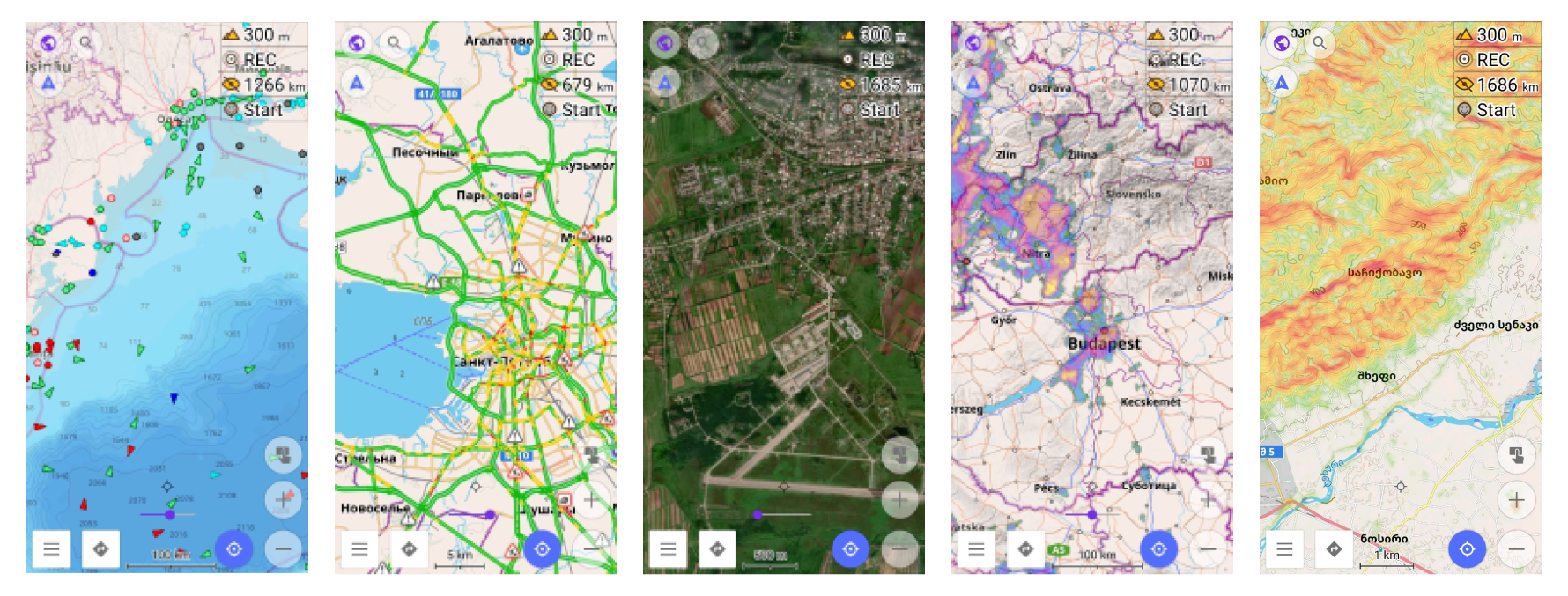
Você também pode alterar a fonte principal dos mapas de mapas vetoriais para blocos online.
Primeiros passos
Ativar plugin.
- iOS. Para iOS, este recurso funciona por padrão.
- Android. Para Android, para usar mapas raster no OsmAnd, você precisa ativar o plugin de mapas online. Siga estes passos: Menu → Complementos → Mapas online → ⋮ → Ativar
Alterar parâmetros da camada. Para melhorar a visibilidade e a mistura das camadas do mapa raster, você pode ajustar a transparência da camada usando o controle deslizante da tela. Além disso, você pode modificar o estilo do mapa vetorial ocultando polígonos, tornando as camadas de base mais visíveis. Isso é especialmente útil ao visualizar imagens de satélite.
Camadas
- Android
- iOS
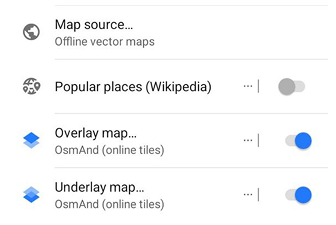
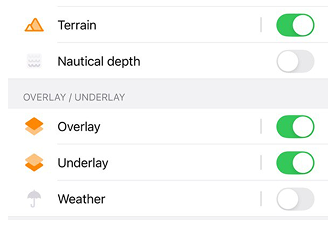
No OsmAnd, os mapas raster podem servir como uma fonte de mapa adicional ao lado dos mapas vetoriais padrão, que são otimizados para uso offline.
Você tem a flexibilidade de adicionar uma ou duas camadas de blocos online para complementar seu mapa base. Isso permite que você visualize até três camadas de mapa simultaneamente em sua tela (mais Terreno). Pense nelas como um bolo: Base (base raster abaixo), Principal (vetorial ou raster central), Sobreposição (raster acima), com Terreno sombreando tudo. Por exemplo, você pode usar imagens de satélite como Base, o mapa vetorial offline do OsmAnd como camada Principal com transparência aumentada e um mapa de ciclovias como Sobreposição no topo.
Mapas vetoriais estão disponíveis apenas na camada Principal (e são o padrão lá). Mapas raster podem ser usados em todas as três camadas: Principal, Base e Sobreposição.
Se você quiser alternar essas camadas mais rapidamente (fonte do mapa principal, Sobreposição, Base e Terreno), você pode adicionar uma Ação Rápida (botão personalizado) à tela do mapa e atribuir as ações de mapa correspondentes a ela.
Você também pode ajustar a transparência do mapa base para misturá-lo com suas camadas. Se necessário, você pode ativar um controle deslizante de transparência na tela principal para ajustes rápidos.
Principal
- Android
- iOS
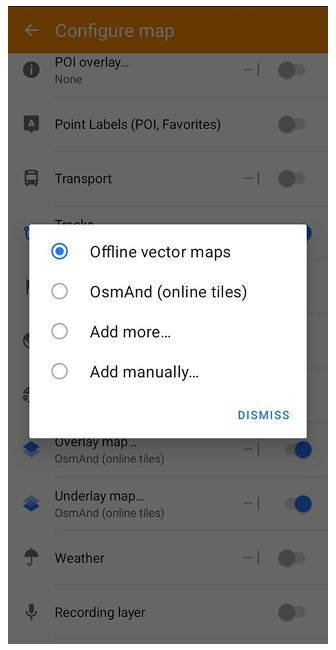
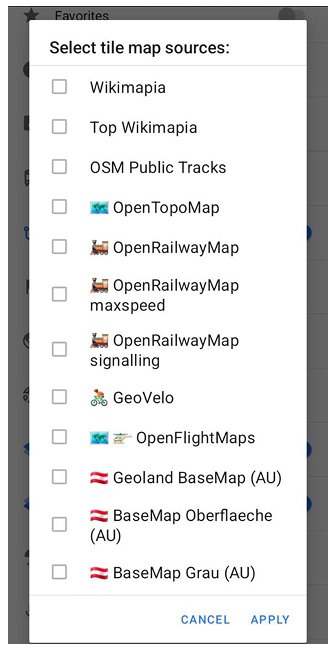
Vá para: Menu → Configurar mapa → Origem do mapa… → Adicionar mais…
Vá para: Menu → Configurar mapa → Tipo de mapa → Mapas online → Instalar mais...
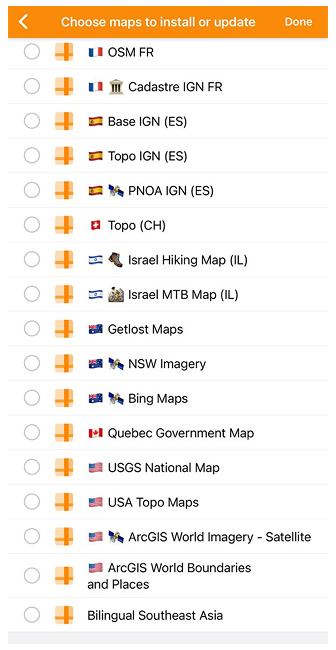
Por padrão, o mapa principal está definido para Mapas vetoriais offline (mapas OsmAnd), otimizados para uso offline. Você pode escolher uma fonte de mapa diferente da lista (Adicionar mais(Android) ou Instalar mais (iOS)) ou adicionar a sua própria.
Sobreposição
- Android
- iOS
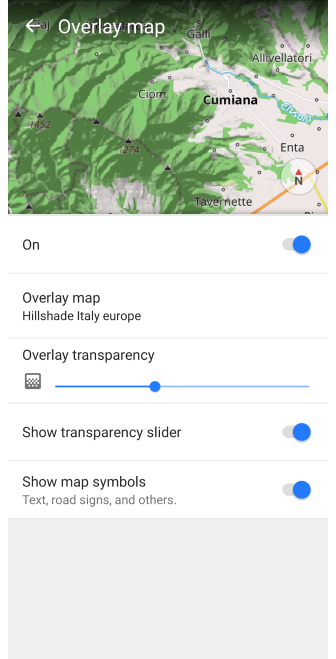
Vá para: Menu → Configurar mapa → Mapa da camada superior…
Vá para: Menu → Configurar mapa → Camada superior / inferior → Camada superior
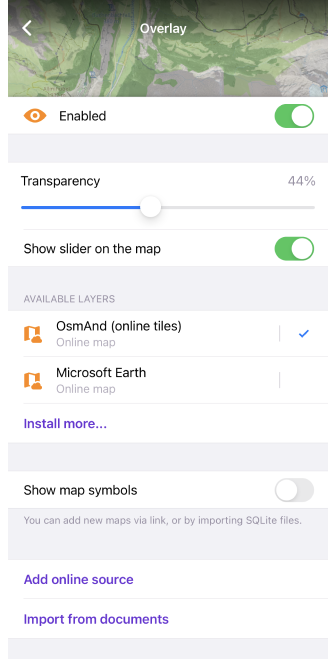
- Ligar/desligar a camada de mapa de Sobreposição.
- Transparência da sobreposição (Android)/ Transparência do mapa de Sobreposição (iOS).
- Mostrar controle deslizante de transparência (Android) / Mostrar controle deslizante no mapa (iOS). Acesso rápido à configuração de transparência.
- Fonte do mapa de sobreposição (Android) / Camadas disponíveis (iOS). Selecione um mapa de blocos online da lista para adicioná-lo diretamente como sua camada de Sobreposição.
- Mostrar símbolos do mapa - como texto, sinais de trânsito e outros.
- Adicionar fonte online (iOS). Adicionar nova fonte online.
- Importar de documentos (iOS).
Base
- Android
- iOS
Vá para: Menu → Configurar mapa → Mapa da camada inferior…
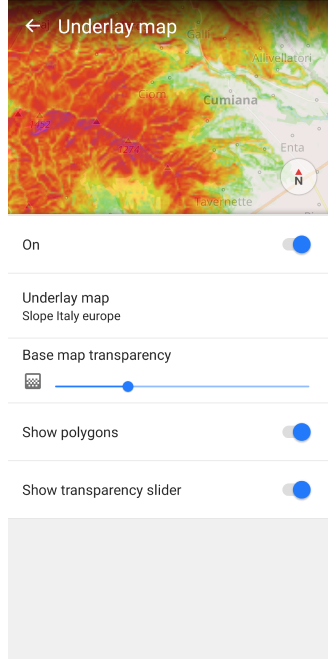
Vá para: Menu → Configurar mapa → Camada superior / inferior → Camada inferior
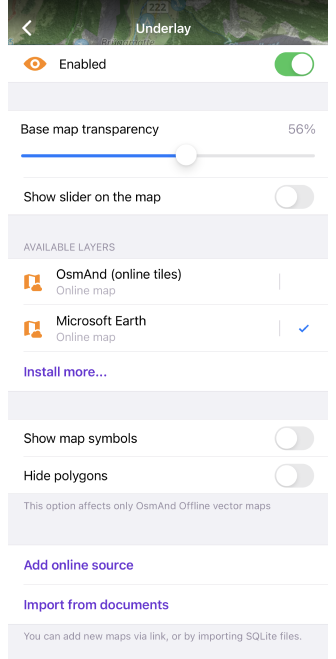
- Ligar/desligar o mapa de Base.
- Transparência do mapa base.
- Mostrar controle deslizante de transparência (Android) / Mostrar controle deslizante no mapa (iOS). Acesso rápido à configuração de transparência.
- Fonte do mapa de base (Android) / Camadas disponíveis (iOS). Selecione um mapa de blocos online da lista para adicioná-lo diretamente como sua camada de Base.
- Mostrar/Ocultar polígonos.
- Adicionar fonte online (iOS). Adicionar nova fonte online.
- Importar de documentos (iOS).
Terreno
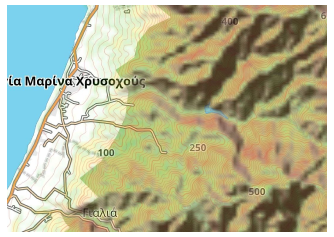
No contexto de mapas raster, Terreno refere-se a uma camada de sombreamento de relevo que ajuda a visualizar a forma da paisagem em um mapa plano. Esta camada é baseada em dados de terreno raster e é exibida sobre o mapa base para melhorar a percepção de inclinações e formas do terreno.
O sombreamento de terreno é uma das camadas raster disponíveis no OsmAnd e representa uma visualização de relevo colorido derivada de dados de elevação.
Para usar a camada de Terreno, você precisa:
- Adquirir o plugin Topografia:
- Ativar o plugin Topografia:
Menu → Plugins → ︙ → Ativar - Selecione a região desejada e baixe Hillshades ou Slopes (para Maps+) ou Mapa de Terreno 3D (para Pro).
- O processo de download pode levar algum tempo, dependendo do tamanho da região selecionada e da velocidade da sua conexão com a Internet.
A visualização de terreno pode ser combinada com outras camadas raster e com o mapa vetorial padrão.
Recursos de terreno mais avançados, incluindo relevo 3D (apenas Pro) e opções adicionais relacionadas ao terreno, são descritos no artigo Topografia.
Preparar/Copiar Mapas
Existem várias maneiras de adicionar um novo mapa raster, copiá-lo de outro dispositivo, prepará-lo em um PC e pré-baixar blocos para serem usados offline. Por exemplo, você pode criar seu pacote de mapas em um PC usando software especial como MOBAC, OsmAndMapCreator, etc. Normalmente, os mapas raster são distribuídos como arquivos com extensão .sqlitedb.
Aqui estão os principais métodos para adicionar uma nova fonte de mapa raster que ainda não está definida no OsmAnd:
- Abra o arquivo
.sqlitedbpronto para uso com o OsmAnd. - Importe o pacote com mapas online preparados de outro aplicativo OsmAnd como um pacote
.osfespecial via funcionalidade de Importar / exportar. - Crie uma nova fonte de mapa online no próprio dispositivo móvel.
- Prepare uma URL mágica com parâmetros de fonte de mapa online e abra-a com o OsmAnd.
Adicionar Nova Fonte Online
- Android
- iOS
Vá para: Menu → Configurar mapa → Origem do mapa… → Adicionar manualmente…
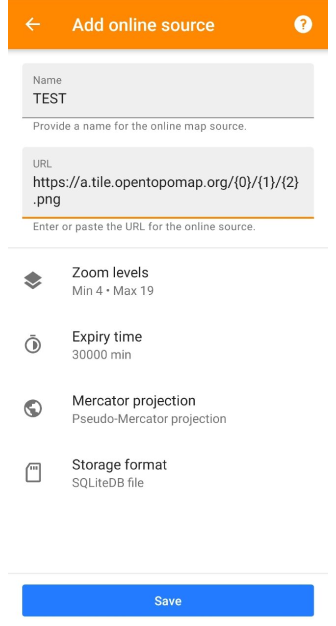
Vá para: Menu → Configurar mapa → Camada superior / inferior → Adicionar origem online
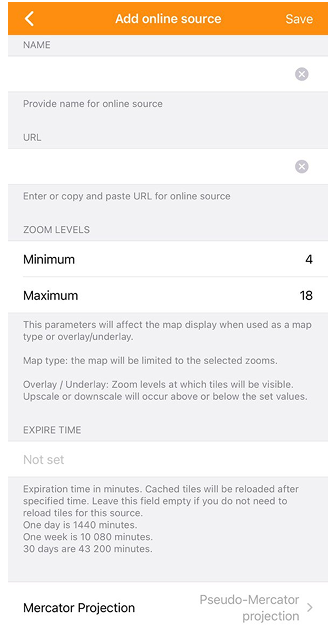
Para criar uma fonte de mapa raster, você precisa saber a URL de um bloco, que é uma URL específica que distribui blocos de mapa na Projeção de Mercator. Por exemplo, uma URL de bloco pode ser assim: https://tile.osmand.net/hd/6/55/25.png, onde tile.osmand.net/hd/ é a URL base.
Aqui estão os principais parâmetros a serem configurados ao configurar uma nova fonte de mapa online:
| Parâmetro | Descrição |
|---|---|
| Nome | Forneça um nome para a nova fonte de mapa online. |
| URL | Insira ou cole a URL para a fonte de bloco online. Certifique-se de que ela siga o formato de URL de bloco. A URL pode conter certos placeholders, que o OsmAnd substituirá automaticamente com base no bloco específico necessário. Os placeholders mais comumente usados são baseados na convenção de nomes de blocos do mapa slippy do OpenStreetMap:
|
| Níveis de ampliação | Este parâmetro afeta como o mapa é exibido.
|
| Tempo de validade | Defina a duração (em minutos) após a qual os blocos em cache serão atualizados. Você pode deixar este campo em branco se não quiser que os blocos sejam recarregados automaticamente.
|
| Projeção de Mercator | Escolha entre projeção Pseudo-Mercator e projeção Mercator Elíptica, dependendo da fonte. |
| Formato da origem / Formato de armazenamento | Selecione como os blocos devem ser armazenados: em um arquivo SQLiteDB ou como um arquivo de imagem por bloco. |
URL Mágica para Instalar Fonte de Mapa
Mapas online podem ser adicionados com um link especial à lista de mapas Raster do OsmAnd. Clique neste link e escolha OsmAnd para abrir:
https://osmand.net/add-tile-source?name=TEST&min_zoom=9&max_zoom=15&url_template=https://a.tile.opentopomap.org/{0}/{1}/{2}.png
| Parâmetro do link | Exemplo |
|---|---|
| [Parte constante] | https://osmand.net/add-tile-source |
| [Separadores] | ? & |
| [Nome] | name=TEST |
| [URL] | url_template=https://a.tile.opentopomap.org/{0}/{1}/{2}.png |
| [Níveis de zoom] | min_zoom=9 / max_zoom=15 |
Você encontrará um mapa online adicionado na lista do menu Principal / Base / Sobreposição.
Gerenciar Dados do Mapa
Os mapas raster podem ocupar uma quantidade significativa de espaço em disco, então você pode precisar verificá-lo regularmente. Para grandes conjuntos de dados, é recomendado usar a fonte raster SQLite porque ela armazenará todos os blocos em 1 arquivo grande (banco de dados SQLite).
Para alterar o formato do bloco, você pode escolher Formato de armazenamento no menu de edição de mapas online:
- Android: Menu → Mapas e recursos → Descarregados → Origens dos mapas → escolher mapas online →
⋮ → Editar → Formato de armazenamento → Ficheiro SQLiteDB / Um ficheiro de imagem por mosaico - iOS: Menu → Mapas e recursos → Descarregados → Mapas raster online → i → Editar → Formato da origem → Ficheiro SQLiteDB / Um ficheiro de imagem por mosaico
Limpar Cache de Blocos
- Android
- iOS
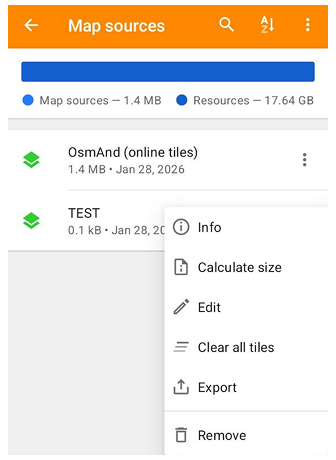
Vá para: Menu → Mapas e recursos → Descarregados → Origens dos mapas → escolher mapas online →
⋮ → Eliminar todos os mosaicos
Vá para: Menu → Mapas e recursos → Descarregados → Mapas raster online → i → Limpar cache
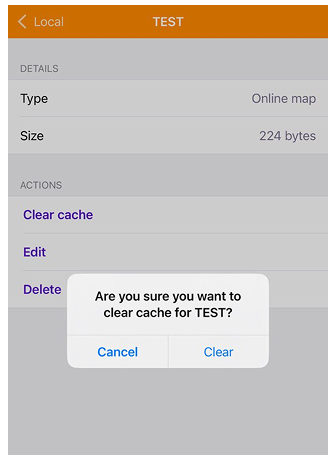
Os blocos são armazenados em cache ao usar mapas raster online como camada Principal / Sobreposição / Base. Você pode ver o tamanho do seu arquivo SQ Lite sob o nome do seu mapa online na lista. Às vezes, a limpeza regular é necessária para acelerar a exibição dos blocos ou para atualizar os dados.
Baixar / Atualizar Blocos
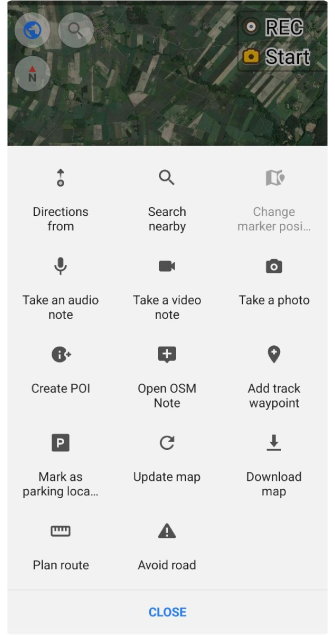
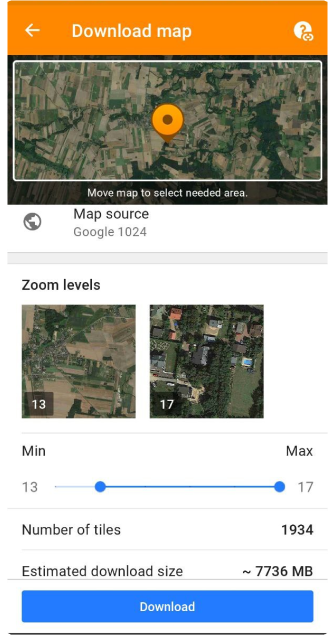
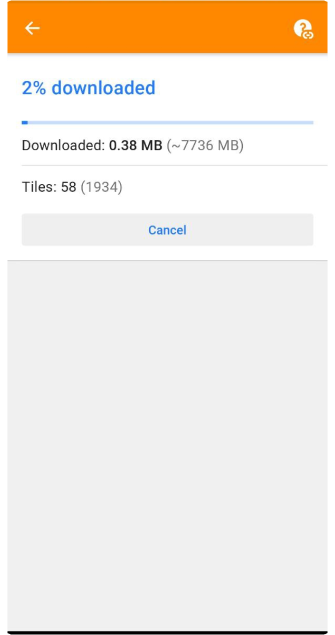
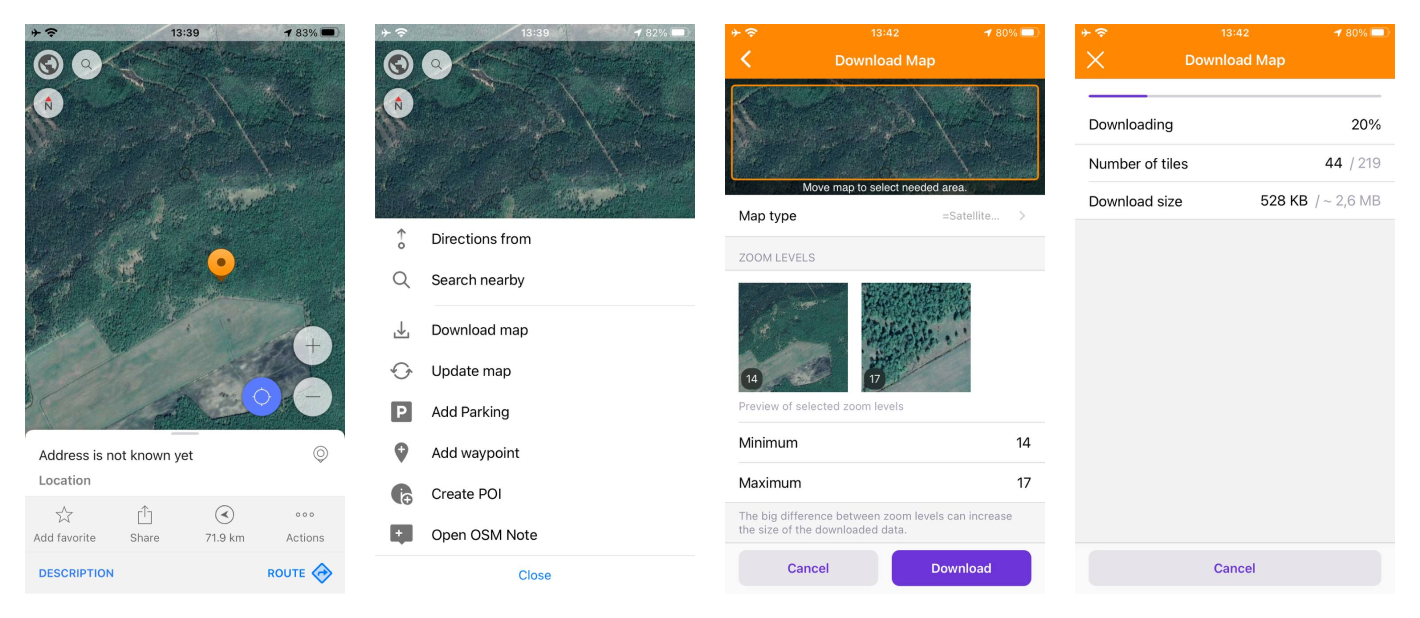
Se você deseja acessar mapas raster offline, pode ser necessário pré-carregar os blocos. Isso pode ser feito em seu dispositivo móvel, mas esteja ciente de que alguns serviços podem bloquear downloads de pacotes grandes. Você também pode usar o mesmo recurso para atualizar blocos já baixados para áreas selecionadas, caso contrário, o OsmAnd continuará a exibir os blocos que já estão armazenados no cache.
Para que os mapas atualizem automaticamente os blocos após um tempo, você pode definir um Tempo de expiração, então o OsmAnd recarregará os blocos assim que forem exibidos.
- Android
- iOS
 |  |  |  |
-
Para baixar ou atualizar blocos raster, você precisa selecionar a fonte do mapa online como a fonte principal do mapa (Android / iOS). Você também pode selecionar blocos online separadamente para o mapa de Sobreposição ou para o de Base (apenas para Android).
-
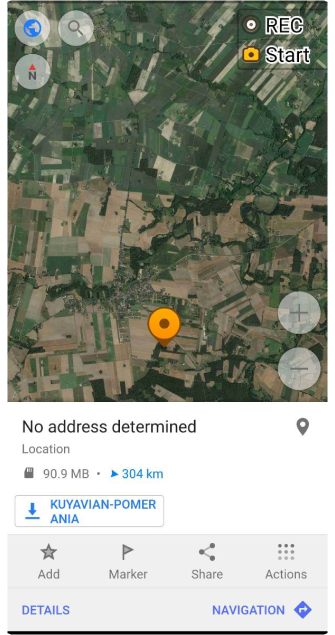
Para a versão Android do aplicativo OsmAnd, você precisa selecionar uma área de acordo com o tamanho da tela do seu dispositivo e fazer um toque longo no mapa. Em seguida, selecione Ações no menu de contexto do mapa e a opção Baixar mapa ou Atualizar mapa. Na tela Baixar Mapa, faça as alterações nas configurações necessárias e toque em Baixar.
-
Na versão iOS do aplicativo OsmAnd, você precisa tocar e segurar o mapa, depois selecionar Ações e a opção Baixar mapa ou Atualizar mapa no menu de contexto do mapa. Na tela Baixar Mapa, você pode selecionar a área desejada e modificar as configurações necessárias. Depois de definir todos os parâmetros, você pode ver o número de blocos e o tamanho do download.
Alterar Parâmetros
- Android
- iOS
Vá para: Menu → Mapas e recursos → Descarregados → Origens dos mapas → escolher mapas online → ⋮ → Editar
Vá para: Menu → Mapas e recursos → Descarregados → Mapas raster online → i → Editar
Os mapas raster podem ser usados como já existem se os blocos já estiverem mapeados. Se os mapas raster forem fornecidos online, sempre há uma URL base que precisa ser configurada. Existem alguns outros parâmetros básicos que podem ser alterados para mapas raster, você pode ler sobre isso nesta seção do artigo. Parâmetros mais complexos são codificados nos componentes internos do formato SQ Lite.