Vektör Haritalar
Genel Bakış
Vektör haritalar, OsmAnd için varsayılan harita veri kaynağı olarak kullanılmak üzere tasarlanmıştır, bu nedenle bunları cihazınıza indirmeniz gerekir. Vektör haritalar, bisiklet, yürüyüş, araba veya kar motosikleti ile sürüş ve diğerleri gibi farklı aktiviteler için çok sayıda harita stilini destekler.
Her harita stili, belirli nesneleri vurgulamak veya gizlemek ve gündüz ve gece modları arasında geçiş yapmak için özelleştirilebilir. Vektör harita verileri, vektör verileriyle artırılabilir ve varsayılan Harita stilinde, örneğin Kontur çizgisi bilgileri gibi görüntülenebilir. Gerekli bilgileri göstermek için kendi OsmAnd harita stilinizi oluşturabilirsiniz.
Vektör haritalar, yollar, binalar, noktalar ve poligonlar gibi mekansal verileri, ikili formatta saklanan matematiksel geometri kullanarak temsil eder. Her öğe (düğüm, çizgi veya poligon), koordinatlarla tanımlanır ve yakınlaştırma seviyesine ve harita stiline göre dinamik olarak işlenir.
Vektör verileri sabit görüntüler olarak saklanmadığından, rengi, çizgi genişliği, şeffaflığı veya deseni dahil görünümü kolayca değiştirilebilir. Bu yaklaşım, verimli işleme, düşük bellek kullanımı ve kalite kaybı olmadan herhangi bir yakınlaştırma seviyesinde yumuşak ölçeklendirme sağlar.
Çok küçük poligonlar harita verisi oluşturulması sırasında basitleştirilebilir veya bozulabilir. Yaklaşık bir metrekareden küçük alana sahip nesneler görüntülenmeyebilir. Doğru görselleştirme için, küçük özellikler poligonlar yerine tek düğümler olarak haritalanmalıdır.
Kullanım Durumları
Özelleştirilebilir harita stilleri, OsmAnd'ın ana avantajlarından biridir. Harita görüntüsünü kendinize ve hobilerinize göre özelleştirebilir, belirli harita nesnelerinin görüntülenmesini veya gizlenmesini, bu nesnelerin boyutlarını ve renklerini ayarlayabilir ve belirli nesnelerin görüntüleme ölçeğini değiştirebilirsiniz.
Harita İşleme
Harita Stilleri
OsmAnd, farklı aktiviteler için optimize edilmiş birkaç yerleşik vektör harita stili sağlar. Varsayılan stillerin yanı sıra, işleme kurallarına dayalı olarak kendi özel harita stilinizi oluşturabilir ve yükleyebilirsiniz.
Mevcut stillerin ayrıntılı açıklaması ve özel stiller oluşturma talimatları için Harita Stilleri makalesine bakın.
Harita Modu
- Android
- iOS
Şuraya git: Menü → Haritayı yapılandır → Harita görselleştirme → Harita kipi
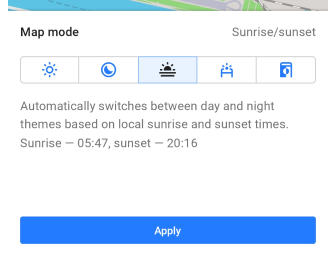
Şuraya git: Menü → Haritayı yapılandır → Harita tarzı → Harita kipi
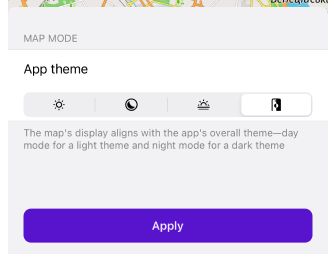
Harita, seçenekler listesinden seçilen moda göre açık veya koyu temada görüntülenebilir. Varsayılan olarak ve tüm yeni kullanıcılar için, harita stili cihazınızın sistem ayarlarında seçilen temayla uyumludur.
-
Gündüz. Haritayı her zaman gündüz görünürlüğü için en uygun açık temada görüntüler.
-
Gece. Haritayı her zaman gece veya düşük ışık koşulları için ideal koyu temada gösterir.
-
Gün Doğumu / Gün Batımı. Uygulamadaki bu sekmede detaylandırılan yerel gün doğumu ve gün batımı saatlerine göre gündüz ve gece temaları arasında otomatik olarak geçiş yapar.
-
Işık algılayıcısı (Yalnızca Android). Ortam ışık seviyelerine göre açık ve koyu temalar arasında otomatik geçiş yapmak için cihazın ışık sensörünü kullanır.
-
Uygulama teması. Harita görüntüsü, uygulamanın genel temasına uyum sağlar, açık temada gündüz modunu ve koyu temada gece modunu gösterir.
Yol Stili
- Android
- iOS
Şuraya git: Menü → Haritayı yapılandır → Harita görselleştirme → Yol tarzı
Şuraya git: Menü → Haritayı yapılandır → Harita tarzı → Yol tarzı
Yollar için özel ayarlar, yol atlasına uyması için renkleri değiştirebilir veya yollar için yüksek kontrastlı yollar veya kalın dış çizgiler ekleyebilirsiniz.
-
Varsayılan. Otoyollar için varsayılan stil. Harita lejantına bakın.
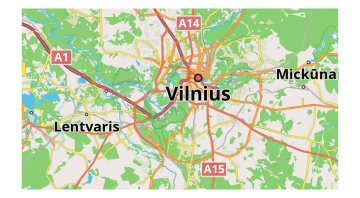
-
Alman yol atlası. Alman yol atlası stili.
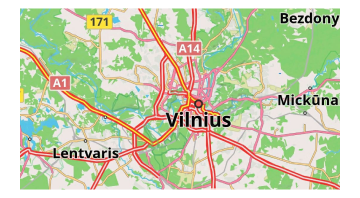
-
Amerikan yol atlası. Amerikan yol atlası stili.
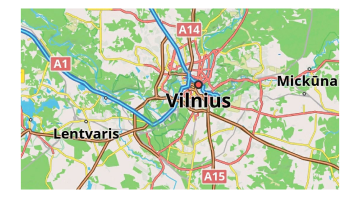
-
Yüksek zıtlığa sahip yollar. Yolların yüksek kontrastı.
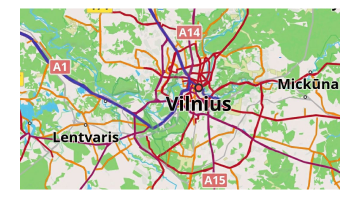
-
Soluk. Yolların daha az kontrastlı renkleri.
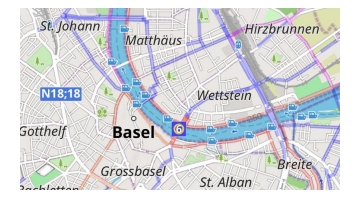
-
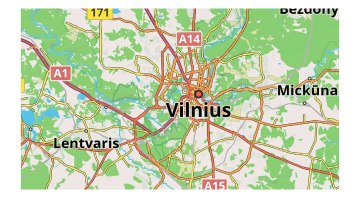
Kalın anahat. Yollar için kalın dış çizgi.
Detaylar
- Android
- iOS
Şuraya git: Menü → Haritayı yapılandır → Harita görselleştirme → Ayrıntılar
Menü → Haritayı yapılandır → Harita tarzı → Ayrıntılar
-
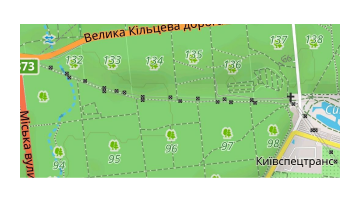
Daha fazla bilgi. Düşük yakınlaştırmada haritada poligonları, patikaları, noktaları ve işaretleri gösterir. Bu, düşük büyütmede haritada daha fazla ayrıntı görebileceğiniz anlamına gelir. Cihazınızda oluşturmanın hızlı olmayabileceğini unutmayın.
-
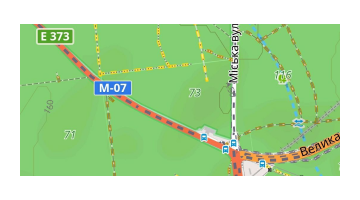
Yol yüzeyi göster. Yol yüzeyinin türünü gösterir. Yolun rengi, asfalt, çim veya kum gibi yol yüzeyinin ne olduğunu anlamanıza yardımcı olur. Harita lejantına bakın.
-
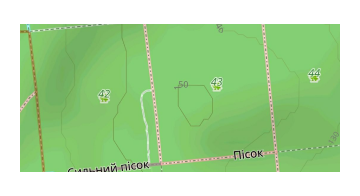
Yol kalitesi göster. Yolun kalitesini gösterir. Yolun düzgünlüğünü (eğimini) gösterir. Yollarınız ne kadar düzgün: iyi, kötü, muhtemelen korkunç vb. Yolunuzun düzgünlüğünü belirlemek için Harita Lejantına bakın.
-
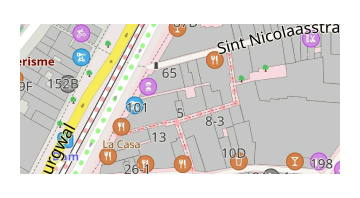
Erişim kısıtlamalarını göster. Yolun erişilebilirliğini gösterir: özel veya izinli, sadece acil durum veya ücretli yol. Mevcut yolları bulmak için Harita Lejantına bakın.
-
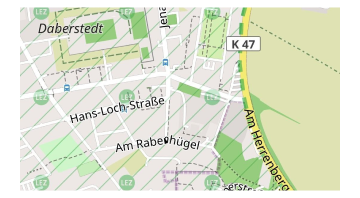
Düşük Emisyon Bölgelerini göster. Düşük Emisyon Bölgeleri (LEZ) özelliği, belirli kirletici araçlar için erişimin kısıtlandığı şehirlerdeki alanlar için haritalarda yeşil sınırlar ve "LEZ" etiketleri görüntüler. LEZ'ler, belirli emisyon standartlarını karşılayan araçların girişini sınırlayarak hava kalitesini iyileştirmeyi amaçlar. Bu özelliği kullanmak, kullanıcıların bu yeşil bölgeleri belirleyerek ve etrafından dolaşarak cezaları önlemesine yardımcı olur, şehir merkezlerinde seyahat ederken yerel çevre düzenlemelerine uyumu sağlar.
-
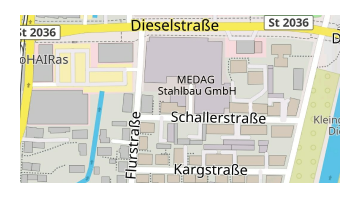
Binalar türüne göre renk kodu. Konut, endüstriyel ve ticari gibi farklı bina kategorileri renk kodludur. Ayrıntılar için Harita lejantına bakın.
-
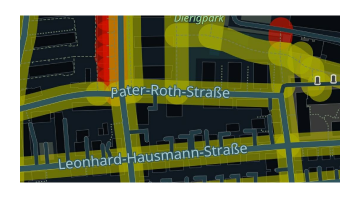
Sokak aydınlatma. Aydınlatılmış ve aydınlatılmamış sokakları, ayrıca yeraltı ve geçici olarak aydınlatılmış yolları gösterir. Ayrıntılar için Harita lejantına bakın.
-
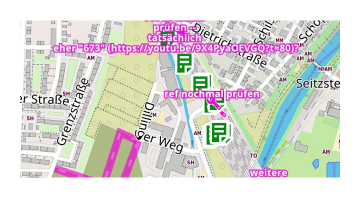
OSM haritalama yardımcısı. Haritacılar için tasarlanan bu özellik, haritada diğer kullanıcıların referanslarını, açıklamalarını ve yorumlarını gösterir.
-
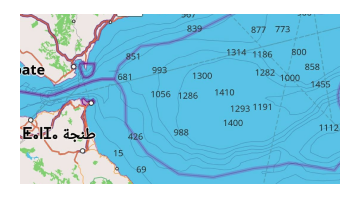
Deniz derinlik eğrileri. Deniz derinliği konturlarını gösterir. Denizcilik eklentisini yüklemeniz ve Denizcilik haritalarını indirmeniz gerekir.
-
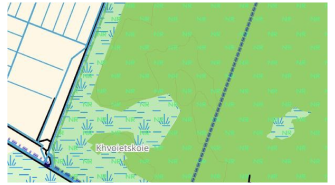
Doğa koruma alanı. Doğa koruma alanı için yeşil sınır ve "NR" etiketleri gösteriliyor. Yaban hayatı koruma bölgeleri için yeşil bir sınır ve "NR" etiketi ile korunan alanları vurgular.
Gizle
- Android
- iOS
Şuraya git: Menü → Haritayı yapılandır → Harita görselleştirme → Gizle
Şuraya git: Menü → Haritayı yapılandır → Harita tarzı → Gizle
Harita görünürlüğünü artırmak için belirli nesneleri gizlemeniz gerekebilir. Örneğin, Uydu çevrimiçi haritalarını Alt Katman ile kullanırken suyu gizleyebilirsiniz.
- Sınırlar. Ülkelerin içindeki bölgesel sınırları gizler, ancak eyalet sınırları görünürdür.
- Çokgenler. Doğal nesnelerin tüm poligonlarını gizler, Alt Katman/Üst Katman için özel işlev.
- Binalar. Binaların tüm poligonlarını gizler.
- Su. Suyun tüm poligonlarını gizler (denizler, göller, rezervuarlar vb.)
- Ev kapı numaraları. Haritadaki ev numaralarını gizler.
- Önerilen nesneler. Önerilen nesneleri gizler - inşaat için planlanan ancak yalnızca bir projesi olan nesneler (projelendirilmiş yollar, kavşaklar, binalar ve diğerleri).
- POI simgeleri. Haritadaki POI simgelerini gizler. Ancak, bu POI'lerin etiketleri haritada görünmeye devam edecektir.
- POI etiketleri. Haritadaki POI etiketlerini gizler. Ancak, POI simgeleri haritada görünmeye devam edecektir.
- Yeraltı nesneleri. Tüneller, geçitler, katlar vb. gibi tüm yeraltı nesnelerini gizler. Şehirlerdeki haritaları gereksiz nesnelerden temizlemek için özel.
- Yer üstü nesneleri. Tüm yer üstü nesnelerini gizler. Yalnızca tüneller, geçitler vb. gibi yeraltı nesnelerini görmek için özel.
Ulaşım
- Android
- iOS
Şuraya git: Menü → Haritayı yapılandır → Göster → Ulaşım
Şuraya git: Menü → Haritayı yapılandır → Harita tarzı → Ulaşım
Şehirlerde gezinirken, toplu taşıma ve durakların daha kontrastlı bir görünümüne ihtiyacınız vardır. Bir toplu taşıma durağına dokunabilir ve listeden rotalardan veya duraklardan birini seçebilirsiniz. Tren rotaları da bu ayarda görüntülenir.
-
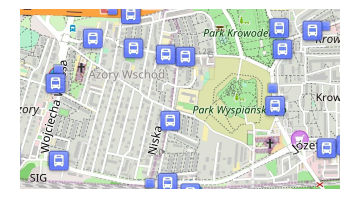
Ulaşım durakları. Toplu taşıma duraklarını gösterir.
-
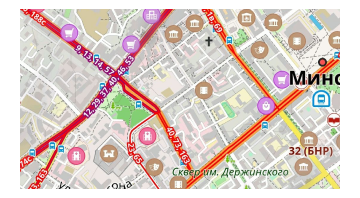
Otobüs, troleybüs, mekik yolları. Otobüs, troleybüs ve servis rotalarını gösterir.
-
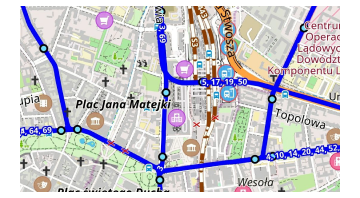
Tramvay ve tren yolları. Tramvay ve tren rotalarını gösterir.
-
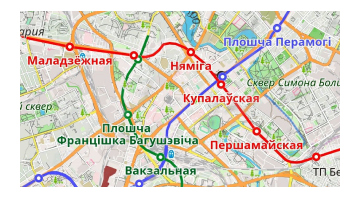
Metro yolları. Yeraltı rotalarını gösterir.
Metin İşleme
Harita Büyüteci
- Android
- iOS
Ekrandaki "+" veya "-" düğmesine uzun basarak bu ayarı seçebilirsiniz veya:
Menü → Haritayı yapılandır → Harita görselleştirme → Harita büyüteci
Ekrandaki "+" veya "-" düğmesine uzun basarak bu ayarı seçebilirsiniz veya:
Menü → Haritayı yapılandır → Harita tarzı → Harita büyüteci
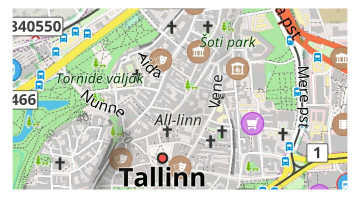
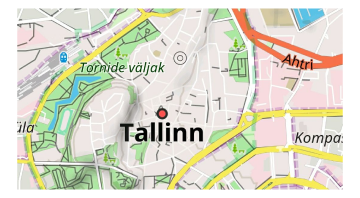
Bu ayar, haritanın büyütmesini değiştirmeye yardımcı olur. Raster ve vektör haritalar için geçerlidir. Raster haritalar için bir büyütme efekti uygular, böylece metin etiketleri daha büyük veya daha küçük görünür. Vektör haritalar için, düşük bir değer ayarlarsanız harita daha gürültülü/yavaş görünecektir.
-
75%
-
200%
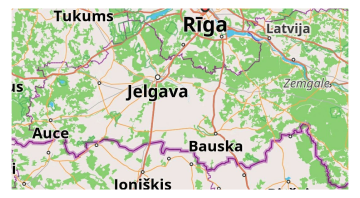
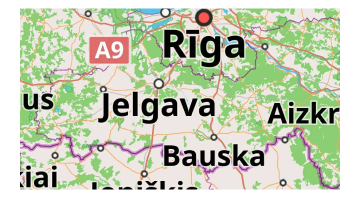
Metin Boyutu
- Android
- iOS
Şuraya git: Menü → Haritayı yapılandır → Harita görselleştirme → Yazı boyutu
Şuraya git: Menü → Haritayı yapılandır → Harita tarzı → Yazı boyutu
-
100%
-
200%
Harita Dili
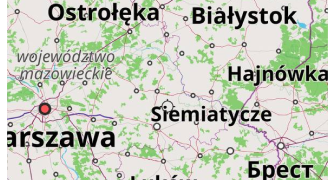
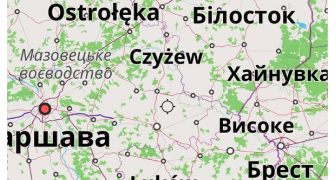
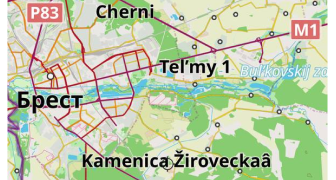
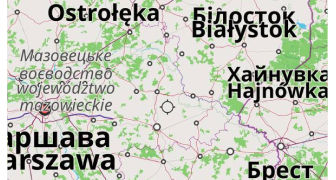
Harita dili seçeneği, OsmAnd haritasındaki adların yazımını 7-20 arası yakınlaştırma seviyeleri dahil için yapılandırır. 2-6 arası yakınlaştırma seviyeleri için adlar, sistem ayarları menüsünde OsmAnd için ayarlanan dilde görüntülenir (bkz. Uygulama dili nasıl değiştirilir bölümü).
Haritadaki adlar OSM topluluğu tarafından gerekli dile çevrilmemişse, transliterasyonlu adları kullanabilirsiniz: Eksikse Latince adını kullan (Android) veya Adlara harf çevirisi yap (iOS) anahtarı.
- Android
- iOS
Şuraya git: Menü → Haritayı yapılandır → Harita görselleştirme → Harita dili
-
Yerel adlar
-
Tercih edilen dil (ukraynaca)
-
Eksikse Latin adını kullan
Şuraya git: Menü → Haritayı yapılandır → Dil → Harita dili
-
Yerel adlar
-
Tercih edilen dil (ukraynaca)
-
Yerel adları göster (yerel ad farklıysa 2. etiketi ekler)
-
Adları translitere et
Harita Yazı Tipleri (Android)
Menü → Haritalar & Kaynaklar → Diğer → Harita yazı tipleri
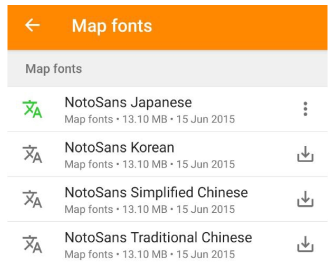
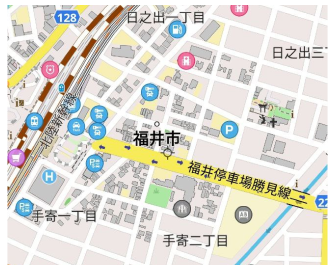
Basitleştirilmiş/geleneksel Çince, Japonca ve Korece haritalar için, cihazınızda gerekli yazı tipleri yoksa yanlış karakterler veya semboller (kareler gibi) görünebilir. Bu sorun, yerel adları işlerken ortaya çıkar ve gerekli yazı tiplerini OsmAnd aracılığıyla indirerek çözülebilir.
Bazı ilgili yazı tipi sorunları GitHub'da belgelenmiştir: 3911, 8187, 9400, 10862.
Topografya İşleme
* Kontur Çizgileri
- Android
- iOS
Şuraya git: Menü → Haritayı yapılandır → Topoğrafya
Şuraya git: Menü → Haritayı yapılandır → Topoğrafya
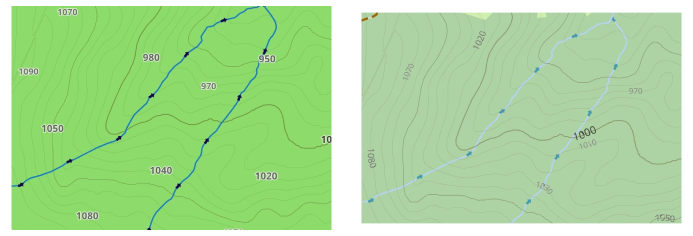
OsmAnd'daki kontur çizgileri, vektör haritalarda yükseklik çizgileri olarak görüntülenir. Bunları kullanmak için önce Topografya eklentisini etkinleştirmeli, gerekli bölgesel verileri indirmeli ve ekranı yapılandırmalısınız. Bu özellik varsayılan olarak etkin değildir ve satın alma gerektirir.
Kontur çizgileri tüm harita stilleriyle uyumludur ve Kontur çizgileri menüsü aracılığıyla özelleştirilebilir. Daha fazla ayrıntı için Topografya eklentisi makalesini ziyaret edin.
Arazi
Şuraya git: Menü → Haritayı yapılandır → Topoğrafya → Arazi
Arazi seçeneği, Hillshade, Slope ve Altitude gibi üç özelliği özelleştirmenize olanak tanır. Daha fazla ayrıntı için Topografya makalesine bakın.
3D Binalar
- Android
- iOS
Şuraya git: Menü → Haritayı yapılandır → Topoğrafya → [object Object]
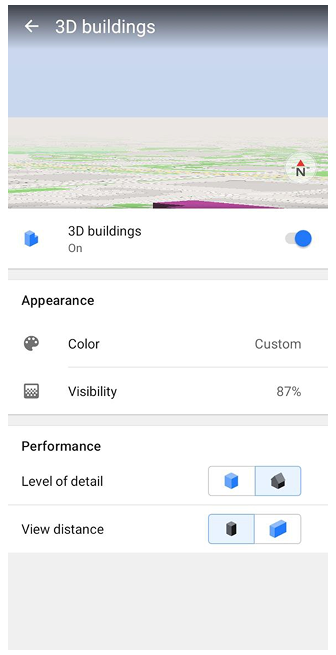
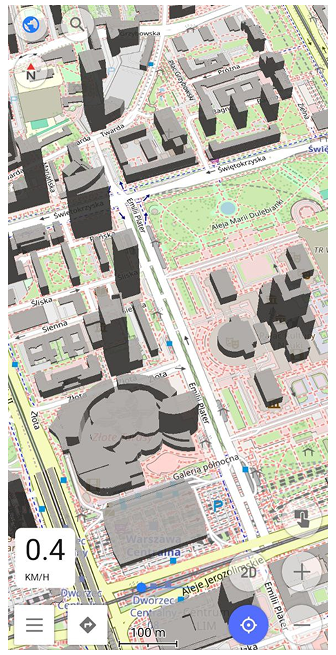
Şuraya git: Menü → Haritayı yapılandır → Topoğrafya → [object Object]
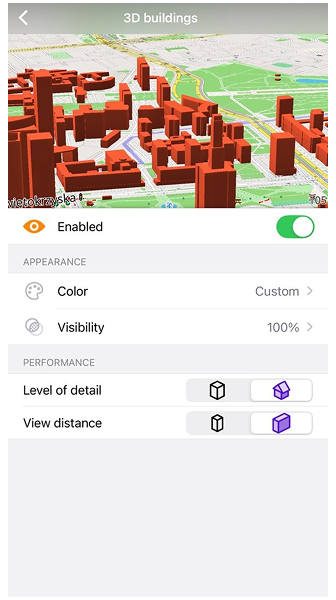
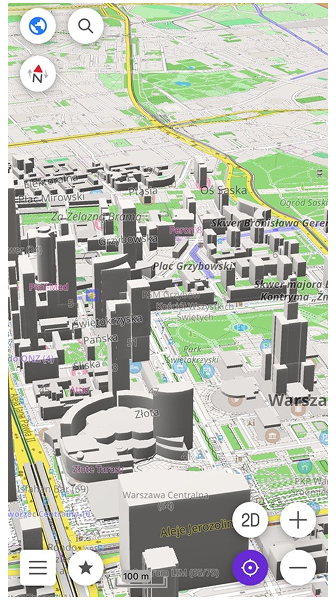
3D Binalar özelliği, binaları düz şekiller yerine hacimli 3D modeller olarak görüntüler. Binalar, OpenStreetMap verilerinden oluşturulur.
Android'de bu seçenek, Topografya eklentisi etkinleştirildiğinde kullanılabilir. Ayrıntılar için Topografya eklentisi makalesine bakın.
3D Kabartma
Şuraya git: Menü → Haritayı yapılandır → Topoğrafya → 3B Kabartma
3D Kabartma özelliği, kabartmalı bir kabartma üretir ve manzalanın üç boyutlu bir temsilini sağlar. 3D Kabartma çevrimdışı çalışır ve OsmAnd vektör haritaları ile veya herhangi bir raster harita ile Harita Kaynağı olarak veya Alt/Üst Katman olarak kullanılabilir. Daha ayrıntılı bilgi burada mevcuttur.
* Deniz Derinliği
- Android
- iOS
Şuraya git: Menü → Haritayı yapılandır → Topoğrafya → Deniz derinliği
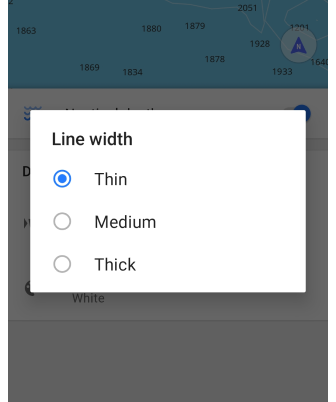
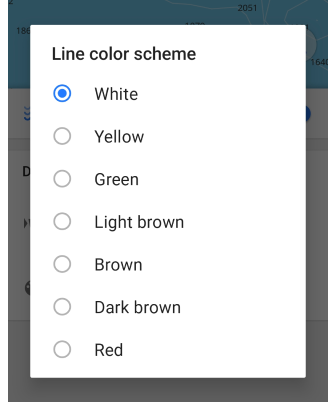
Şuraya git: Menü → Haritayı yapılandır → Topoğrafya → Deniz derinliği

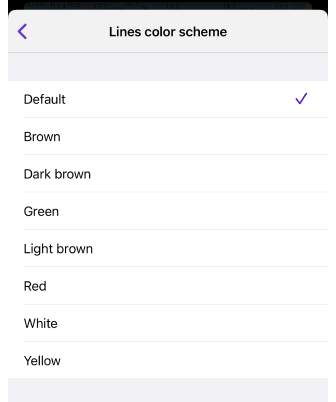
Deniz derinliği kontur çizgileri, eşit derinlikteki alanları temsil ederek su altı topografyasındaki değişiklikleri görselleştirmeye yardımcı olur. Bu özellik, tüm harita stilleri ve modlarında mevcuttur ve Deniz haritası görünümü eklentisi etkin olsun veya olmasın ayarlanabilir.
Deniz haritası görünümü hakkında daha fazla ayrıntı için Deniz Haritası eklentisi sayfasına bakın.
Küre Görünümü
- Android
- iOS
Şuraya git: Menü → Haritayı yapılandır → Topoğrafya → [object Object]
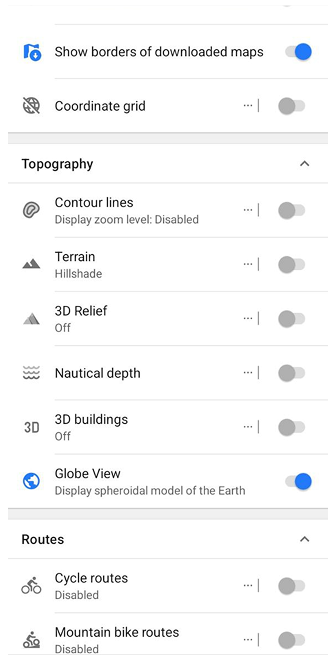
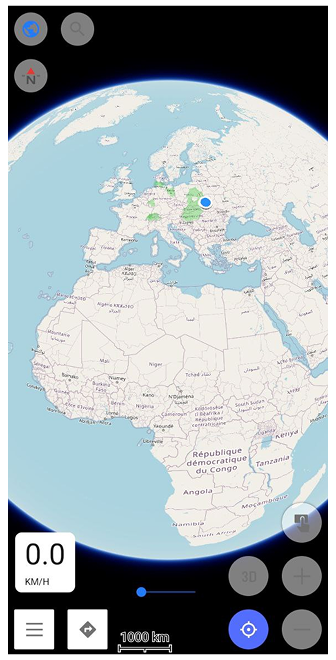
Şuraya git: Menü → Haritayı yapılandır → Topoğrafya → [object Object]
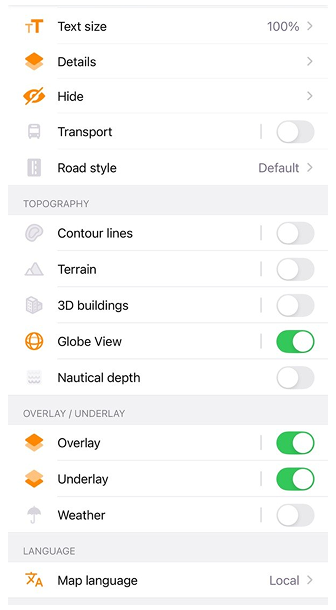
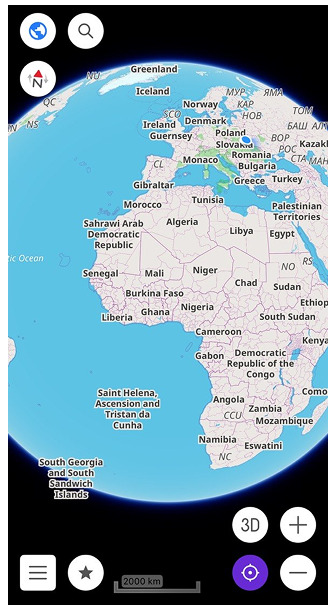
Küre Görünümü, haritayı düz bir projeksiyon yerine küresel bir Dünya olarak görüntülemenize olanak tanır. Bu mod, harita yüzeyinin geometrisini değiştirir ve harika etkileşimini küresel navigasyona uyarlar. Daha fazla bilgi için, Haritayla Etkileşim makalesindeki Küre görünümü bölümüne bakın.
Ek Ayarlar
Sınırları Göster
- Android
- iOS
Şuraya git: Menü → Haritayı yapılandır → İndirilen haritaların sınırlarını göster

Şuraya git: Menü → Haritayı yapılandır → İndirilen haritaların sınırlarını göster
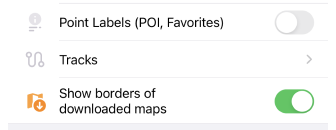
Bu özellik, indirilen haritaların sınırlarının görünürlüğünü, mevcut haritalar listesinden açıp kapatmanıza olanak tanır. Temel amacı, indirilen haritaların ana hatlarını gizleyerek ana haritayı düzenlemeye yardımcı olmaktır, bu da özellikle çok sayıda harita yüklü olduğunda kullanışlıdır.
Varsayılan olarak, harita sınırları 7. seviyeye yakınlaştırdığınızda görünür ve 3. seviye ve altında kaybolur.
İndirilen haritaların sınırlarını göster özelliği etkinleştirildiğinde, indirilen haritalar OsmAnd'ın hem Android hem de iOS sürümlerinde Yeşil renkte gösterilir.
Android'de arşivlenmiş haritalar Turuncu renkte gösterilir. iOS'ta güncellenebilecek haritalar da Turuncu renkte işaretlenir.
Koordinat Izgarası
Koordinat Izgarasının Renk Özelleştirmesi ücretli bir özelliktir.
Şuraya git: Menü → Haritayı Yapılandır → Göster → Koordinat Izgarası
- Android
- iOS
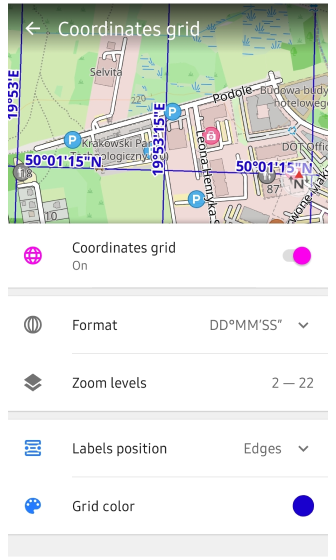
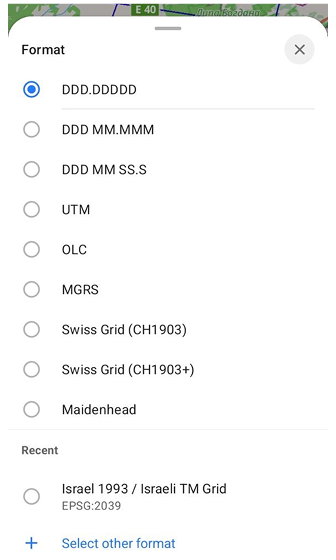
Koordinat Izgarası özelliği, harita üzerine bir referans ızgarası yerleştirerek farklı koordinat sistemlerine dayalı enlem ve boylam çizgilerini görselleştirmenizi sağlar. Bu özellik, hassas konum referansı ve jeo-uzamsal navigasyon için kullanışlıdır.
Aşağıdaki seçenekleri yapılandırabilirsiniz:
- Yakınlaştırma seviyeleri: ızgaranın görünür olduğu minimum ve maksimum yakınlaştırma seviyelerini (2 - 22) ayarlayın.
- Etiket konumu: ızgara etiketleri için Kenarlar (varsayılan) veya Merkez arasında seçim yapın.
- Izgara rengi: Gündüz/Gece modu için ayrı ayrı mevcuttur.
- Koordinat formatı: mevcut birkaç formattan birini seçin (aşağıdaki listeye bakın).
Mevcut koordinat formatları:
- WGS84 (EPSG:4326) - DD°MM′SS″ (Derece, Dakika, Saniye)
- WGS84 (EPSG:4326) - DD.DDDDD° (Ondalık Dereceler - WGS84 varsayılan formatı)
- WGS84 (EPSG:4326) - DD°MM.MMM′ (Derece, Ondalık Dakika)
- UTM (EPSG:6387, Evrensel Enine Merkatör - bölge tabanlı ızgara sistemi). Minimum yakınlaştırma seviyesi 9'dur, her 6°'de bir meridyenlerle ayrıldığı için aynı anda yalnızca bir UTM bölgesi görüntülenir.
- OLC (Açık Konum Kodu, ayrıca Artı Kodu olarak da bilinir)
- MGRS (Askeri Izgara Referans Sistemi)
- İsviçre koordinat sistemi - İsviçre Izgarası (CH1903) ve İsviçre Izgarası (CH1903+)
- Maidenhead (Maidenhead Konum Belirleyici Sistemi)
Son kullanılan bölümü, yakın zamanda kullanılan koordinat sistemlerini gösterir. Desteklenen başka bir koordinat sistemini eklemek için Diğer formatı seç öğesine dokunun. Koordinat sistemi adı veya EPSG koduyla arama yapabilir, ardından listeye eklemek için + öğesine dokunabilirsiniz.
Varsayılan olarak, uygulama Genel ayarlar bölümünde seçilen koordinat formatını kullanır, ancak bu menüde doğrudan değiştirebilirsiniz.
Hızlı eylem: Haritayı Yapılandır grubuna hızlı erişim için Koordinat Izgarasını Göster/Gizle hızlı geçişini de ekleyebilirsiniz.
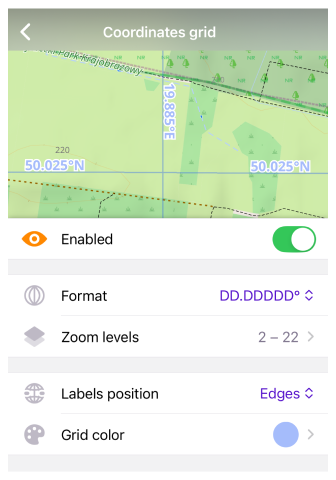
Koordinat Izgarası özelliği, harita üzerine bir referans ızgarası yerleştirerek farklı koordinat sistemlerine dayalı enlem ve boylam çizgilerini görselleştirmenizi sağlar. Bu özellik, hassas konum referansı ve jeo-uzamsal navigasyon için kullanışlıdır.
Aşağıdaki seçenekleri yapılandırabilirsiniz:
- Yakınlaştırma seviyeleri: ızgaranın görünür olduğu minimum ve maksimum yakınlaştırma seviyelerini (2 - 22) ayarlayın.
- Etiket konumu: ızgara etiketleri için Kenarlar (varsayılan) veya Merkez arasında seçim yapın.
- Izgara rengi: Gündüz/Gece modu için ayrı ayrı mevcuttur.
- Koordinat formatı: mevcut birkaç formattan birini seçin (aşağıdaki listeye bakın).
Mevcut koordinat formatları:
- WGS84 (EPSG:4326) - DD°MM′SS″ (Derece, Dakika, Saniye)
- WGS84 (EPSG:4326) - DD.DDDDD° (Ondalık Dereceler - WGS84 varsayılan formatı)
- WGS84 (EPSG:4326) - DD°MM.MMM′ (Derece, Ondalık Dakika)
- UTM (EPSG:6387, Evrensel Enine Merkatör - bölge tabanlı ızgara sistemi). Minimum yakınlaştırma seviyesi 9'dur, her 6°'de bir meridyenlerle ayrıldığı için aynı anda yalnızca bir UTM bölgesi görüntülenir.
- MGRS (Askeri Izgara Referans Sistemi)
Varsayılan olarak, uygulama Genel ayarlar bölümünde seçilen koordinat formatını kullanır, ancak bu menüde doğrudan değiştirebilirsiniz.
Hızlı eylem: Haritayı Yapılandır grubuna hızlı erişim için Koordinat Izgarasını Göster/Gizle hızlı geçişini de ekleyebilirsiniz.
Rotalar
- Android
- iOS
Şuraya git: Menü → Haritayı yapılandır → Rotalar
Şuraya git: Menü → Haritayı yapılandır → Rotalar
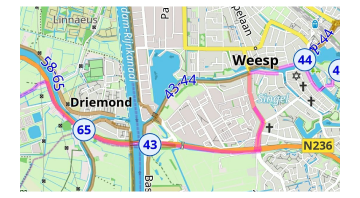
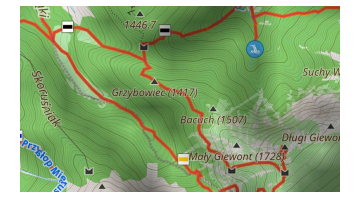
Rota, belirli bir hedefe ulaşmak için izlenmesi gereken önceden belirlenmiş bir yoldur. Bir rota, bisiklet, yürüyüş, koşu, toplu taşıma ve diğerleri gibi farklı seyahat türleri için optimize edilebilir. Rotalar ve türleri hakkında daha fazla bilgiyi Rotalar makalesinde okuyabilirsiniz.