Tracks
Przegląd
Web Planner oferuje prosty sposób pracy z Twoimi osobistymi danymi bezpośrednio w przeglądarce. Po zalogowaniu możesz otworzyć swoje trasy, dostosować je, utworzyć nowe lub wgrać pliki z komputera.
Wszystkie zmiany są automatycznie synchronizowane za pośrednictwem OsmAnd Cloud, więc wszystko, co zaktualizujesz w sieci, pojawi się na Twoich urządzeniach, a wszystko, co utworzysz na telefonie, pojawi się tutaj. Ułatwia to przechodzenie między platformami i utrzymywanie spójności danych, gdziekolwiek używasz OsmAnd.
Jak używać
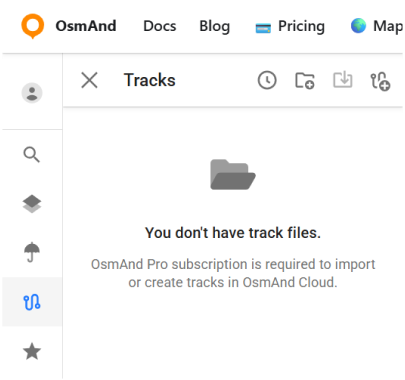
To funkcja płatna  . Aby z niej skorzystać, zaloguj się na konto OsmAnd Pro.
Sekcja Trasy zawiera wszystkie narzędzia i akcje związane z trasami. Dostępne są następujące opcje:
- Wyświetlanie tras z OsmAnd Cloud.
- Dodawanie tras na mapie (folder Widoczne na mapie).
- Przeglądanie informacji o trasach i wykresów.
- Modyfikowanie tras i dodawanie ich do chmury.
- Pobieranie i usuwanie tras.
- Tworzenie nowych folderów lub usuwanie ich.
- Pobieranie folderów jako kolekcja OSF lub OBF.
Import tras
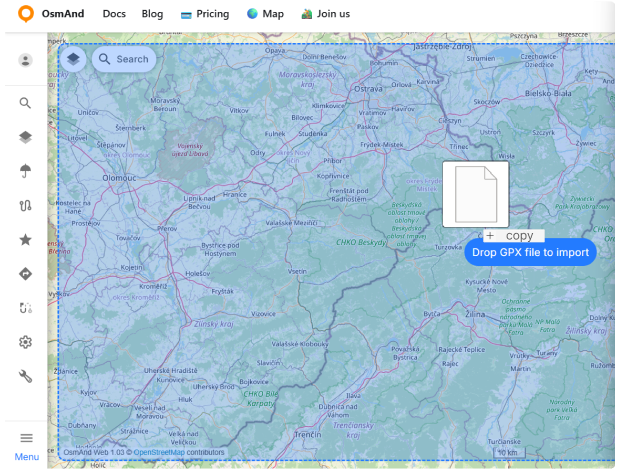
Możesz importować trasy GPX do Web Plannera za pomocą przycisku Import lub przeciągając i upuszczając pliki GPX bezpośrednio na mapę.
Aby zaimportować trasę metodą przeciągnij i upuść:
- Otwórz sekcję Trasy.
- Przeciągnij jeden lub więcej plików GPX z komputera.
- Upuść pliki na mapę lub do określonego folderu tras.
Gdy plik jest przeciągany nad mapę, dostępny obszar upuszczania jest podświetlony. Jeśli upuścisz plik bezpośrednio na mapę, zostanie zaimportowany do folderu Import. Jeśli upuścisz go do istniejącego folderu, zostanie zaimportowany do tego folderu.
Po zakończeniu importu trasa pojawia się na liście tras, jest synchronizowana z OsmAnd Cloud i staje się dostępna na wszystkich urządzeniach podłączonych do tego samego konta.
Widoczne na mapie
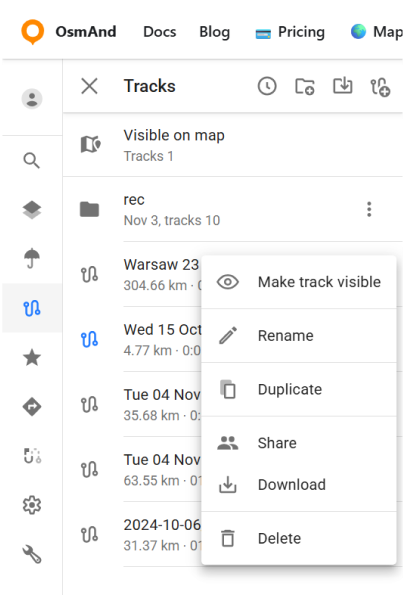
Widok Widoczne na mapie zawiera listę wszystkich tras, które są obecnie wyświetlane na mapie. Dowolną trasę można dodać do tej listy z głównego panelu Tras, korzystając z opcji ⋮ → Uczyń trasę widoczną.
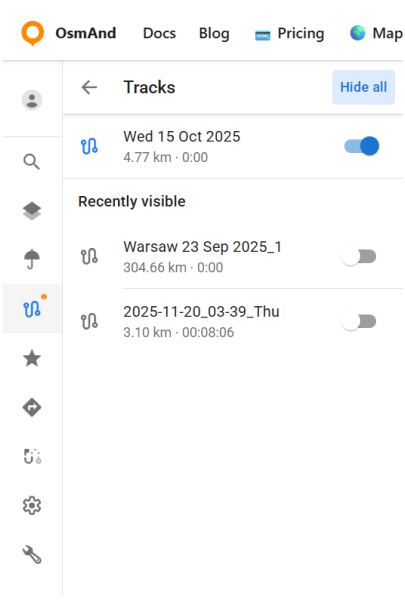
Trasy widoczne na mapie są podświetlone na niebiesko, natomiast trasy obecnie ukryte pojawiają się na szaro. Przełącznik obok każdej trasy pozwala szybko ją pokazać lub ukryć. Przycisk Ukryj wszystkie wyłącza wszystkie widoczne trasy naraz.
Pod główną listą sekcja Ostatnio widoczne wyświetla trasy, które były wcześniej pokazywane na mapie. Ułatwia to ponowne włączenie trasy bez ponownego wyszukiwania jej w folderach lub w OsmAnd Cloud.
Menu folderu tras
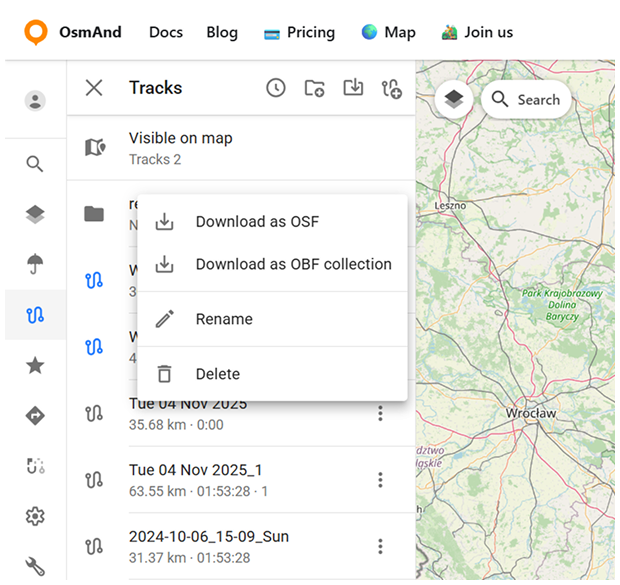
Kliknij przycisk z trzema kropkami (⋮), aby otworzyć menu Folder tras. Stąd możesz:
- Pobrać jako OSF.
- Pobrać jako kolekcję OBF. Eksportuj folder w formacie binarnym OsmAnd, wybierając plik OBF lub Travel OBF.
- Plik OBF. Możesz pobrać mapę offline OBF i otworzyć ją w OsmAnd na urządzeniu. Jest odpowiednia do wyświetlania dużej liczby tras na mapie.
- Travel OBF. Możesz również zaimportować mapę tras jako książkę podróży, co pozwala na wybór indywidualnych tras na mapie i używanie ich jak zwykłych plików GPX. Książka podróży obsługuje również funkcje takie jak wyświetlanie tras jako punktów, filtrowanie tras według typu aktywności oraz filtrowanie punktów trasy.
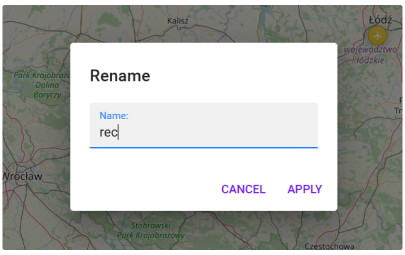
- Zmień nazwę. Otwiera okno dialogowe, w którym możesz wprowadzić nową nazwę dla wybranego folderu. Zmiana jest synchronizowana z OsmAnd Cloud i pojawi się na wszystkich podłączonych urządzeniach.
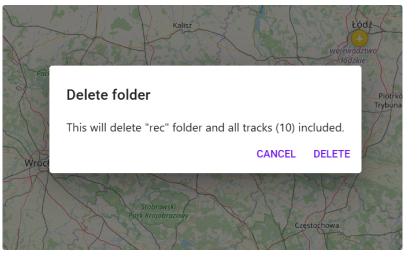
- Usuń. Otwiera okno dialogowe z potwierdzeniem. Usunięcie folderu usuwa go na stałe wraz ze wszystkimi zawartymi w nim trasami. Ta akcja jest również synchronizowana za pośrednictwem OsmAnd Cloud.
Foldery inteligentne
Foldery inteligentne utworzone na urządzeniach mobilnych mogą być synchronizowane i wyświetlane w wersji webowej za pośrednictwem OsmAnd Cloud. Aby upewnić się, że pojawiają się w wersji webowej, synchronizacja Ustawień OsmAnd musi być włączona w ustawieniach Chmury.
Przejdź do: Menu → Ustawienia → OsmAnd Cloud → Ustawienia → Kopia zapasowa danych
Foldery inteligentne są obecnie przechowywane jako część ustawień globalnych, więc są przesyłane do Chmury tylko wtedy, gdy synchronizacja Ustawień jest aktywna. Po utworzeniu lub edytowaniu folderu inteligentnego zaleca się uruchomienie ręcznej synchronizacji w celu zaktualizowania danych.
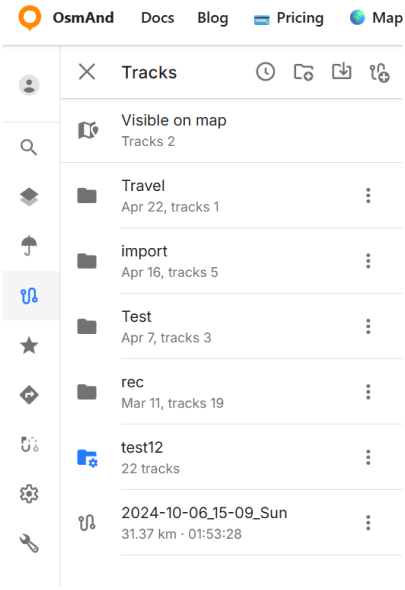
W wersji webowej Foldery inteligentne są wyświetlane na liście tras z charakterystyczną ikoną gwiazdki, co ułatwia ich odróżnienie od zwykłych folderów. Nazwa folderu jest synchronizowana w pierwszej kolejności, natomiast lista tras zależy od konfiguracji folderu na urządzeniu.
Trasy są wyświetlane tylko wtedy, gdy konfiguracja folderu inteligentnego jest obsługiwana w wersji webowej. Obejmuje to zarówno ustawienia filtrów, jak i opcje grupowania. Jeśli używane są nieobsługiwane parametry (na przykład najbliższe miasto), folder może pojawić się bez tras. Aby zapewnić najlepszą kompatybilność, używaj popularnych parametrów, takich jak aktywność, data, odległość lub czas trwania.
Synchronizacja folderów inteligentnych może się różnić w zależności od platformy i konfiguracji synchronizacji. Aby uzyskać najbardziej spójne wyniki, upewnij się, że synchronizacja Chmury jest włączona i aktualna na wszystkich urządzeniach.
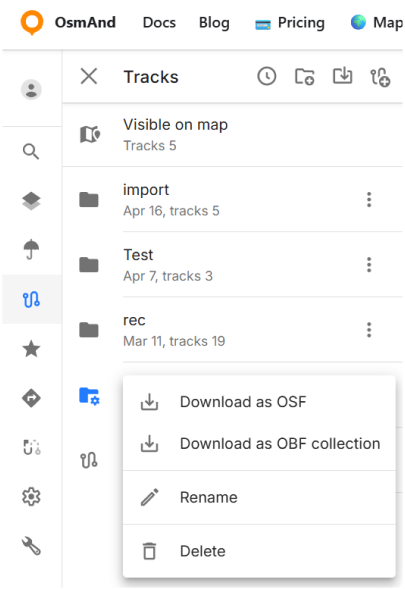
W menu z trzema kropkami (⋮) dostępne są dodatkowe działania dla folderu inteligentnego. Możesz Pobrać jako OSF, Pobrać jako kolekcję OBF, Zmień nazwę lub Usuń folder.
Trasy w chmurze
Trasy GPX, które masz w OsmAnd Cloud, będą dostępne do wyświetlania i edycji po zalogowaniu. Tylko użytkownicy Pro mają do nich dostęp. Użytkownicy OsmAnd Start mogą pobrać swoje dane z Chmury nawet po wygaśnięciu subskrypcji Pro.
Po wybraniu trasy mapa automatycznie centruje się i dostosowuje poziom powiększenia, aby wyświetlić całą trasę w obszarze widocznym na mapie.
Możesz również użyć przycisku Focus, aby ukryć wszystkie inne punkty ulubione i trasy na mapie, co ułatwia przeglądanie wybranej trasy. Wyłącz tryb Focus, aby przywrócić widoczność innych obiektów mapy.
Po wybraniu trasy z chmury dostępne są następujące funkcje:
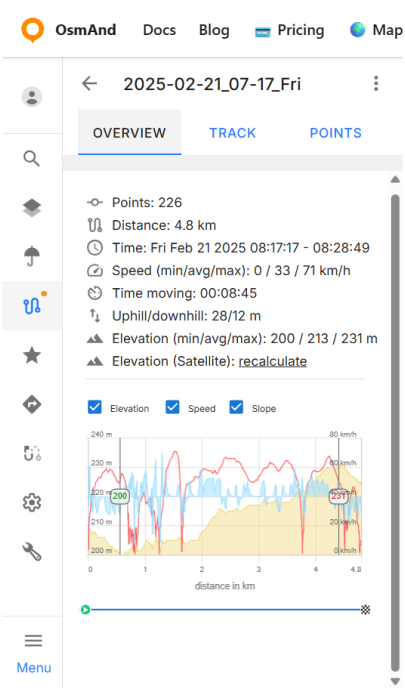
- Informacje - wyświetlanie danych trasy.
- Wysokość - wykres wysokości.
- Prędkość - wykres prędkości.
- Nachylenie - wykres nachylenia.
- Przelicz Wysokość (Satelita) - przelicza wartości wysokości dla wybranej trasy i wyświetla je na wykresie wysokości.
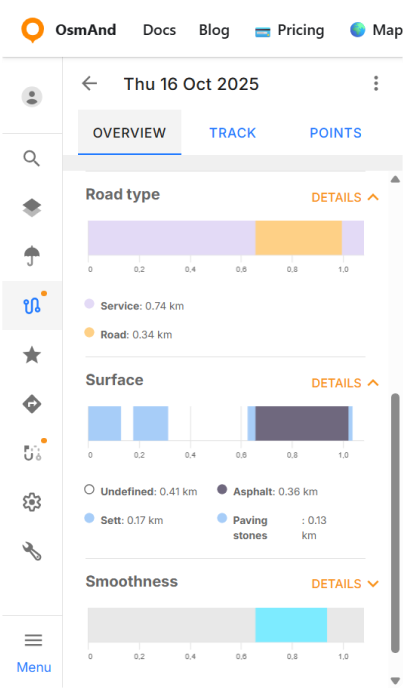
- Typ drogi - dzieli trasę na segmenty według klasyfikacji dróg.
- Nawierzchnia - pokazuje typy nawierzchni trasy wzdłuż trasy.
- Gładkość - wyświetla gładność segmentów na podstawie tagów OSM.