İzler
Genel Bakış
Web Planlayıcısı, tarayıcıda kişisel verilerinizle çalışmanın basit bir yolunu sunar. Oturum açtıktan sonra, izlerinizi açabilir, ayarlayabilir, yeni olanlar oluşturabilir veya bilgisayarınızdan dosyaları yükleyebilirsiniz.
Tüm değişiklikler OsmAnd Cloud üzerinden otomatik olarak senkronize edilir, bu nedenle web'de güncellediğiniz her şey cihazlarınızda görünür ve telefonunuzda oluşturduğunuz her şey burada da görünür. Bu, platformlar arasında geçiş yapmayı kolaylaştırır ve OsmAnd'ı nerede kullanırsanız kullanın verilerinizi tutarlı tutar.
Nasıl Kullanılır
Bu, ücretli bir özelliktir  . Kullanmak için OsmAnd Pro hesabınıza giriş yapın.
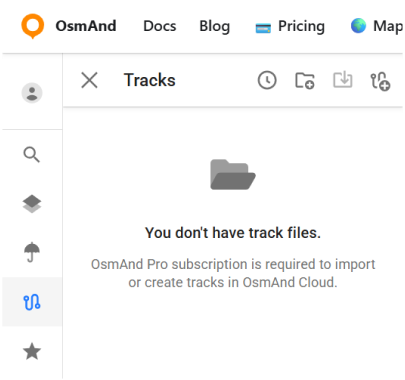
İzler bölümü, izlerle ilgili tüm araçları ve eylemleri içerir. Aşağıdaki seçenekler mevcuttur:
- OsmAnd Cloud içindeki izleri göster.
- Haritaya iz ekleme (Haritada Görünür klasörü).
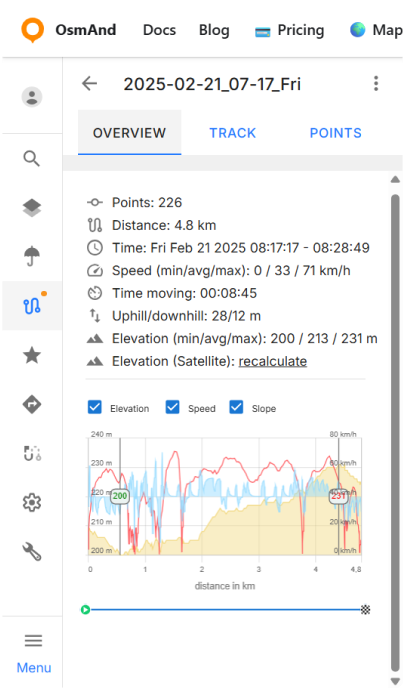
- Tüm iz bilgilerini ve grafiğini görüntüleme
- İzleri değiştirme ve Buluta ekleme.
- İzleri indirme ve silme.
- Yeni klasörler oluşturma veya silme.
- Klasörleri OSF veya OBF koleksiyonu olarak indirme.
İzleri İçe Aktar
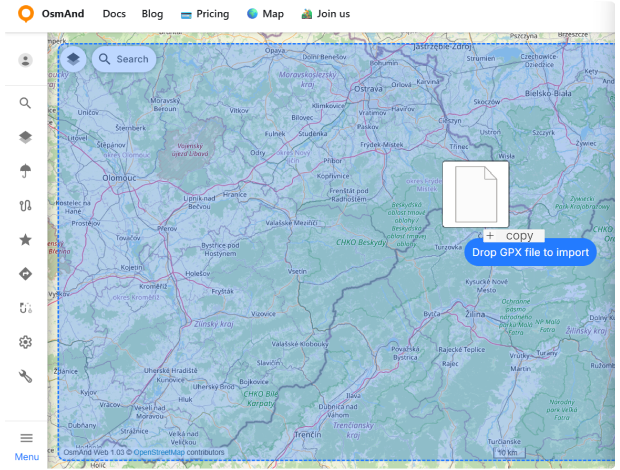
GPX izlerini Web Planlayıcısı'na İçe Aktar düğmesini kullanarak veya GPX dosyalarını doğrudan haritaya sürükleyip bırakarak aktarabilirsiniz.
Sürükle ve bırak kullanarak bir izi içe aktarmak için:
- İzler bölümünü açın.
- Bilgisayarınızdan bir veya daha fazla GPX dosyasını sürükleyin.
- Dosyaları haritaya veya belirli bir iz klasörüne bırakın.
Bir dosya harita üzerine sürüklendiğinde, mevcut bırakma alanı vurgulanır. Dosyayı doğrudan haritaya bırakırsanız, İçe Aktar klasörüne aktarılır. Mevcut bir klasöre bırakırsanız, bunun yerine o klasöre aktarılır.
İçe aktarma tamamlandıktan sonra iz, iz listesinde görünür, OsmAnd Cloud ile senkronize edilir ve aynı hesaba bağlı tüm cihazlarda kullanılabilir hale gelir.
Haritada Görünür
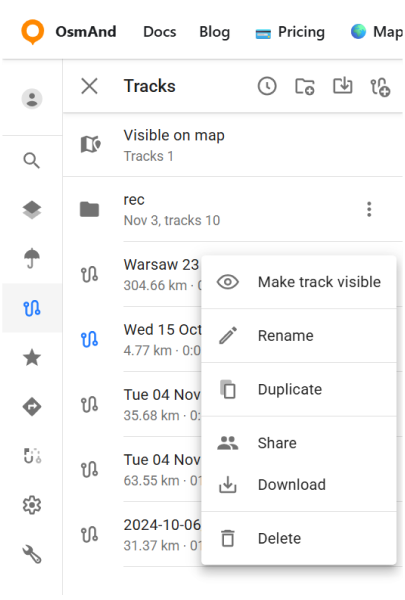
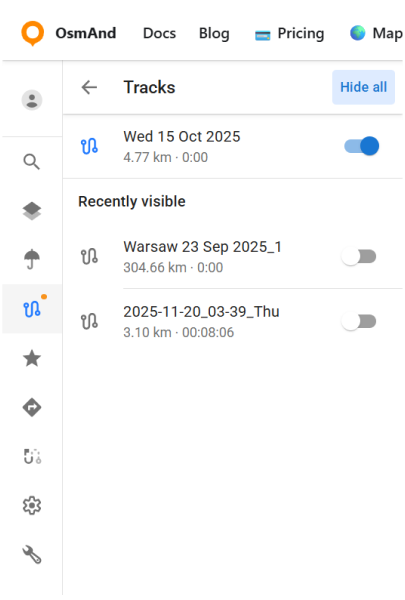
Haritada Görünür görünümü, şu anda haritada görüntülenen tüm izleri listeler. Herhangi bir iz, ana İzler panelinden ⋮ → İz'i görünür yap seçeneği kullanılarak bu listeye eklenebilir.
Haritada görünür olan izler mavi renkle vurgulanır, şu anda gizli olan izler ise gri renkte görünür. Her izin yanındaki anahtar, izi hızlıca gösterme veya gizleme imkanı sağlar. Tümünü Gizle düğmesi, tüm görünür izleri bir kerede kapatır.
Ana listenin altında, Son Görünür bölümü, daha önce haritada gösterilen izleri görüntüler. Bu, bir izi tekrar klasörlerinizde veya OsmAnd Cloud'da aramadan kolayca tekrar açmanızı sağlar.
İz Klasörü Menüsü
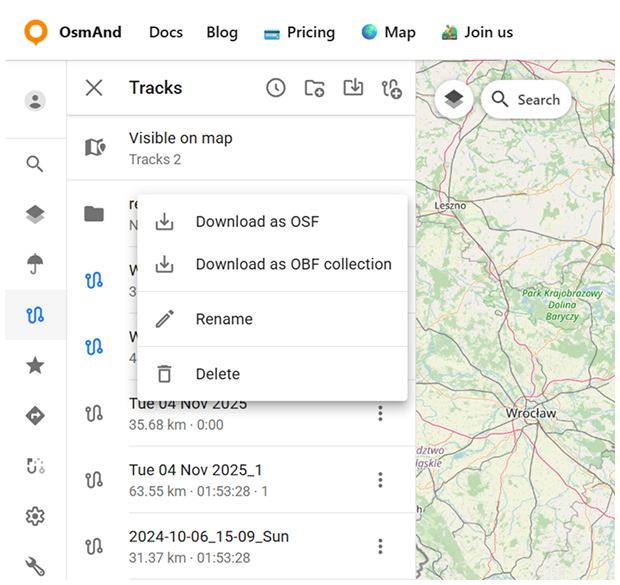
Üç nokta düğmesine (⋮) tıklayarak İz Klasörü menüsünü açın. Buradan şunları yapabilirsiniz:
- OSF olarak indir.
- OBF Koleksiyonu olarak indir. Klasörü OsmAnd İkili Formatında dışa aktarın, OBF dosyası veya Seyahat OBF seçin.
- OBF dosyası. Çevrimdışı bir OBF haritasını indirip cihazınızda OsmAnd ile açabilirsiniz. Haritada çok sayıda iz görüntülemek için uygundur.
- Seyahat OBF. İzlerin haritasını bir seyahat kitabı olarak da içe aktarabilirsiniz, bu sayede haritada bireysel izleri seçebilir ve bunları normal GPX dosyaları gibi kullanabilirsiniz. Bir seyahat kitabı ayrıca izleri nokta olarak görüntüleme, izleri aktivite türüne göre filtreleme ve işaret noktalarını filtreleme gibi özellikleri destekler.
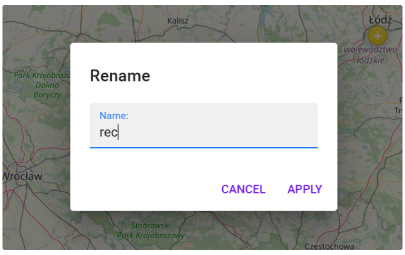
- Yeniden Adlandır. Seçili klasör için yeni bir ad girebileceğiniz bir iletişim kutusu açar. Değişiklik OsmAnd Cloud'a senkronize edilir ve tüm bağlı cihazlarda görünür.
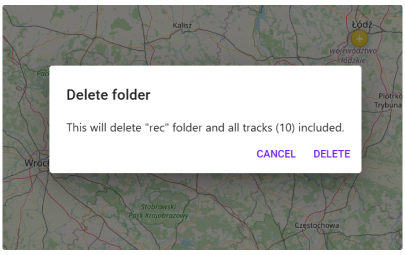
- Sil. Bir onay iletişim kutusu açar. Bir klasörü silmek, içerdiği tüm izlerle birlikte kalıcı olarak kaldırır. Bu eylem de OsmAnd Cloud üzerinden senkronize edilir.
Akıllı Klasörler
Mobil cihazlarda oluşturulan Akıllı Klasörler, OsmAnd Cloud aracılığıyla web sürümünde senkronize edilebilir ve görüntülenebilir. Web'de görünmelerini sağlamak için Cloud ayarlarında OsmAnd Ayarları senkronizasyonunun etkinleştirilmesi gerekir.
Şuraya gidin: Menü → Ayarlar → OsmAnd Cloud → Ayarlar → Verileri yedekle
Akıllı Klasörler şu anda genel ayarların bir parçası olarak saklandığından, yalnızca Ayarlar senkronizasyonu etkin olduğunda Bulut'a yüklenirler. Bir Akıllı Klasör oluşturduktan veya düzenledikten sonra, verileri güncellemek için el ile senkronizasyon çalıştırmanız önerilir.
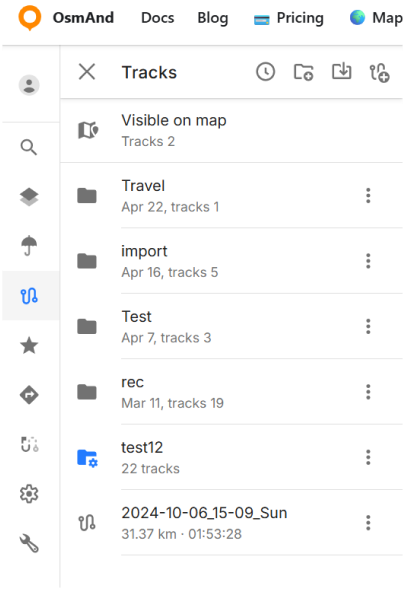
Web'de Akıllı Klasörler, normal klasörlerden ayırt edilmelerini sağlayan belirgin bir yıldız simgesiyle iz listesinde görüntülenir. Klasör adı önce senkronize edilirken, iz listesi klasörün cihazda nasıl yapılandırıldığına bağlıdır.
İzler yalnızca Akıllı Klasör yapılandırması web'de destekleniyorsa görüntülenir. Bu, hem filtre ayarlarını hem de gruplandırma seçeneklerini içerir. Desteklenmeyen parametreler kullanılırsa (örneğin en yakın şehir), klasör izler olmadan görünebilir. En iyi uyumluluk için etkinlik, tarih, mesafe veya süre gibi yaygın parametreleri kullanın.
Akıllı Klasör senkronizasyonu, platforma ve senkronizasyon yapılandırmasına bağlı olarak değişebilir. En tutarlı sonuçlar için, tüm cihazlarda Cloud senkronizasyonunun etkin ve güncel olduğundan emin olun.
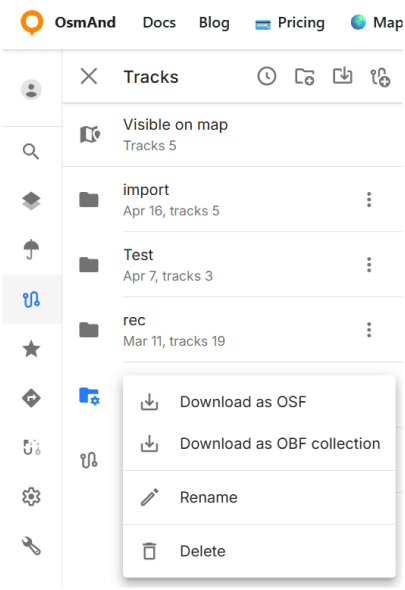
Üç nokta menüsünde (⋮), Akıllı Klasörü OBF koleksiyonu olarak indirebilir, klasörü yeniden adlandırabilir veya silebilirsiniz.
Bulut İzleri
OsmAnd Cloud içindeki GPX izleriniz, giriş yaptıktan sonra görüntüleme ve düzenleme için kullanılabilir. Yalnızca Pro kullanıcıları bunlara erişebilir. OsmAnd Start kullanıcıları, Pro abonelikleri sona erdikten sonra bile Bulut verilerini indirebilir.
Bir iz seçtikten sonra harita otomatik olarak ortalanır ve yakınlaştırma düzeyini ayarlayarak tüm izi görünür harita alanında gösterir.
Ayrıca Odak düğmesini kullanarak haritadaki diğer tüm favorileri ve izleri gizleyebilirsiniz, bu da seçili izi incelemeyi kolaylaştırır. Odak modunu kapatmak diğer harita nesnelerinin görünürlüğünü geri yükler.
Bulut izi seçildikten sonra aşağıdaki özellikler mevcuttur:
- Bilgi - iz verilerini görüntüleme.
- Yükseklik - yükseklik grafiği.
- Hız - hız grafiği.
- Eğim - eğim grafiği.
- Yükseklik Yeniden Hesapla (Uydu) - seçili iz için yükseklik değerlerini yeniden hesaplar ve bunları yükseklik grafiğinde gösterir.
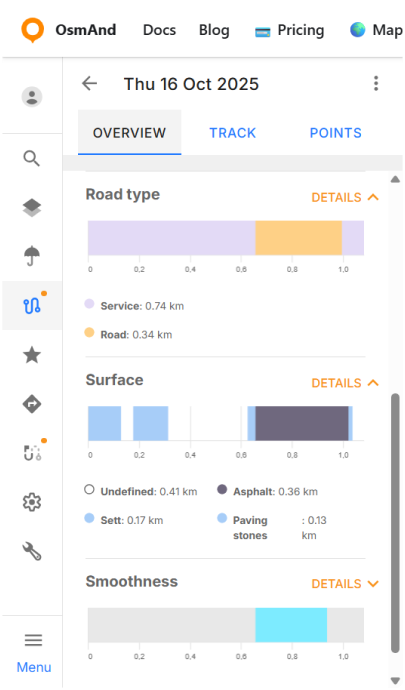
- Yol tipi - izi yol sınıflandırmasına göre segmentlere ayırma.
- Yüzey - rota boyunca iz yüzey türlerini gösterme.
- Pürüzsüzlük - OSM etiketlerine dayalı segment pürüzsüzlüğünü görüntüleme.