Tracks
Panoramica
Il Pianificatore Web ti offre un modo semplice per lavorare con i tuoi dati personali direttamente nel browser. Dopo aver effettuato l'accesso, puoi aprire le tue tracce, regolarle, crearne di nuove o caricare file dal tuo computer.
Tutte le modifiche vengono sincronizzate automaticamente tramite OsmAnd Cloud, quindi tutto ciò che aggiorni sul web appare sui tuoi dispositivi e tutto ciò che crei sul telefono appare qui. Questo rende facile passare tra le piattaforme e mantenere i tuoi dati coerenti ovunque utilizzi OsmAnd.
Come usarlo
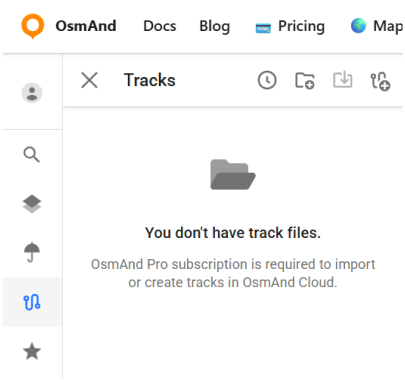
Si tratta di una funzionalità a pagamento  . Per utilizzarla, accedi al tuo account OsmAnd Pro.
La sezione Tracce contiene tutti gli strumenti e le azioni relativi alle tracce. Sono disponibili le seguenti opzioni:
- Mostra tracce da OsmAnd Cloud.
- Aggiungere tracce sulla mappa (cartella Visible on map).
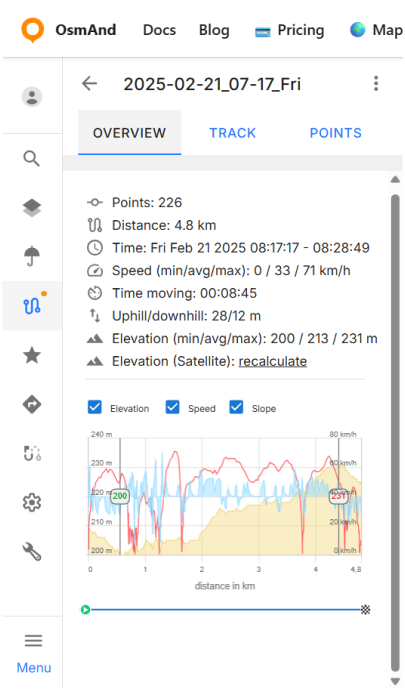
- Visualizzare tutte le info sulle tracce e il grafico
- Modifica tracce e aggiungile al Cloud.
- Scarica ed elimina tracce.
- Crea nuove cartelle o eliminale.
- Scarica cartelle come collezione OSF o OBF.
Importa tracce
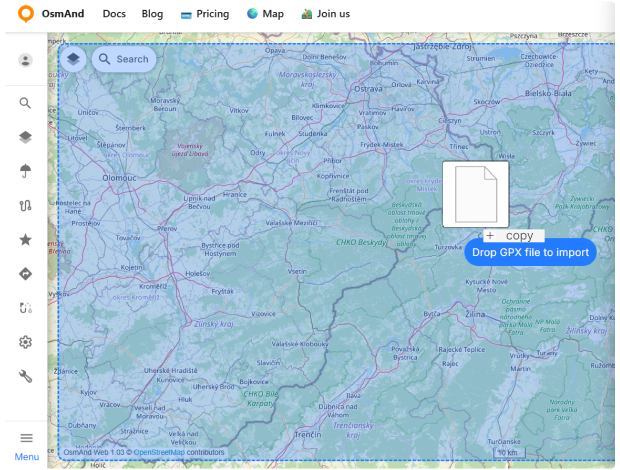
Puoi importare tracce GPX nel Pianificatore Web utilizzando il pulsante Importa o trascinando e rilasciando i file GPX direttamente sulla mappa.
Per importare una traccia tramite trascinamento:
- Apri la sezione Tracce.
- Trascina uno o più file GPX dal tuo computer.
- Rilascia i file sulla mappa o su una cartella traccia specifica.
Quando un file viene trascinato sulla mappa, l'area di rilascio disponibile viene evidenziata. Se rilasci il file direttamente sulla mappa, viene importato nella cartella Import. Se lo rilasci su una cartella esistente, viene importato in quella cartella.
Al termine dell'importazione, la traccia appare nell'elenco delle tracce, viene sincronizzata con OsmAnd Cloud e diventa disponibile su tutti i dispositivi collegati allo stesso account.
Visibile sulla mappa
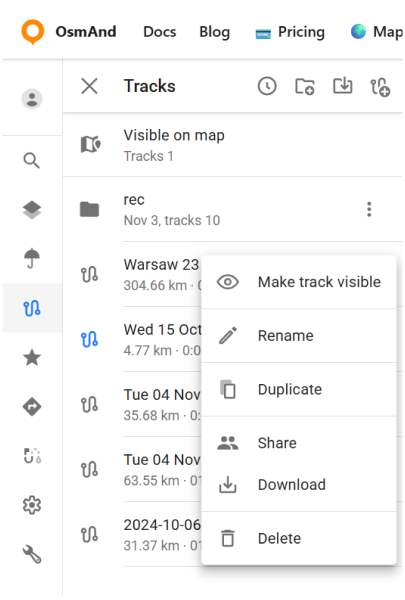
La vista Visible on map elenca tutte le tracce attualmente visualizzate sulla mappa. Qualsiasi traccia può essere aggiunta a questa lista dal pannello principale Tracce utilizzando l'opzione ⋮ → Make track visible.
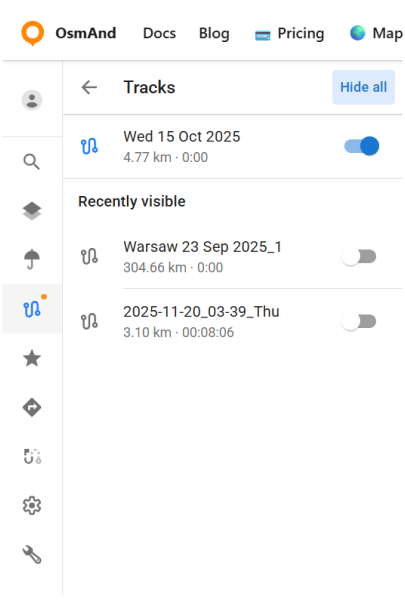
Le tracce visibili sulla mappa sono evidenziate in blu, mentre le tracce attualmente nascoste appaiono in grigio. Un interruttore accanto a ogni traccia ti permette di mostrarla o nasconderla rapidamente. Il pulsante Hide all disattiva tutte le tracce visibili contemporaneamente.
Sotto l'elenco principale, la sezione Recently visible mostra le tracce che erano visualizzate sulla mappa in precedenza. Questo rende facile riattivare una traccia senza doverla cercare di nuovo nelle tue cartelle o in OsmAnd Cloud.
Menu cartella traccia
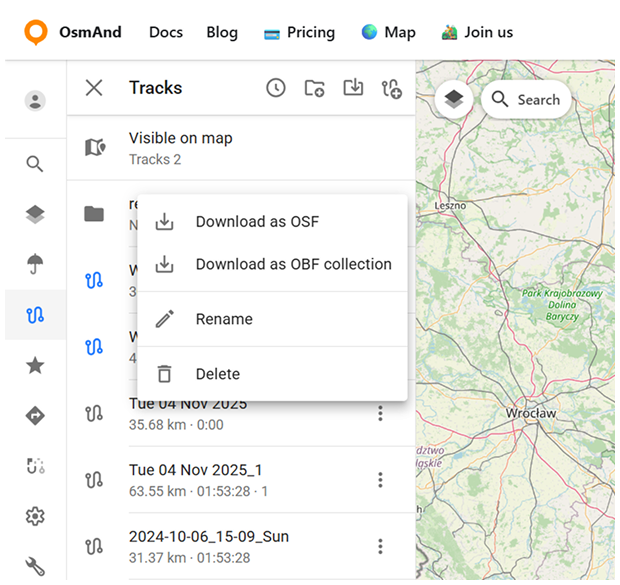
Fai clic sul pulsante a tre punti (⋮) per aprire il menu Track Folder. Da qui, puoi:
- Scarica come OSF.
- Scarica come Collezione OBF. Esporta la cartella in formato binario OsmAnd, scegliendo un file OBF o un Travel OBF.
- File OBF. Puoi scaricare una mappa OBF offline e aprirla con OsmAnd sul tuo dispositivo. È adatta per visualizzare un gran numero di tracce sulla mappa.
- Travel OBF. Puoi anche importare una mappa di tracce come libro di viaggio, che ti permette di selezionare tracce individuali sulla mappa e utilizzarle come normali file GPX. Un libro di viaggio supporta anche funzionalità come la visualizzazione delle tracce come punti, il filtraggio delle tracce per tipo di attività e il filtraggio dei waypoint.
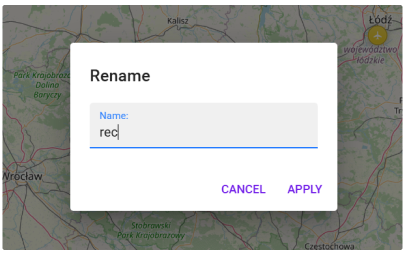
- Rinomina. Apre una finestra di dialogo in cui puoi inserire un nuovo nome per la cartella selezionata. La modifica viene sincronizzata con OsmAnd Cloud e apparirà su tutti i dispositivi connessi.
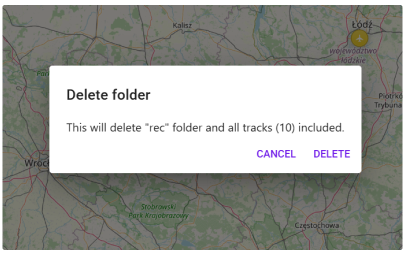
- Elimina. Apre una finestra di conferma. L'eliminazione di una cartella la rimuove permanentemente insieme a tutte le tracce che contiene. Questa azione viene anche sincronizzata tramite OsmAnd Cloud.
Smart Folders
Smart Folders creati sui dispositivi mobili possono essere sincronizzati e visualizzati nella versione web tramite OsmAnd Cloud. Per assicurarne la visualizzazione sul web, la sincronizzazione di OsmAnd Settings deve essere abilitata nelle impostazioni di Cloud.
Go to: Menù → Impostazioni → OsmAnd Cloud → Impostazioni → Backup dati
Gli Smart Folders sono attualmente memorizzati come parte delle impostazioni globali, quindi vengono caricati nel Cloud solo quando la sincronizzazione delle Impostazioni è attiva. Dopo aver creato o modificato uno Smart Folder, si consiglia di eseguire una sincronizzazione manuale per aggiornare i dati.
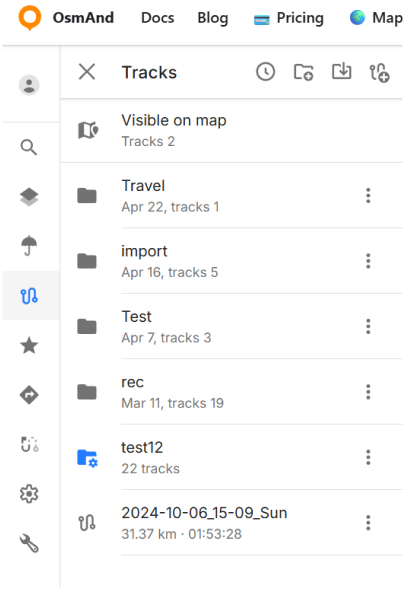
Sul web, gli Smart Folders vengono visualizzati nell'elenco delle tracce con un'icona a stella distinta, rendendoli facili da distinguere dalle cartelle normali. Il nome della cartella viene sincronizzato per primo, mentre l'elenco delle tracce dipende dalla configurazione della cartella sul dispositivo.
Le tracce vengono visualizzate solo se la configurazione dello Smart Folder è supportata sul web. Ciò include sia le impostazioni di filtro sia le opzioni di raggruppamento. Se vengono utilizzati parametri non supportati (ad esempio, città più vicina), la cartella potrebbe apparire senza tracce. Per una migliore compatibilità, utilizza parametri comuni come attività, data, distanza o durata.
La sincronizzazione degli Smart Folder può variare a seconda della piattaforma e della configurazione di sincronizzazione. Per risultati più coerenti, assicurati che la sincronizzazione Cloud sia abilitata e aggiornata su tutti i dispositivi.
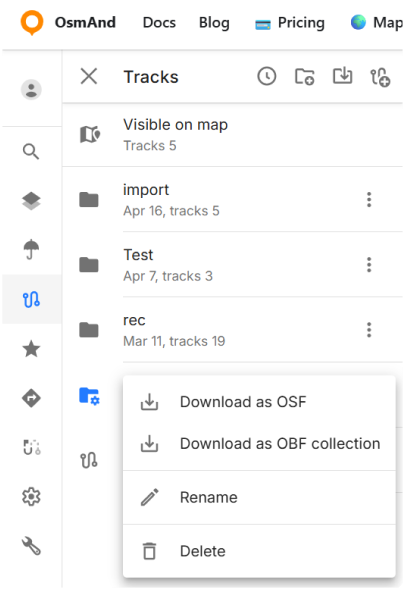
Il menu a tre punti (⋮) fornisce azioni aggiuntive per lo Smart Folder. Puoi Download as OSF, Download as OBF collection, Rename o Delete la cartella.
Tracce Cloud
Le tracce GPX che hai in OsmAnd Cloud saranno disponibili per la visualizzazione e la modifica dopo l'accesso. Solo per utenti Pro e per utenti di OsmAnd Start (che possono scaricare i loro dati anche dopo la scadenza dell'abbonamento Pro).
Quando selezioni una traccia, la mappa centra automaticamente e regola il livello di zoom per visualizzare l'intera traccia nell'area visibile della mappa.
Puoi anche utilizzare il pulsante Focus per nascondere tutti gli altri preferiti e tracce sulla mappa, rendendo più facile esaminare la traccia selezionata. Disattiva la modalità Focus per ripristinare la visibilità degli altri oggetti della mappa.
Le seguenti funzionalità sono disponibili dopo aver selezionato una traccia cloud:
- Information - visualizzazione dei dati della traccia.
- Elevation - grafico dell'elevazione.
- Speed - grafico della velocità.
- Slope - grafico della pendenza.
- Recalculate Elevation (Satellite) - ricalcola i valori di elevazione per la traccia selezionata e li mostra nel grafico dell'elevazione.
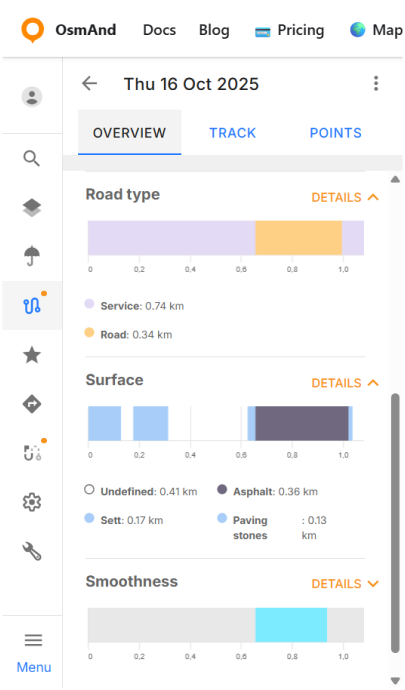
- Road type - divide la traccia in segmenti per classificazione stradale.
- Surface - mostra i tipi di superfici della traccia lungo il percorso.
- Smoothness - visualizza la fluidità del segmento basata sui tag OSM.