Pianifica Itinerario sul Sito Web
Panoramica
Il Pianificatore di Itinerari Web di OsmAnd ti permette di creare itinerari di navigazione, pianificare tracce e gestire file locali direttamente dal tuo browser. Questo strumento web è utile per creare itinerari di viaggio dettagliati che puoi sincronizzare con la tua app o condividere con altri.
Crea Nuovo Itinerario
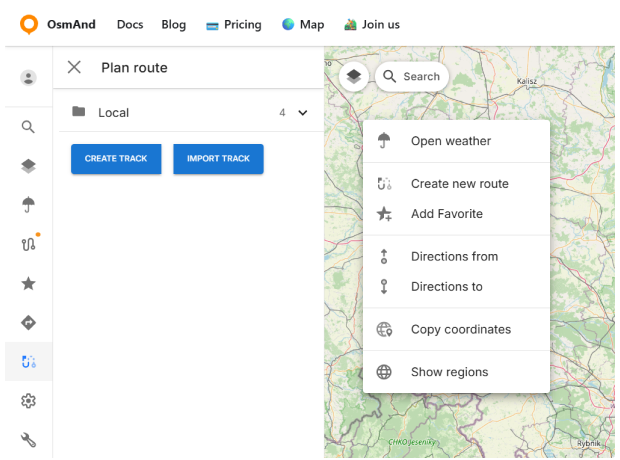
Esistono due modi per iniziare un nuovo itinerario in Pianifica itinerario. La prima opzione è direttamente dalla mappa: fai clic con il pulsante destro del mouse in qualsiasi punto della mappa e seleziona Crea nuovo itinerario. La seconda opzione è dal pannello sinistro: fai clic sul pulsante Crea traccia.
Una volta creato l'itinerario, aggiungi punti direttamente sulla mappa. Ogni clic posiziona il punto successivo e il pianificatore costruisce l'itinerario tra i punti.
Importa Traccia
Se hai già un file di traccia, puoi importarlo in Pianifica itinerario e continuare a lavorare con esso nel Pianificatore Web. Fai clic sul pulsante Importa traccia e seleziona un file GPX dal tuo computer. Dopo il caricamento, la traccia appare nella tua lista locale e si apre nel pianificatore, in modo da poterla rivedere sulla mappa e procedere con la modifica e la gestione nei pannelli della traccia.
File Locali
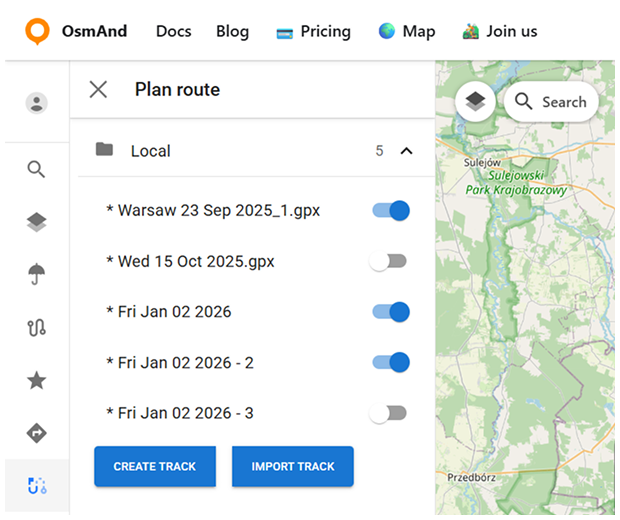
Tutti gli itinerari e le tracce che crei o importi in Pianifica itinerario vengono aggiunti alla lista Locale nel pannello sinistro. Questo rende più facile mantenere più file GPX in un unico posto e passare da uno all'altro durante la pianificazione.
Ogni elemento nella lista ha un interruttore che ti permette di mostrare o nascondere rapidamente la traccia sulla mappa. Seleziona una traccia dalla lista per aprirla nel pianificatore e continuare a lavorare con essa.
Gestisci Traccia
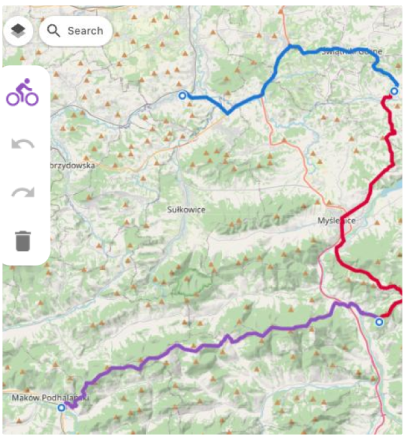
Quando crei o importi un itinerario in Pianifica itinerario, si apre un pannello verticale della traccia. Questo pannello ti permette di cambiare il profilo di instradamento e gestire l'itinerario.
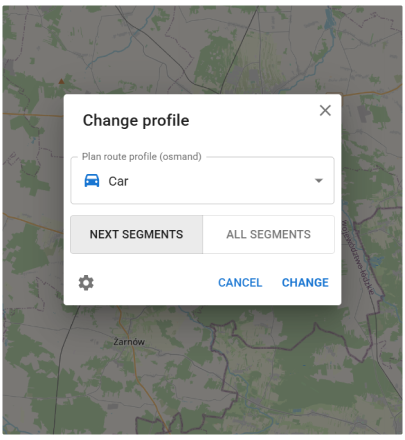
Fai clic sul controllo del profilo per aprire la finestra di dialogo Cambia profilo. Seleziona il profilo richiesto (ad esempio, Auto, Bicicletta o Pedone), quindi scegli come applicarlo: Segmenti successivi applica il profilo solo alle nuove parti aggiunte da questo punto in poi, mentre Tutti i segmenti ricalcola l'intero itinerario utilizzando il profilo selezionato.
Dal pannello della traccia puoi anche Eliminare la traccia dalla tua lista locale.
Nel pannello Panoramica, puoi Salva su Cloud per mantenere l'itinerario per un uso successivo e Scarica come file GPX.
Pannelli Dettagli Traccia
Il menu della traccia locale include tre pannelli: Panoramica, Traccia e Punti. Usali per visualizzare le informazioni sulla traccia e gestire i punti dell'itinerario e i waypoint.
Pannello Panoramica
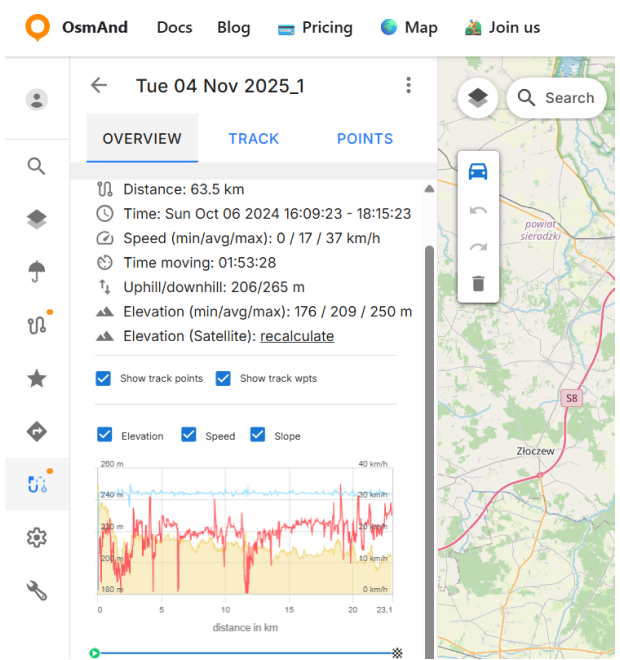
Il pannello Panoramica riassume la traccia selezionata e mostra i dati chiave sull'itinerario e sull'elevazione. Include una panoramica rapida delle statistiche dell'itinerario, più grafici e analisi aggiuntive della traccia basate sui dati della mappa disponibili.
La sezione di riepilogo mostra:
- Punti — il numero di punti dell'itinerario utilizzati per costruire l'itinerario.
- Distanza — la lunghezza totale dell'itinerario.
- Salita / discesa — ascesa totale e discesa totale lungo l'itinerario.
- Elevazione (min/media/max) — statistiche di elevazione per l'itinerario.
- Se i dati di elevazione sono mancanti o devono essere aggiornati, usa Elevazione (Satellite) → ricalcola per ricostruire l'elevazione utilizzando dati satellitari (quando disponibili).
Sotto il riepilogo, il pannello fornisce grafici:
- Elevazione — un profilo di elevazione dell'itinerario.
- Pendenza — un grafico della pendenza che mostra le variazioni di gradiente lungo la traccia.
- Velocità — un grafico della velocità lungo la traccia.
Puoi attivare o disattivare le seguenti opzioni:
- Mostra punti traccia — visualizza i punti traccia sulla mappa.
- Mostra waypoint — visualizza i waypoint sulla mappa.
Per dettagli aggiuntivi sulla traccia, apri le sezioni di analisi:
- Tipo di strada — suddivide la traccia in segmenti in base alla classificazione della strada.
- Superficie — mostra i tipi di superficie lungo l'itinerario basati sui dati OSM.
- Fluidità — mostra la fluidità dei segmenti basata sui tag OSM.
Pannello Traccia
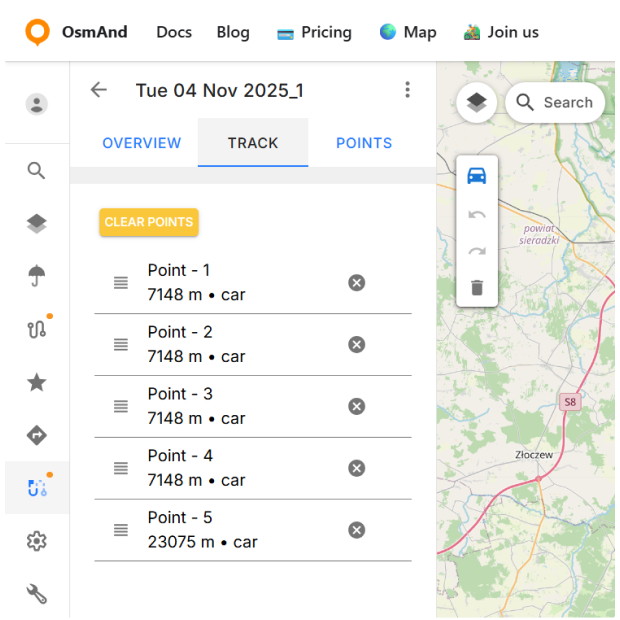
Il pannello Traccia mostra l'elenco dei punti dell'itinerario utilizzati per costruire la traccia. Usalo per rivedere e modificare la struttura dell'itinerario: trascina i punti per riordinarli, rimuovi i punti usando l'icona di eliminazione o usa Cancella punti per rimuovere tutti i punti e ricominciare.
Pannello Punti
Il pannello Punti viene utilizzato per visualizzare e gestire i waypoint per la traccia selezionata. I waypoint possono essere aggiunti dal menu contestuale della mappa — fai clic con il pulsante destro del mouse sulla mappa e scegli l'opzione per Aggiungi waypoint, quindi compila i dettagli del waypoint (come nome, icona e colore) e salvalo.
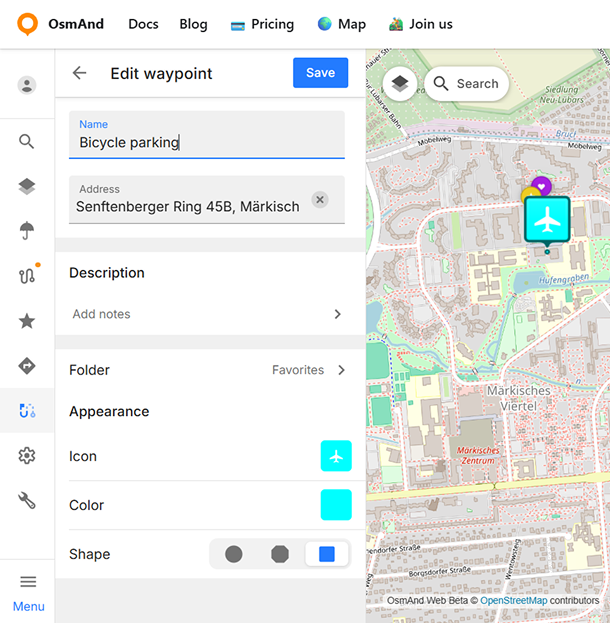
La modifica dei waypoint utilizza la stessa interfaccia di Modifica preferiti. Puoi modificare le proprietà dei waypoint come nome, indirizzo, descrizione, icona, colore e forma utilizzando il pannello di modifica unificato. L'aspetto selezionato viene visualizzato in anteprima sia nel pannello di modifica che direttamente sulla mappa.
Nell'elenco dei Waypoint, puoi controllare se i waypoint sono mostrati sulla mappa e rimuovere waypoint individuali quando necessario. Per rimuovere tutti i waypoint dalla traccia in una volta, usa Cancella tutti i waypoint.